DHCP ライブネス検出
DHCPクライアントIPセッションのDHCPライブネス検出は、アクティブなライブネス検出プロトコルを利用して、関連するクライアントのライブネス検出チェックを実行します。ライブネス検出プロトコルで設定されている場合、特定のクライアントが設定された回数の連続したライブネス検出リクエストに応答しない場合、クライアントバインディングが削除され、そのリソースがリリースされます。詳細については、このトピックをお読みください。
機能エクスプローラーを使用して、特定の機能のプラットフォームとリリースのサポートを確認します。
プラットフォームに関連する注意事項については、「 プラットフォーム固有のDHCPリレーライブネス検出動作 」のセクションを参照してください。
DHCP Liveness Detectionの概要
PPPとは異なり、DHCPではDHCPv4またはDHCPv6プロトコルの一部としてネイティブのキープアライブメカニズムは定義されません。キープアライブメカニズムがなければ、DHCPローカルサーバー、DHCPリレー、およびDHCPリレープロキシは、いずれかが加入者またはDHCPクライアントとの接続を失ったかどうかを迅速に検出することができません。代わりに、標準のDHCP加入者セッションまたはDHCPクライアントセッション終了メッセージに依存する必要があります。
DHCPクライアントは、ネットワークを終了する前にDHCPリリースメッセージを送信しないことがよくあります。その不在の発見は、既存のDHCPリース時間とリリースリクエストメカニズムに依存します。DHCP加入者アクセスまたはDHCP管理ネットワーク内のクライアントのセッションヘルスチェックとして機能する場合、これらのメカニズムは不十分なことがよくあります。通常、DHCPリース時間は長すぎてセッションの正常性障害に対する適切な応答時間を提供できず、DHCPリース時間を短く設定するとコントロールプレーンの処理に過度の負担をかける可能性があるため、DHCPライブネス検出メカニズムを実装することで、バインドされたDHCPクライアントの監視を向上できます。ライブネス検出プロトコルで設定されている場合、特定の加入者(またはクライアント)が設定された回数の連続したライブネス検出リクエストに応答しない場合、加入者(またはクライアント)バインディングが削除され、そのリソースがリリースされます。
DHCP加入者IPまたはDHCPクライアントIPセッションのDHCPライブネス検出は、アクティブなライブネス検出プロトコルを利用して、関連するクライアントのライブネス検出チェックを開始します。クライアントは、指定された時間内にライブネス検出要求に応答する必要があります。一定回数の連続試行に対してその時間内に応答を受信しなかった場合、ライブネス検出チェックは失敗し、失敗アクションが実装されます。
ライブ性検出プロトコルの例としては、DHCPv4 および DHCPv6 加入者向けの双方向フォワーディング検出(BFD)、DHCPv4 加入者向けの IPv4 アドレス解決プロトコル(ARP)、DHCPv6 加入者向けの近隣探索(ND)パケットを使用した IPv6 近隣到達不能検出(NUD)などがあります。
2つのライブネス検出方法は相互に排他的です。
BFDライブネス検出を設定する際には、以下の点に留意してください。
DHCPローカルサーバーとDHCPリレーの両方に対してライブネス検出を設定できます。
DHCPv4およびDHCPv6のライブネス検出は、グローバルに、またはDHCPv4またはDHCPv6グループごとに設定できます。
BFDをサポートしていないDHCPv4またはDHCPv6加入者アクセスクライアントは、ライブネス検出設定の影響を受けません。これらのクライアントは、ルーター(またはスイッチ)でBFDライブネス検出が有効になっている場合でも、(検証後も)ネットワークへのアクセスを継続できます。
設定されている場合、DHCPv4またはDHCPv6は、BFDをサポートするクライアントがバウンド状態に入ったときに、それらのクライアントのライブネス検出チェックを開始します。
BFDクライアントに対してプロトコル固有のメッセージが開始された後、クライアントの加入者(またはクライアント)IPアドレスに定期的に送信され、設定された時間内にこれらのライブネス検出要求への応答が予想されます。
BFDをサポートするクライアントから、設定された連続試行回数内にライブネス検出応答を受信しなかった場合、ライブネス検出チェックは失敗したものとみなされます。クライアントバインディングをクリアするために設定された失敗アクションが適用されます。
レイヤー2ライブネス検出でサポートされている唯一の障害アクションは
clear-bindingです。
DHCP ARPおよびNDレイヤー2ライブネス検出を設定する際には、以下の点に留意してください。
DHCPローカルサーバーとDHCPリレーの両方に対してライブネス検出を設定できます。
DHCPv4およびDHCPv6のARPおよびNDライブネス検出は、DHCPv4またはDHCPv6グループごと、およびデュアルスタックグループごとにグローバルに設定できます。
ARP/NDライブネス検出は、以下のDHCPクライアントにのみ適用されます。
動的VLANを介して直接接続されます。
永続的なレイヤー2エントリーがあります。
DHCPv6クライアントには、一意の送信元MACアドレスとリンクローカルアドレスが必要です。特定のクライアントセッションに関連するすべてのIPv6アドレスに対して、1つのライブネス検出エントリーのみが使用されます。
DHCP Liveness Detectionのメリット
DHCPライブネス検出を使用すると、ライブネス検出チェックが失敗するとすぐにIPセッションがアクションされます。この応答時間の短縮により、次のようなメリットがあります。
加入者(またはDHCPクライアント)セッションのより正確な時間ベースのアカウンティングを提供します。
ルーター(スイッチ)リソースの節約を改善します。
一部のセキュリティ攻撃に対する脆弱性のウィンドウを減らすのに役立ちます。
BFDを使用したDHCPリレーまたはDHCPリレープロキシクライアント接続の検出の設定
DHCP加入者IPセッションまたはDHCPクライアントIPセッションに対して、双方向フォワーディング検出(BFD)を使用してライブネス検出を設定し、DHCPリレークライアントの接続を確認することができます。クライアントは、指定された時間内にライブネス検出要求に応答する必要があります。一定回数の連続試行に対してその時間内に応答を受信しなかった場合、ライブネス検出チェックは失敗し、失敗アクションが実装されます。
DHCPリレーのライブネス検出を設定するには:
例:DHCP リレー エージェント クライアントの BFD を使用したグローバル ライブネス検出の設定
この例では、ライブネス検出方法として双方向フォワーディング検出(Bidirectional Forwarding Detection)を使用して、DHCPリレーエージェント加入者のライブネス検出を設定する方法を示しています。
要件
この例では、以下のハードウェアおよびソフトウェアコンポーネントを使用しています。
ジュニパーネットワークスMXシリーズルーター。
Junos OSリリース12.1以降
始める前に:
DHCP リレー エージェントを設定します。 拡張DHCPリレーエージェントの概要を参照してください。
概要
この例では、以下の操作を完了することで、DHCPリレーエージェント加入者のライブネス検出を設定します。
DHCPリレー加入者に対して、グローバルにライブネス検出を有効にします。
動的に作成されたすべてのDHCPリレー加入者のライブ検出方法としてBFDを指定します。
BFD 固有のステートメントを設定して、プロトコルの動作を定義します。
ライブネス検出エラーが発生した場合にルーターが実行するアクションを設定します。
この例では、DHCPv4 ネットワークのライブネス検出を設定する方法について説明します。ライブネス検出は、DHCPv6構成でもサポートされています。DHCPv6のライブネス検出を設定するには、[edit forwarding-options dhcp-relay dhcpv6]または[edit forwarding-options dhcp-relay dhcpv6 group group-name]階層レベルで、liveness-detectionステートメントとそれに続く設定ステートメントを含めます。
設定
手順
ステップバイステップの手順
DHCPリレーのライブネス検出を設定するには:
ライブネス検出を設定することを指定します。
[edit forwarding-options dhcp-relay]
user@host# edit liveness-detection
ライブネス検出方法を設定することを指定します。
[edit forwarding-options dhcp-relay liveness-detection]
user@host# edit method
DHCPで使用するライブネス検出方法としてBFDを指定します。
[edit forwarding-options dhcp-relay liveness-detection method]
user@host# edit bfd
トラップが生成される検出時間のしきい値(ミリ秒単位)を設定します。
[edit forwarding-options dhcp-relay liveness-detection method bfd] user@host# set detection-time threshold 50000
BFDがセッションアップ通知を保持する時間(ミリ秒単位)を設定します。
[edit forwarding-options dhcp-relay liveness-detection method bfd] user@host# set holddown-interval 50
BFDの最小送受信間隔(ミリ秒単位)を設定します。
[edit forwarding-options dhcp-relay liveness-detection method bfd] user@host# set minimum-interval 45000
最小受信間隔(ミリ秒単位)を設定します。
[edit forwarding-options dhcp-relay liveness-detection method bfd] user@host# set minimum-receive-interval 60000
検出時間の乗数値を設定します。
[edit forwarding-options dhcp-relay liveness-detection method bfd] user@host# set multiplier 100
BFD間隔タイマーがネットワーク状況を変更または適応する機能を無効にします。
[edit forwarding-options dhcp-relay liveness-detection method bfd] user@host# set no-adaptation
BFDセッションモードを設定します。
[edit forwarding-options dhcp-relay liveness-detection method bfd] user@host# set session-mode automatic
BFD送信間隔の閾値と最小間隔を設定します。
[edit forwarding-options dhcp-relay liveness-detection method bfd] user@host# set transmit-interval threshold 60000 minimum-interval 45000
検出するBFDプロトコルのバージョンを設定します。
[edit forwarding-options dhcp-relay liveness-detection method bfd] user@host# set version automatic
ライブネス検出エラーが発生した場合にルーターが実行するアクションを設定します。この例では、障害アクションは、ライブネス検出障害が発生し、ローカルインターフェイスが稼働していることが検出された場合にのみ、クライアントセッションをクリアすることです。
[edit forwarding-options dhcp-relay liveness-detection]
user@host# edit failure-action action
結果
設定モードから、 show forwarding-options コマンドを入力して設定を確認します。出力に意図した設定が表示されない場合は、この例の手順を繰り返して修正します。以下の出力は、グループフランクフルトで設定されたインターフェイスの範囲も示しています。
[edit]
user@host# show forwarding-options
dhcp-relay {
    liveness-detection {
        failure-action clear-binding-if-interface-up;
        method {
            bfd {
                version automatic;
                minimum-interval 45000;
                minimum-receive-interval 60000;
                multiplier 100;
                no-adaptation;
                transmit-interval {
                    minimum-interval 45000;
                    threshold 60000;
                }
                detection-time {
                    threshold 50000;
                }
                session-mode automatic;
                holddown-interval 50;
            }
        }
    }
    }
デバイスの設定が完了したら、設定モードから commit を入力します。
BFDを使用したDHCPローカルサーバークライアント接続の検出の設定
DHCP加入者IPセッションまたはDHCPクライアントIPセッションに対して、双方向フォワーディング検出(BFD)を使用してライブネス検出を設定し、DHCPローカルサーバークライアントの接続を確認することができます。クライアントは、指定された時間内にライブネス検出要求に応答する必要があります。一定回数の連続試行に対してその時間内に応答を受信しなかった場合、ライブネス検出チェックは失敗し、失敗アクションが実装されます。
また、DHCPリレーに対してDHCPライブネス検出を設定することもできます。
DHCPローカルサーバーのライブネス検出を設定するには:
例:DHCP ローカル サーバー クライアントの BFD を使用したグループ ライブネス検出の設定
この例では、ライブネス検出方法として双方向フォワーディング検出(Bidirectional Forwarding Detection)を使用して、DHCPローカルサーバー加入者またはDHCPクライアントのグループライブネス検出を設定する方法を示します。
要件
この例では、以下のハードウェアおよびソフトウェアコンポーネントを使用しています。
ジュニパーネットワークス MXシリーズルーター
ジュニパーネットワークスEXシリーズスイッチ
Junos OSリリース12.1以降
始める前に:
DHCPローカルサーバーを設定します。 レガシーDHCPと拡張DHCPの違いを理解するを参照してください。
概要
この例では、以下の操作を完了することで、DHCPローカルサーバー加入者(クライアント)のグループライブネス検出を設定します。
DHCPローカルサーバー加入者(またはDHCPクライアント)グループのライブネス検出を有効にします。
動的に作成されたすべてのDHCPローカルサーバー加入者(クライアント)のライブネス検出方法としてBFDを指定します。
BFD 固有のステートメントを設定して、プロトコルの動作を定義します。
ライブネス検出エラーが発生した場合にルーター(スイッチ)が実行するアクションを設定します。
この例では、DHCPv4 ネットワークのライブネス検出を設定する方法について説明します。ライブネス検出は、DHCPv6構成でもサポートされています。DHCPv6のライブネス検出を設定するには、[edit system services dhcp-local-server dhcpv6]または[edit system services dhcp-local-server dhcpv6 group group-name]階層レベルで、liveness-detectionステートメントとそれに続く設定ステートメントを含めます。
設定
手順
ステップバイステップの手順
DHCPローカルサーバーのグループライブネス検出を設定するには:
ライブネス検出を設定することを指定します。
[edit system services dhcp-local-server ]
user@host# edit liveness-detection
特定のDHCPローカルサーバーグループに対してライブネス検出を設定することを指定します。
[edit system services dhcp-local-server liveness-detection]
user@host# edit group local_group_1
ライブネス検出方法を設定することを指定します。
[edit system services dhcp-local-server group local_group_1 liveness-detection]
user@host# edit method
DHCPで使用するライブネス検出方法としてBFDを指定します。
[edit system services dhcp-local-server group local_group_1 liveness-detection method]
user@host# edit bfd
トラップが生成される検出時間のしきい値(ミリ秒単位)を設定します。
[edit system services dhcp-local-server group local_group_1 liveness-detection method bfd]
user@host# set detection-time threshold 30000
BFDがセッションアップ通知を保持する時間(ミリ秒単位)を設定します。
[edit system services dhcp-local-server group local_group_1 liveness-detection method bfd]
user@host# set holddown-interval 50
BFDの最小送受信間隔(ミリ秒単位)を設定します。
注:BFD
transmit-intervalステートメントとminimum-receive-intervalのminimum-intervalを設定した場合、BFDの最小送受信間隔を設定する必要はありません。[edit system services dhcp-local-servergroup local_group_1 liveness-detection method bfd] user@host# set minimum-interval 45000
最小受信間隔(ミリ秒単位)を設定します。
注:BFDの最小送受信間隔を設定する場合、BFDの最小受信間隔を設定する必要はありません。
[edit system services dhcp-local-server group local_group_1 liveness-detection method bfd]
user@host# set minimum-receive-interval 60000
検出時間の乗数値を設定します。
[edit system services dhcp-local-server group local_group_1 liveness-detection method bfd]
user@host# set multiplier 100
BFD間隔タイマーがネットワーク状況を変更または適応する機能を無効にします。
[edit system services dhcp-local-server group local_group_1 liveness-detection method bfd]
user@host# set no-adaptation
BFDセッションモードを設定します。
[edit system services dhcp-local-server group local_group_1 liveness-detection method bfd]
user@host# set session-mode automatic
BFD送信間隔の閾値と最小間隔を設定します。
注:BFDの最小送受信間隔をすでに設定している場合は、送信間隔値を設定する必要はありません。
[edit system services dhcp-local-server group local_group_1 liveness-detection method bfd]
user@host# set transmit-interval threshold 60000 minimum-interval 45000
検出するBFDプロトコルのバージョンを設定します。
[edit system services dhcp-local-server group local_group_1 liveness-detection method bfd]
user@host# set version automatic
ライブネス検出エラーが発生した場合にルーター(スイッチ)が実行するアクションを設定します。この例では、障害アクションは、ライブネス検出障害が発生し、ローカルインターフェイスが稼働していることが検出された場合にのみ、クライアントセッションをクリアすることです。
[edit system services dhcp-local-server group local_group_1 liveness-detection]
user@host# edit failure-action action
結果
設定モードから、 show system コマンドを入力して設定を確認します。出力に意図した設定が表示されない場合は、この例の手順を繰り返して修正します。
[edit]
user@host# show system
services {
    dhcp-local-server {
        group local_group_1 {
            liveness-detection {
                failure-action clear-binding-if-interface-up;
                method {
                    bfd {
                        version automatic;
                        minimum-interval 45000;
                        minimum-receive-interval 60000;
                        multiplier 100;
                        no-adaptation;
                        transmit-interval {
                            minimum-interval 45000;
                            threshold 60000;
                        }
                        detection-time {
                            threshold 30000;
                        }
                        session-mode automatic;
                        holddown-interval 50;
                    }
                }
            }
        }
    }
    }
デバイスの設定が完了したら、設定モードから commit を入力します。
ARPと近隣検出パケットを使用したDHCPライブネス検出
- ARPと近隣探索パケットによるDHCPライブネス検出の仕組み
- ARPおよびNDパケットを使用したDHCPローカルサーバークライアント接続のBNG検出の設定
- ARPおよびNDパケットによるDHCPリレークライアント接続のBNG検出の設定
- ARPおよびNDパケットによるクライアント接続のDHCPホスト検出の設定
ARPと近隣探索パケットによるDHCPライブネス検出の仕組み
Junos OSリリース17.4R1以降、DHCPv4クライアントにはIPv4アドレス解決プロトコル(ARP)を使用し、DHCPv6クライアントにはIPv6ネイバー到達不能検出を使用してライブネス検出を設定できます。このレイヤー2ライブネス検出は、DHCPクライアントホストとブロードバンドネットワークゲートウェイ(BNG)として機能するルーターに個別のメカニズムを提供し、DHCPクライアントセッションの有効性と状態を判断します。これらのメカニズムは、 送信 機能と 受信 機能と呼ばれます。DHCPローカルサーバーおよびDHCPリレークライアント用にレイヤー2ライブネス検出を設定できます。
送信機能
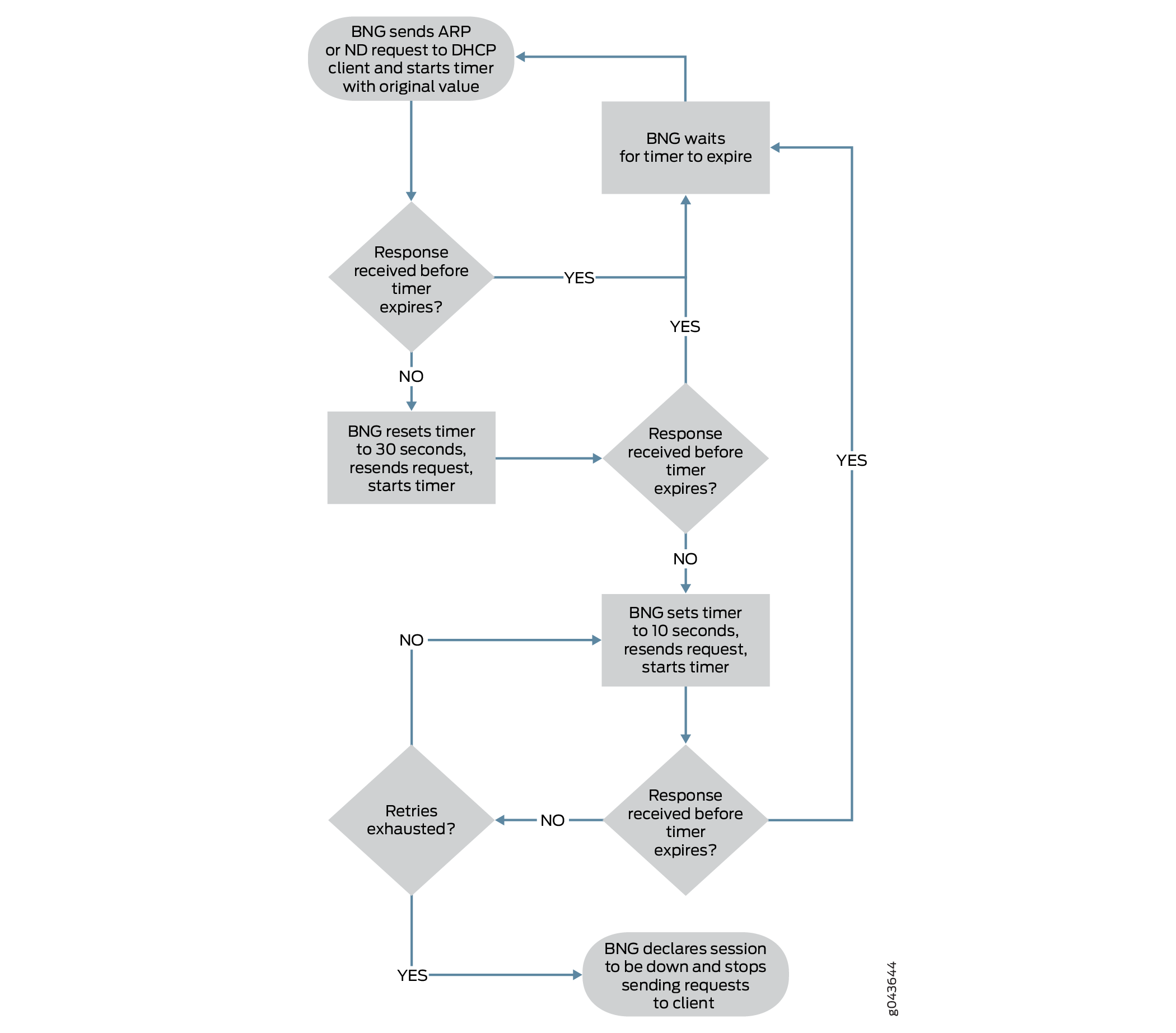
BNGは、送信機能を使用して、直接接続されたDHCPv4およびDHCPv6クライアントでホスト接続チェックを行い、DHCPクライアントセッションの有効性と状態を判断し、非アクティブなセッションをクリーンアップします。 図1 は、送信機能を示しています。
-
BNGは、設定可能な間隔で各DHCPクライアントにリクエストパケットを送信し、応答を待ちます。BNGは、タイムリーな応答を受信しない場合、リクエストを再試行します。DHCPv4クライアントにはARPリクエストを、DHCPv6クライアントにはND(ネイバーディスカバリー)リクエストを送信します。
-
間隔がタイムアウトする前にBNGがクライアントから応答を受信した場合、タイマーが終了するのを待ってから、そのクライアントに別のリクエストを送信します。
-
間隔がタイムアウトになる前にBNGが応答を受信しなかった場合、タイマーを30秒に設定し、別のリクエストを送信します。これが最初の再試行です。タイマーは設定できません。
-
タイマーが期限切れになる前にBNGがクライアントから応答を受信した場合、BNGはタイマーが切れるのを待機し、元の設定可能な値にリセットし、別のリクエストを送信してタイマーを開始します。
-
応答を受信する前に30秒のタイマーが期限切れになった場合、BNGはタイマーを10秒に設定し、別のリクエストを送信します。このタイマー値は設定できません。
-
タイマーが期限切れになる前にBNGがクライアントから応答を受信した場合、BNGはタイマーが切れるのを待機し、元の設定可能な値にリセットし、別のリクエストを送信してタイマーを開始します。
-
BNGが10秒以内に応答を受信しない場合、BNGは別のリクエストを送信し、10秒間のタイマーを再開します。BNGは、クライアントから応答を受信してインターバルがタイムアウトするか、再試行回数を使い果たすまで、10秒間隔でリクエストを送信し続けます。
最初の再試行は、30秒間隔を使用します。その後の再試行は 10 秒間隔で行われます。したがって、可能な 10 秒間の再試行回数は、合計数から 1 を引いたものです。例えば、5 回の再試行を設定した場合、1 回の 30 秒の再試行と最大 4 回の 10 秒の再試行があります。
-
再試行が尽きるまでの間隔内にBNGがクライアントから応答を受け取らない場合、ライブ性検出チェックは失敗し、クリアバインディング失敗アクションが実装されます。クライアントセッションがクリアされます。
受信機能
受信機能により、DHCP クライアントホストは、BNG の観点から DHCPv4 または DHCPv6 クライアントセッションの状態を判断できます。BNGは、ARPまたはNDパケットを受信すると、直接接続されたDHCPv4およびDHCPv6クライアントでホスト接続チェックを実行します。 図2 は、受信機能を示しています。
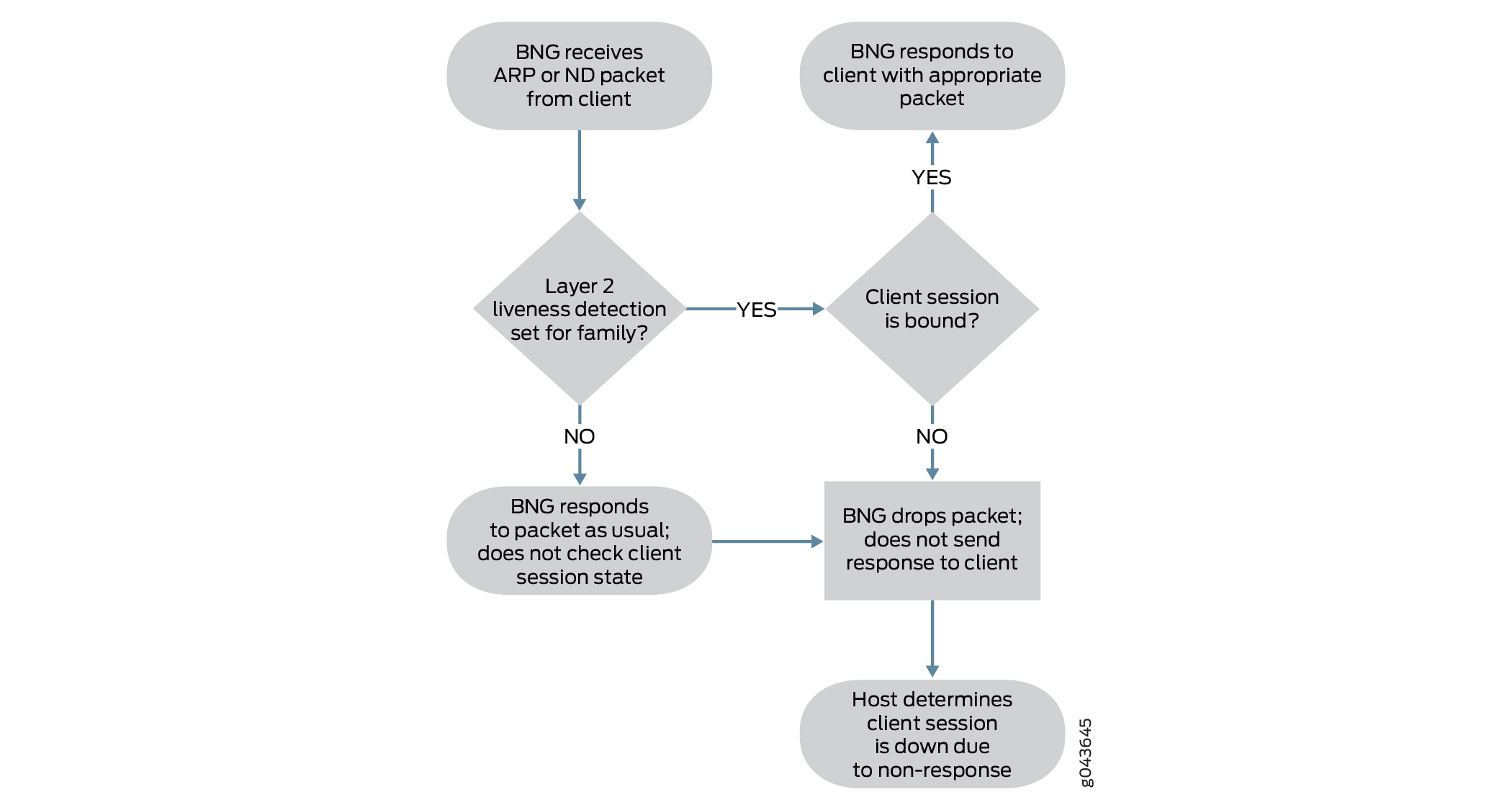
BNGはこれらのパケットのいずれかを受信すると、以下を実行します。
-
加入者管理のためのレイヤー2ライブネス検出が、関連するアドレスファミリー、inet、inet6に対してグローバルに有効になっているかどうかをチェックします。
-
レイヤー2ライブネス検出が有効になっていない場合、BNGは通常通り、クライアントセッションの状態を確認せずに受信パケットに応答します。
-
ファミリーのライブネス検出が有効になっている場合、BNGはクライアントセッションがまだバインド状態にあるかどうかを確認します。
-
クライアントセッションがバインドされている場合、BNGは適切なARPまたはNDパケットでクライアントに応答します。
-
セッションがバインドされていない場合、BNGは受信したパケットをドロップします。ARPまたはND応答パケットをホストに送信しないため、ホストはBNGがセッションがダウンしていると見なしたと判断できます。
受信機能の有用性は、バインドされていないクライアントセッションに対してBNGからの応答パケットがないことに基づき、DHCPクライアントホストが古いクライアントからリソースを再利用する能力に依存します。この機能でクライアント実装の変更が必要な場合は、送信機能を使用することができます。
ARPおよびNDパケットを使用したDHCPローカルサーバークライアント接続のBNG検出の設定
この手順では、DHCPv4クライアントにはIPv4アドレス解決プロトコル(ARP)を使用し、DHCPv6クライアントにはIPv6ネイバー到達不能検出を使用して、DHCPローカルサーバークライアントの接続を確認するレイヤー2ライブネス検出の送信機能を設定する方法について説明します。
送信機能により、BNGは、クライアントに送信するARPまたはNDリクエストパケットに対するDHCPクライアントからの応答の欠如に基づいて、クライアントセッションがダウンしているかどうかを判断できます。
DHCPライブネス検出は、双方向フォワーディング検出(BFD)を使用して設定することもできます。BFDライブネス検出とARP/NDライブネス検出は相互に排他的です。
DHCPv4ローカルサーバーのライブネス検出の送信機能を設定するには:
DHCPv6ローカルサーバーのライブネス検出の送信機能を設定するには:
-
ライブネス検出方法を設定することを指定します。
-
DHCPv6グローバル設定の場合:
[edit system services dhcp-local-server dhcpv6] user@host# edit liveness-detection method -
DHCPv6 グループ設定の場合:
[edit system services dhcp-local-server dhcpv6]
user@host# edit group group-name liveness-detection method
-
-
レイヤー2のライブネス検出方法を指定します。
-
DHCPv6グローバル設定の場合:
[edit system services dhcp-local-server dhcpv6 liveness-detection method] user@host# set layer2-liveness-detection -
DHCPv6 グループ設定の場合:
[edit system services dhcp-local-server dhcpv6 group group-name liveness-detection method]
user@host# set layer2-liveness-detection
-
-
(オプション)再試行回数と間隔タイマーを設定します。
-
DHCPv6グローバル設定の場合:
[edit system services dhcp-local-server dhcpv6 liveness-detection method] user@host# edit layer2-liveness-detection user@host# set max-consecutive-retries number user@host# set transmit-interval seconds -
DHCPv6 グループ設定の場合:
[edit system services dhcp-local-server dhcpv6 group group-name liveness-detection method]
user@host# edit layer2-liveness-detection
user@host# set max-consecutive-retries number
user@host# set transmit-interval seconds
-
ARPおよびNDパケットによるDHCPリレークライアント接続のBNG検出の設定
この手順では、DHCPv4クライアント用のIPv4アドレス解決プロトコル(ARP)とDHCPv6クライアント用のIPv6ネイバー到達不能検出を使用したレイヤー2ライブネス検出の送信機能を設定し、DHCPリレークライアントの接続を確認する方法を示します。
送信機能により、BNGは、クライアントに送信するARPまたはNDリクエストパケットに対するDHCPクライアントからの応答の欠如に基づいて、クライアントセッションがダウンしているかどうかを判断できます。
DHCPライブネス検出は、双方向フォワーディング検出(BFD)を使用して設定することもできます。BFDライブネス検出とARP/NDライブネス検出は相互に排他的です。
DHCPv4リレーライブネス検出の送信機能を設定するには:
DHCPv6リレーライブネス検出の送信機能を設定するには:
-
ライブネス検出方法を設定することを指定します。
-
DHCPv6グローバル設定の場合:
[edit forwarding-options dhcp-relay dhcpv6] user@host# edit liveness-detection method -
DHCPv6 グループ設定の場合:
[edit forwarding-options dhcp-relay dhcpv6]
user@host# edit group group-name liveness-detection method
-
-
レイヤー2のライブネス検出方法を指定します。
-
DHCPv6グローバル設定の場合:
[edit forwarding-options dhcp-relay dhcpv6 liveness-detection method] user@host# set layer2-liveness-detection -
DHCPv6 グループ設定の場合:
[edit forwarding-options dhcp-relay dhcpv6 group group-name liveness-detection method]
user@host# set layer2-liveness-detection
-
-
(オプション)再試行回数と間隔タイマーを設定します。
-
DHCPv6グローバル設定の場合:
[edit forwarding-options dhcp-relay dhcpv6 liveness-detection method] user@host# edit layer2-liveness-detection user@host# set max-consecutive-retries number user@host# set transmit-interval seconds -
DHCPv6 グループ設定の場合:
[edit forwarding-options dhcp-relay dhcpv6 group group-name liveness-detection method]
user@host# edit layer2-liveness-detection
user@host# set max-consecutive-retries number
user@host# set transmit-interval seconds
-
ARPおよびNDパケットによるクライアント接続のDHCPホスト検出の設定
この手順では、DHCPv4 クライアントの IPv4 アドレス解決プロトコル(ARP)と、DHCPv6 クライアントの IPv6 ネイバー到達不能検出を使用してレイヤー 2 ライブネス検出の受信機能を設定し、DHCP ローカルサーバークライアントの接続を確認する方法を示します。
受信機能により、DHCP クライアントホストは、BNG に送信する ARP パケットまたは ND パケットに対する BNG からの応答の欠如に基づいて、クライアントセッションがダウンしているかどうかを判断できます。アドレスファミリーごとのDHCPの受信機能は、グローバル加入者管理設定のオーバーライドとしてグローバルに設定します。
-
DHCPv4の場合:
[edit system services subscriber-management

                           overrides]
user@host# set interfaces family inet layer2-liveness-detection
-
DHCPv6 の場合:
[edit system services subscriber-management

                           overrides]
user@host# set interfaces family inet6 layer2-liveness-detection
プラットフォーム固有の DHCPリレーライブネス検出 動作
機能エクスプローラーを使用して、特定の機能のプラットフォームとリリースのサポートを確認します。
お使いのプラットフォームに固有の動作を確認するには、以下の表を使用してください。
| プラットフォーム |
違い |
|---|---|
| MXシリーズ |
|
変更履歴テーブル
サポートされる機能は、使用しているプラットフォームとリリースによって決まります。 機能エクスプローラー を使用して、機能がお使いのプラットフォームでサポートされているかどうかを確認します。