例:サービスプロバイダのL3VPN MPLSネットワークでCoSプロファイルを送信するために、MPLS EXPにDiffservコードポイントをリマーキングする
この例では、トラフィックの元のCoSプロファイルを維持したまま、カスタマーネットワークとサービスプロバイダのMPLSネットワークのネットワーク境界にあるDSCPサービスクラス(CoS)コードポイントの値を書き換える(備考する)方法を紹介し、トラフィックがMPLSネットワークを出るときに元のDSCPコードポイントで再マーキングできるようにします。
要件
この手順を確認するために、この例ではトラフィック ジェネレーターを使用します。トラフィックジェネレータは、ハードウェアベースにすることも、サーバやホストマシン上で動作するソフトウェアにすることもできます。
この手順の機能は、Junos OS を実行するデバイスで広くサポートされています。ここに示す例は、Junos OSリリース10.4を実行するMXシリーズルーターでテストおよび検証されたものです。
概要
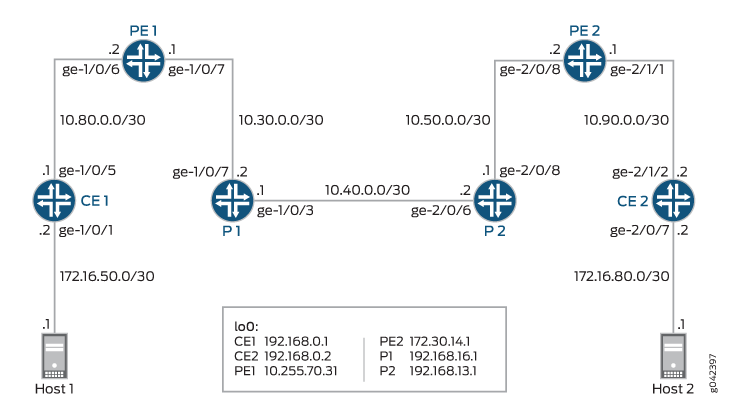
IP DSCPコードポイント値をMPLS EXPコードポイント値に書き換える目的は、パケットのCoSプロファイルをサービスプロバイダーのMPLSネットワーク全体に伝送することです。書き換えは、サービス プロバイダーのネットワークの境界にあるプロバイダー エッジ(PE)ルーターによって実行されます。 図2を参照してください。
Junos OS には、要件を満たす可能性のある DSCP デフォルトの書き換えルールがいくつか含まれています。コマンドで show class-of-service rewrite-rule 表示します。既定の書き換え DSCP コード ポイント規則マッピングの一部を次の表に示します。
また、独自のカスタム書き換えルールテーブルを定義することも、デフォルトの書き換えルールと作成したカスタムテーブルを組み合わせて使用することもできます。この例では、デフォルトの書き換えルールを使用しています。
転送クラスからのマップ |
PLPバリュー |
DSCP/DSCP IPv6/EXP/IPコードポイントエイリアスへのマップ |
|---|---|---|
優先転送 |
低 |
Ef |
優先転送 |
高 |
Ef |
保証フォワーディング |
低 |
AF11 |
保証フォワーディング |
高 |
af12(DSCP/DSCP IPv6/EXP) |
ベストエフォート |
低 |
Bve |
ベストエフォート |
高 |
Bve |
ネットワーク制御 |
低 |
NC1/CS6 |
ネットワーク制御 |
高 |
NC2/CS7 |
Junos OS は、MPLS ヘッダーの EXP フィールドの MPLS CoS に、次の表に示す値を使用します。
転送クラス |
損失の優先度 |
EXP コード ポイント |
|---|---|---|
ベストエフォート |
低 |
000 |
ベストエフォート |
高 |
001 |
優先転送 |
低 |
010 |
優先転送 |
高 |
011 |
保証フォワーディング |
低 |
100 |
保証フォワーディング |
高 |
101 |
ネットワーク制御 |
低 |
110 |
ネットワーク制御 |
高 |
111 |
図 1 に、MPLS パケットの構造を示します。
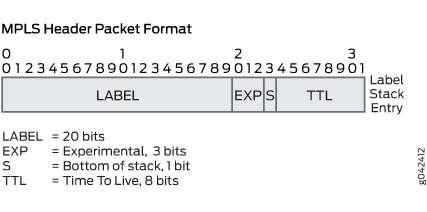
この例では、この例の目的を達成するために必要な情報を提供するだけでなく、 図 2 に示すように、レイヤー 3 VPN(L3VPN)ネットワークを再作成するために必要なすべてのコマンドも含まれています。L3VPNネットワークの設定に必要なタスクの完全な説明は、この例には含まれていません。L3VPN ネットワークの設定に関する詳細が必要な場合は、 http://juniper.net/documentation から入手できる 『ルーティングデバイス用レイヤー 3 VPN ユーザー ガイド 』を参照してください。
この例で使用されている必要なCoS書き換えと基礎となるアルゴリズムの詳細な説明は、このドキュメントの範囲を超えています。詳細については、Miguel Barreiros と Peter Lundqvist による『 QOS-Enabled Networks—Tools and Foundations 』を参照してください。この本は、多くのオンライン書店や www.juniper.net/books で入手できます。
構成
手順
CLIクイック構成
この例をすばやく設定するには、次のコマンドをコピーしてテキストファイルに貼り付け、改行を削除して、ネットワーク構成に合わせて必要な詳細を変更し、 階層レベルのCLI [edit] にコマンドをコピーして貼り付けます。
デバイスCE1
set interfaces ge-1/0/1 unit 0 description to-host
set interfaces ge-1/0/1 unit 0 family inet address 172.16.50.2/30
set interfaces ge-1/0/1 unit 0 family inet filter input ip-v4
set interfaces ge-1/0/5 unit 0 description to_Provider
set interfaces ge-1/0/5 unit 0 family inet address 10.80.0.1/30
set interfaces lo0 unit 1 description loopback-interface
set interfaces lo0 unit 1 family inet address 192.168.0.1/32
set protocols bgp group to_Provider type external
set protocols bgp group to_Provider export send-direct
set protocols bgp group to_Provider peer-as 64511
set protocols bgp group to_Provider neighbor 10.80.0.2
set policy-options policy-statement send-direct from protocol direct
set policy-options policy-statement send-direct then accept
set routing-options router-id 192.168.0.1
set routing-options autonomous-system 64510
set firewall family inet filter ip-v4 term tcp80 from port 80
set firewall family inet filter ip-v4 term tcp80 then dscp ef
set firewall family inet filter ip-v4 term 12345 from port 12345
set firewall family inet filter ip-v4 term 12345 then dscp be
set firewall family inet filter ip-v4 term accept then accept
デバイスPE1
set interfaces ge-1/0/6 description to_vpna
set interfaces ge-1/0/6 unit 0 family inet address 10.80.0.2/30
set interfaces ge-1/0/7 description to_P1
set interfaces ge-1/0/7 unit 0 family inet address 10.30.0.1/30
set interfaces ge-1/0/7 unit 0 family mpls
set interfaces lo0 unit 0 description loopback-interface
set interfaces lo0 unit 0 family inet address 10.255.70.31/32
set routing-options router-id 10.255.70.31
set routing-options autonomous-system 64511
set protocols mpls interface ge-1/0/7.0
set protocols bgp group to_PE2 type internal
set protocols bgp group to_PE2 local-address 10.255.70.31
set protocols bgp group to_PE2 family inet-vpn unicast
set protocols bgp group to_PE2 neighbor 172.30.14.1
set protocols ospf area 0.0.0.0 interface lo0.0 passive
set protocols ospf area 0.0.0.0 interface ge-1/0/7.0
set protocols ldp interface ge-1/0/7.0
set protocols ldp interface lo0.0
set routing-instances vpna instance-type vrf
set routing-instances vpna interface ge-1/0/6.0
set routing-instances vpna route-distinguisher 64511:1
set routing-instances vpna vrf-target target:64511:1
set routing-instances vpna protocols bgp group to_vpna type external
set routing-instances vpna protocols bgp group to_vpna peer-as 64510
set routing-instances vpna protocols bgp group to_vpna neighbor 10.80.0.1
set class-of-service classifiers dscp dscpv4 forwarding-class expedited-forwarding loss-priority low code-points ef
set class-of-service classifiers dscp dscpv4 forwarding-class best-effort loss-priority low code-points be
set class-of-service classifiers exp exp-in forwarding-class expedited-forwarding loss-priority low code-points 010
set class-of-service classifiers exp exp-in forwarding-class best-effort loss-priority low code-points 000
set class-of-service interfaces ge-1/0/6 unit 0 classifiers dscp dscpv4
set class-of-service interfaces ge-1/0/6 unit 0 rewrite-rules dscp dscpv4-rw
set class-of-service interfaces ge-1/0/7 unit 0 classifiers exp exp-in
set class-of-service interfaces ge-1/0/7 unit 0 rewrite-rules exp exp-out
set class-of-service rewrite-rules dscp dscpv4-rw forwarding-class expedited-forwarding loss-priority low code-point ef
set class-of-service rewrite-rules dscp dscpv4-rw forwarding-class best-effort loss-priority low code-point be
set class-of-service rewrite-rules exp exp-out forwarding-class expedited-forwarding loss-priority low code-point 010
set class-of-service rewrite-rules exp exp-out forwarding-class best-effort loss-priority low code-point 000
デバイスP1
set interfaces ge-1/0/3 description to_P2
set interfaces ge-1/0/3 unit 0 family inet address 10.40.0.1/30
set interfaces ge-1/0/3 unit 0 family mpls
set interfaces ge-1/0/7 description to_PE1
set interfaces ge-1/0/7 unit 0 family inet address 10.30.0.2/30
set interfaces ge-1/0/7 unit 0 family mpls
set interfaces lo0 unit 0 description loopback-interface
set interfaces lo0 unit 0 family inet address 192.168.16.1/32
set routing-options router-id 10.255.187.32
set protocols mpls interface ge-1/0/7.0
set protocols mpls interface ge-1/0/3.0
set protocols ospf area 0.0.0.0 interface ge-1/0/3.0
set protocols ospf area 0.0.0.0 interface ge-1/0/7.0
set protocols ospf area 0.0.0.0 interface lo0.0 passive
set protocols ldp interface ge-1/0/3.0
set protocols ldp interface ge-1/0/7.0
set protocols ldp interface lo0.0
デバイスP2
set interfaces ge-2/0/6 description to_P1
set interfaces ge-2/0/6 unit 0 family inet address 10.40.0.2/30
set interfaces ge-2/0/6 unit 0 family mpls
set interfaces ge-2/0/8 description to_PE2
set interfaces ge-2/0/8 unit 0 family inet address 10.50.0.1/30
set interfaces ge-2/0/8 unit 0 family mpls
set interfaces lo0 unit 0 description loopback-interface
set interfaces lo0 unit 0 family inet address 192.168.13.1/32
set routing-options router-id 192.168.187.3
set protocols mpls interface ge-2/0/6.0
set protocols mpls interface ge-2/0/8.0
set protocols ospf area 0.0.0.0 interface ge-2/0/6.0
set protocols ospf area 0.0.0.0 interface ge-2/0/8.0
set protocols ospf area 0.0.0.0 interface lo0.0 passive
set protocols ldp interface ge-2/0/6.0
set protocols ldp interface ge-2/0/8.0
set protocols ldp interface lo0.0
デバイスPE2
set interfaces ge-2/0/8 description to-R1
set interfaces ge-2/0/8 unit 0 family inet address 10.50.0.2/30
set interfaces ge-2/0/8 unit 0 family mpls
set interfaces ge-2/1/1 unit 0 description to-vpna
set interfaces ge-2/1/1 unit 0 family inet address 10.90.0.1/30
set interfaces ge-2/1/7 unit 0 family inet address 10.0.31.2/30
set interfaces lo0 unit 0 description loopback-interface
set interfaces lo0 unit 0 family inet address 172.30.14.1
set routing-options router-id 172.30.14.1
set routing-options autonomous-system 64511
set protocols mpls interface ge-2/0/8.0
set protocols bgp group to_PE2 type internal
set protocols bgp group to_PE2 local-address 172.30.14.1
set protocols bgp group to_PE2 family inet-vpn unicast
set protocols bgp group to_PE2 neighbor 10.255.70.31
set protocols ospf area 0.0.0.0 interface ge-2/0/8.0
set protocols ospf area 0.0.0.0 interface lo0.0 passive
set protocols ldp interface ge-2/0/8.0
set protocols ldp interface lo0.0
set routing-instances vpna instance-type vrf
set routing-instances vpna interface ge-2/1/1.0
set routing-instances vpna route-distinguisher 64511:1
set routing-instances vpna vrf-target target:64511:1
set routing-instances vpna protocols bgp group to_vpna type external
set routing-instances vpna protocols bgp group to_vpna peer-as 64512
set routing-instances vpna protocols bgp group to_vpna neighbor 10.90.0.2
set class-of-service classifiers dscp dscpv4 forwarding-class expedited-forwarding loss-priority low code-points ef
set class-of-service classifiers dscp dscpv4 forwarding-class best-effort loss-priority low code-points be
set class-of-service classifiers exp exp-in forwarding-class expedited-forwarding loss-priority low code-points 010
set class-of-service classifiers exp exp-in forwarding-class best-effort loss-priority low code-points 000
set class-of-service interfaces ge-2/0/8 unit 0 classifiers exp exp-in
set class-of-service interfaces ge-2/0/8 unit 0 rewrite-rules exp exp-out
set class-of-service interfaces ge-2/1/1 unit 0 classifiers dscp dscpv4
set class-of-service interfaces ge-2/1/1 unit 0 rewrite-rules dscp dscpv4-rw
set class-of-service rewrite-rules dscp dscpv4-rw forwarding-class expedited-forwarding loss-priority low code-point ef
set class-of-service rewrite-rules dscp dscpv4-rw forwarding-class best-effort loss-priority low code-point be
set class-of-service rewrite-rules exp exp-out forwarding-class expedited-forwarding loss-priority low code-point 010
set class-of-service rewrite-rules exp exp-out forwarding-class best-effort loss-priority low code-point 000
デバイスCE2
set interfaces ge-2/0/7 unit 0 description to-host
set interfaces ge-2/0/7 unit 0 family inet address 172.16.80.2/30
set interfaces ge-2/0/7 unit 0 family inet filter input ip-v4
set interfaces ge-2/1/2 unit 0 description to-Provider
set interfaces ge-2/1/2 unit 0 family inet address 10.90.0.2/30
set interfaces lo0 unit 1 description loopback-interface
set interfaces lo0 unit 1 family inet address 192.168.0.2/32
set protocols bgp group to_Provider type external
set protocols bgp group to_Provider export send-direct
set protocols bgp group to_Provider peer-as 64511
set protocols bgp group to_Provider neighbor 10.90.0.1
set policy-options policy-statement send-direct from protocol direct
set policy-options policy-statement send-direct then accept
set routing-options router-id 192.168.0.2
set routing-options autonomous-system 64512
set firewall family inet filter ip-v4 term tcp80 from port 80
set firewall family inet filter ip-v4 term tcp80 then dscp ef
set firewall family inet filter ip-v4 term 12345 from port 12345
set firewall family inet filter ip-v4 term 12345 then dscp be
set firewall family inet filter ip-v4 term accept then accept
手順
次の例では、設定階層のいくつかのレベルに移動する必要があります。CLI のナビゲーションについては、『Junos OS CLIユーザーガイド』の「 コンフィギュレーション・モードで CLI エディタを使用する」を参照してください。
デバイスCE1を設定するには:
デバイスインターフェイスを設定します。
[edit ]
user@CE1# set interfaces ge-1/0/1 unit 0 description to-host
user@CE1# set interfaces ge-1/0/1 unit 0 family inet address 172.16.50.2/30
user@CE1# set interfaces ge-1/0/1 unit 0 family inet filter input ip-v4
user@CE1# set interfaces ge-1/0/5 unit 0 description to_Provider
user@CE1# set interfaces ge-1/0/5 unit 0 family inet address 10.80.0.1/30
user@CE1# set interfaces lo0 unit 1 description loopback-interface
user@CE1# set interfaces lo0 unit 1 family inet address 192.168.0.1/32
BGP パラメータを設定します
[edit ]
user@CE1# set protocols bgp group to_Provider type external
user@CE1# set protocols bgp group to_Provider export send-direct
user@CE1# set protocols bgp group to_Provider peer-as 64511
user@CE1# set protocols bgp group to_Provider neighbor 10.80.0.2
ポリシー オプション パラメータを設定します。
[edit ]
user@CE1# set policy-options policy-statement send-direct from protocol direct
user@CE1# set policy-options policy-statement send-direct then accept
ルーティングオプションのパラメータを設定します。
[edit ]
user@CE1# set routing-options router-id 192.168.0.1
user@CE1# set routing-options autonomous-system 64510
DSCP コード ポイント書き換えパラメータを設定します。
[edit ]
user@CE1# set firewall family inet filter ip-v4 term tcp80 from port 80
user@CE1# set firewall family inet filter ip-v4 term tcp80 then dscp ef
user@CE1# set firewall family inet filter ip-v4 term 12345 from port 12345
user@CE1# set firewall family inet filter ip-v4 term 12345 then dscp be
user@CE1# set firewall family inet filter ip-v4 term accept then accept
手順
デバイスPE1を設定するには:
デバイスインターフェイスを設定します。
[edit ]
user@PE1# set interfaces ge-1/0/6 description to_vpna
user@PE1# set interfaces ge-1/0/6 unit 0 family inet address 10.80.0.2/30
user@PE1# set interfaces ge-1/0/7 description to_P1
user@PE1# set interfaces ge-1/0/7 unit 0 family inet address 10.30.0.1/30
user@PE1# set interfaces ge-1/0/7 unit 0 family mpls
user@PE1# set interfaces lo0 unit 0 description loopback-interface
user@PE1# set interfaces lo0 unit 0 family inet address 10.255.70.31/32
ルーティングオプションのパラメータを設定します。
[edit ]
user@PE1# set routing-options router-id 10.255.70.31
user@PE1# set routing-options autonomous-system 64511
プロトコル パラメータを設定します。
user@PE1# set protocols mpls interface ge-1/0/7.0
user@PE1# set protocols bgp group to_PE2 type internal
user@PE1# set protocols bgp group to_PE2 local-address 10.255.70.31
user@PE1# set protocols bgp group to_PE2 family inet-vpn unicast
user@PE1# set protocols bgp group to_PE2 neighbor 172.30.14.1
user@PE1# set protocols ospf area 0.0.0.0 interface lo0.0 passive
user@PE1# set protocols ospf area 0.0.0.0 interface ge-1/0/7.0
user@PE1# set protocols ldp interface ge-1/0/7.0
user@PE1# set protocols ldp interface lo0.0
ルーティングインスタンスパラメータを設定します。
[edit ]
user@PE1# set routing-instances vpna instance-type vrf
user@PE1# set routing-instances vpna interface ge-1/0/6.0
user@PE1# set routing-instances vpna route-distinguisher 64511:1
user@PE1# set routing-instances vpna vrf-target target:64511:1
user@PE1# set routing-instances vpna protocols bgp group to_vpna type external
user@PE1# set routing-instances vpna protocols bgp group to_vpna peer-as 64510
user@PE1# set routing-instances vpna protocols bgp group to_vpna neighbor 10.80.0.1
MPLS EXP書き換えへのDSCPコードポイントを実行するサービスクラスパラメータを設定します。
user@PE1# set class-of-service classifiers dscp dscpv4 forwarding-class expedited-forwarding loss-priority low code-points ef
user@PE1# set class-of-service classifiers dscp dscpv4 forwarding-class best-effort loss-priority low code-points be
user@PE1# set class-of-service classifiers exp exp-in forwarding-class expedited-forwarding loss-priority low code-points 010
user@PE1# set class-of-service classifiers exp exp-in forwarding-class best-effort loss-priority low code-points 000
user@PE1# set class-of-service interfaces ge-1/0/6 unit 0 classifiers dscp dscpv4
user@PE1# set class-of-service interfaces ge-1/0/6 unit 0 rewrite-rules dscp dscpv4-rw
user@PE1# set class-of-service interfaces ge-1/0/7 unit 0 classifiers exp exp-in
user@PE1# set class-of-service interfaces ge-1/0/7 unit 0 rewrite-rules exp exp-out
user@PE1# set class-of-service rewrite-rules dscp dscpv4-rw forwarding-class expedited-forwarding loss-priority low code-point ef
user@PE1# set class-of-service rewrite-rules dscp dscpv4-rw forwarding-class best-effort loss-priority low code-point be
user@PE1# set class-of-service rewrite-rules exp exp-out forwarding-class expedited-forwarding loss-priority low code-point 010
user@PE1# set class-of-service rewrite-rules exp exp-out forwarding-class best-effort loss-priority low code-point 000
手順
デバイス P1 を設定するには:
デバイスインターフェイスを設定します。
[edit ]
user@P1# set interfaces ge-1/0/3 description to_P2
user@P1# set interfaces ge-1/0/3 unit 0 family inet address 10.40.0.1/30
user@P1# set interfaces ge-1/0/3 unit 0 family mpls
user@P1# set interfaces ge-1/0/7 description to_PE1
user@P1# set interfaces ge-1/0/7 unit 0 family inet address 10.30.0.2/30
user@P1# set interfaces ge-1/0/7 unit 0 family mpls
user@P1# set interfaces lo0 unit 0 description loopback-interface
user@P1# set interfaces lo0 unit 0 family inet address 192.168.16.1/32
ルーティングオプションのパラメータを設定します。
[edit ]
user@P1# set routing-options router-id 10.255.187.32
プロトコル パラメータを設定します。
[edit ]
user@P1# set protocols mpls interface ge-1/0/7.0
user@P1# set protocols mpls interface ge-1/0/3.0
user@P1# set protocols ospf area 0.0.0.0 interface ge-1/0/3.0
user@P1# set protocols ospf area 0.0.0.0 interface ge-1/0/7.0
user@P1# set protocols ospf area 0.0.0.0 interface lo0.0 passive
user@P1# set protocols ldp interface ge-1/0/3.0
user@P1# set protocols ldp interface ge-1/0/7.0
user@P1# set protocols ldp interface lo0.0
手順
デバイスP2を設定するには:
デバイスインターフェイスを設定します。
[edit ]
user@P2# set interfaces ge-2/0/6 description to_P1
user@P2# set interfaces ge-2/0/6 unit 0 family inet address 10.40.0.2/30
user@P2# set interfaces ge-2/0/6 unit 0 family mpls
user@P2# set interfaces ge-2/0/8 description to_PE2
user@P2# set interfaces ge-2/0/8 unit 0 family inet address 10.50.0.1/30
user@P2# set interfaces ge-2/0/8 unit 0 family mpls
user@P2# set interfaces lo0 unit 0 description loopback-interface
user@P2# set interfaces lo0 unit 0 family inet address 192.168.13.1/32
ルーティングオプションのパラメータを設定します。
[edit ]
user@P2# set routing-options router-id 192.168.187.3
プロトコル パラメータを設定します。
[edit ]
user@P2# set protocols mpls interface ge-2/0/6.0
user@P2# set protocols mpls interface ge-2/0/8.0
user@P2# set protocols ospf area 0.0.0.0 interface ge-2/0/6.0
user@P2# set protocols ospf area 0.0.0.0 interface ge-2/0/8.0
user@P2# set protocols ospf area 0.0.0.0 interface lo0.0 passive
user@P2# set protocols ldp interface ge-2/0/6.0
user@P2# set protocols ldp interface ge-2/0/8.0
user@P2# set protocols ldp interface lo0.0
手順
デバイスPE2を設定するには:
デバイスインターフェイスを設定します。
[edit ]
user@PE2# set interfaces ge-2/0/8 description to-R1
user@PE2# set interfaces ge-2/0/8 unit 0 family inet address 10.50.0.2/30
user@PE2# set interfaces ge-2/0/8 unit 0 family mpls
user@PE2# set interfaces ge-2/1/1 unit 0 description to-vpna
user@PE2# set interfaces ge-2/1/1 unit 0 family inet address 10.90.0.1/30
user@PE2# set interfaces lo0 unit 0 description loopback-interface
user@PE2# set interfaces lo0 unit 0 family inet address 172.30.14.1/32
ルーティングオプションのパラメータを設定します。
[edit ]
user@PE2# set routing-options router-id 172.30.14.1
user@PE2# set routing-options autonomous-system 64511
プロトコル パラメータを設定します。
[edit ]
user@PE2# set protocols mpls interface ge-2/0/8.0
user@PE2# set protocols bgp group to_PE2 type internal
user@PE2# set protocols bgp group to_PE2 local-address 172.30.14.1
user@PE2# set protocols bgp group to_PE2 family inet-vpn unicast
user@PE2# set protocols bgp group to_PE2 neighbor 10.255.70.31
user@PE2# set protocols ospf area 0.0.0.0 interface ge-2/0/8.0
user@PE2# set protocols ospf area 0.0.0.0 interface lo0.0 passive
user@PE2# set protocols ldp interface ge-2/0/8.0
user@PE2# set protocols ldp interface lo0.0
ルーティングインスタンスパラメータを設定します。
[edit ]
user@PE2# set routing-instances vpna instance-type vrf
user@PE2# set routing-instances vpna interface ge-2/1/1.0
user@PE2# set routing-instances vpna route-distinguisher 64511:1
user@PE2# set routing-instances vpna vrf-target target:64511:1
user@PE2# set routing-instances vpna protocols bgp group to_vpna type external
user@PE2# set routing-instances vpna protocols bgp group to_vpna peer-as 64512
user@PE2# set routing-instances vpna protocols bgp group to_vpna neighbor 10.90.0.2
MPLS EXP書き換えへのDSCPコードポイントを実行するサービスクラスパラメータを設定します。
[edit ]
user@PE2# set class-of-service classifiers dscp dscpv4 forwarding-class expedited-forwarding loss-priority low code-points ef
user@PE2# set class-of-service classifiers dscp dscpv4 forwarding-class best-effort loss-priority low code-points be
user@PE2# set class-of-service classifiers exp exp-in forwarding-class expedited-forwarding loss-priority low code-points 010
user@PE2# set class-of-service classifiers exp exp-in forwarding-class best-effort loss-priority low code-points 000
user@PE2# set class-of-service interfaces ge-2/0/8 unit 0 classifiers exp exp-in
user@PE2# set class-of-service interfaces ge-2/0/8 unit 0 rewrite-rules exp exp-out
user@PE2# set class-of-service interfaces ge-2/1/1 unit 0 classifiers dscp dscpv4
user@PE2# set class-of-service interfaces ge-2/1/1 unit 0 rewrite-rules dscp dscpv4-rw
user@PE2# set class-of-service rewrite-rules dscp dscpv4-rw forwarding-class expedited-forwarding loss-priority low code-point ef
user@PE2# set class-of-service rewrite-rules dscp dscpv4-rw forwarding-class best-effort loss-priority low code-point be
user@PE2# set class-of-service rewrite-rules exp exp-out forwarding-class expedited-forwarding loss-priority low code-point 010
user@PE2# set class-of-service rewrite-rules exp exp-out forwarding-class best-effort loss-priority low code-point 000
手順
デバイスCE2を設定するには:
デバイスインターフェイスを設定します。
[edit ]
user@CE2# set interfaces ge-2/0/7 unit 0 description to-host
user@CE2# set interfaces ge-2/0/7 unit 0 family inet address 172.16.80.2/30
user@CE2# set  interfaces ge-2/0/7 unit 0 family inet filter input ip-v4
user@CE2# set interfaces ge-2/1/2 unit 0 description to-Provider
user@CE2# set interfaces ge-2/1/2 unit 0 family inet address 10.90.0.2/30
set interfaces lo0 unit 1 description loopback-interface
set interfaces lo0 unit 1 family inet address 192.168.0.2/32
プロトコル パラメータを設定します。
[edit ]
user@CE2# set protocols bgp group to_Provider type external
user@CE2# set protocols bgp group to_Provider export send-direct
user@CE2# set protocols bgp group to_Provider peer-as 64511
user@CE2# set protocols bgp group to_Provider neighbor 10.90.0.1
ポリシー オプション パラメータを設定します。
[edit ]
user@CE2# set policy-options policy-statement send-direct from protocol direct
user@CE2# set policy-options policy-statement send-direct then accept
ルーティングオプションのパラメータを設定します。
[edit ]
user@CE2# set routing-options router-id 192.168.0.2
user@CE2# set routing-options autonomous-system 64512
DSCP コード ポイント書き換えパラメータを設定します。
[edit ]
user@CE2# set  firewall family inet filter ip-v4 term tcp80 from port 80
user@CE2# set  firewall family inet filter ip-v4 term tcp80 then dscp ef
user@CE2# set  firewall family inet filter ip-v4 term 12345 from port 12345
user@CE2# set  firewall family inet filter ip-v4 term 12345 then dscp be
user@CE2# set  firewall family inet filter ip-v4 term accept then accept
結果
設定モードから、 、 、 、 show protocolsshow routing-options、 show firewallshow policy-optionsshow class-of-service show routing-instancesコマンドを入力してshow interfaces設定を確認します。出力結果に意図した設定内容が表示されない場合は、この例の手順を繰り返して設定を修正します。
user@CE1# show interfaces
ge-1/0/1 {
    unit 0 {
        description to-host;
        family inet {
            filter {
                input ip-v4;
            }
            address 172.16.50.2/30;
        }
    }
}
ge-1/0/5 {
    unit 0 {
        description to_Provider;
        family inet {
            address 10.80.0.1/30;
        }
    }
}
lo0 {
    unit 1 {
        description loopback-interface;
        family inet {
            address 192.168.0.1/32;
        }
    }
}
user@CE1# show protocols
bgp {
    group to_Provider {
        type external;
        export send-direct;
        peer-as 64511;
        neighbor 10.80.0.2;
    }
}
user@CE1# show policy-options
policy-statement send-direct {
    from protocol direct;
    then accept;
}
user@CE1# show routing-options
router-id 192.168.0.1;
autonomous-system 64510;
user@CE1# show firewall
family inet {
    filter ip-v4 {
        term tcp80 {
            from {
                port 80;
            }
            then dscp ef;
        }
        term 12345 {
            from {
                port 12345;
            }
            then dscp be;
        }
        term accept {
            then accept;
        }
    }
}
デバイスCE1の設定が完了したら、設定モードから を入力します commit 。
user@PE1# show interfaces
ge-1/0/6 {
    description to_vpna;
    unit 0 {
        family inet {
            address 10.80.0.2/30;
        }
    }
}
ge-1/0/7 {
    description to_P1;
    unit 0 {
        family inet {
            address 10.30.0.1/30;
        }
        family mpls;
    }
}
lo0 {
    unit 0 {
        description loopback-interface;
        family inet {
            address 10.255.70.31/32;
        }
    }
}
user@PE1# show protocols
mpls {
    interface ge-1/0/7.0;
}
bgp {
    group to_PE2 {
        type internal;
        local-address 10.255.70.31;
        family inet-vpn {
            unicast;
        }
        neighbor 172.30.14.1;
    }
}
ospf {
    area 0.0.0.0 {
        interface lo0.0 {
            passive;
        }
        interface ge-1/0/7.0;
    }
}
ldp {
    interface ge-1/0/7.0;
    interface lo0.0;
}
user@PE1# show routing-options
router-id 10.255.70.31;
autonomous-system 64511;
user@PE1# show routing-instances
vpna {
    instance-type vrf;
    interface ge-1/0/6.0;
    route-distinguisher 64511:1;
    vrf-target target:64511:1;
    protocols {
        bgp {
            group to_vpna {
                type external;
                peer-as 64510;
                neighbor 10.80.0.1;
            }
        }
    }
}
user@PE1# show class-of-service
classifiers {
    dscp dscpv4 {
        forwarding-class expedited-forwarding {
            loss-priority low code-points ef;
        }
        forwarding-class best-effort {
            loss-priority low code-points be;
        }
    }
    exp exp-in {
        forwarding-class expedited-forwarding {
            loss-priority low code-points 010;
        }
        forwarding-class best-effort {
            loss-priority low code-points 000;
        }
    }
}
interfaces {
    ge-1/0/6 {
        unit 0 {
            classifiers {
                dscp dscpv4;
            }
            rewrite-rules {
                dscp dscpv4-rw;
            }
        }
    }
    ge-1/0/7 {
        unit 0 {
            classifiers {
                exp exp-in;
            }
            rewrite-rules {
                exp exp-out;
            }
        }
    }
}
rewrite-rules {
    dscp dscpv4-rw {
        forwarding-class expedited-forwarding {
            loss-priority low code-point ef;
        }
        forwarding-class best-effort {
            loss-priority low code-point be;
        }
    }
    exp exp-out {
        forwarding-class expedited-forwarding {
            loss-priority low code-point 010;
        }
        forwarding-class best-effort {
            loss-priority low code-point 000;
        }
    }
}
デバイスPE1の設定が完了したら、設定モードから を入力します commit 。
user@P1# show interfaces
ge-1/0/3 {
    description to_P2;
    unit 0 {
        family inet {
            address 10.40.0.1/30;
        }
        family mpls;
    }
}
ge-1/0/7 {
    description to_PE1;
    unit 0 {
        family inet {
            address 10.30.0.2/30;
        }
        family mpls;
    }
}
lo0 {
    unit 0 {
        description loopback-interface;
        family inet {
            address 192.168.16.1/32;
        }
    }
}
user@P1# show protocols
mpls {
    interface ge-1/0/7.0;
    interface ge-1/0/3.0;
}
ospf {
    area 0.0.0.0 {
        interface ge-1/0/3.0;
        interface ge-1/0/7.0;
        interface lo0.0 {
            passive;
        }
    }
}
ldp {
    interface ge-1/0/3.0;
    interface ge-1/0/7.0;
    interface lo0.0;
}
user@P1# show routing-options
router-id 10.255.187.32;
デバイス P1 の設定が完了したら、設定モードから を入力します commit 。
user@P2# show interfaces
ge-2/0/6 {
    description to_P1;
    unit 0 {
        family inet {
            address 10.40.0.2/30;
        }
        family mpls;
    }
}
ge-2/0/8 {
    description to_PE2;
    unit 0 {
        family inet {
            address 10.50.0.1/30;
        }
        family mpls;
    }
}
lo0 {
    unit 0 {
        description loopback-interface;
        family inet {
            address 192.168.13.1/32;
        }
    }
}
user@P2# show protocols
mpls {
    interface ge-2/0/6.0;
    interface ge-2/0/8.0;
}
ospf {
    area 0.0.0.0 {
        interface ge-2/0/6.0;
        interface ge-2/0/8.0;
        interface lo0.0 {
            passive;
        }
    }
}
ldp {
    interface ge-2/0/6.0;
    interface ge-2/0/8.0;
    interface lo0.0;
}
user@P2# show routing-options
router-id 192.168.187.3;
デバイス P2 の設定が完了したら、設定モードから を入力します commit 。
user@PE2# show interfaces
ge-2/0/8 {
    description to-R1;
    unit 0 {
        family inet {
            address 10.50.0.2/30;
        }
        family mpls;
    }
}
ge-2/1/1 {
    unit 0 {
        description to-vpna;
        family inet {
            address 10.90.0.1/30;
        }
    }
}
lo0 {
    unit 0 {
        description loopback-interface;
        family inet {
            address 172.30.14.1/32;
        }
    }
}
user@PE2# show protocols
mpls {
    interface ge-2/0/8.0;
}
bgp {
    group to_PE1 {
        type internal;
        local-address 172.30.14.1;
        family inet-vpn {
            unicast;
        }
        neighbor 10.255.70.31;
    }
}
ospf {
    area 0.0.0.0 {
        interface ge-2/0/8.0;
        interface lo0.0 {
            passive;
        }
    }
}
ldp {
    interface ge-2/0/8.0;
    interface lo0.0;
}
user@PE2# show routing-options
router-id 172.30.14.1;
autonomous-system 64511;
user@PE2# show routing-instances
vpna {
    instance-type vrf;
    interface ge-2/1/1.0;
    route-distinguisher 64511:1;
    vrf-target target:64511:1;
    protocols {
        bgp {
            group to_vpna {
                type external;
                peer-as 64512;
                neighbor 10.90.0.2;
            }
        }
    }
}
user@PE2# show class-of-service
classifiers {
    dscp dscpv4 {
        forwarding-class expedited-forwarding {
            loss-priority low code-points ef;
        }
        forwarding-class best-effort {
            loss-priority low code-points be;
        }
    }
    exp exp-in {
        forwarding-class expedited-forwarding {
            loss-priority low code-points 010;
        }
        forwarding-class best-effort {
            loss-priority low code-points 000;
        }
    }
}
interfaces {
    ge-2/0/8 {
        unit 0 {
            classifiers {
                exp exp-in;
            }
            rewrite-rules {
                exp exp-out;
            }
        }
    }
    ge-2/1/1 {
        unit 0 {
            classifiers {
                dscp dscpv4;
            }
            rewrite-rules {
                dscp dscpv4-rw;
            }
        }
    }
}
rewrite-rules {
    dscp dscpv4-rw {
        forwarding-class expedited-forwarding {
            loss-priority low code-point ef;
        }
        forwarding-class best-effort {
            loss-priority low code-point be;
        }
    }
    exp exp-out {
        forwarding-class expedited-forwarding {
            loss-priority low code-point 010;
        }
        forwarding-class best-effort {
            loss-priority low code-point 000;
        }
    }
}
デバイス PE2 の設定が完了したら、設定モードから を入力します commit 。
user@CE2# show interfaces
ge-2/0/7 {
    unit 0 {
        description to-host;
        family inet {
            filter {
                input ip-v4;
            }
            address 172.16.80.2/30;
        }
    }
}
ge-2/1/2 {
    unit 0 {
        description to-Provider;
        family inet {
            address 10.90.0.2/30;
        }
    }
}
lo0 {
    unit 1 {
        description loopback-interface;
        family inet {
            address 192.168.0.2/32;
        }
    }
}
user@CE2# show protocols
bgp {
    group to_Provider {
        type external;
        export send-direct;
        peer-as 64511;
        neighbor 10.90.0.1;
    }
}
user@CE2# show policy-options
policy-statement send-direct {
    from protocol direct;
    then accept;
}
user@CE2# show routing-options
router-id 192.168.0.2;
autonomous-system 64512;
user@CE2# show firewall
family inet {
    filter ip-v4 {
        term tcp80 {
            from {
                port 80;
            }
            then dscp ef;
        }
        term 12345 {
            from {
                port 12345;
            }
            then dscp be;
        }
        term accept {
            then accept;
        }
    }
}
デバイスCE2の設定が完了したら、設定モードから を入力します commit 。
検証
DSCP コード ポイントが CE1 から CE2 に維持されていることを確認して、設定が正しく機能していることを確認します。
ファイアウォール カウンターのクリア
目的
ファイアウォール カウンターがクリアされていることを確認します。
アクション
デバイスCE2で、 clear firewall all ファイアウォールカウンターを0にリセットするコマンドを実行します。
user@CE2> clear firewall all
TCP HTTP ポート 80 および 12345 からネットワークにトラフィックを送信し、その結果を監視する
目的
デバイスCE1に接続されたホストからネットワークにトラフィックを送信し、デバイスCE2で監視できるようにします。
アクション
インターフェイス ge-2/0/7 では、宛先にアウトバウンドで送信されるトラフィックをカウントするために、別のファイアウォールが必要です。次のコマンドは、宛先に送信されるマークされたトラフィックをカウントするファイアウォールフィルターを適用します。
デバイスCE1でトラフィックをキャプチャするには、このコマンド set interfaces ge-1/0/1 unit 0 family inet filter output countを適用し、続いて以下のコマンドを適用します。
デバイスCE2でトラフィックをキャプチャするには、このコマンド set interfaces ge-2/0/7 unit 0 family inet filter output countを適用し、続いて以下のコマンドを適用します。
set firewall family inet filter count term be from dscp be
set firewall family inet filter count term be then count be
set firewall family inet filter count term ef from dscp ef
set firewall family inet filter count term ef then count ef
set firewall family inet filter count term accept then accept
set interfaces ge-2/0/7 unit 0 family inet filter output count
テストが完了したら、カウントフィルターをそのままにするか、削除することができます。
ホスト 1 では、トラフィック ジェネレーターを使用して、送信元ポート 80 の 20 個の TCP パケットをネットワークに送信し、送信元ポート 12345 を使用してタスクを繰り返します。
[user@host]#  hping 172.16.80.1  -s 80  -k -c 20
[user@host]#  hping 172.16.80.1  -s 12345  -k -c 20
デバイスCE2で、 コマンドを使用してファイアウォールカウンター
show firewallを確認します。user@CE2> show firewall Filter: __CE2/ip-v4 Filter: __CE2/count Counters: Name Bytes Packets be 800 20 ef 800 20
意味
ポート 12345 への TCP パケットのコード ポイントは、そのまま維持されます。ポート 80 への TCP パケットのコード ポイントは ef として維持されます。