運用コマンドを使用したデバイスの監視
動作モード CLI コマンドにより、ジュニパーネットワークス デバイスの動作を監視および制御できます。動作モードコマンドは、階層構造で存在します。
CLIコマンド補完の例
コマンド補完機能を使用すると、コマンドの入力や、いつでも使用可能な補完オプションの学習の両方が容易になります。
この例では、 show interfaces コマンドを発行した結果を示しています。この場合、スペースバーを使用してコマンドをオートコンプリートします。
user@host>sh<Space>ow i<Space>'i' is ambiguous. Possible completions: igmp Show information about IGMP interface Show interface information isis Show information about IS-IS user@host>show in<Space>terfaces Physical interface: at-0/1/0, Enabled, Physical link is Up Interface index: 11, SNMP ifIndex: 65 Link-level type: ATM-PVC, MTU: 4482, Clocking: Internal, SONET mode Speed: OC12, Loopback: None, Payload scrambler: Enabled Device flags: Present Running Link flags: 0x01 ... user@host>
この例では、名前が文字列 "messages" で始まるすべてのログ ファイルの一覧を表示し、そのうちの 1 つのファイルの内容を表示する方法を示します。ここでは、Tab キーを使用してオートコンプリートを実行します。
user@myhost>show log mes?Possible completions: <filename>Log file to display messagesSize: 1417052, Last changed: Mar 3 00:33 messages.0.gzSize: 145575, Last changed: Mar 3 00:00 messages.1.gzSize: 134253, Last changed: Mar 2 23:00 messages.10.gzSize: 137022, Last changed: Mar 2 14:00 messages.2.grSize: 137112, Last changed: Mar 2 22:00 messages.3.gzSize: 121633, Last changed: Mar 2 21:00 messages.4.gzSize: 135715, Last changed: Mar 2 20:00 messages.5.gzSize: 137504, Last changed: Mar 2 19:00 messages.6.gzSize: 134591, Last changed: Mar 2 18:00 messages.7.gzSize: 132670, Last changed: Mar 2 17:00 messages.8.gzSize: 136596, Last changed: Mar 2 16:00 messages.9.gzSize: 136210, Last changed: Mar 2 15:00 user@myhost> show logmes<Tab>sages.4<Tab>.gz<Enter>Jan 15 21:00:00 myhost newsyslog[1381]: logfile turned over ...
動作モードコマンド:スコープ制御の概要
Junos OS CLI操作コマンドには、デバイス上の特定のコンポーネントを識別するために使用できるオプションが含まれています。次に例を示します。
-
show interfacesコマンドを使用して、ルーター上のすべてのインターフェイスに関する情報を表示します。
-
show interfacesコマンドを入力して、ルーター上のすべてのインターフェイスに関する情報を表示します。user@host>
show interfacesPhysical interface: so-0/0/0, Enabled, Physical link is Up Interface index: 128, SNMP ifIndex: 23 Link-level type: PPP, MTU: 4474, Clocking: Internal, SONET mode, Speed: OC3, Loopback: None, FCS: 16, Payload scrambler: Enabled Device flags : Present Running Interface flags: Point-To-Point SNMP-Traps Internal: 0x4000 Link flags : Keepalives Keepalive settings: Interval 10 seconds, Up-count 1, Down-count 3 Keepalive: Input: 13861 (00:00:05 ago), Output: 13891 (00:00:01 ago) LCP state: Opened NCP state: inet: Opened, inet6: Not-configured, iso: Opened, mpls: Not-configured CHAP state: Closed PAP state: Closed CoS queues : 4 supported, 4 maximum usable queues Last flapped : 2008-06-02 17:16:14 PDT (1d 14:21 ago) Input rate : 40 bps (0 pps) Output rate : 48 bps (0 pps) ---(more)---注:このサンプル出力では簡潔にするために 1 つのインターフェイスのみを示していますが、実際には、4 つのインターフェイスすべてのインターフェイス情報が
—(more)—プロンプトの後に表示されます。 -
特定のインターフェイスに関する情報を表示するには、そのインターフェイスをコマンド オプションとして入力します。
user@host>
show interfaces fe-0/1/3Physical interface: fe-0/1/3, Enabled, Physical link is Up Interface index: 135, SNMP ifIndex: 30 Link-level type: Ethernet, MTU: 1514, Speed: 100mbps, MAC-REWRITE Error: None, Loopback: Disabled, Source filtering: Disabled, Flow control: Enabled Device flags : Present Running Interface flags: SNMP-Traps Internal: 0x4000 Link flags : None CoS queues : 4 supported, 4 maximum usable queues Current address: 00:05:85:8f:c8:22, Hardware address: 00:05:85:8f:c8:22 Last flapped : 2008-06-02 17:16:15 PDT (1d 14:28 ago) Input rate : 0 bps (0 pps) Output rate : 0 bps (0 pps) Active alarms : None Active defects : None user@host>
ルーティング マトリクス コマンド オプション
show versionコマンドには、ルーティング マトリクスに関する情報を表示するためのオプションがいくつか用意されています。
user@host> show version ?
Possible completions:
  <[Enter]>            Execute this command
  all-lcc              Show software version on all LCC chassis
  brief                Display brief output
  detail               Display detailed output
  lcc                  Show software version on specific LCC (0..3)
  scc                  Show software version on the SCC
  |                    Pipe through a command
デバイス上のファイルとディレクトリの表示
オペレーティングシステムは、設定ファイル、ログファイル、デバイスソフトウェアファイルなどの情報をデバイス上のファイルに保存します。このトピックでは、デバイス上のファイルとディレクトリを表示するために使用できる操作コマンドの例をいくつか紹介します。
デバイス上のディレクトリ
以下の表は、ジュニパーネットワークス デバイス上の標準ディレクトリの一部を示しています。
|
ディレクター |
説明 |
|---|---|
|
|
このディレクトリは、デバイスの内部フラッシュ ドライブにあります。アクティブな設定( |
|
|
このディレクトリはデバイスのハードドライブ上にあり、ロールバックファイル4から49が含まれています。 |
|
|
このディレクトリは、デバイスのハード ドライブにあります。ルーティングエンジン上のさまざまなプロセスのコアファイルを保持します。コアファイルは、特定のプロセスがクラッシュしたときに生成されます。ジュニパーネットワークスのエンジニアは、これらのコアファイルを使用して障害の原因を診断します。 |
|
|
このディレクトリは、デバイスのハード ドライブにあります。デバイスのロギング機能と |
|
|
このディレクトリは、デバイスのハード ドライブにあります。デバイス上で設定された各ユーザーのサブディレクトリが含まれています。これらの個々のユーザーディレクトリは、多くのソフトウェアコマンドのデフォルトのファイルロケーションです。 |
|
|
このディレクトリはデバイスのハード ドライブ上にあり、内部フラッシュ ドライブからのルート ファイル構造のコピーが含まれています。このディレクトリは、内部フラッシュ ドライブが動作していない特定の災害復旧モードで使用されます。 |
|
|
このディレクトリはデバイスのハード ドライブ上にあり、内部フラッシュ ドライブからの |
ファイルとディレクトリのリスト
動作モードで file コマンドを発行することで、デバイスのディレクトリ構造と個々のファイルを表示できます。
-
fileコマンドに関するヘルプを表示するには、次のように入力file ?:user@host>
file ?Possible completions: <[Enter]> Execute this command archive Archives files from the system change-owner Change owner of file change-permission Change permission of file checksum Calculate file checksum compress Compress file copy Copy files (local or remote) delete Delete files from the system delete-directory Delete a directory link Create link between files list List file information make-directory Create a new make-directory Create a new user@host> fileヘルプは、
fileコマンドにファイルを操作するためのいくつかのオプションが含まれていることを示しています。 -
デバイスのディレクトリ構造を表示するには、
listオプションを使用します。たとえば、デバイス上のホームディレクトリにあるファイルを表示するには:user@host>
file list.ssh/ commonfile listコマンドのデフォルトディレクトリは、デバイスにログインしているユーザーのホームディレクトリです。実際、ユーザーのホームディレクトリは、ファイル名を必要とするほとんどのコマンドのデフォルトディレクトリです。 -
他のファイルディレクトリの内容を表示するには、ディレクトリの場所を指定します。次に例を示します。
user@host>
file list /configjuniper.conf juniper.conf.1.gz juniper.conf.2.gz juniper.conf.3.gz -
デバイスのコンテキストに応じたヘルプシステムを使用して、ディレクトリを見つけることもできます。次に例を示します。
user@host>
file list /?Possible completions: <[Enter]> Execute this command <path> Path to list /COPYRIGHT Size: 6355, Last changed: Feb 13 2017 /altconfig/ Last changed: Aug 07 2017 /altroot/ Last changed: Aug 07 2017 /bin/ Last changed: Apr 09 22:31:35 /boot/ Last changed: Apr 09 23:28:39 /config/ Last changed: Apr 16 22:35:35 /data/ Last changed: Aug 07 2017 /dev/ Last changed: Apr 09 22:36:21 /etc/ Last changed: Apr 11 03:14:22 /kernel Size: 27823246, Last changed: Aug 07 2017 /mfs/ Last changed: Apr 09 22:36:49 /mnt/ Last changed: Jan 11 2017 /modules/ Last changed: Apr 09 22:33:54 /opt/ Last changed: Apr 09 22:31:00 /packages/ Last changed: Apr 09 22:34:38 /proc/ Last changed: May 07 20:25:46 /rdm.taf Size: 498, Last changed: Apr 09 22:37:31 /root/ Last changed: Apr 10 02:19:45 /sbin/ Last changed: Apr 09 22:33:55 /staging/ Last changed: Apr 09 23:28:41 /tmp/ Last changed: Apr 11 03:14:49 /usr/ Last changed: Apr 09 22:31:34 /var/ Last changed: Apr 09 22:37:30 user@host> file list /var/?<[Enter]> Execute this command <path> Path to list /var/account/ Last changed: Jul 09 2017 /var/at/ Last changed: Jul 09 2017 /var/backups/ Last changed: Jul 09 2017 /var/bin/ Last changed: Jul 09 2017 /var/crash/ Last changed: Apr 09 22:31:08 /var/cron/ Last changed: Jul 09 2017 /var/db/ Last changed: May 07 20:28:40 /var/empty/ Last changed: Jul 09 2017 /var/etc/ Last changed: Apr 16 22:35:36 /var/heimdal/ Last changed: Jul 10 2017 /var/home/ Last changed: Apr 09 22:59:18 /var/jail/ Last changed: Oct 31 2017 /var/log/ Last changed: Apr 17 02:00:10 /var/mail/ Last changed: Jul 09 2017 /var/msgs/ Last changed: Jul 09 2017 /var/named/ Last changed: Jul 10 2017 /var/packages/ Last changed: Jan 18 02:38:59 /var/pdb/ Last changed: Oct 31 2017 /var/preserve/ Last changed: Jul 09 2017 /var/run/ Last changed: Apr 17 02:00:01 /var/rundb/ Last changed: Apr 17 00:46:00 /var/rwho/ Last changed: Jul 09 2017 /var/sdb/ Last changed: Apr 09 22:37:31 /var/spool/ Last changed: Jul 09 2017 /var/sw/ Last changed: Jul 09 2017 /var/tmp/ Last changed: Apr 09 23:28:41 /var/transfer/ Last changed: Jul 09 2017 /var/yp/ Last changed: Jul 09 2017 user@host> file list /var/ -
ファイルの内容を表示することもできます。次に例を示します。
user@host>
file show /var/log/inventoryJul 9 23:17:46 CHASSISD release 8.4I0 built by builder on 2017-06-12 07:58:27 UTC Jul 9 23:18:05 CHASSISD release 8.4I0 built by builder on 2017-06-12 07:58:27 UTC Jul 9 23:18:06 Routing Engine 0 - part number 740-003239, serial number 9000016755 Jul 9 23:18:15 Routing Engine 1 - part number 740-003239, serial number 9001018324 Jul 9 23:19:03 SSB 0 - part number 710-001951, serial number AZ8025 Jul 9 23:19:03 SSRAM bank 0 - part number 710-001385, serial number 243071 Jul 9 23:19:03 SSRAM bank 1 - part number 710-001385, serial number 410608 ...
ファイル名とURL
以下のようなCLIコマンドや設定ステートメントにファイル名を含めることができます。
file copyfile archive,load,saveset system login userusernameauthenticationload-key-filerequest system software add
ルーティング マトリクスでは、ファイル名の一部としてシャーシ情報を含めることができます(例: lcc0、 lcc0-re0、 lcc0-re1)。
ファイル名またはURLは、以下のいずれかの方法で指定できます。
-
filename—ローカルフラッシュドライブ上のユーザーの現在のディレクトリにあるファイル。ワイルドカードを使用して、複数のソースファイルまたは単一の宛先ファイルを指定できます。HTTPもFTPもワイルドカードをサポートしていません。注:file (compare | copy | delete | list |rename | show)コマンドのみがワイルドカードをサポートしています。ワイルドカードを使用してfile showコマンドを発行する場合、コマンドは1つのファイル名に解決する必要があります。 -
path/filename—ローカルフラッシュディスク上のファイル。 -
/var/filenameまたは/var/path/filename- ローカル ハード ディスク上のファイル。また、ルーティング マトリクス上の特定のT640ルーターに対して、ローカルルーティングエンジン上のファイルを指定することもできます。
user@host>
file delete lcc0-re0:/var/tmp/junk -
a:filenameまたはa:path/filename- ローカル ドライブ上のファイル。デフォルトのパスは/(ルートレベルディレクトリ)です。リムーバブル メディアは、MS-DOS または UNIX(UFS)形式にすることができます。 -
hostname:/path/filename, hostname:filename, hostname:path/filename,またはscp://hostname/path/filename-scp/sshクライアント上のファイル。このフォームは、オペレーティングシステムのワールドワイドバージョンでは利用できません。デフォルトのパスは、リモートシステム上のユーザーのホームディレクトリです。username@hostnameとしてhostnameを指定することもできます。 -
ftp://hostname/path/filename—FTPサーバー上のファイル。hostnameをusername@hostnameまたはusername:password@hostnameに指定することもできます。デフォルトのパスは、ユーザーのホームディレクトリです。絶対パスを指定するには、パスを
%2Fで始まる必要があります(例:ftp://hostname/%2Fpath/filename)。システムからパスワードの入力を求められるようにするには、パスワードの代わりに
promptを指定します。パスワードが必要で、パスワードまたはpromptを指定しない場合、エラーメッセージが表示されます。user@host>
file copy ftp://username@ftp.hostname.net//filenamefile copy ftp.hostname.net: Not logged in. user@host>file copy ftp://username:prompt@ftp.hostname.net//filenamePassword for username@ftp.hostname.net: -
http:hostname/path/filename—HTTPサーバー上のファイル。hostnameをusername@hostnameまたはusername:password@hostnameに指定することもできます。パスワードが必要で、それを省略した場合は、パスワードの入力を求められます。 -
re0:/path/filenameまたはre1:/path/filename—ローカルルーティングエンジン上のファイル。また、ルーティング マトリクス上の特定のT640ルーターに対して、ローカルルーティングエンジン上のファイルを指定することもできます。
user@host>
show log lcc0-re1:chassisd
オペレーティングシステム情報を表示する
Junos OSのバージョン情報やその他のステータスを表示して、実行しているソフトウェアのバージョンが特定の機能またはハードウェアをサポートしているかどうかを判断できます。
この情報を表示するには:
動作モード コマンドを使用したプログラムとプロセスの管理
このトピックでは、ジュニパーネットワークスデバイス上のプログラムとプロセスを管理するために使用できる Junos OS 操作コマンドの例をいくつか紹介します。
ソフトウェアプロセスの表示
システムの動作を検証するため、またはエラー状態の診断を開始するには、デバイスで実行されているソフトウェア プロセスに関する情報を表示する必要がある場合があります。
ソフトウェアプロセスを表示するには:
-
動作モードであることを確認してください。
-
show system processes extensiveコマンドを入力します。このコマンドは、デバイスのCPU使用率を表示し、CPU使用率順にプロセスをリストします。
以下の表は、この例に含まれる出力フィールドの一覧と説明です。フィールドはアルファベット順に表示されています。
|
フィールド |
説明 |
|---|---|
|
|
実行中のコマンド。 |
|
|
プロセスに割り当てられた最後のプロセス識別子。 |
|
|
3つの負荷平均と、現在の時刻が続きます。 |
|
|
物理メモリと仮想メモリの割り当てに関する情報。 |
|
|
UNIXの「素晴らしい」価値。nice 値により、プロセスは最終的なスケジューリングの優先順位を変更できます。 |
|
|
プロセス識別子。 |
|
|
プロセスの現在のカーネル スケジューリングの優先度。数字が低いほど、優先度が高いことを示します。 |
|
|
既存のプロセスの数と各状態( |
|
|
常駐メモリの現在の量(KB)。 |
|
|
プロセスの合計サイズ( |
|
|
プロセスの現在の状態( |
|
|
物理メモリと仮想メモリの割り当てに関する情報。 |
|
|
プロセスの所有者。 |
|
|
加重CPU使用率。 |
ソフトウェアプロセスの再起動
エラー状態を修正するには、デバイス上で実行されているソフトウェア プロセスの再起動が必要になる場合があります。 restart コマンドを使用して、ソフトウェア プロセスを強制的に再起動できます。
ジュニパーネットワークスのカスタマーサポート担当者から特に指示されない限り、ソフトウェアプロセスを再開しないでください。デバイスの通常の動作中にソフトウェアプロセスを再起動すると、パケット転送が中断され、データ損失が発生する可能性があります。
ソフトウェアプロセスを再開するには:
-
動作モードであることを確認してください。
-
次のコマンドを入力します。
user@host>
restartprocess-name < (immediately | gracefully | soft) >-
process-nameは、再起動するプロセスの名前です。たとえば、routingやclass-of-serviceなどです。システムのコマンド補完機能を使用して、このコマンドを使用して再起動できるソフトウェア プロセスの一覧を確認できます。 -
このオプション
gracefully、クリーンアップタスクを実行した後にソフトウェアプロセスを再起動します。 -
このオプション
immediately、クリーンアップ タスクを実行せずにソフトウェア プロセスを再起動します。 -
softオプションは、ソフトウェアプロセスを完全に再起動せずに、設定を再読み取りして再アクティブ化します。例えば、BGPピアは稼働したままで、ルーティングテーブルは一定のままです。
-
restartコマンドのgracefully、immediately、およびsoftオプションはオプションであり、コマンドの実行に必須ではありません。
以下の例は、ルーティングプロセスを再起動する方法を示しています。
user@host> restart routing
Routing protocol daemon started, pid 751
プロセスが再起動すると、プロセス識別子(PID)が更新されます。
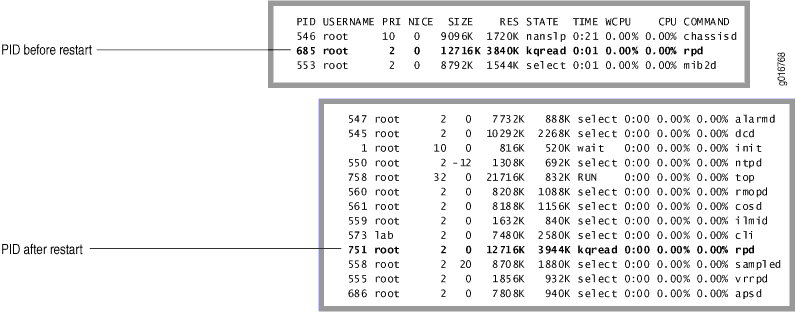 の再起動
の再起動
ソフトウェアを停止する
ファイルシステムへの損傷を回避し、データ損失を防ぐために、デバイスの電源を切る前に必ずソフトウェアを正常にシャットダウンする必要があります。
デバイス上のソフトウェアは、ネットワークではなく、コンソールの直接接続を介して停止する必要があります。ソフトウェアがシャットダウンするとネットワークがダウンし、その方法で接続していた場合は結果の出力は表示されません。
ソフトウェアを停止するには、次の手順に従います。
-
動作モードであることを確認してください。
-
request system haltコマンドを入力します。このコマンドは、すべてのシステムプロセスを停止し、オペレーティングシステムを停止します。次に例を示します。user@host>
request system haltHalt the system? [yes,no] (no) yes shutdown: [pid 3110] Shutdown NOW! *** FINAL System shutdown message from root@host *** System going down IMMEDIATELY user@host> Dec 17 17:28:40 init: syslogd (PID 2514) exited with status=0 Normal Exit Waiting (max 60 seconds) for system process `bufdaemon' to stop...stopped Waiting (max 60 seconds) for system process `syncer' to stop...stopped syncing disks... 4 done Uptime: 3h31m41s ata0: resetting devices.. done The operating system has halted. Please press any key to reboot.
ソフトウェアの再起動
ソフトウェアのアップグレード後、または(場合によっては)エラー状態から回復するには、ソフトウェアを再起動する必要があります。 shutdown コマンドと同様に、コンソール直接接続を介して再起動する必要があります。そうしないと、再起動プロセス中にネットワークがダウンした場合にコマンド出力が表示されません。
ソフトウェアを再起動するには、次の手順に従います。
-
動作モードであることを確認してください。
-
request system rebootコマンドを入力します。このコマンドは、システムシャットダウンの最終段階を表示し、再起動を実行します。再起動要求はシステムログファイルに記録され、show log messagesコマンドで表示できます。次に例を示します。user@host>
request system rebootReboot the system? [yes,no] (no)yesshutdown: [pid 845] Shutdown NOW! *** FINAL System shutdown message from root@host *** System going down IMMEDIATELY user@host> Dec 17 17:34:20 init: syslogd (PID 409) exited with status=0 Normal Exit Waiting (max 60 seconds) for system process `bufdaemon' to stop...stopped Waiting (max 60 seconds) for system process `syncer' to stop...stopped syncing disks... 10 6 done Uptime: 2m45s ata0: resetting devices.. done Rebooting...
動作モードコマンドのCLIコメント文字#
コメント文字を使用すると、ファイルからコメントを含む動作モードコマンドをコピーして、CLIに貼り付けることができます。コマンドラインの先頭にあるポンド記号またはハッシュ記号(#)は、コメント行を示します。このコマンドは、ネットワークの監視方法に関するユーザーの作業指示など、頻繁に使用される動作モード コマンドを記述するのに役立ちます。コマンド ファイルにコメントを追加するには、行の最初の文字として # を配置する必要があります。 #でコマンドを開始すると、オペレーティングシステムは行の残りの部分を無視します。
デバイス設定は、個別に、または設定ファイルの内容に貼り付けて、CLIに入力したコメントを保存しません。CLIに入力されたコメントは無視されます。
動作モードでコメントを追加するには、# で始まり、改行 (キャリッジ リターン) で終わります。
user@host> #comment-string
comment-string はコメントの本文です。コメント・テキストは任意の長さにすることができますが、各コメント行は#で始まる必要があります。