CLI動作モードの概要
動作モードでは、 Junos OS CLIコマンドを使用して、デバイスの監視とトラブルシューティングを行うことができます。 monitor、 ping、 show、 test、および traceroute コマンドを使用すると、デバイスの情報を表示し、ネットワーク接続をテストできます。
CLI動作モードコマンドの概要
ネットワーク管理者は、このトピックで説明した Junos OS CLI 動作モード コマンドを使用して、すべてのネットワーク操作を制御できます。
CLI動作モードコマンドカテゴリ
CLI 動作モード コマンドには、以下の大きなカテゴリに分類されます。
-
監視とトラブルシューティングのための動作モードコマンド—以下のコマンドは、ソフトウェアに関する情報と統計に関連する機能を実行し、ネットワーク接続をテストします。
-
clear—統計情報とプロトコルデータベース情報をクリアします。 -
file- ファイル操作を実行します。 -
mtrace—送信元から受信者へのマルチキャストパスをトレースします。 -
monitor—ルーティングプロトコルやインターフェイスなど、さまざまなソフトウェアコンポーネントのリアルタイムデバッグを実行します。 -
ping—リモートネットワークホストの到達可能性を判断します。 -
show—インターフェイス、ルーティングプロトコル、ルーティングテーブル、ルーティングポリシーフィルター、システムアラーム、シャーシに関する現在の設定とルーティングポリシー情報を表示します。 -
test—ポリシーフィルターと自律システム(AS)パス正規表現の設定と適用をテストします。 -
traceroute—リモートネットワークホストへのルートをトレースします。
-
-
ソフトウェアプロセスを再起動するためのコマンド—
restart階層のコマンドは、ルーティングプロトコル、インターフェイス、SNMPなど、さまざまなシステムプロセスを再起動します。 -
コマンド(
request)ルーターまたはスイッチの停止と再起動、オペレーティングシステムイメージの読み込みなど、システムレベルの操作を実行します。 -
コマンド(
start)は、CLIを終了し、UNIXシェルを起動します。 -
コマンド—
configure—設定モードにします。ルーティングプロトコル、インターフェイス、ネットワーク管理、ユーザーアクセスなど、システムを設定する一連のコマンドを提供します。
CLI 動作モード コマンドの詳細については、 CLI エクスプローラーを参照してください。または、動作モードのコマンド プロンプトで ? を入力して、使用可能なコマンドのリストを表示することもできます。
一般的に使用される動作モードコマンド
次の表は、ルーターまたはスイッチの動作の監視に役立つ操作コマンドの一覧です。
| 確認項目 |
説明 |
コマンド |
|---|---|---|
| ソフトウェアバージョン |
ルーターまたはスイッチで実行されているソフトウェアのバージョン |
|
| ログファイル |
ログファイルの内容 |
|
| ログファイルとその内容、および最近のユーザーログイン |
|
|
| リモートシステム |
ホストの到達可能性とネットワーク接続 |
|
| ネットワークシステムへのルート |
|
|
| 設定 |
現在のシステム構成 |
|
| ファイル操作 |
ルーターまたはスイッチ上のファイルとディレクトリのリスト |
|
| ファイルの内容 |
|
|
| インターフェース情報 |
インターフェイスに関する詳細情報 |
|
| シャーシ |
シャーシのアラームステータス |
|
| クラフト展示中の情報 |
|
|
| ルーターまたはスイッチの環境情報 |
|
|
| ハードウェアインベントリ |
|
|
| ルーティングテーブル情報 |
ルーティングテーブルのエントリーに関する情報 |
|
| 転送テーブル情報 |
カーネルの転送テーブル内のデータに関する情報 |
|
showコマンドの表示オプション—概要
—
showコマンドには、brief、detail、extensive、またはterseオプションを含めることができます。これらのオプションやその他のオプションを使用して、表示する情報の量とタイプを制御できます。
-
CLIのどの時点でも、
?文字を入力すると、現在使用可能なすべてのオプションを表示できます。次に例を示します。user@host>
show interfaces fe-1/1/1 ?Possible completions: <[Enter]> Execute this command brief Display brief output descriptions Display interface description strings detail Display detailed output extensive Display extensive output media Display media information snmp-index SNMP index of interface statistics Display statistics and detailed output terse Display terse output | Pipe through a command -
CLI内のどの時点でも、以下のオプションのいずれかを指定して
showコマンドを使用して、表示する必要がある詳細を表示することができます。図1:コマンド出力オプション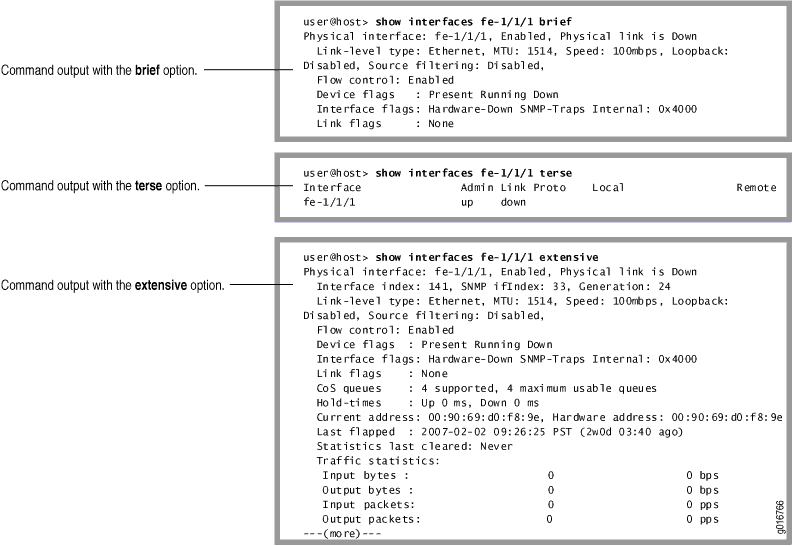
運用コマンドで使用されるインターフェイスの命名規則
このトピックでは、運用コマンドで使用されるインターフェイスの命名規則について説明します。
インターフェイス名の物理的な部分
ジュニパーネットワークスデバイスプラットフォームの物理インターフェイスの命名規則は次のとおりです。
-
SRXシリーズファイアウォールでは、各ネットワークインターフェイスの一意の名前は、単一の物理ネットワークコネクタに対応する物理デバイスを識別するために次の形式になっています。
type-slot/pim-or-ioc/port -
他のプラットフォームでは、インターフェイスに関する情報を表示するときに、インターフェイス タイプ、FPC(フレキシブルPICコンセントレータ)がインストールされているスロット、PICが配置されているFPCのスロット、および設定されたポート番号の識別子を指定します。
インターフェイス名の物理部分では、ハイフン(-)でメディア タイプとFPC番号を区切り、スラッシュ(/)でFPC、PIC、ポート番号を区切ります。
type-fpc/pic/port
type-fpc/pic/port 物理的な説明の例外には、それぞれ構文aenumber とasnumberを使用する集合型イーサネットおよび集約型SONET/SDHインターフェイスが含まれます。
インターフェイス名の論理部
インターフェイス名の論理ユニット部分は、論理ユニット番号に対応しており、論理ユニット番号は0から16,384までの数字です。論理ユニット番号を使用して、ネットワーク内の物理ストレージ・システムまたは仮想ストレージ・システムを一意に識別します。名前の仮想部では、ピリオド(.)でポート番号と論理ユニット番号を区切ります。
-
SRXシリーズファイアウォール:
type-slot/pim-or-ioc/port:channel.unit -
その他のプラットフォーム:
type-fpc/pic/port.logical
インターフェイス名の部分のチャネル識別子
インターフェイス名のチャネル識別部は、チャネル化されたインターフェイス上でのみ必要です。チャネライズド インターフェイスでは、チャネル 0 が最初のチャネライズド インターフェイスを識別します。チャネル化されたインテリジェントキューイング(IQ)インターフェイスでは、チャネル1が最初のチャネル化されたインターフェイスを識別します。
チャネル化されたインターフェイスのタイプに応じて、最大3つのチャネル化レベルを指定できます。
コロン(:)は、インターフェイス名の物理部分と仮想部分を分離します。
-
SRXシリーズファイアウォール:
type-slot/pim-or-ioc/port:channeltype-slot/pim-or-ioc/port:channel:channeltype-slot/pim-or-ioc/port:channel:channel:channel -
その他のプラットフォーム:
type-fpc/pic/port:channeltype-fpc//pic/port:channel:channeltype-fpc/pic/port:channel:channel:channel
ワイルドカード文字を使用したグループインターフェイス名について
運用コマンドでワイルドカード文字を使用すると、インターフェイス名のグループを個別に入力しなくても指定できます。以下の表に、使用可能なワイルドカード文字を示します。アスタリスク(*)を除くすべてのワイルドカード文字を引用符 (" ")で囲む必要があります。
| ワイルドカード文字 |
説明 |
|---|---|
|
|
インターフェイス名のその位置にある任意の文字列に一致します。たとえば、 |
|
|
インターフェイス名のその位置にある1つ以上の個々の文字に一致させます。たとえば、 |
|
|
角括弧内の文字を除くすべての文字に一致します。たとえば、 |
|
|
文字の範囲に一致します。たとえば、 |
|
|
指定された文字範囲にないすべての文字に一致します。例えば、 |