このページの内容
BGP マルチホップ セッション
EBGPマルチホップについて
BGPは、異なる自律システム(AS)内のルーター間でルーティング情報を交換するために使用される外部ゲートウェイプロトコル(EGP)です。以下は、ルーター間でEBGPマルチホップを確立する2つの方法です。
-
外部 BGP(EBGP)ピアが互いに直接接続されていない場合、互いに到達するには 1 つ以上の非 BGP ルーターを通過する必要があります。
マルチホップEBGPを設定することで、ピアが他のルーターを通過してピア関係を形成し、更新メッセージを交換できます。このタイプの設定は、通常、ジュニパーネットワークスのルーティングデバイスが、2つのEBGPピアの直接接続を許可しないサードパーティ製ルーターでEBGPを実行する必要がある場合に使用されます。EBGPマルチホップは、直接接続していない2つのEBGPピア間のネイバー接続を可能にします。
-
EBGP接続のデフォルトの動作は、ピアの物理インターフェイスアドレスを使用して、単一物理ホップ上でピアリングすることです。場合によっては、このデフォルトのワンホップ物理ピアリングEBGP動作を変更することが有利です。このようなケースの1つは、複数の物理リンクが、EBGPピアとなる2つのルーターを接続する場合です。この場合、ポイントツーポイントリンクの1つに障害が発生しても、代替リンクへの到達可能性は依然として存在します。

図1では、ルーターR1はAS 1に属し、ルーターR2はAS 2に属しています。ルーター間の2つの物理リンクがロードバランシングに使用されます。EBGPマルチホップピアリングは、1つの物理リンクでも動作します。
次の設定例は、これらの複数の物理リンク間で単一のBGPピアリングセッションを確立するのに役立ちます。
-
各ルーターは、リモートルーターのループバックアドレスを使用してピアリングセッションを確立する必要があります。このセッションは、BGPパケット内のピアアドレスヘッダー情報を変更する
local-addressステートメントを使用して設定できます。 -
multihopステートメントを使用して、ネイバーの物理アドレスのデフォルト使用を変更します。さらに、BGPパケットにTTL(Time-to-Live)値を指定して、パケットの伝播距離を制御することもできます。TTL値1を使用して、ネットワーク内の他のバックドアリンクにセッションを確立できないようにします。注:マルチホップが設定されている場合、Junos OSはデフォルトでTTL値64を設定します。
TTL 値 1 であれば、直接接続されたネイバーのループバック アドレスへの EBGP セッションを有効にするのに十分です。
-
各ルーターには、リモートルーターのループバックアドレスへのIPルーティング機能が必要です。この機能は、多くの場合、静的ルートを使用してループバックアドレスをインターフェイスの物理アドレスにマッピングすることで実現されます。
[edit protocols bgp group ext-peers]
type external;
local-address 192.168.3.4;
neighbor 172.16.128.1 {
    multihop ttl 1;
    }
[edit routing-options]
static {
    route 172.16.128.1 next-hop (10.10.1.1 | 10.10.2.1);
    }
関連項目
例:EBGP マルチホップ セッションの設定
この例では、ローカルルーターから1ホップ以上離れた外部BGP(EBGP)ピアを設定する方法を示します。このタイプのセッションは 、マルチホップ BGP セッションと呼ばれます。
要件
この例を設定する前に、デバイスの初期化以外の特別な設定は必要ありません。
概要
マルチホップEBGPセッションを有効にする設定では、2つのEBGPピア間の接続が必要です。この例では、静的ルートを使用してデバイス間の接続を提供します。
neighborステートメントで通常物理アドレスが使用される直接接続されたEBGPセッションとは異なり、マルチホップEBGPでは間接的に接続されたピアのループバックインターフェイスアドレスを指定することで、ループバックインターフェイスアドレスを使用する必要があります。このように、EBGPマルチホップは内部BGP(IBGP)と類似しています。
最後に、 multihop ステートメントを追加する必要があります。オプションで、 ttl ステートメントでTTL(最大Time-to-live)値を設定できます。TTLは、BGPパケットのIPヘッダーで伝送されます。TTL値を指定しない場合、システムのデフォルトの最大TTL値が使用されます。マルチホップEBGPセッションのデフォルトTTL値は64です。別のオプションは、 no-nexthop-change ステートメントを含めることで、ルートアドバタイズメントのBGPネクストホップ値を保持することです。
図2は、典型的なEBGPマルチホップネットワークを示しています。
デバイス C とデバイス E には、EBGP セッションが確立されています。デバイス D は BGP 対応デバイスではありません。すべてのデバイスは、静的ルートを介して接続されています。
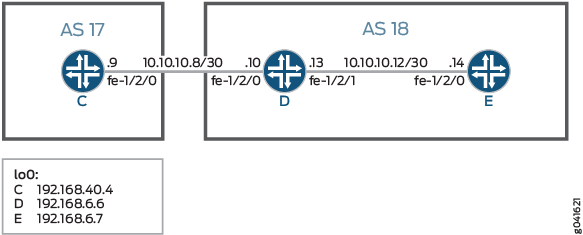 を持つ標準的なネットワーク
設定
CLIクイックコンフィグレーション
この例をすばやく設定するには、以下のコマンドをコピーしてテキストファイルに貼り付け、改行を削除して、ネットワーク構成に合わせて必要な詳細を変更してから、コマンドを [edit] 階層レベルのCLIにコピー&ペーストします。
デバイスC
set interfaces fe-1/2/0 unit 9 description to-D
set interfaces fe-1/2/0 unit 9 family inet address 10.10.10.9/30
set interfaces lo0 unit 3 family inet address 192.168.40.4/32
set protocols bgp group external-peers type external
set protocols bgp group external-peers multihop ttl 2
set protocols bgp group external-peers local-address 192.168.40.4
set protocols bgp group external-peers export send-static
set protocols bgp group external-peers peer-as 18
set protocols bgp group external-peers neighbor 192.168.6.7
set policy-options policy-statement send-static term 1 from protocol static
set policy-options policy-statement send-static term 1 then accept
set routing-options static route 10.10.10.14/32 next-hop 10.10.10.10
set routing-options static route 192.168.6.7/32 next-hop 10.10.10.10
set routing-options router-id 192.168.40.4
set routing-options autonomous-system 17
デバイスD
set interfaces fe-1/2/0 unit 10 description to-C
set interfaces fe-1/2/0 unit 10 family inet address 10.10.10.10/30
set interfaces fe-1/2/1 unit 13 description to-E
set interfaces fe-1/2/1 unit 13 family inet address 10.10.10.13/30
set interfaces lo0 unit 4 family inet address 192.168.6.6/32
set routing-options static route 192.168.40.4/32 next-hop 10.10.10.9
set routing-options static route 192.168.6.7/32 next-hop 10.10.10.14
set routing-options router-id 192.168.6.6
デバイスE
set interfaces fe-1/2/0 unit 14 description to-D
set interfaces fe-1/2/0 unit 14 family inet address 10.10.10.14/30
set interfaces lo0 unit 5 family inet address 192.168.6.7/32
set protocols bgp group external-peers multihop ttl 2
set protocols bgp group external-peers local-address 192.168.6.7
set protocols bgp group external-peers export send-static
set protocols bgp group external-peers peer-as 17
set protocols bgp group external-peers neighbor 192.168.40.4
set policy-options policy-statement send-static term 1 from protocol static
set policy-options policy-statement send-static term 1 then accept
set routing-options static route 10.10.10.8/30 next-hop 10.10.10.13
set routing-options static route 192.168.40.4/32 next-hop 10.10.10.13
set routing-options router-id 192.168.6.7
set routing-options autonomous-system 18
デバイスC
ステップバイステップの手順
次の例では、設定階層のさまざまなレベルに移動する必要があります。CLIのナビゲーションについては、『Junos OS CLIユーザーガイド』の「設定モードでのCLIエディタの使用」を参照してください。
デバイスCを設定するには:
-
直接接続されたデバイス(to-D)へのインターフェイスを設定し、ループバックインターフェイスを設定します。
[edit interfaces fe-1/2/0 unit 9]
user@C# set description to-D
user@C# set family inet address 10.10.10.9/30
[edit interfaces lo0 unit 3]
user@C# set family inet address 192.168.40.4/32
-
デバイス E との EBGP セッションを設定します。
neighborステートメントは、デバイスEのループバックインターフェイスを指します。[edit protocols bgp group external-peers] user@C# set type external user@C# set local-address 192.168.40.4 user@C# set export send-static user@C# set peer-as 18 user@C# set neighbor 192.168.6.7
-
マルチホップ ステートメントを設定して、デバイス C とデバイス E が EBGP ピアになるようにします。
ピアは互いに 2 ホップ離れているため、この例では
ttl 2ステートメントを使用しています。[edit protocols bgp group external-peers] user@C# set multihop ttl 2
-
静的ルートを使用して、デバイス E への接続を設定します。
ループバック インターフェイス アドレスと物理インターフェイス上のアドレスの両方へのルートを設定する必要があります。
[edit  routing-options]
user@C# set static route 10.10.10.14/32 next-hop 10.10.10.10
user@C# set static route 192.168.6.7/32 next-hop 10.10.10.10
-
ローカルルーターIDと自律システム(AS)番号を設定します。
[edit routing-options]
user@C# set router-id 192.168.40.4
user@C# set autonomous-system 17
-
直接ルートを受け入れるポリシーを設定します。
このシナリオの他の有用なオプションは、OSPFまたはローカルルートで学習したルートを受け入れることかもしれません。
[edit policy-options policy-statement send-static term 1]
user@C# set from protocol static
user@C# set then accept
結果
設定モードから、 show interfaces、 show protocols、 show policy-options、および show routing-options コマンドを入力して設定を確認します。出力に意図した設定が表示されない場合は、この例の手順を繰り返して設定を修正します。
user@C# show interfaces
fe-1/2/0 {
    unit 9 {
        description to-D;
        family inet {
            address 10.10.10.9/30;
        }
    }
}
lo0 {
    unit 3 {
        family inet {
            address 192.168.40.4/32;
        }
    }
}
user@C# show protocols
bgp {
    group external-peers {
        type external;
        multihop {
            ttl 2;
        }
        local-address 192.168.40.4;
        export send-static;
        peer-as 18;
        neighbor 192.168.6.7;
    }
}
user@C# show policy-options
policy-statement send-static {
    term 1 {
        from protocol static;
        then accept;
    }
}
user@C# show routing-options
static {
    route 10.10.10.14/32 next-hop 10.10.10.10;
    route 192.168.6.7/32 next-hop 10.10.10.10;
}
router-id 192.168.40.4;
autonomous-system 17;
デバイスの設定が完了したら、設定モードから commit を入力します。 トポロジー内のすべての BGP セッションに対して、これらの手順を繰り返します。
デバイスDの設定
ステップバイステップの手順
次の例では、設定階層のさまざまなレベルに移動する必要があります。CLIのナビゲーションについては、『Junos OS CLIユーザーガイド』の「設定モードでのCLIエディタの使用」を参照してください。
デバイスDを設定するには:
-
CLIをデバイスDに設定します。
user@host> set cli logical-system D
-
直接接続された機器へのインターフェースを設定し、ループバックインターフェースを設定します。
[edit interfaces fe-1/2/0 unit 10]
user@D# set description to-C
user@D# set family inet address 10.10.10.10/30
[edit interfaces fe-1/2/1 unit 13]
user@D# set description to-E
user@D# set family inet address 10.10.10.13/30
[edit interfaces lo0 unit 4]
user@D# set family inet address 192.168.6.6/32
-
ループバック インターフェイス アドレスへの静的ルートを使用して、他のデバイスとの接続を構成します。
デバイス D では、デバイス D はデバイス C とデバイス E に直接接続されているため、物理アドレスへの静的ルートは必要ありません。
[edit routing-options]
user@D# set static route 192.168.40.4/32 next-hop 10.10.10.9
user@D# set static route 192.168.6.7/32 next-hop 10.10.10.14
-
ローカルルーターIDを設定します。
[edit routing-options]
user@D# set router-id 192.168.6.6
結果
設定モードから、 show interfaces および show routing-options コマンドを入力して設定を確認します。出力に意図した設定が表示されない場合は、この例の手順を繰り返して設定を修正します。
user@D# show interfaces
fe-1/2/0 {
    unit 10 {
        description to-C;
        family inet {
            address 10.10.10.10/30;
        }
    }
}
fe-1/2/1 {
    unit 13 {
        description to-E;
        family inet {
            address 10.10.10.13/30;
        }
    }
}
lo0 {
    unit 4 {
        family inet {
            address 192.168.6.6/32;
        }
    }
}
user@D# show protocols
user@D# show routing-options
static {
    route 192.168.40.4/32 next-hop 10.10.10.9;
    route 192.168.6.7/32 next-hop 10.10.10.14;
}
router-id 192.168.6.6;
デバイスの設定が完了したら、設定モードから commit を入力します。 トポロジー内のすべての BGP セッションに対して、これらの手順を繰り返します。
デバイスEの設定
ステップバイステップの手順
次の例では、設定階層のさまざまなレベルに移動する必要があります。CLIのナビゲーションについては、『Junos OS CLIユーザーガイド』の「設定モードでのCLIエディタの使用」を参照してください。
デバイスEを設定するには:
-
CLIをデバイスEに設定します。
user@host> set cli logical-system E
-
直接接続されたデバイス(to-D)へのインターフェイスを設定し、ループバックインターフェイスを設定します。
[edit interfaces fe-1/2/0 unit 14]
user@E# set description to-D
user@E# set family inet address 10.10.10.14/30
[edit interfaces lo0 unit 5]
user@E# set family inet address 192.168.6.7/32
-
デバイス E との EBGP セッションを設定します。
neighborステートメントは、デバイスCのループバックインターフェイスを指します。[edit protocols bgp group external-peers] user@E# set local-address 192.168.6.7 user@E# set export send-static user@E# set peer-as 17 user@E# set neighbor 192.168.40.4
-
multihopステートメントを設定して、デバイスCとデバイスEがEBGPピアになるようにします。ピアは互いに 2 ホップ離れているため、この例では
ttl 2ステートメントを使用します。[edit protocols bgp group external-peers] user@E# set multihop ttl 2
-
静的ルートを使用して、デバイス E への接続を設定します。
ループバック インターフェイス アドレスと物理インターフェイス上のアドレスの両方へのルートを設定する必要があります。
[edit routing-options]
user@E# set static route 10.10.10.8/30 next-hop 10.10.10.13
user@E# set static route 192.168.40.4/32 next-hop 10.10.10.13
-
ローカルルーターIDと自律システム(AS)番号を設定します。
[edit routing-options]
user@E# set router-id 192.168.6.7
user@E# set autonomous-system 18
-
直接ルートを受け入れるポリシーを設定します。
このシナリオの他の有用なオプションは、OSPFまたはローカルルートで学習したルートを受け入れることかもしれません。
[edit policy-options policy-statement send-static term 1]
user@E# set from protocol static
user@E# set then accept
結果
設定モードから、 show interfaces、 show protocols、 show policy-options、 show routing-options コマンドを入力して設定を確認します。出力に意図した設定が表示されない場合は、この例の手順を繰り返して設定を修正します。
user@E# show interfaces
fe-1/2/0 {
    unit 14 {
        description to-D;
        family inet {
            address 10.10.10.14/30;
        }
    }
}
lo0 {
    unit 5 {
        family inet {
            address 192.168.6.7/32;
        }
    }
}
user@E# show protocols
bgp {
    group external-peers {
        multihop {
            ttl 2;
        }
        local-address 192.168.6.7;
        export send-static;
        peer-as 17;
        neighbor 192.168.40.4;
    }
}
user@E# show policy-options
policy-statement send-static {
    term 1 {
        from protocol static;
        then accept;
    }
}
user@E# show routing-options
static {
    route 10.10.10.8/30 next-hop 10.10.10.13;
    route 192.168.40.4/32 next-hop 10.10.10.13;
}
router-id 192.168.6.7;
autonomous-system 18;
デバイスの設定が完了したら、設定モードから commit を入力します。
検証
設定が正常に機能していることを確認します。
接続の検証
目的
デバイスCがデバイスEにpingを実行し、pingリクエストのソースとしてループバックインターフェイスアドレスを指定できることを確認します。
ループバック インターフェイス アドレスは、BGP が使用する送信元アドレスです。
アクション
動作モードから、機器Cから ping 10.10.10.14 source 192.168.40.4 コマンドを入力し、機器Eから ping 10.10.10.9 source 192.168.6.7 コマンドを入力します。
user@C> ping 10.10.10.14 source 192.168.40.4

PING 10.10.10.14 (10.10.10.14): 56 data bytes
64 bytes from 10.10.10.14: icmp_seq=0 ttl=63 time=1.262 ms
64 bytes from 10.10.10.14: icmp_seq=1 ttl=63 time=1.202 ms
^C
--- 10.10.10.14 ping statistics ---
2 packets transmitted, 2 packets received, 0% packet loss
round-trip min/avg/max/stddev = 1.202/1.232/1.262/0.030 ms
user@E> ping 10.10.10.9 source 192.168.6.7

PING 10.10.10.9 (10.10.10.9): 56 data bytes
64 bytes from 10.10.10.9: icmp_seq=0 ttl=63 time=1.255 ms
64 bytes from 10.10.10.9: icmp_seq=1 ttl=63 time=1.158 ms
^C
--- 10.10.10.9 ping statistics ---
2 packets transmitted, 2 packets received, 0% packet loss
round-trip min/avg/max/stddev = 1.158/1.206/1.255/0.049 ms
意味
pingが機能すれば、静的ルートは機能しています。
BGPセッションが確立されていることの確認
目的
BGPセッションが稼働していることを確認します。
アクション
動作モードから、 show bgp summary コマンドを入力します。
user@C> show bgp summary

Groups: 1 Peers: 1 Down peers: 0
Table          Tot Paths  Act Paths Suppressed    History Damp State    Pending
inet.0                 2          0          0          0          0          0
Peer                     AS      InPkt     OutPkt    OutQ   Flaps Last Up/Dwn State|#Active/Received/Accepted/Damped...
192.168.6.7              18        147        147       0       1     1:04:27 0/2/2/0              0/0/0/0
user@E> show bgp summary

Groups: 1 Peers: 1 Down peers: 0
Table          Tot Paths  Act Paths Suppressed    History Damp State    Pending
inet.0                 2          0          0          0          0          0
Peer                     AS      InPkt     OutPkt    OutQ   Flaps Last Up/Dwn State|#Active/Received/Accepted/Damped...
192.168.40.4             17        202        202       0       1     1:02:18 0/2/2/0              0/0/0/0
意味
出力は、両方のデバイスにそれぞれ1つのピアがあることを示しています。ダウンしているピアはありません。
アドバタイズされたルートの表示
目的
ルートが BGP によってアドバタイズされていることを確認します。
アクション
動作モードから、 show route advertising-protocol bgp neighbor コマンドを入力します。
user@E> show route advertising-protocol bgp 192.168.6.7

inet.0: 5 destinations, 7 routes (5 active, 0 holddown, 0 hidden)
  Prefix                  Nexthop              MED     Lclpref    AS path
* 10.10.10.14/32          Self                                    I
* 192.168.6.7/32          Self                                    I
user@C> show route advertising-protocol bgp 192.168.40.4

inet.0: 5 destinations, 7 routes (5 active, 0 holddown, 0 hidden)
  Prefix                  Nexthop              MED     Lclpref    AS path
* 10.10.10.8/30           Self                                    I
* 192.168.40.4/32         Self                                    I
意味
send-staticルーティングポリシーは、静的ルートをルーティングテーブルからBGPにエクスポートすることです。BGPピアセッションが確立されているため、BGPはピア間でこれらのルートをアドバタイズしています。