トポロジータブ(パストレース)について
トポロジータブにアクセスするには、 Observability > Active アシュアランス > Monitors > Monitor-Name > Measurement-Name >パストレース>トポロジーを選択します。
トポロジービューは、テストエージェントインターフェイス(ソース)とエンドポイント(宛先)間のエンドツーエンドパスを視覚的に表示します。また、トラフィックが占有する中間ルーター間の連続したホップも表示されます。このタブを使用して、経時的なトレースの変化を追跡します。
パストレースは、ICMPプロトコルを使用する traceroute CLIコマンドの機能に基づいています。他のプロトコルを使用するパケットは、ネットワーク構成によって異なるルートをたどる可能性があります。
トポロジータブには、インタラクティブトポロジービュー、トポロジートレースビュー、トレース変更タイムラインの3つのコンポーネントが含まれています。
実行できるタスク
-
インタラクティブなトポロジーの表示 —インタラクティブなトポロジービューでは、トラフィックが取った中間ホップなど、送信元と宛先間のエンドツーエンドのトレースの詳細を表示することができます。現在使用中のアクティブなトレースを特定し、測定エッジとその詳細を表示し、応答しないホップを検出できます。各トレースに割り当てられた色は、トレースビューとタイムラインビューにも反映され、各トレースを簡単に識別できます。詳細については、 表1をご覧ください。
-
トポロジートレースの詳細を表示—トポロジートレースビューでは、選択した期間中にキャプチャされたトレースのリストを表示できます。各トレースエントリーは、最後のアクティブ時間、合計アクティブ期間、および合計アクティブ期間でソートできます。また、応答していないホップの合計数を表示し、トポロジービューをカスタマイズします。各トレースに割り当てられた色は、トポロジービューやタイムラインビューにも反映され、各トレースを簡単に識別できます。詳細については、 表2をご覧ください。
-
トポロジータイムラインの表示—トポロジータイムラインビューでは、選択した時間範囲内のトレース変更の履歴を表示できます。トポロジービューで範囲の選択、ルーティング変更の追跡、トレースのプレビューを行うことができます。タイムラインは、ルーティングの変更がいつ発生したか、および異なるパスが取られた頻度を理解するのに役立ちます。各トレースに割り当てられた色は、トポロジービューとトレースビューにも反映され、各トレースを簡単に識別できます。詳細については、 表3をご覧ください。
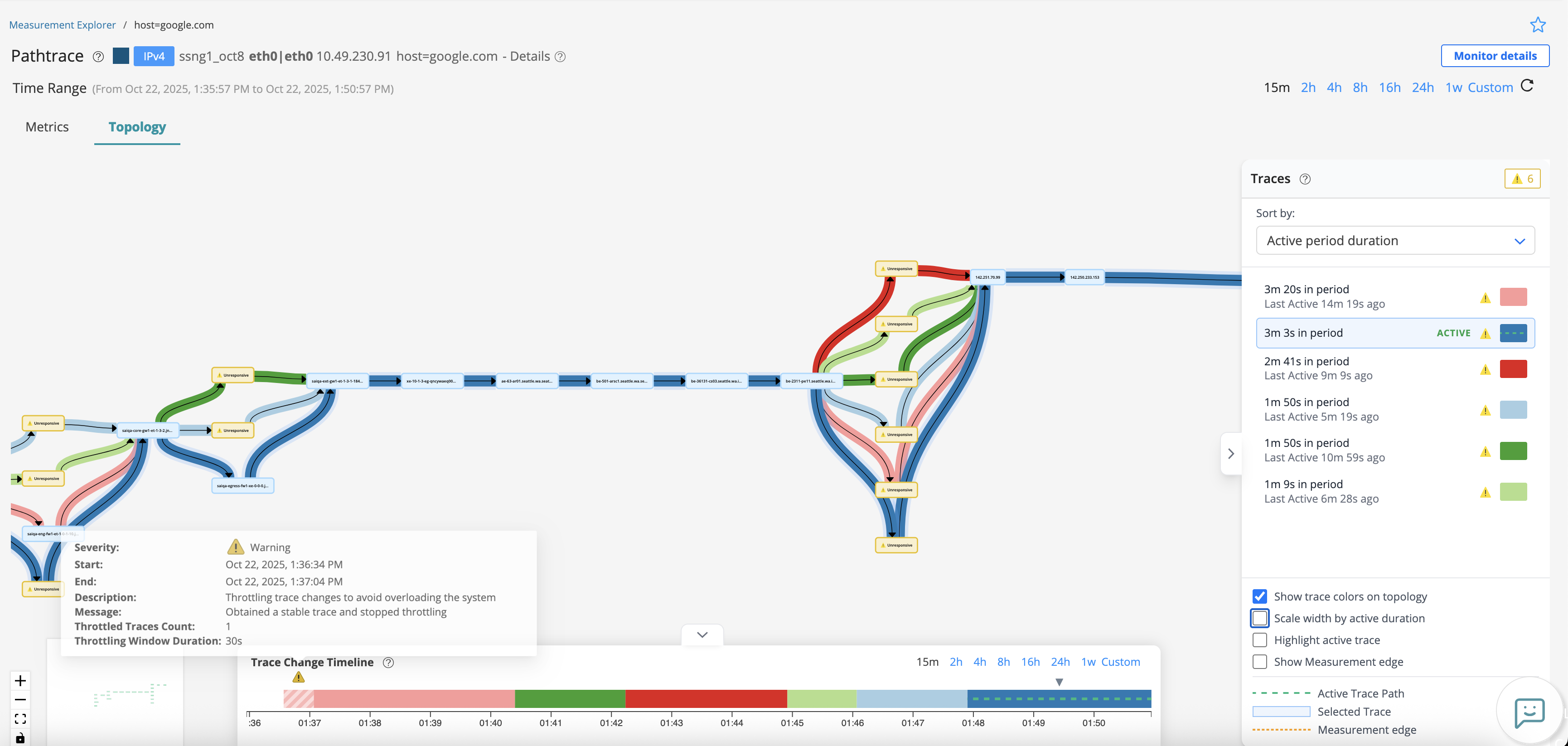 中のパストレースの画像表現
トポロジーコンポーネント間で相互接続された動作
「トポロジー」タブの 3 つのビューは高い相関関係を持ち、動的に相互作用して、以下の方法でトレース分析を強化します。
-
「トポロジー・トレース」ビューでトレースを選択すると、「トポロジー・ダイアグラム」でそのトレースが強調表示され、「トレース変更」タイムラインでのその出現が、トレースがアクティブであった各ポイントで矢印でマークされます。
-
トレースビューでトレースにカーソルを合わせると、トポロジー図ビューでパスが強調表示され、タイムラインビューにフェードした矢印が表示されるため、選択せずにプレビューできます。
-
各トレースに割り当てられた色は、3つのビューすべてで一貫しているため、データを視覚的に簡単に追跡して関連付けることができます。
相互接続された動作により、ユーザーはルーティング動作をより効果的に分析できるようになり、トレースの変化と特定の期間を相関させ、どのパスがアクティブだったかを視覚的に特定し、ルーティングの変更がエンドツーエンドの接続に与える影響を理解できるようになります。
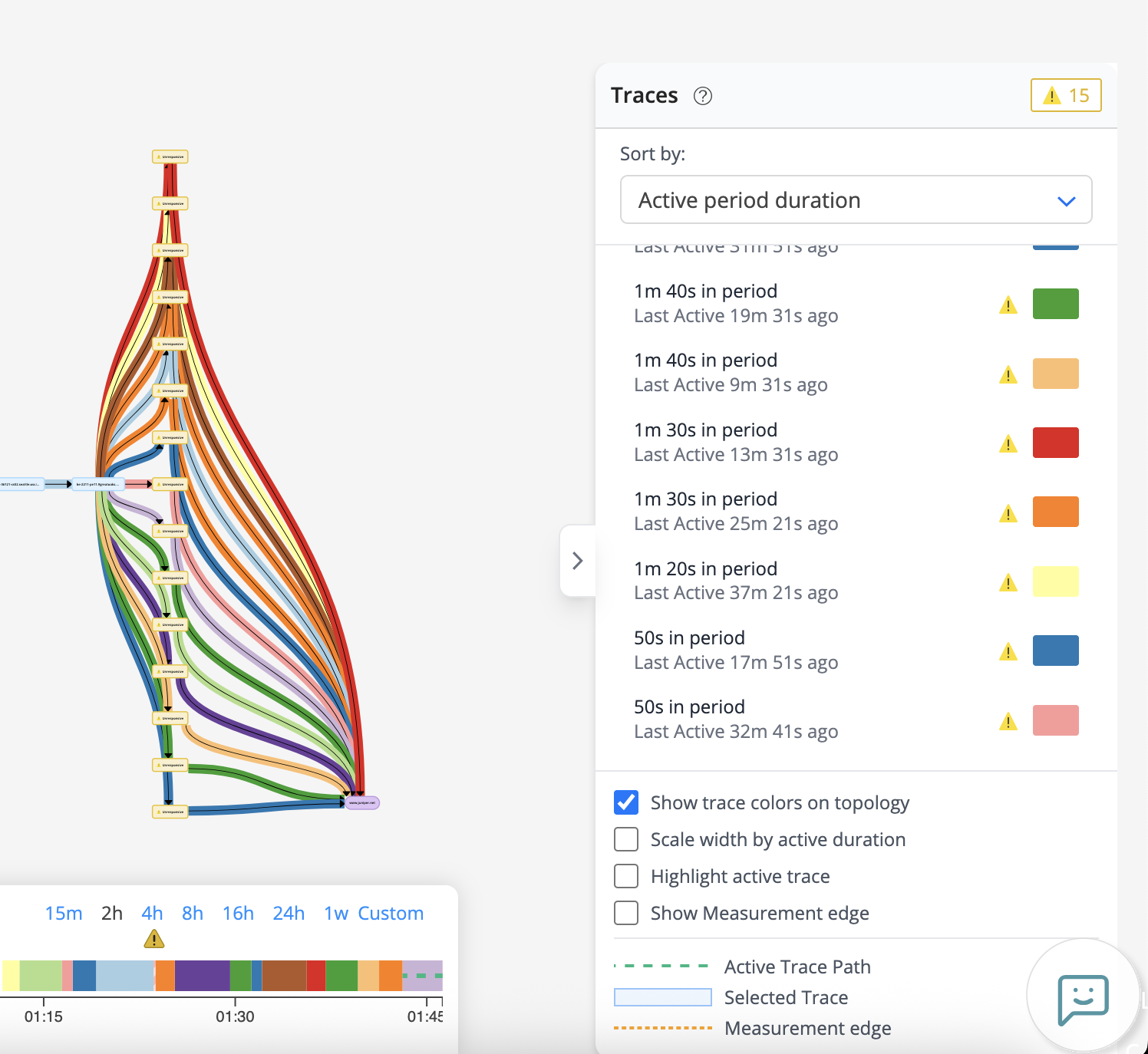 間の色の相関関係
| タスク | 説明 |
|---|---|
|
時間範囲のカスタマイズ |
トポロジービューで結果を表示する定義済みの期間(15m、2h、4h、8h、16h、24h、1w)を選択できます。カスタム をクリックして 、結果を表示するカスタム時間範囲を設定することもできます。カスタム時間範囲選択ページが表示されたら、 開始日 と 終了 フィールドにそれぞれ曜日と時刻を指定します。 |
|
時間範囲を表示 |
パストレースの詳細を表示するために選択した時間範囲(開始および終了)を表示します。 |
|
テストエージェントインターフェイスの詳細を表示 |
トポロジービューで sender-name をクリックすると、送信者として使用されているテストエージェントインターフェイスの詳細が表示されます。 テストエージェント名とタイプ、送信者を表すホップが最初に検出され、任意のルートで最後にアクティブになったときのタイムスタンプなどの詳細を表示できます。バインドインターフェイスとアドレス、名前空間、バインドファミリー、インターフェイスがデバイス上で実行されているかどうかなど、テストエージェントインターフェイスの詳細が含まれています。図表については、 図3をご覧ください。 |
|
中間ホップの詳細を表示 |
トポロジービューでホップをクリックすると、送信元と宛先の間の中間ノードの詳細が表示されます。 ホップの詳細には、ホスト名とそのIPアドレスを括弧で囲み、ホップが最初に検出され、最後にアクティブになったときのタイムスタンプ、およびホップが具体的なドメインに関連付けられているかどうかに関する追加情報が含まれます。 ホップがドメインに関連付けられている場合、[ 一致するストリーム] フィールドには、そのドメインを通過する個々のパストレース ストリームが一覧表示されます。各ストリームは、ドメイン名、ホップ番号、IPアドレスで識別されます。選択した時間範囲内でアクティブなストリームのみを表示するには、[ 時間範囲内のみ ] チェックボックスを選択します。 Stream-Nameをクリックすると、新しいWebページで一致する日付と時刻の範囲内でそのストリームの測定の詳細を開くことができます。 各ストリームは、複数のトレースに関連付けることができます。ストリームの横にある色付きのアイコンをクリックすると、ストリームに関連付けられたトレースが表示されます。 図表については、 図4をご覧ください。 |
| 応答しないホップの詳細を表示 |
トポロジービューで応答しないホップをクリックすると、トレース中に応答しなかったホップの詳細が表示されます。応答しないホップは、警告アラートとして黄色で表示されます。 ホップが最初に検出され、ネットワーク内で最後にアクティブだったタイムスタンプ、トレースによって報告されたトレースルートIP、トレース内のホップインデックス、ドメイン名を含む最新の結果、ホップがトレースシーケンスの最終ホップかどうかなどの詳細を表示できます。詳細には、ホップがテストパケットに応答していないことを示すメッセージも含まれています。図表については、 図3をご覧ください。 |
|
エンドポイントの詳細を表示 |
トポロジービューで endpoint-name をクリックすると、宛先エンドポイントの詳細が表示されます。 エンドポイントが最初に検出され、ネットワーク内で最後にアクティブになった日時、測定に使用されたプラグイン名とプラグインバージョン、ホスト名などの詳細を表示できます。図表については、 図3をご覧ください。 |
|
ズームイン |
ズームイン(プラス)アイコンをクリックして、トポロジービューをズームインします。 |
|
ズームアウト |
ズームアウト(マイナス)アイコンをクリックして、トポロジービューをズームアウトします。 |
|
適合 |
ビュー に合わせる( ボックス)アイコンをクリックして、トポロジービューをページサイズに合わせます。 |
|
インタラクティブ性の切り替え |
ト グルインタラクティブ( ロック)アイコンをクリックして、トポロジービューをロックまたはロック解除します。 対話機能の切り替えアイコンをロックすると、トポロジータブの任意の場所にトポロジーをドラッグできます。 対話機能の切り替えアイコンのロックを解除しても、トポロジーをトポロジータブのどこにもドラッグすることはできません。 |
|
測定エッジをドラッグ |
見やすくなり、オーバーラップを避けるために、測定エッジの位置を変更します。 |
| アクティブなパスを強調表示 | パスをクリックすると、選択したパスを他のパスと視覚的に区別できます。 |
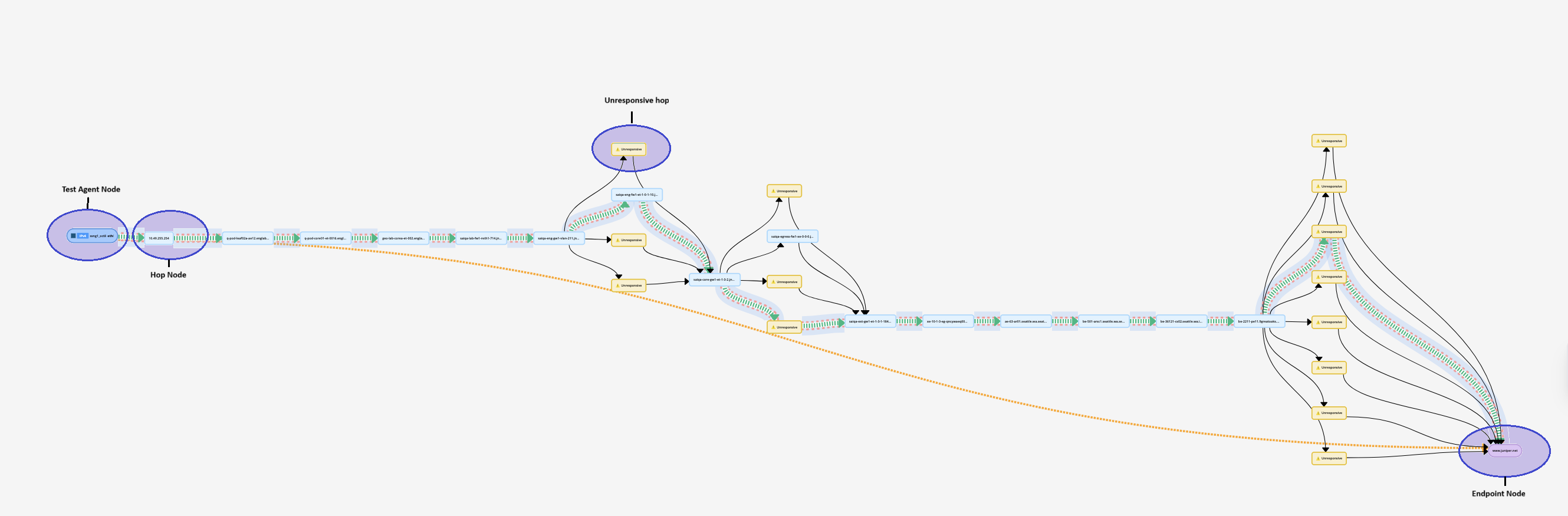 上のノードとホップ
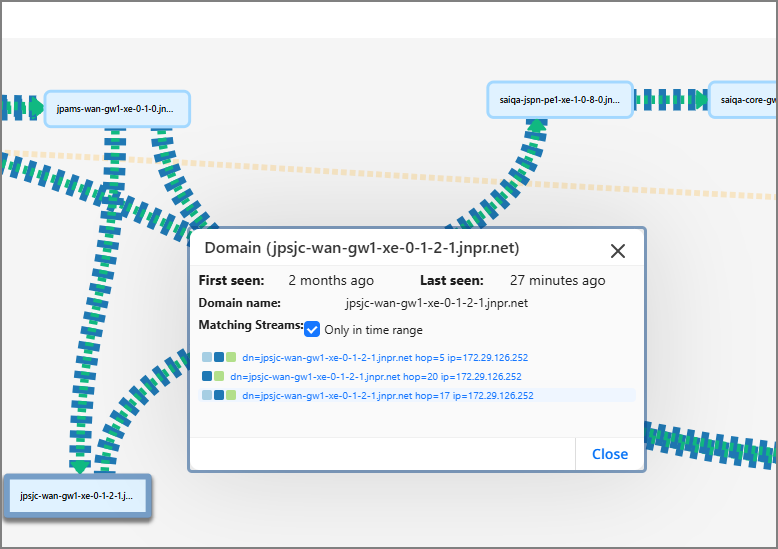
| タスク | 説明 |
|---|---|
|
トレースの表示/非表示 |
トレースセレクターアイコンをクリックして、トレースビューを表示または非表示にします。 |
|
応答しないノードを表示する |
警告(黄色)アイコンをクリックすると、選択した期間中に応答しなかったトレースの数が表示されます。 |
|
並べ替え基準 |
最後のアクティブ時間、合計アクティブ期間、または全体的なアクティブ期間に基づいてトレースをソートします。
|
| トポロジービューのカスタマイズ |
以下のオプションを使用して、トポロジー表示をカスタマイズします。
|
|
トレースインジケーターを表示する |
トポロジー トレース インジケーターを表示します。
|
| タスク | 説明 |
|---|---|
|
タイムラインの表示/非表示 |
下矢印をクリックして、トポロジータイムラインビューを展開または折りたたみます。 |
|
時間範囲のカスタマイズ |
タイムラインビューで結果を表示する定義済みの期間(15分、2時間、4時間、8時間、16時間、24時間、1週間)を選択します。カスタム をクリックして 、結果を表示するカスタム時間範囲を設定することもできます。カスタム時間範囲選択ページが表示されたら、 開始日 と 終了 フィールドにそれぞれ曜日と時刻を指定します。 |
|
トポロジービューでトレースを強調表示 |
タイムラインビューで特定のトレースカラーをクリックすると、トポロジービューで選択したパスが強調表示されます。 |