JSIシェルを介してネットワーク設定を構成する
このセクションでは、JSIシェルに関する情報を提供します。
JSIシェルの概要
JSIシェルは、vLWC用のSSHメニューシステムです。SSHログインを通じて、現在のネットワーク設定とネットワークステータスを表示できます。代替オプションとしてJSIシェルを使用して、ネットワーク設定を構成できます。キーボードを介してJSIシェルメニューシステムを操作できます。 表1をご覧ください。
|
JSI Shellにログイン
JSIシェルには、以下のいずれかの方法でアクセスできます。
-
管理(cap)インターフェイスの設定済みIPアドレスへのSSH接続
-
VMWareコンソールを使用して、管理(cap)インターフェイスでネットワークが正常に設定されていない場合。
コンソールにログインするには、vLWC vAppの下にある ggc-lnx VMをクリックし、概要タブで Webコンソールを起動 またはリモート コンソールを起動 をクリックして、vLWCのログインプロンプトを開きます。
jsiuserとデフォルトのパスワードを使用して、JSIシェルにログインします。
注:Webコンソールにログインするためのデフォルトのパスワードを取得するには、 KB77944を参照してください。
Webコンソールにログインした後、デフォルトのログインパスワードを変更し、新しいパスワードを設定します。 JSIシェルログインパスワードの変更を参照してください。
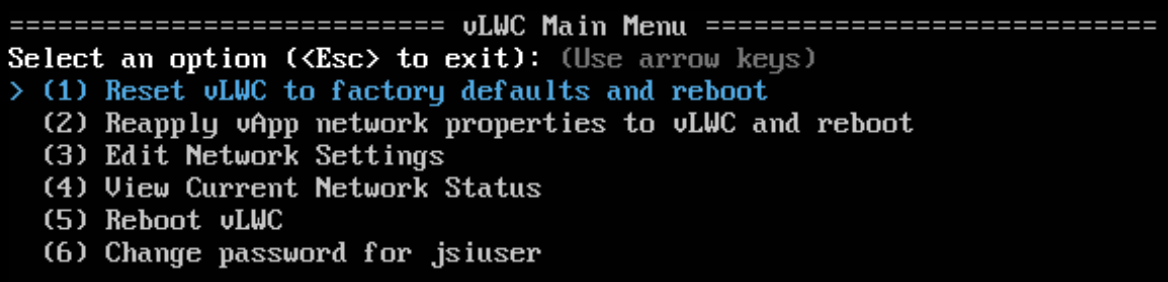
ログインに成功すると、vLWCメインメニュー(JSIシェル)画面が表示されます。 図1をご覧ください。
JSIシェルのログインパスワードの変更
jsiuserのログインパスワードは、JSIシェルのメインメニュー画面から変更できます。パスワードを変更するには、vLWCメインメニュー画面から[Change password for jsiuser]を選択し(矢印キーまたはキーボードの6キーを使用)、Enterキーを押し、プロンプトに従って新しいパスワードを指定します。
ネットワーク設定の構成
JSIシェルから以下のネットワーク設定を構成できます。
-
インターフェイス—内部(int)、外部(ext)、管理(cap)
注:内部、外部、および管理インターフェイスを設定する際、内部ネットワークポート、外部ネットワークポート、およびキャプティブポータルに割り当てられたIPアドレスのサブネットが互いに異なっていることを確認する必要があります。
注:ローカルIPアドレスからキャプティブポータルに接続する必要があります。接続要求がローカルネットワーク以外から発信されている場合、ブラウザからキャプティブポータルへの接続は失敗します。
-
アクティブプロキシ
ネットワーク設定を構成するには、以下の手順に従ってください。
- vLWCのメインメニュー画面から、 ネットワーク設定の編集 を選択します(矢印キーまたはキーボードの3を使用)。
vLWC ネットワーク設定の編集メニュー画面が表示されます。 図2をご覧ください。図2:vLWCの[ネットワーク設定の編集]メニュー

- さまざまなインターフェイス設定を変更するには:
- 表示される一連のメニューから適切なオプションを選択し、その後vLWC編集interface選択したインターフェイスの設定メニュー画面が表示されます。
ディスプレイの上半分には、現在のネットワーク設定が表示されます。
次の図は、IPv4アドレスを持つcapインターフェイスのvLWCの[Edit interface Settings]メニュー画面の例を示しています。
図3:vLWC編集メニュー(JSIシェル)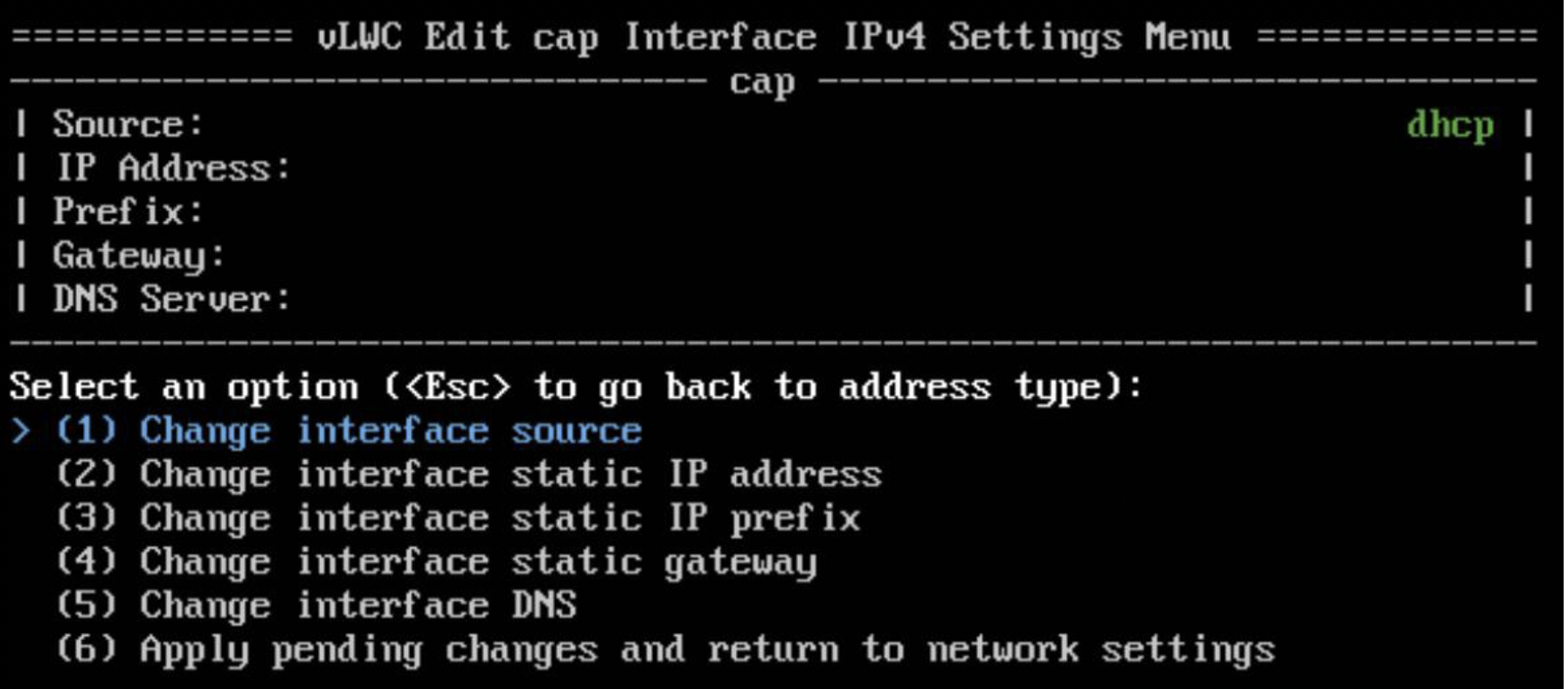
- 表示される一連のメニューから適切なオプションを選択し、その後vLWC編集interface選択したインターフェイスの設定メニュー画面が表示されます。
- アクティブプロキシ設定を変更するには:
- vLWCの[ネットワーク設定の編集]メニュー画面から 、[アクティブプロキシの変更 ]を選択します(矢印キーを使用するか、キーボードの4を押します)。
vLWC アクティブプロキシ設定の編集メニュー画面が表示されます。ディスプレイの上半分には、現在アクティブなプロキシ設定が一覧表示されます。 図4をご覧ください。図4:vLWCの[アクティブプロキシ設定の編集]メニュー
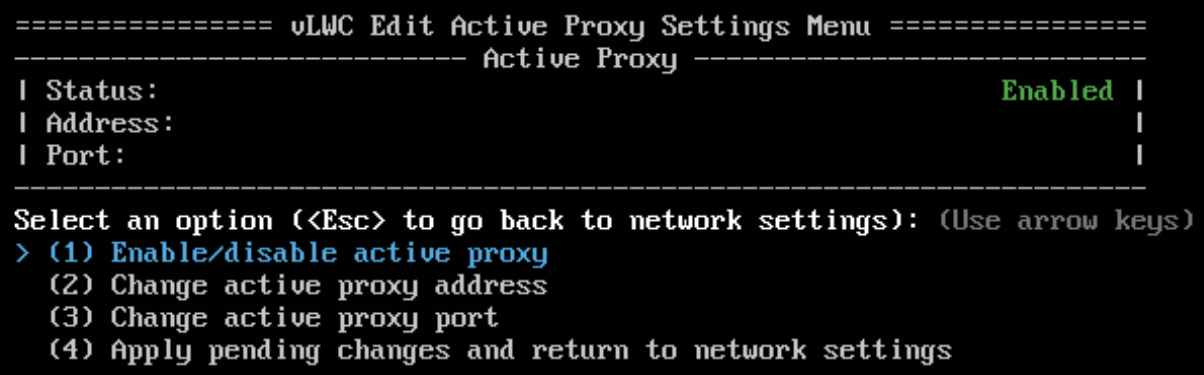
注:vLWCの外部インターフェイスは、アクティブなプロキシに使用されるURL、つまりIPアドレスとポートに到達できる必要があります。
注:アクティブプロキシを使用する場合は、vLWCからAWS クラウドプロキシにすべてのトラフィックが転送されることを確認してください(AWS クラウドプロキシのURLとポートについては、 アウトバウンド接続要件 を参照してください)。ジュニパーのクラウドサービスは、AWSクラウドプロキシ以外のパスを経由するすべてのインバウンドトラフィックをブロックします。
- vLWCの[ネットワーク設定の編集]メニュー画面から 、[アクティブプロキシの変更 ]を選択します(矢印キーを使用するか、キーボードの4を押します)。
変更を適用した後、ネットワークが意図したとおりに動作しない場合は、vLWCを再起動します。