ネットワーク設定のトラブルシューティング
vLWCで接続の問題が発生した場合は、キャプティブポータルWebページまたはJSIシェルを使用してvApp VMのトラブルシューティングを行うことができます。
管理(cap)インターフェイスのステータスは、Webブラウザからキャプティブポータルにアクセスすることで https://cap_interface_address 確認できます。キャプティブポータルへのアクセスについて、詳しくはキャプ ティブポータルからネットワーク設定を構成するを参照してください。
管理(cap)インターフェイスにアクセスできない場合は、VMWareコンソールからJSIシェルにアクセスできます。このオプションは、どのネットワークインターフェイスも正常に機能していない場合でも常に機能します。JSIシェルメニューシステムを使用して、vLWCインターフェイスの現在のネットワークステータスを確認したり、任意のインターフェイス(外部、内部、管理)のネットワーク設定を変更することができます。
ネットワーク設定を工場出荷時のデフォルトにリセットする
JSIシェルを使用して、すべてのインターフェイスでvLWCのネットワーク設定を工場出荷時のデフォルトのDHCP for IPv4にリセットし、vLWCを再起動して変更を適用できます。この操作を実行するには、vLWCのメインメニュー(JSIシェル)から vLWCを工場出荷時のデフォルトにリセットして再起動 オプションを選択します。確認プロンプトで はい を選択します。
確認すると、リセット操作を実行するスクリプトの出力が表示されます。この操作には時間がかかる場合があり、リセット操作が完了するとvLWCが再起動します。vLWCの再起動後、JSIシェルに再度ログインし、ネットワークステータスをチェックして、IPアドレスがDHCP経由で受信されているかどうかを確認できます。
vAppプロパティを再適用する
次の場合、VMWare に現在の vApp プロパティ設定を強制的にリロードさせることができます。
-
vCenter Server を通じて変更された vApp プロパティが正しく適用されなかった場合。
-
キャプティブポータルまたはJSIシェルを介して行われたネットワーク変更を、vAppプロパティで設定されたものに戻す必要がある場合。
この操作を実行するには、vLWCメインメニュー(JSIシェル)から vAppネットワークプロパティをvLWCに再適用して再起動 オプションを選択します。確認プロンプトで はい を選択します。
確認すると、vAppプロパティを再適用するスクリプトの出力が表示されます。この操作には時間がかかる場合があり、設定が正しく適用されるようvLWCが再起動されます。
ネットワークステータスの表示
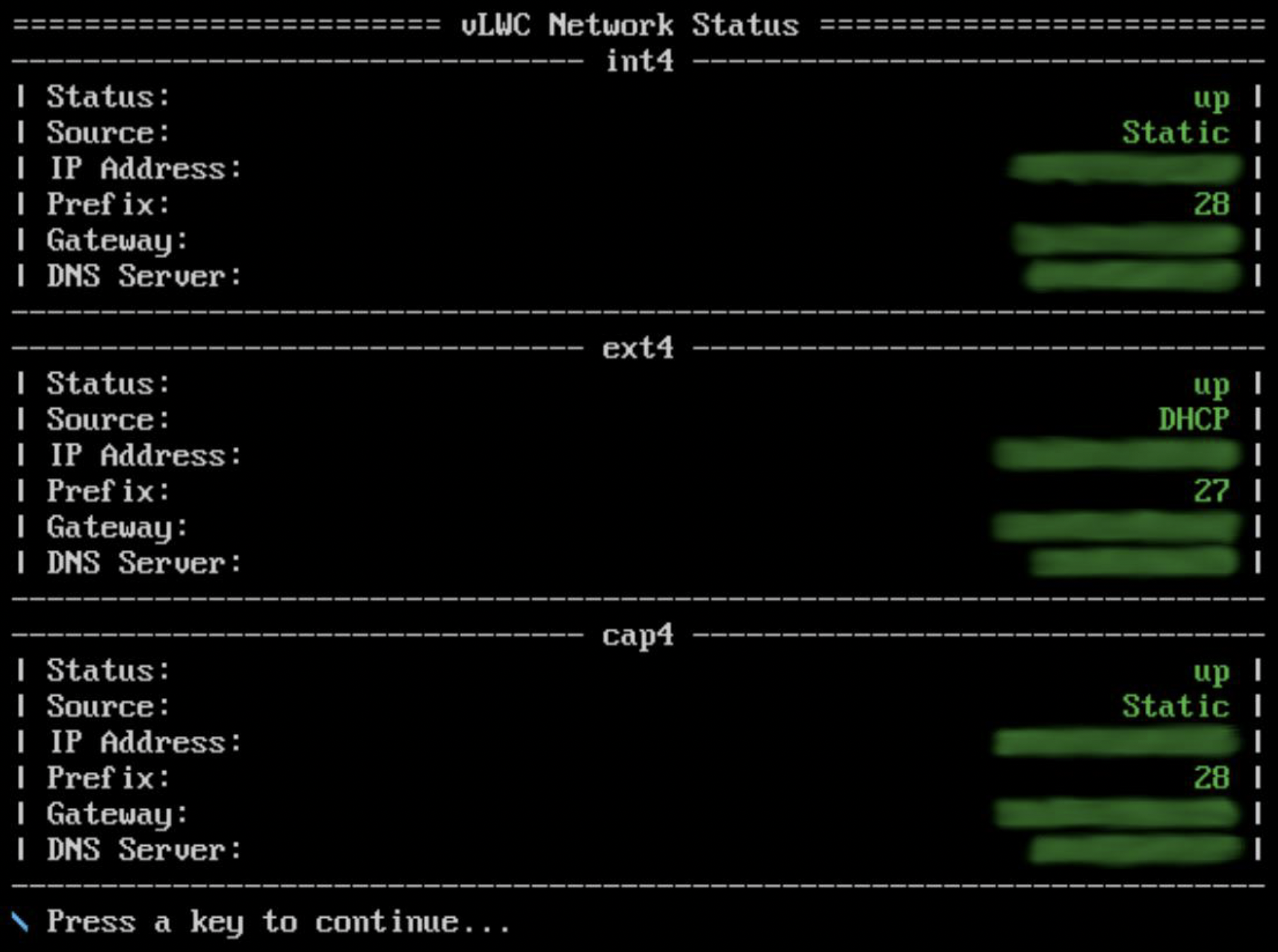
vLWCの現在のネットワークステータスを確認するには、vLWCのメインメニュー(JSIシェル)から現在の ネットワークステータスを表示 オプションを選択します。vLWCは、ネットワーク上で到達可能性テストを実行します。この操作は完了するまでに時間がかかる場合があります。テストが完了すると、JSIシェルは、vLWCネットワークステータス画面に現在設定され動作している各インターフェイスのネットワークステータスを表示します。各フィールドの詳細については、 表1を参照してください。
| フィールド | 説明 |
|---|---|
| ステータス | インターフェイスの現在のステータス、およびネットワークゲートウェイに到達できるかどうか |
| ソース | インターフェイスがIP情報を取得する場所。DHCPまたは静的のいずれかです。 |
| IPアドレス |
インターフェイスに割り当てられている現在の静的IPアドレス、またはDHCPサーバーによって割り当てられたDHCPアドレス。 |
| プレフィックス |
インターフェイスに割り当てられている現在の静的IPプレフィックス、またはDHCPサーバーによって割り当てられたDHCPプレフィックス。 |
| ゲートウェイ |
インターフェイスに割り当てられている現在のゲートウェイ アドレス、またはDHCP サーバーによって割り当てられた DHCP ゲートウェイ。 |
| DNSサーバー |
インターフェイスに割り当てられている現在のDNSサーバー、またはDHCPサーバーによって提供されるDHCP DNS。
注:
vLWCは現在、インターフェイスごとに1つのDNSサーバーのみをサポートしています。 |
vLWCを再起動します
変更したネットワーク設定がvLWCの基盤となるオペレーティングシステムに正しく適用されない場合は、vLWCを再起動します。新しいネットワーク設定の適用中に問題が発生した場合は、必ずvLWCの再起動を試み、新しいネットワーク設定が適用されているかどうかを確認してから、他のトラブルシューティングオプションを続行してください。
vLWCは、次のいずれかの方法で再起動できます。
-
JSIシェル—vLWCメインメニューから Reboot vLWC(矢 印キーまたはキーボードの5を使用)を選択し、を押して再起動を確認します。
-
キャプティブポータル—キャプティブポータルのWebページで 再起動 をクリックします。
-
vCenter Server — ggc-lnx VMを右クリックし、アクションメニューからゲスト OSの電源>再起動 をクリックしてVMを再起動します。
ジュニパーサポートへのお問い合わせ
vLWCがクラウドに接続できない場合は、キャプティブポータルWebページで Light RSIをダウンロード をクリックしてLight RSIファイルをダウンロードし、ジュニパーサポートポータルでテクニカルケースを作成し、ダウンロードしたRSIファイルをケースに添付できます。
場合によっては、ジュニパーのサポートエンジニアから、Extensive RSIファイルをケースに添付するように求められることがあります。ダウンロードするには、[ 拡張RSIのダウンロード]をクリックします。