サポートチケットを作成する

サポートチケットを作成することで、ジュニパーネットワークスの製品やサービスに関する問題を解決するために、ジュニパーネットワークス技術支援センター(JTAC)チームからサポートを受けることができます。スーパーユーザーまたはネットワーク管理者のロールを持つユーザーは、サポートチケットを作成できます。

サポートチケットを作成するには:

  1. バナーの右上隅にある ヘルプメニュー (?)に移動し、 サポートチケットをクリックします。
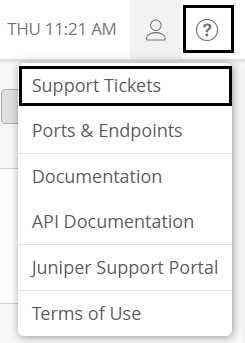
    Dropdown menu with options: Support Tickets, Ports and Endpoints, Documentation, API Documentation, Juniper Support Portal, Terms of Use. Timestamp THU 11:21 AM.
    注:

    右上隅の ヘルプメニュー (?)の通知バッジには、ログインしているユーザーの未読のサポートチケットの数が表示されます。チケット数は、未読のチケットを開くと更新されます。また、サポートチケットをフィルタリングするために別の時間範囲を選択すると更新されます。たとえば、 過去7日間を選択すると、チケット数が更新され、過去7日間の未読チケットの数が表示されます。
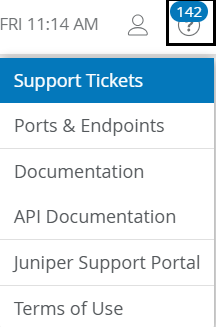
    User interface screenshot with current time FRI 11:14 AM, 142 notifications, and menu options: Support Tickets highlighted, Ports and Endpoints, Documentation, API Documentation, Juniper Support Portal, Terms of Use.

    サポートチケットページが表示されます。
  2. チケットを作成をクリックします。
    サポートチケット:新規チケットページが表示されます。
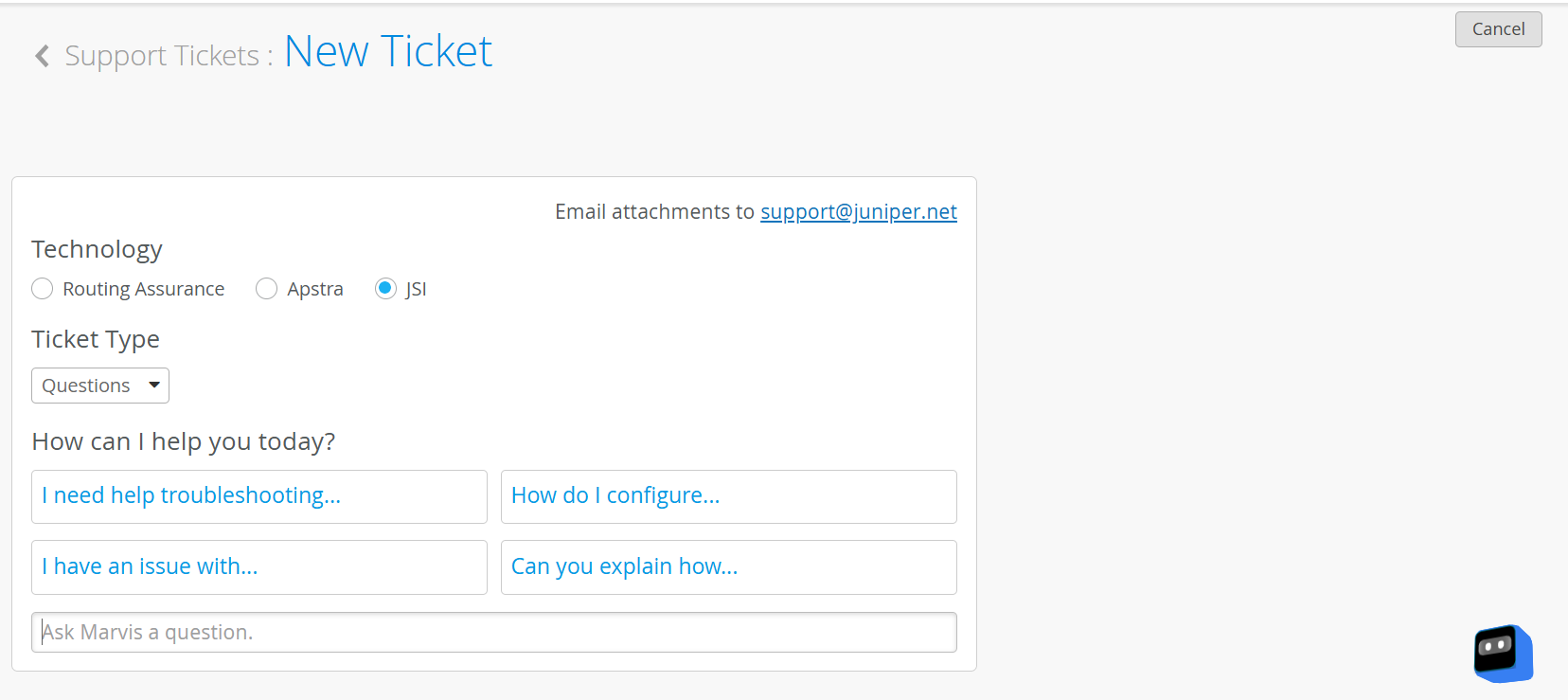
    New Ticket form for support system with options to select technology type, ticket type dropdown set to Questions, help option buttons, email attachment note for support at juniper.net, input field to ask a question, Cancel button, breadcrumb navigation for Support Tickets, and a chatbot icon.

  3. チケットを作成するテクノロジーを選択します。
    オプションは次のとおりです。
    • ルーティングアシュアランス

    • Apstra

    • JSI

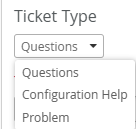
  4. チケットタイプを選択します。
    チケットの種類は次のとおりです。

    Ticket Type dropdown menu with options: Questions selected Configuration Help Problem.

    • 質問—一般的な質問がある場合は、このチケットタイプを選択します。

    • 設定ヘルプ—組織、サイト、ネットワーク、またはデバイスの設定についてサポートが必要な場合、このチケットタイプを選択します。

    • 問題—障害、新しいサイトの設定、商品の返品などの問題でサポートが必要な場合、このチケットタイプを選択します。また、影響ドロップダウンリストから影響を選択する必要もあります。

      影響ドロップダウンリストでは、より具体的な問題タイプを選択したり、問題の影響を受けるエンティティを特定したりできます。

      影響のオプションは次のとおりです。
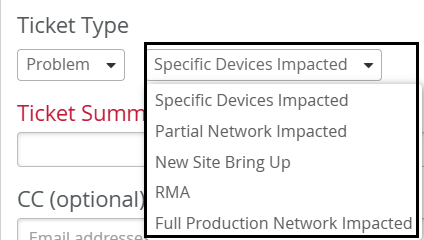
      Dropdown menu labeled Ticket Type with options including Specific Devices Impacted, Partial Network Impacted, New Site Bring Up, RMA, and Full Production Network Impacted. Currently set to Specific Devices Impacted. Other visible fields include Ticket Summary and CC optional.

      • 影響を受ける特定のデバイス—問題はネットワーク上の特定のデバイスに限定されています。

      • 部分的なネットワークへの影響—問題はネットワークの一部には影響しますが、ネットワーク全体には影響しません。

      • 新しいサイトの立ち上げ—まだ本番環境になっていない新しいサイトの立ち上げでの問題。

      • RMA—欠陥のあるデバイスを修理または交換するための返品許可を要求したい場合。

      • フルプロダクションネットワークへの影響—ネットワーク全体に影響します。

  5. サポートチケットの作成に進む前に、AIを活用した対話型アシスタント「Marvis」を使用して問題の解決を試みることができます。Marvisと会話を開始すると、問題解決に向けて即座にサポートを受けることができます。

    Marvisは、さまざまなドキュメントをスキャンし、問題解決に役立つカスタマイズされた応答を生成します。フォローアップの質問をしたり、説明を要求したりして、検索結果を絞り込むことができます。さらに、Marvisは関連する質問を提案し、回答を生成するためのジュニパーリソースへのリンクを提供します。

    MarvisによるAI支援事件解決

    「 今日はどうしたらお手伝いできますか? 」セクションには、Marvisとの会話を開始するのに役立つ一連のプロンプトテンプレートが用意されています。または、「 Marvisに質問をする」 テキストボックスに質問を直接入力していただくと、Marvisがサポートします。

    プロンプトテンプレートを使用するには、質問に最も適したものをクリックします。

    • トラブルシューティングにサポートが必要です...—これを問題の診断または解決に使用します。

    • どのように設定すればよいですか...—設定の設定または変更に関するガイダンスが必要な場合に使用します。

    • 問題があります...—これを使用して、発生している特定の問題を説明します。

    • その方法を説明していただけますか?- 機能について学習する場合、または機能について明確に説明が必要な場合に使用します。

    注:

    これらのプロンプトは単なる提案であり、Marvisに質問できることを制限することを意図したものではありません。質問がジュニパーの製品とサービスに関するものである限り、Marvisに尋ねることができる質問の範囲に制約はありません。

    ページの右側にテキストボックスが表示され、選択したプロンプトが自動入力されます。関連する詳細をプロンプトに入力し、 Enter キーを押します。入力に基づいて、Marvisは適切な応答を即座に提供します。

    質問が提案されたプロンプトテンプレートに合わない場合は、提案を無視して、[ Marvisに質問をする] テキストボックスに直接質問を入力できます。 Enter キーを押して応答を生成します。Marvisは、お客様の入力に基づいて関連するソリューションを検索し、即座にサポートします。

    各応答の最後にアクションツールバーが表示され、以下の機能にすばやくアクセスできます。

    Copy, thumbs up, thumbs down, keyboard, and refresh icons for user feedback and interaction.
    • クリップボードにコピー—コピーアイコンをクリックして、質問、生成された回答、および関連する引用をクリップボードにコピーします。

    • フィードバックの提供—Marvisを使用して問題を解決した経験を共有します。

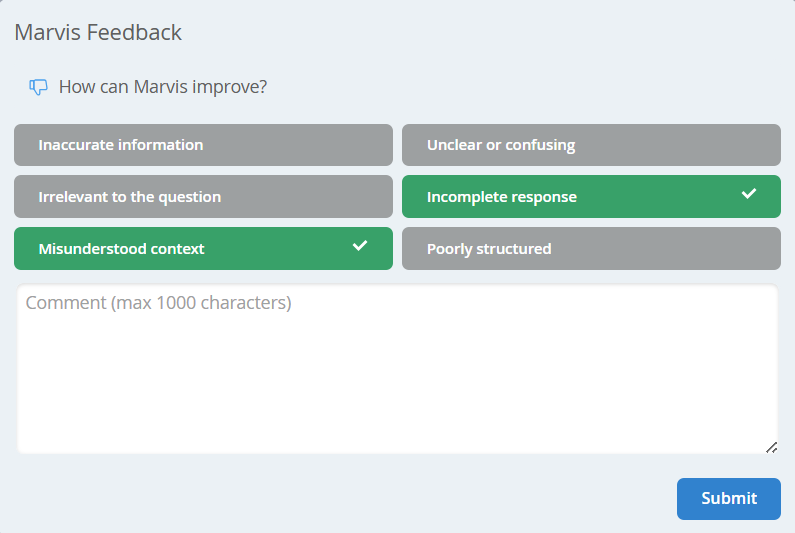
      経験に基づいて、親指を立てるアイコンまたは親指を下げるアイコンをクリックして、Marvisとのやり取りを評価します。Marvisフィードバックダイアログボックスが表示されます。

      事前定義されたフィードバックオプションが用意されていますので、お客様のエクスペリエンスを最もよく表すものを選択してください。コメントを追加して提案を提供したり、フィードバックのコンテキストを追加したりすることもできます。

      図1:ポジティブフィードバックFeedback form titled Marvis Feedback with options: Accurate and helpful, Clear and concise, Understood context well, Offered insightful analysis selected. Text box for comments and Submit button at bottom.のフィードバックダイアログボックス
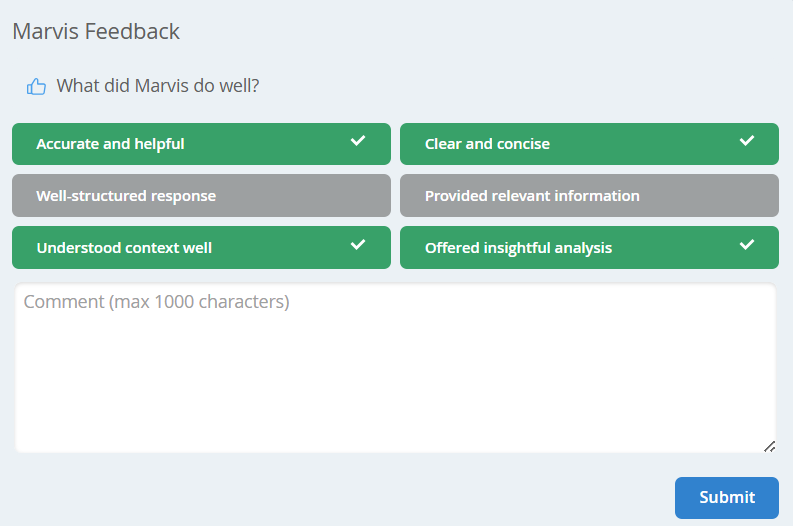
      図2:負のフィードバックSoftware interface for creating a new probe in analytics app, featuring fields for name and description, an Add Processor button, Enabled toggle, and Import Probe option. Tabs include Dashboard, Analytics, Staged, Uncommitted, Active, and Time Voyager.のフィードバックダイアログボックス

      [ 送信] をクリックしてフィードバックを送信してください。

      注:

      一度送信したフィードバックはリセットまたは変更できないため、送信する前にフィードバックを注意深く確認してください。

    • 引用を表示—引用アイコンをクリックすると、生成された回答の基になっているソースのリストが表示されます。引用リンクをクリックして、ソース資料を調べます。

    • 会話をリセット—会話をリセットアイコンをクリックして、新しい会話を開始します。

      注:

      会話をリセットすると、会話履歴が消去され、新しいセッションが開始されます。

    アクション ツール バーの下には、クエリの絞り込みや追加情報の探索に役立つ、関連する質問のリストがあります。リストから質問をクリックしてチャットに入力し、会話を続けるか、テキストボックスに質問を入力します。

    Marvisの助けを借りて問題を解決できる場合は、新しいチケットページの右上隅にある キャンセル をクリックして、サポートチケットをキャンセルできます。

  6. 問題をさらに詳しく調査する必要があり、問題を解決するためにサポートチームのサポートが必要な場合は、[まだ チケットを作成する必要があります ]をクリックしてサポートチケットを作成してください。
    注:

    必須フィールドは赤で強調表示されており、選択したテクノロジーによって異なる場合があります。
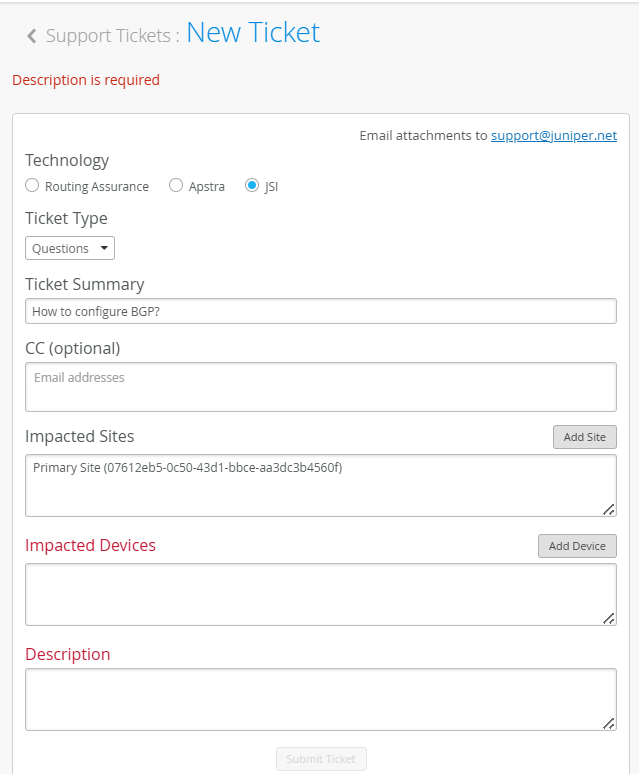
    Form for creating a support ticket with fields for technology, ticket type, summary, CC, sites, devices, and description. 'Description is required' is in red text. Submit Ticket button is disabled.
  7. 問題の簡単な説明、影響を受けたサイト、デバイスなどに関する詳細を提供します。
    フィールドの説明については、 表1を参照してください。
    注:

    チケットに関連するログとスクリーンショットを support@juniper.net に送信できます。

  8. チケット を送信をクリックします。
    送信に成功すると、新しいチケットがサポートチケットページにリストされます。チケットの詳細が記載された確認メールも届きます。

    サポートチケットの進捗状況は、サポートチケットページから追跡できます。チケットが更新されるたびに、お客様とチケットにコピーされた人にもメール通知が届きます。

    表1:チケット概要フィールドの説明

    フィールド

    チケットの種類

    説明

    チケット概要

    すべてのチケットタイプ

    問題の簡単な説明を入力します。

    CC(オプション)

    すべてのチケットタイプ

    チケットの更新について通知したい人の電子メールIDを入力します。

    影響を受けるサイト

    すべてのチケットタイプ

    問題の影響を受けるサイトを追加します。

    サイトを追加をクリックして、問題の影響を受ける1つ以上のサイトまたはサイトグループを追加します。

    または、サイトの詳細を手動で入力することもできます。

    影響を受けるデバイス

    すべてのチケットタイプ

    サイトまたは組織に関連付けられたデバイスのリストから、問題の影響を受けるデバイスを選択します。

    注:
    • ルーティングアシュアランスとJSIの場合、組織内にオンボードデバイスがある場合、このフィールドは必須です。

      組織にオンボードされたデバイスがなく、オンボードされていないデバイスのサポートが必要な場合、このフィールドはオプションです。

    デバイスを追加をクリックして、影響を受けるデバイスを追加します。デバイス名またはMACアドレスを入力してデバイスを検索することもできます。

    説明

    すべてのチケットタイプ

    問題の詳細な説明と、サポートチームによる問題のトラブルシューティングに役立つコンテキスト情報を入力します。

    注:
    • このフィールドは、チケットタイプを質問として選択した場合に必須です。

    • より迅速に解決できるように、関連するすべての詳細を提供します。

    • チケットに関連するログとスクリーンショットを support@juniper.net に送信できます。

    発行時間

    • 設定ヘルプ

    • 問題点

    問題が発生した日時を選択します。

    データと時刻を選択するには、[問題の時刻]フィールドをクリックし、カレンダーと時刻リストを使用して問題が発生した日時を選択します。

    注:

    デフォルトでは、現在の日付と時刻に設定されています。

    連絡先番号

    問題点

    JTACチームからサポートチケットに関する電話を受けるための連絡先番号を入力します。

    ジュニパーアカウントチーム名と連絡先

    問題点

    ジュニパーのアカウント担当者の名前と連絡先の詳細を入力します。

    注:

    このフィールドは、影響ドロップダウンリストからフル実稼働ネットワーク影響を選択した場合にのみ使用できます。