Marvis Minisの概要
このページでは、Marvis Minisがデータセンターネットワーク全体の接続性を検証する方法について説明します。
Marvis Minisの概要
データセンターネットワークでは、デバイスとサービスは、オーバーレイ仮想ネットワークと複数のVRFを含む潜在的に複雑なトポロジーに分散しています。ネットワーク上のデバイスやサービスを接続するパスには、オーバーレイファブリック、VRFリーク、ゲートウェイルーティングなどが含まれる場合があります。データセンターネットワークでは、ハードウェアの障害、リンクの問題、インフラストラクチャの障害などにより運用上の問題が発生し、ネットワークの破損や遅延が発生することがあります。このような問題が発生した場合、大きな懸念は、データセンター内の重要なサービスに引き続き到達可能かどうかです。さらに、ネットワークエンジニアは頻繁に新しいサービスを導入したり、既存のサービスをアップグレードしたりします。このような導入では、複雑になる可能性のあるネットワーク全体で接続が損なわれないようにする必要があります。ネットワークの到達可能性は、複数のリーフデバイス間の接続性を繰り返しチェックすることで検証されます。しかし、各ネットワークパスを手動で検証するのは、大規模には現実的ではありません。Marvis Minisは、ネットワークインフラストラクチャ内のデバイスの接続性と到達可能性を定期的にチェックすることでサポートします。
Data Center アシュアランスのMarvis Minisは、テスト構成を含み、定義された間隔で実行されるプローブであり、ネットワークの接続性と到達可能性を評価します。ネットワーク接続をプロアクティブにシミュレーションすることで、Marvis Minisはユーザーに影響が及ぶ前に問題を検出して解決します。
Marvis Minis機能は、以下の方法でファブリック全体のデバイス、サービス、クライアント間のネットワーク接続を検証するのに役立ちます。
-
データセンターファブリック内のクライアントと、データセンターでホストされているサービス間の接続性を評価する。
-
定期的な検証を実施して、アンダーレイネットワークとオーバーレイネットワーク全体の接続性を評価し、ネットワークコンポーネント間のパスの全体的な健全性を監視します。
-
エンジニアがネットワーク内の問題エリアを特定できるように支援します。
Marvis Minisは現在、以下の検証を実行しています。
-
サービス接続—任意のクライアントから任意のサービス宛先へのエンドツーエンドの接続をチェックします。
-
ファブリック接続—ネットワーク内の各リーフから他のすべてのリーフへの接続をチェックします。
Marvis Minis機能を使用するには、Data Center Directorインスタンスでバージョン6.1以降が実行されている必要があります。
テスト設定を作成し、指定したデバイスやサービス上で定期的に実行するようにスケジュール設定し、ネットワーク内の接続を確認することができます。
Marvis Minisダッシュボードには、選択した期間中に実行されたテスト設定の合格数と不合格数が記載されたグラフが表示されます。また、サービスとファブリックの接続に対して実行されたテスト設定の合計数と、失敗したテスト設定の数も表示されます。各テスト設定の結果は、テスト設定タイプ、サイト、期間、進行状況などの詳細を含むリストにも表示されます。

ページを変更して、特定の期間の組織全体の情報を表示できます。ページの右上にあるフィルターアイコンを使用して、テーブル表示する列を選択します。フィルターを使用して、テーブル内の特定のテスト構成を表示することもできます。
 Marvis Minisのテーブルフィルター
テスト構成を作成するには、 Marvis Minis ダッシュボードの右上にある歯車アイコンをクリックします。
Marvis Minisのメリット
Marvis Minisには、次のメリットがあります。
-
ネットワークの到達可能性と信頼性をプロアクティブに監視します。
-
ネットワーク管理者は、アプリケーションに影響を与える前に、パフォーマンスの低下を早期に検知できます。
-
重要なクライアントセグメントから、主要なサービスエンドポイントに到達可能であるかどうかをチェックします。
サービス接続の検証
Marvis Minisはサービス接続チェックを実行し、対応するJunosリーフデバイス上のリアルタイムパフォーマンス監視(RPM)プローブを使用して、オーバーレイクライアントが内部サービスまたは外部サービスに到達できることを確認します。RPMの詳細については、 ACX、MX、PTXシリーズルーター、EX、QFXスイッチでのリアルタイムパフォーマンス監視のためのプローブの使用についてを参照してください。
各プローブは、クライアントのオーバーレイセグメントからの送信元IPを使用して、ターゲット宛先へのクライアントトラフィックをシミュレートし、1時間ごとに実行されるため、パスの健全性を継続的に可視化できます。
サービス接続テスト設定を作成する
サービス接続テスト設定を作成するには:
-
[ ネットワーク接続 - テスト設定 ] ページで、[ サービス接続 ] タブを選択します。
図3:サービス接続 のテスト構成
-
「+」アイコンをクリックします。テスト設定の作成ダイアログボックスが開きます。
図4:サービス接続 のテスト構成を作成する
-
テスト設定に以下の詳細を入力します。
表1:サービス接続テスト設定 フィールド 説明 テスト設定名
テスト設定の一意の名前。
テスト設定名は最大64文字で、文字、数字、ハイフン(-)、およびアンダースコア(_)を含めることができます。
ソース: VN
ドロップダウンからソース仮想ネットワークを選択します。
これは、クライアントとサービスの接続を検証するオーバーレイ仮想ネットワークです。プローブはこのVNのVRF内で実行され、クライアントトラフィックと同じデータパスとポリシーに従います。
送信元IP
送信元デバイスのIPアドレスを入力します。
サービス接続テストの構成では、クライアントを模倣し、プローブの送信元IPアドレスとして機能するために、選択した送信元VNのサブネットからのIPアドレスが必要です。
注:特定の送信元デバイスで、送信元VNごとに設定できる送信元IPは1つだけです。同じ送信元 IP が、その送信元デバイス上のその VN から発信されたすべてのプローブに再利用されます。この送信元IPアドレスがネットワーク内の実際のクライアントに割り当てられないようにするには、個々のIPアドレスまたはIPアドレスの範囲を予約するようにDHCPサーバーを設定します。
接続性チェック
実行する接続チェックのタイプを選択します。
-
http-get—ハイパーテキスト転送プロトコル(HTTP)GETリクエストをターゲットURLに送信します。
-
icmp-ping—ターゲットIPアドレスにicmpエコー要求を送信します。
送信元デバイス
プローブが生成されるリーフデバイス。
サイトの設計図で使用可能なリーフデバイスのリストから選択します。
サービス宛先
到達可能性をテストするサービスエンドポイント。宛先は、ファブリックの内部、またはファブリックを介して到達する外部サービスです。
-
「http-get」に「HTTP URL」と入力します。例えば、
http://203.0.113.10:8080/health -
icmp-pingの場合は、IPv4アドレスを入力します。例えば、
203.0.113.10
1つのテスト設定で、複数のサービスのIPアドレスをカンマで区切って追加できます。個々のサービス宛先ごとに個別のテストケースが作成されます。
説明
参考用のテスト設定の説明。
-
-
追加をクリックします。
要件に応じて、クライアントとサービスのあらゆる組み合わせに対してテスト設定を作成できます。
サービス接続テスト設定の展開とスケジュール
テスト設定を作成した後、テストケースを保存してデバイスに展開する必要があります。
テスト設定を展開してスケジュールするには:
-
ページの左上にある[ すべて選択 ]チェックボックスをクリックして、導入するすべてのテスト設定を選択します。
-
ページの右上にある 「保存」 をクリックします。確認ダイアログボックスが開きます。
-
OKをクリックして続行します。「保存 - 実行」ダイアログボックスが開きます。
図5:サービス接続テスト設定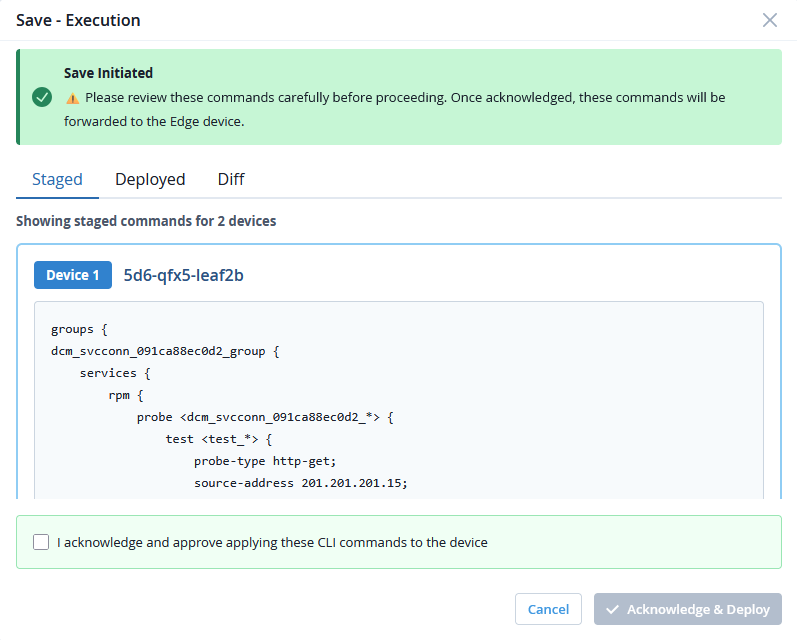 の実行を保存する
-
展開前に、以下のタブを使用してコマンドを確認します。
-
ステージング—選択したテスト設定のすべてのデバイスに追加されるステージングされたコマンドを表示します。
-
展開—すべてのデバイスで現在アクティブなテスト設定コマンドを表示します。
-
差分—すべてのデバイスで展開されたコマンドとステージングされたコマンドを比較し、行われた更新を強調表示します。
-
-
コマンドの更新を確認した後、確認チェックボックスを選択し、 確認 & 展開をクリックします。
変更はブループリントにプッシュされ、コマンドはData Center Directorを介して特定のデバイスに展開されます。このデプロイにより、テスト構成がトリガーされ、すぐにチェックが実行され、テストケースが今後1時間ごとに実行されるようにスケジュールされます。
テスト構成の展開のステータスは、 保存 – 実行 ダイアログボックスに表示されます。
注:-
テスト構成デプロイのステータスを表示するには、[ 保存 – 実行 ] ダイアログ ボックスに留まる必要があります。
-
テスト構成のデプロイが失敗ステータスを返した場合は、テスト構成を選択してデプロイを再試行します。
-
テスト構成の導入で成功または失敗のステータスが返されない場合は、ジュニパーネットワークス技術支援センター(JTAC)にお問い合わせください。
-
-
テスト設定の結果をMarvis Minisダッシュボードで確認できます。
-
テスト構成をデプロイするたびに、ブループリントのバージョンが更新されます。ブループリントを繰り返し更新すると、CPUとメモリの使用率が増加します。CPUとメモリの使用を最適化するには、1回の操作で複数のテスト構成のコマンドを展開します。Marvis Minis機能では、すべてのテスト構成を選択して保存ボタンをクリックしてコマンドをデバイスに展開するように求められます。
-
デプロイメントが進行中は、ブループリント上のテスト構成を作成、変更、または削除することはできません。
-
適用する新しい変更がない場合、確認チェックボックスと 承認 & 展開 は無効になります。
サービス接続テスト設定のオンデマンド実行をトリガーする
テスト設定を追加、変更、または削除するたびに 、[保存] をクリックします。「 今すぐテスト のみ」をクリックして、すでにデプロイされているテスト設定のオンデマンド実行をトリガーします。
テスト設定をすぐに実行するようにトリガーするには:
-
実行するテスト設定を選択します。
-
ページの右上にある「 今すぐテスト 」をクリックします。確認ダイアログボックスが開きます。
-
OKをクリックして続行します。「今すぐテスト – 実行」ダイアログボックスが開きます。
-
オンデマンド実行をトリガーすると、選択したテスト構成をアクティブ化するためのデバイスのコマンドの構成が自動的にわずかに変更されます。
導入を続行する前に、ステージング、展開、差分タブを使用してコマンドの変更を確認します。
-
コマンドの更新を確認した後、確認チェックボックスを選択し、 確認 & 展開をクリックします。
これにより、変更がブループリントにプッシュされ、選択したテストケースがすぐにチェックを実行するようにトリガーされます。
-
テスト設定のステータスと結果をMarvis Minisダッシュボードで確認できます。
ファブリック接続性の検証
Marvis Minisは、ファブリック接続の検証を実行して、特定のオーバーレイネットワークについて、各リーフがデータセンターファブリック内の他のすべてのリーフと正常に通信できることを確認します。Marvis Minisは、送信元デバイスでOAMプローブオーバーレイpingを実行することで、仮想ネットワーク内のすべての仮想トンネルエンドポイント(VTEP)インターフェイスが相互に到達できることを検証します。オーバーレイ ping の詳細については、「 オーバーレイ ping について」および「オーバーレイ traceroute パケットのサポート」を参照してください。
pingメカニズムにより、トランジットノードは、その特定のオーバーレイセグメントのデータパケットと同じ方法でOAMパケットを転送できます。これにより、事業者は、デバイスの可用性を確認するだけでなく、ファブリックがVTEP間でオーバーレイトラフィックを正しく転送しているかどうかを正確に把握することができます。
ファブリック接続テスト設定は、オーバーレイ ping パケットを送受信するオーバーレイネットワーク内の VTEP がジュニパーネットワークス デバイスである場合にのみ実行できます。
ファブリック接続テスト設定を作成する
ファブリック接続テスト設定を作成するには:
-
[ ネットワーク接続 - テスト設定 ] ページで、[ ファブリック接続 ] タブを選択します。
図6:ファブリック接続 のテスト構成
-
「+」アイコンをクリックします。テスト設定の作成ダイアログボックスが開きます。
図7:ファブリック接続 のテスト構成を作成する
-
テスト設定に以下の詳細を入力します。
表2:ファブリック接続テスト設定 フィールド 説明 テスト設定名
テスト設定の一意の名前。
テスト設定名は最大64文字で、文字、数字、ハイフン(-)、およびアンダースコア(_)を含めることができます。
ソース: VN
ドロップダウンからソース仮想ネットワークを選択します。
これは、VTEP 間の接続を検証するオーバーレイ仮想ネットワークであり VTEP です。
接続性チェック
実行する接続チェックのタイプを選択します。
-
overlay-ping—オーバーレイpingパケットを、VXLANヘッダーにカプセル化されたユーザーデータグラムプロトコル(UDP)エコーリクエストと応答として送信します。
送信元デバイス
VTEP がオーバーレイ プローブを開始するリーフ デバイス。
サイトの設計図で使用可能なリーフデバイスのリストから選択します。
宛先デバイス
VTEP をテストする宛先デバイス。
サイトの設計図で使用可能なリーフデバイスのリストから選択します。宛先デバイスごとに個別のテストケースが作成されます。
説明
参考用のテスト設定の説明。
-
-
追加をクリックします。
ファブリック接続テスト設定の展開
要件に従ってテスト構成を作成した後、テストケースを保存してブループリントにデプロイする必要があります。
ファブリック接続テスト設定を展開して実行するには:
-
展開するすべてのテスト設定のチェックボックスをクリックします。
-
ページの右上にある「 今すぐテスト 」をクリックします。
変更はブループリントにプッシュされ、コマンドはData Center Directorを介して特定のデバイスに展開されます。このデプロイにより、テスト設定がトリガーされ、すぐにチェックが実行され、今後1時間ごとにテストケースが実行されるようにスケジュールされます。
-
テスト設定のステータスと結果をMarvis Minisダッシュボードで確認できます。
接続チェックのワークフロー
サービス接続性チェックは、2つのフェーズで実行されます。
-
テスト構成は、特定のデバイスに展開されます。
-
テスト構成はネットワークで実行されます。最初は導入直後、その後は1時間ごとに実行されます。
ファブリック接続チェックには、デバイス設定ステップはありません。チェックは、オンデマンドおよび時間単位のスケジュールで、リーフVTEP上で直接実行されます。
接続チェックを実行するために、Marvis MinisはData Center Directorの各サイトに専用の コンフィグレット と プロパティセット を作成して管理します。テスト設定を作成、変更、または削除するのは、Marvis Minisページからのみ行うことをお勧めします。Data Center Directorでオブジェクトを直接編集または削除すると、チェックが中断されたり、デバイス上に古い設定が残されたりする可能性があります。