ジュニパーネットワークス Contrail を使用した仮想ネットワークの作成

Contrail を使用すると、セルフサービス ユーザーでも仮想ネットワークを簡単に作成できます。ユーザーダッシュボードでネットワークとネットワークポリシーを作成し、ポリシーを各ネットワークに関連付けます。次の手順は、ジュニパーネットワークス Contrail を使用する場合の仮想ネットワークの作成方法を示しています。

  1. 仮想ネットワークを作成するには、プロジェクトのIPアドレス管理(IPAM)を作成する必要があります。 >ネットワーキング>IPアドレス管理の設定を選択し、 作成 ボタンをクリックします。

    [IP アドレス管理の追加] ウィンドウが表示されます(図 1 を参照)。

    図1:IPアドレス管理Form titled Add IP Address Management with fields for IPAM Name, DNS Method set to Default, NTP Server IP, Domain Name, and buttons Cancel and Save.を追加する
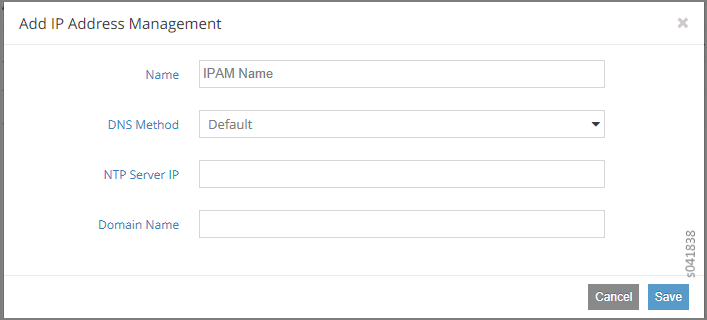
  2. 「IPアドレス管理の追加」のフィールドに入力します。フィールドについては、表1に示します。
    表1:IPアドレス管理フィールドの追加

    フィールド

    説明

    名前

    作成するIPAMの名前を入力します。

    DNS方式

    このIPAMのドメインネームサーバーの方法をリストから選択します: デフォルト、仮想DNS、テナント、または なし。

    NTPサーバーIP

    このIPAMに使用するNTPサーバーのIPアドレスを入力します。

    ドメイン名

    このIPAMに使用するドメイン名を入力します。

  3. ネットワーク>設定 > ネットワークを選択して、ネットワークの設定ページにアクセスします。図 2 を参照してください。
    図2:ネットワークの設定 Juniper Networks Contrail Networking interface showing navigation menu, Networks tab with default-virtual-network-1, and action icons.
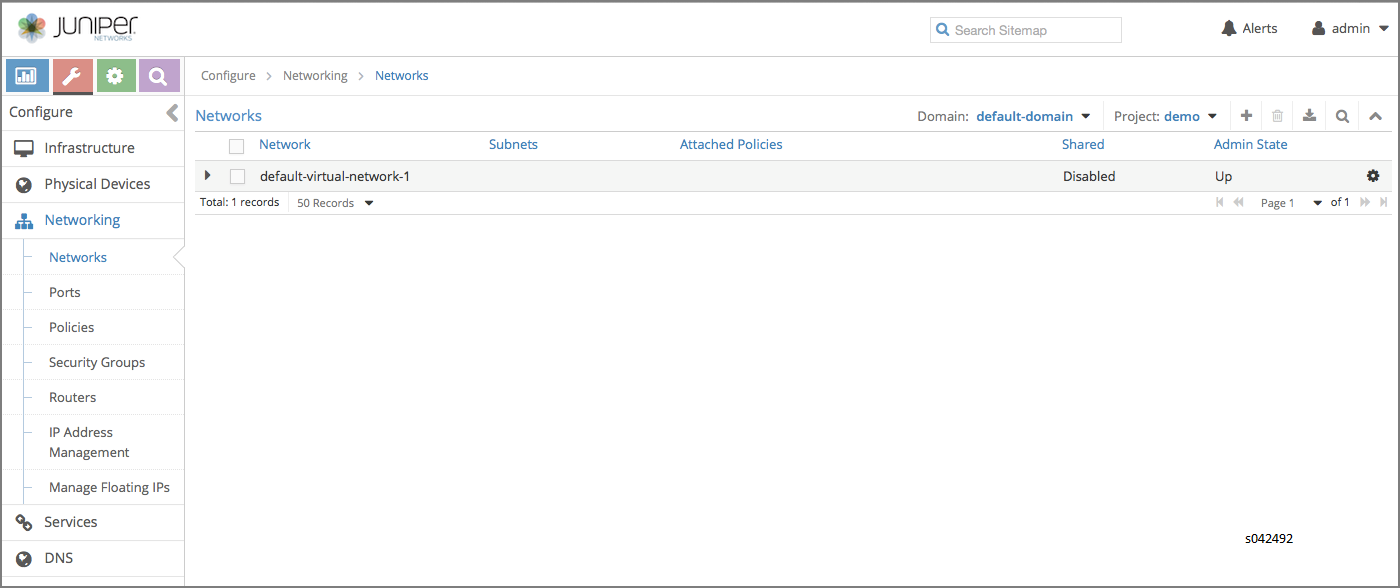
  4. 右上のフィールドにプロジェクトがアクティブとして表示されていることを確認し、 Gray plus sign used for addition or to indicate an option to add in interfaces.アイコンをクリックします。 ネットワークの作成 ウィンドウが表示されます。 図3をご覧ください。スクロールバーを使用して、このウィンドウのすべてのセクションにアクセスします。
    図3:ネットワークの作成 User interface for creating a network with fields for Network Name, Network Policies, Subnets, Host Routes, and Advanced Options. Includes Cancel and Save buttons.
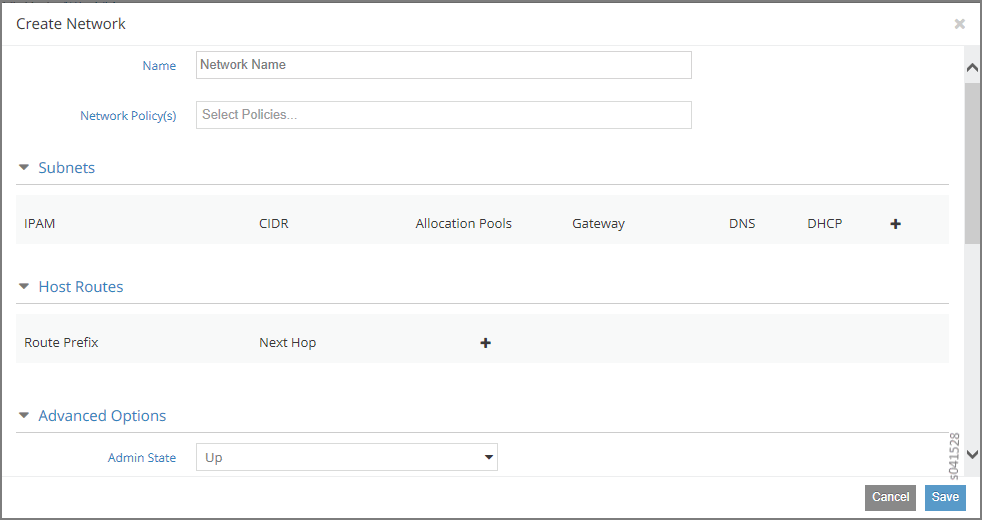
  5. ネットワークの作成ウィンドウのフィールドに、必要に応じてネットワーク名、ネットワークポリシー、IPオプションを特定する値を入力します。表2のフィールドの説明を参照してください。
    表2:ネットワークフィールドの作成

    フィールド

    説明

    名前

    作成する仮想ネットワークの名前を入力します。

    ネットワークポリシー

    使用可能なポリシーのリストから、このネットワークに適用するポリシーを選択します。必要なポリシーをそれぞれクリックすることで、複数のポリシーを選択できます。

    サブネット

    この領域を使用して、この仮想ネットワークのサブネットを識別および管理します。+アイコンをクリックすると、IPAM、CIDR、割り当てプール、ゲートウェイ、DNS、DHCPのフィールドが開きます。IPAMフィールドのドロップダウンリストから追加するサブネットを選択します。必要に応じて、残りのフィールドに入力します。ネットワークに複数のサブネットを追加できます。完了したら、+アイコンをクリックして、フィールドの下の列に選択を追加します。または、-アイコンをクリックして選択を削除します。

    ホストルート

    この領域を使用して、このネットワークのホストルートを追加または削除します。+アイコンをクリックすると、フィールドが開き、ルートプレフィックスとネクストホップを入力できます。+アイコンをクリックして情報を追加するか、-アイコンをクリックして情報を削除します。

    高度なオプション

    この領域を使用して、管理状態をアップまたはダウンとして識別する、ネットワークを共有または外部として識別する、DNSサーバーを追加する、またはVxLAN識別子を定義するなど、高度なオプションを追加または削除できます。

    フローティングIPプール

    この領域を使用して、この仮想ネットワークのフローティング IP アドレス プールを特定して管理します。+アイコンをクリックしてフィールドを開き、プール名とプロジェクトを入力できます。+アイコンをクリックして情報を追加するか、-アイコンをクリックして情報を削除します。

    ルートターゲット

    スクロールバーを下に移動してこの領域にアクセスし、この仮想ネットワークのルートターゲットを1つ以上指定します。+アイコンをクリックすると、ルートターゲット識別子を入力できるフィールドが開きます。+アイコンをクリックして情報を追加するか、-アイコンをクリックして情報を削除します。

  6. ネットワークを保存するには、[ 保存 ] ボタンをクリックするか、[ キャンセル] をクリックして作業を破棄し、最初からやり直します。