ステップ1:開始
このガイドでは、HPE Networking Apstra Data Center Directorをすばやく使い始めて稼働させるためのシンプルな3ステップのパスを提供します。VMware ESXiハイパーバイザーにソフトウェアリリース6.2をインストールして設定する方法について説明します。GUIから、管理者権限を持つ新しいユーザーを作成するために使用する要素について説明します。設計の複雑さによっては、このワークフローに含まれるタスクに加えて、他のタスクが必要になる場合があります。
これは最新のQSGバージョンです。それ以前のバージョンにアクセスするには、 Apstra DCDドキュメント ページのドロップダウンセレクターメニューを使用します。
Apstra DCDの紹介
Apstra DCDは、データセンターネットワークの設計、導入、運用を自動化および検証します。結果を指定すると、ネットワークが設定され、セキュリティが確保され、異常が通知され、変更が管理されます。このソフトウェアは、さまざまなベンダーとトポロジーをサポートしています。Apstra DCDは、再現可能なブループリント用の設計テンプレートを提供します。高度なIBA(インテントベース分析)を使用してネットワークを継続的に検証し、複雑さ、脆弱性、障害を排除します。
準備を整える
このソフトウェアは、単一の仮想マシン(VM)にプリインストールされています。
サポートされているハイパーバイザーについては、 サポートされているハイパーバイザーとバージョンを参照してください。
以下の仕様を満たすサーバーが必要です。
| リソース | 推奨事項 |
|---|---|
| メモリ | 64 GB RAM + 300 MB(インストール済みデバイスあたり) オフボックスエージェント |
| CPU | 8 vCPU |
| ディスク容量 | 230GB |
| ネットワーク | ネットワーク アダプター x 1(初期は DHCP で設定) |
| VMware ESXiがインストール済み | バージョン6.5、6.7、7.0、8.0、9.0 |
サーバーVMリソース要件の詳細については、「 必要なサーバーリソース」を参照してください。
Apstra DCDサーバーをインストールする
これらの手順は、ESXi ハイパーバイザーにソフトウェアをインストールするためのものです。他のハイパーバイザーへのソフトウェアのインストールについては、 KVMへのApstra DCDのインストール、 Hyper-VへのApstra DCDのインストール、または 仮想ボックスへのApstra DCDのインストール を参照してください。
まず、VM イメージ ファイルをダウンロードし、VM にデプロイします。
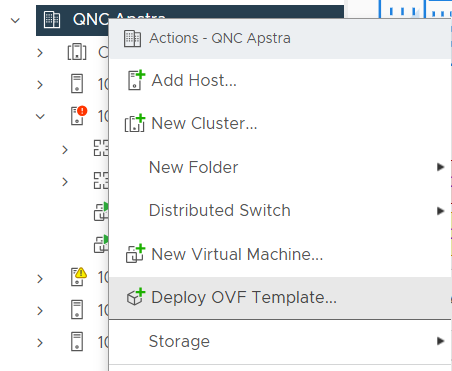
- vCenterにログインし、ターゲットの導入環境を右クリックしてから、[ OVFテンプレートの導入]をクリックします。
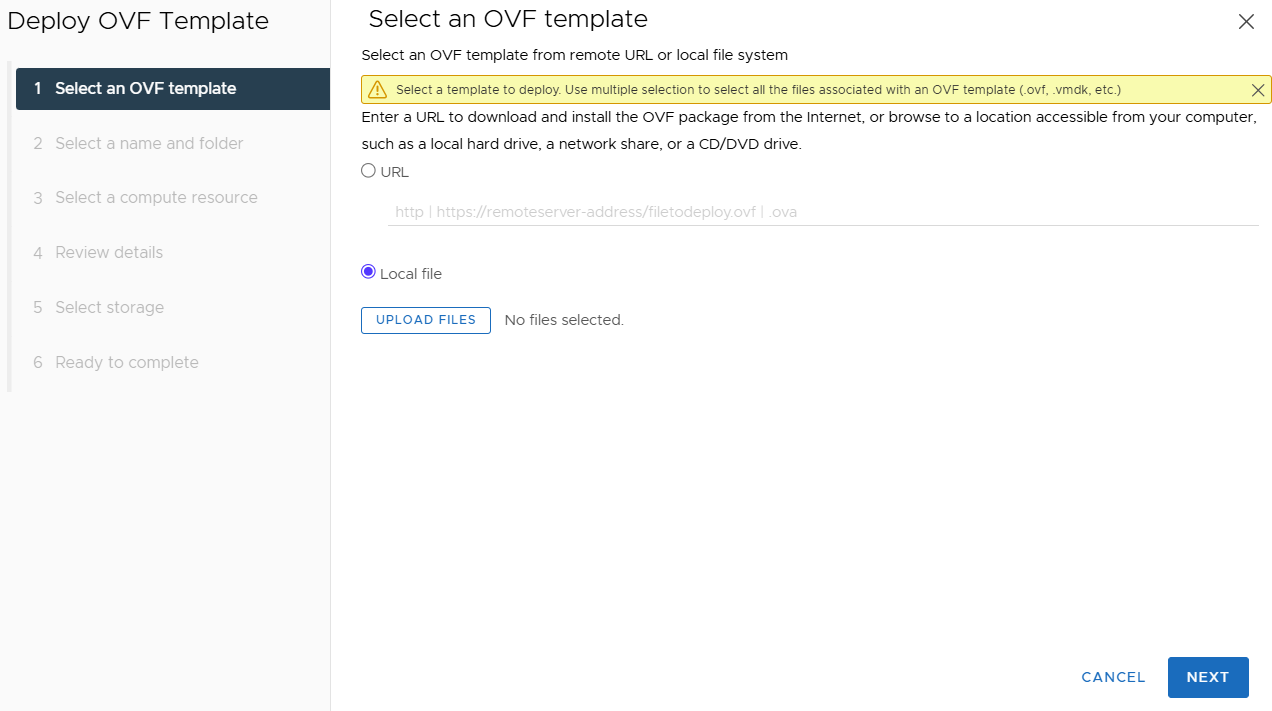
- ダウンロードしたOVAファイルのURLまたはローカルファイルの場所を指定し、 次へをクリックします。
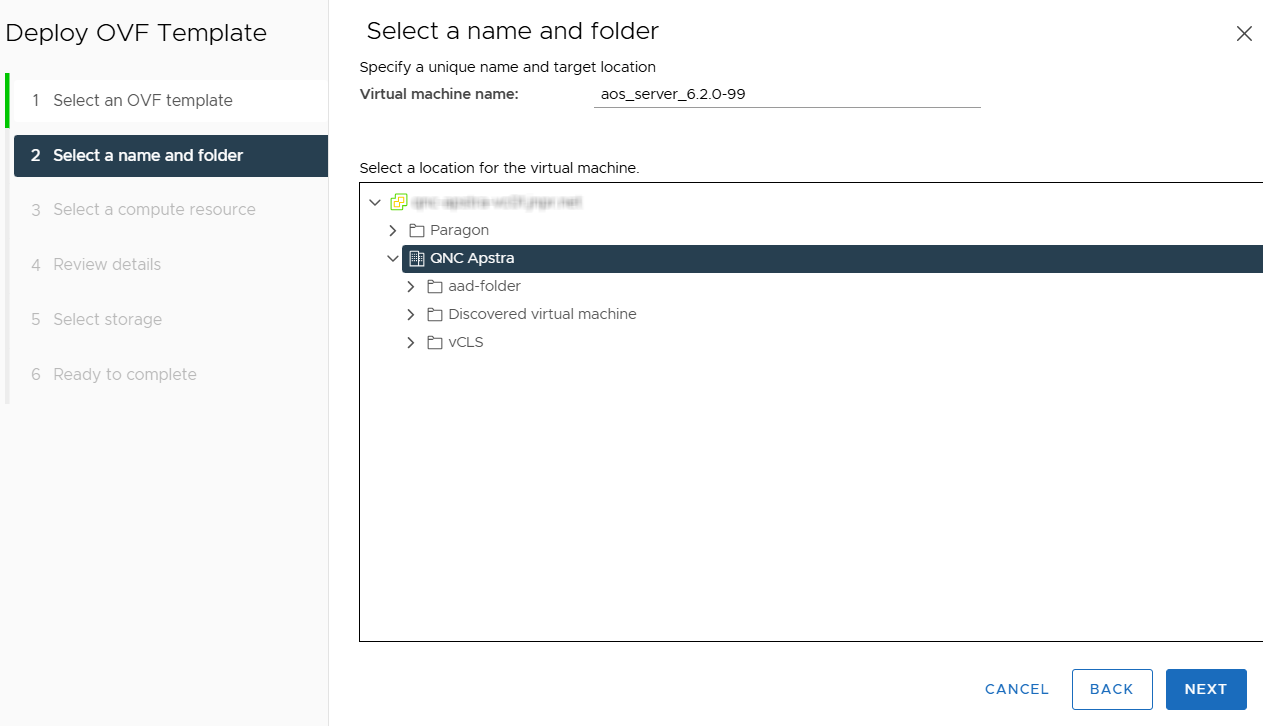
- VM に一意の名前とターゲットの場所を指定し、[ 次へ] をクリックします。
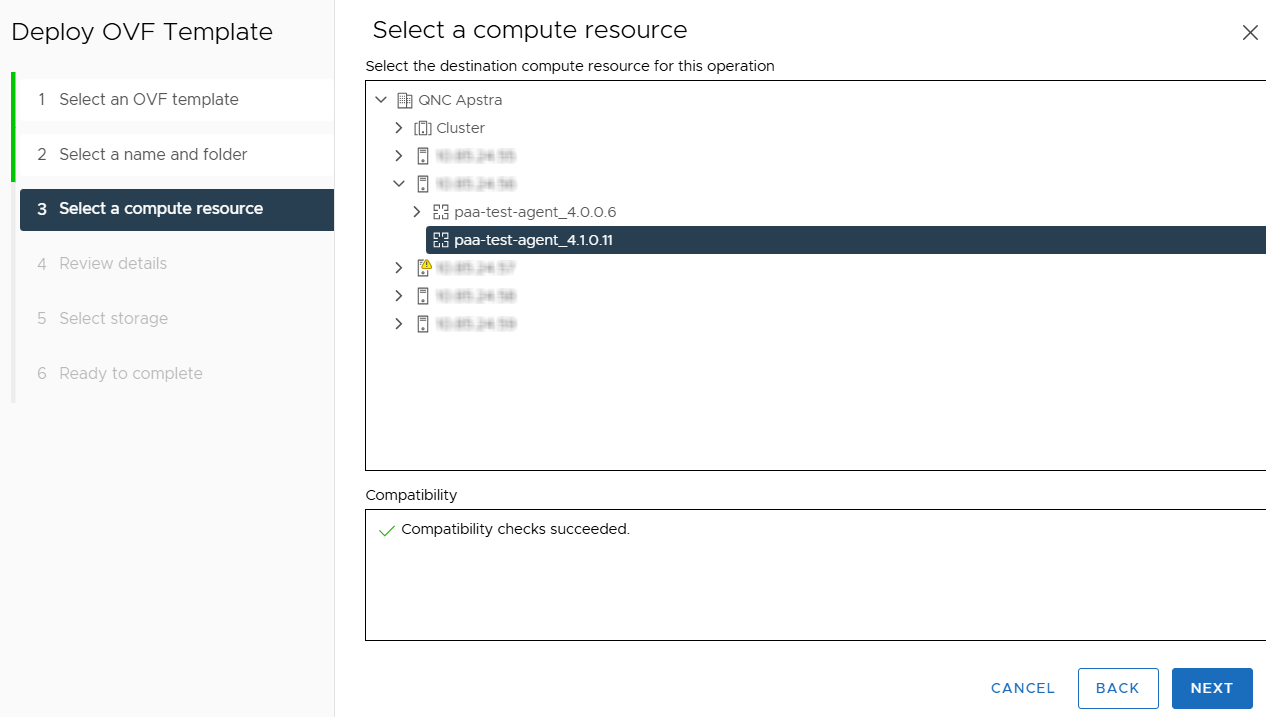
- 宛先コンピューティング・リソースを選択し、「 次へ」をクリックします。
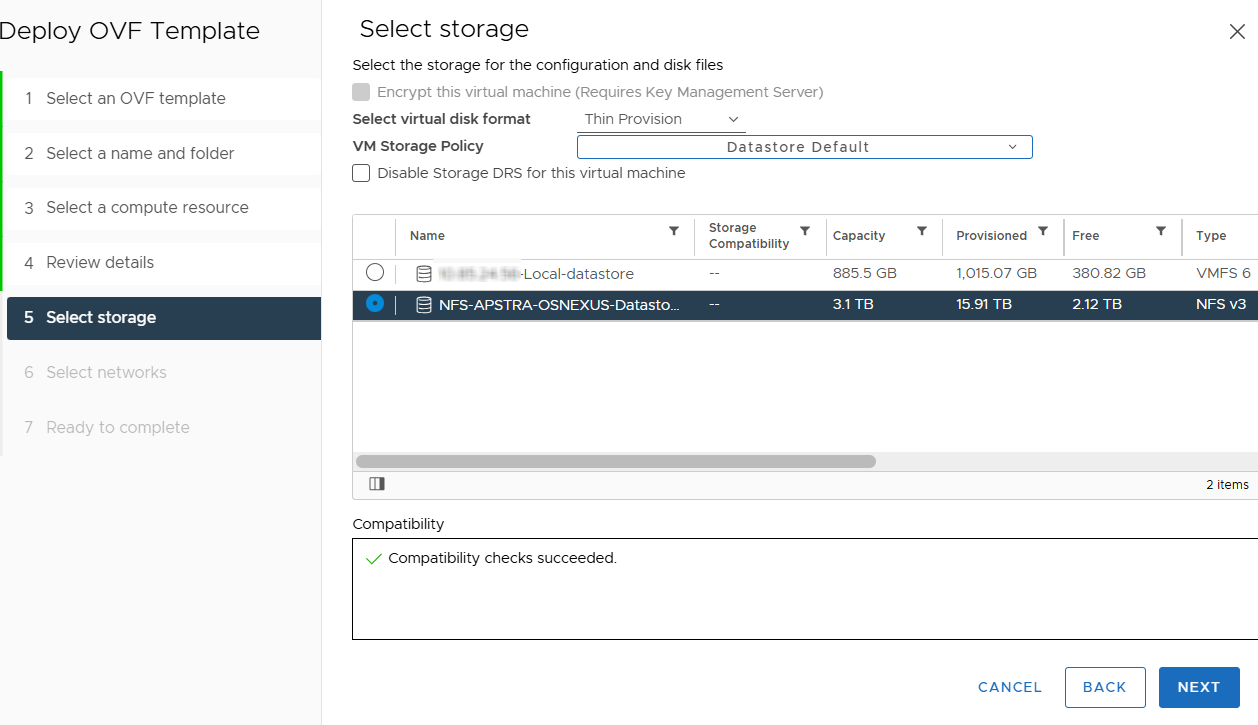
- ファイルのストレージを選択し、[ 次へ]をクリックします。サーバーのシックプロビジョニングを推奨します。
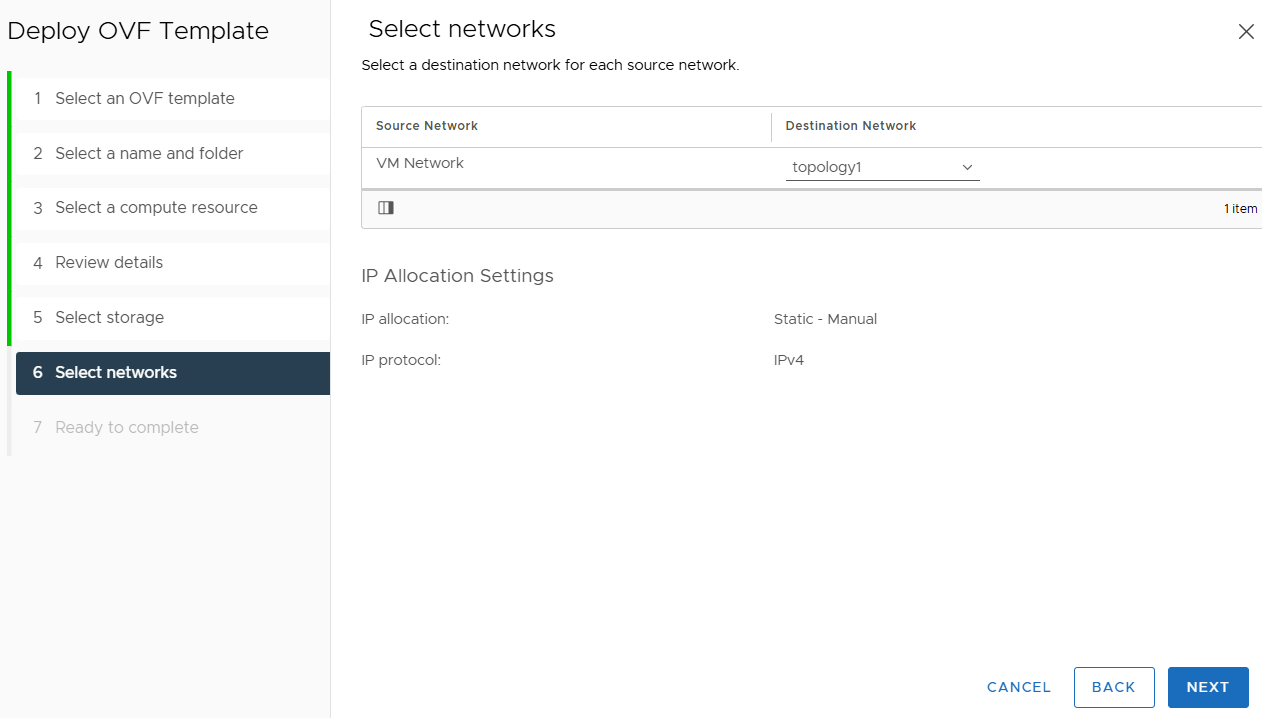
- Apstra管理ネットワークをマッピングして、Apstraサーバーが管理する仮想ネットワークに到達し、[ 次へ]をクリックします。
Apstra DCDサーバーを設定する
- WebコンソールまたはSSH(
<server-ip>はApstra DCDサーバーのIPアドレスssh admin@<server-ip>)経由で、デフォルトの認証情報(ユーザー:admin、パスワード:admin)を使用してサーバーにログインします。続行する前に、デフォルトのパスワードを変更する必要があります。
- 以下の複雑さ要件を満たすパスワードを入力し、再度入力します。
-
14文字以上を含める必要があります
-
大文字を含める必要があります
-
小文字を含める必要があります
-
数字を含める必要があります
-
特殊文字を含める必要があります
-
ユーザー名と同じであってはなりません
-
同じ文字を繰り返すことはできません
-
連続した連続文字を含めることはできません
-
キーボードの隣接するキーを使用してはなりません
-
繰り返しパターンを含めることはできません(3文字の繰り返しパターンはブロックされます)
-
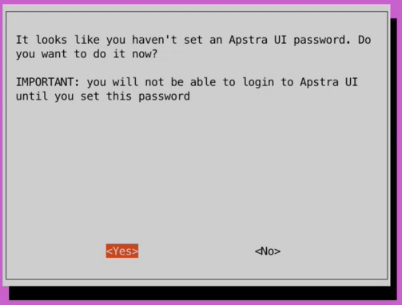
- サーバーパスワードが正常に変更されると、ダイアログが開き、GUIパスワードを設定するように求められます。
このパスワードを設定するまで、GUIにアクセスできません。はい を選択し、 以下の複雑さ要件を満たすパスワードを入力し、もう一度入力します。
-
9文字以上を含める必要があります
-
大文字を含める必要があります
-
小文字を含める必要があります
-
数字を含める必要があります
-
特殊文字を含める必要があります
-
ユーザー名と同じであってはなりません
-
同じ文字を繰り返すことはできません
-
連続した連続文字を含めることはできません
-
キーボードの隣接するキーを使用してはなりません
-
繰り返しパターンを含めることはできません(3文字の繰り返しパターンはブロックされます)
-
- 「成功しました!UIパスワードが変更されました。」 OKを選択します。
設定ツールメニューが表示されます
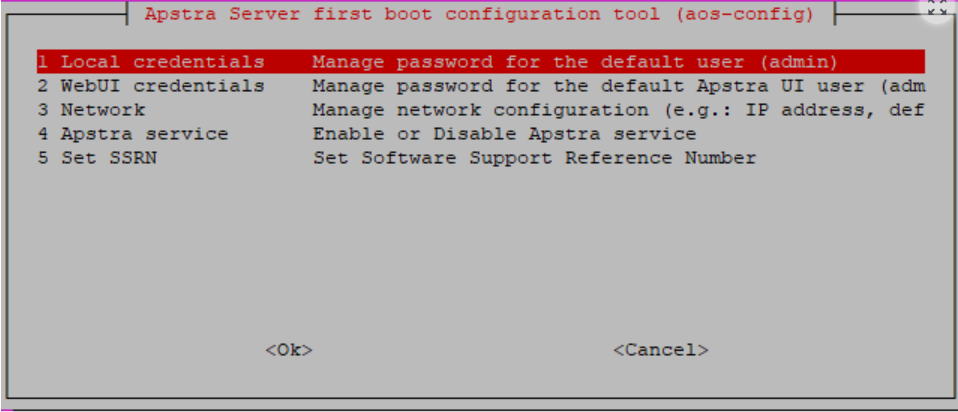
ローカル認証情報とGUI認証情報を変更したため、それ以上の管理は不要です。
ネットワークはデフォルトでDHCPを使用するように設定されています。代わりに静的IPアドレスを割り当てるには、 ネットワークを選択し、 手動に変更して、以下を指定します。
-
(静的管理)ネットマスク付きのCIDR形式のIPアドレス(例:192.168.0.10/24)
-
ゲートウェイIPアドレス
-
プライマリDNS
-
セカンダリDNS(オプション)
-
ドメイン
-
- Apstraサービスはデフォルトで停止されています。サービスを開始および停止するには、AOSサービスを選択し、必要に応じて開始または停止を選択します。この設定ツールからサービスを開始すると、
/etc/init.d/aosが呼び出されます。これは、コマンドservice aos startを実行することと同じです。 -
GUIにソフトウェアサポート参照番号(SSRN)を追加できます。 SSRNを設定を選択し、ライセンス購入時に受け取ったSSRN番号を入力し、 OKをクリックします。
注:この手順はオプションです。SSRNの設定は必須ではありませんが、サポートにかかる時間が短縮される場合があります。SSRN番号はApstra ShowTechに保存され、有効なApstraライセンスをお持ちであることがJTACサポートに通知されます。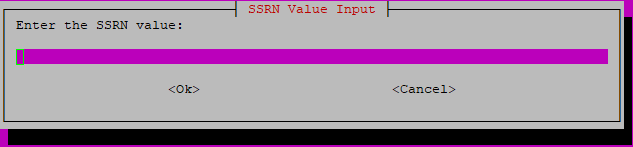
- 設定ツールを終了して CLI に戻るには、メインメニューから キャンセル を選択します。(後でこのツールを再度開くには、コマンド
aos_configを実行します。
Apstra DCDサーバー上のSSL証明書を署名済みの証明書に置き換える準備ができました。
Apstra DCDサーバーは定期的にバックアップすることをお勧めします(HAが利用できないため)。バックアップの詳細については、『HPE Networking Apstra Data Center Directorユーザーガイド』の「Apstra Apstra Data Center Director User Guide』の「 Apstra DCDサーバー管理 」セクションを参照してください。