Apstra DCDサーバーを設定する
- Webコンソールから、またはSSH経由でApstra DCDサーバーにログインします(
<Apstra DCD-server-ip>はApstra DCDサーバーのIPアドレスです。ssh admin@<Apstra DCD-server-ip>)。続行する前に、デフォルトのパスワードを変更する必要があります。
- Apstra DCDサーバーのパスワードが正常に変更されると、Apstra DCD GUIパスワードの設定を求めるダイアログが開きます。
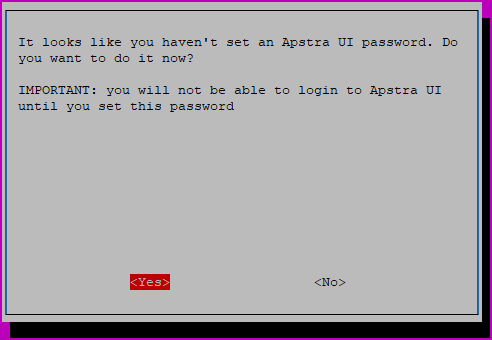
このパスワードを設定するまで、Apstra DCD GUIにアクセスできません。はい を選択し、 以下の複雑さ要件を満たすパスワードを入力し、もう一度入力します。
-
9文字以上を含める必要があります
-
大文字を含める必要があります
-
小文字を含める必要があります
-
数字を含める必要があります
-
特殊文字を含める必要があります
-
ユーザー名と同じであってはなりません
-
同じ文字を繰り返すことはできません
-
連続した連続文字を含めることはできません
-
キーボードの隣接するキーを使用してはなりません
-
- 設定ツールメニューが表示されます。
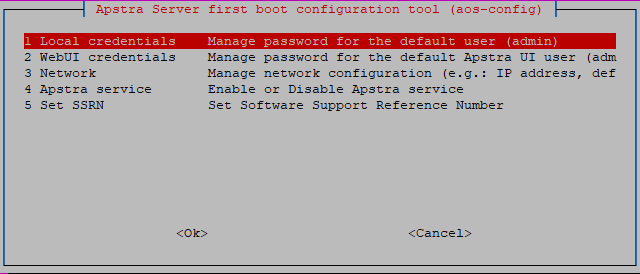
ローカル認証情報とApstra DCD GUI認証情報を変更したばかりなので、再度管理する必要はありません。
ネットワークはデフォルトでDHCPを使用するように設定されています。代わりに静的IPアドレスを割り当てるには、 ネットワークを選択し、 手動に変更して、以下を指定します。
-
(静的管理)ネットマスク付きのCIDR形式のIPアドレス(例:192.168.0.10/24)
-
ゲートウェイIPアドレス
-
プライマリDNS
-
セカンダリDNS(オプション)
-
ドメイン
-
- Apstra DCD GUIにソフトウェアサポート参照番号(SSRN)を追加できます。 SSRNを設定を選択し、ライセンス購入時に受け取ったSSRN番号を入力し、 OKをクリックします。
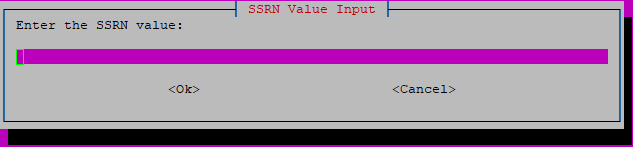
このステップはオプションであることに注意してください。SSRNの設定は必須ではありませんが、サポートにかかる時間が短縮される場合があります。SSRN番号はApstra DCD ShowTechに保存され、有効なApstra DCDライセンスをお持ちであることがJTACサポートに通知されます。
デフォルトのSSL証明書を署名された証明書に置き換える準備ができました。
注意:
Apstra DCDサーバーは定期的にバックアップすることをお勧めします(HAが利用できないため)。バックアップの詳細については、 『HPE Networking Apstra Data Center Directorユーザーガイド』を参照してください。