GUIにログインします
GUIにアクセス
最新のWebブラウザバージョンのGoogle Chrome(またはMozilla FireFox)から、サーバーのIPアドレス(またはサーバーのIPアドレスに解決されるDNS名)であるURL
https://<server_ip>
を入力します
<server_ip>
。
セキュリティ警告が表示された場合は、[
詳細設定
]をクリックし、サイト
に進みます
。この警告は、インストール中に生成されたSSL証明書が自己署名されており、ソフトウェアのインストール時に署名された証明書に置き換えていないために発生します。セキュリティ上の理由から、SSL証明書を置き換えることをお勧めします。(詳細については、『インストールおよびアップグレードガイド』を参照してください)。
ログインメッセージ
がアクティブになっている場合、次にメッセージが表示されます。
[Accept
]をクリックして、次の画面に進みます。
ログインページから、サーバーの設定時に設定したユーザー
名adminと安全なパスワードを入力します。(パスワードを間違えて入力する回数が多すぎると、パスワード要件の設定方法によっては、数分間ロックアウトされてしまいます。
パスワードの複雑さ要件を更新
できます。)
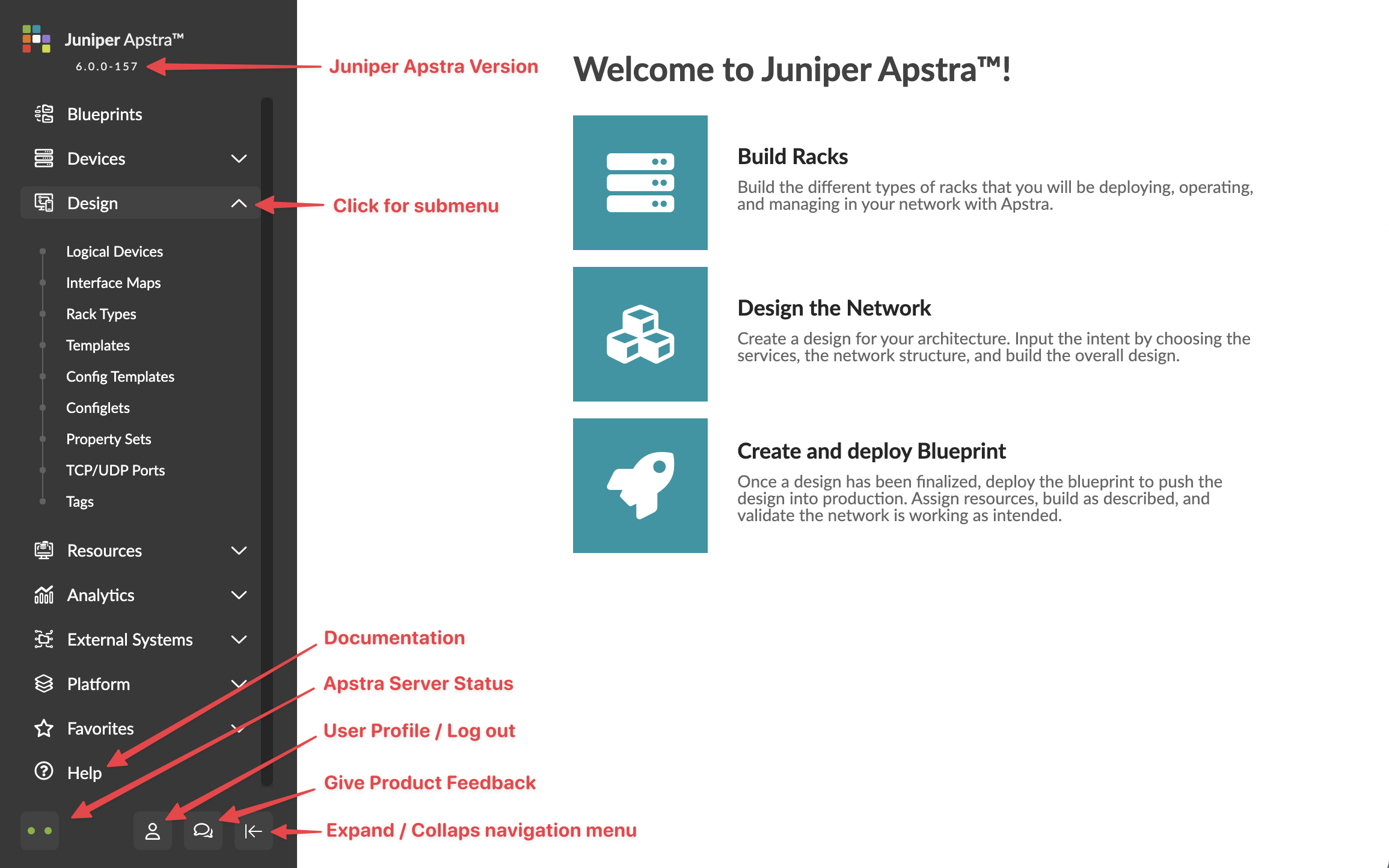
メイン画面が表示されます。
次のステップ: ネットワーク構築の一般的なワークフローについては、このガイドの「
開始する」
セクションと、詳細へのリンクを参照してください。