デバイスの削除
管理対象デバイステーブルから1つ以上のデバイスを削除したり、デバイス選択ページから単一のデバイスを削除したりできます。
Apstraの管理からデバイスを削除する場合は、完全なワークフローについて、「 管理対象デバイスからデバイスを削除(廃止)する」 を参照してください。デバイスを削除する前に、追加の手順があります。
削除する機器が 確認されていない場合は、以下のように機器を削除することができます。
管理対象デバイステーブルから1台のデバイスを削除
- 左側のナビゲーションメニューから、デバイス>管理対象デバイスに移動し、削除するデバイスのアクション列(右側)にある3つのドットをクリックし、デバイスメニューの削除ボタンをクリックします。
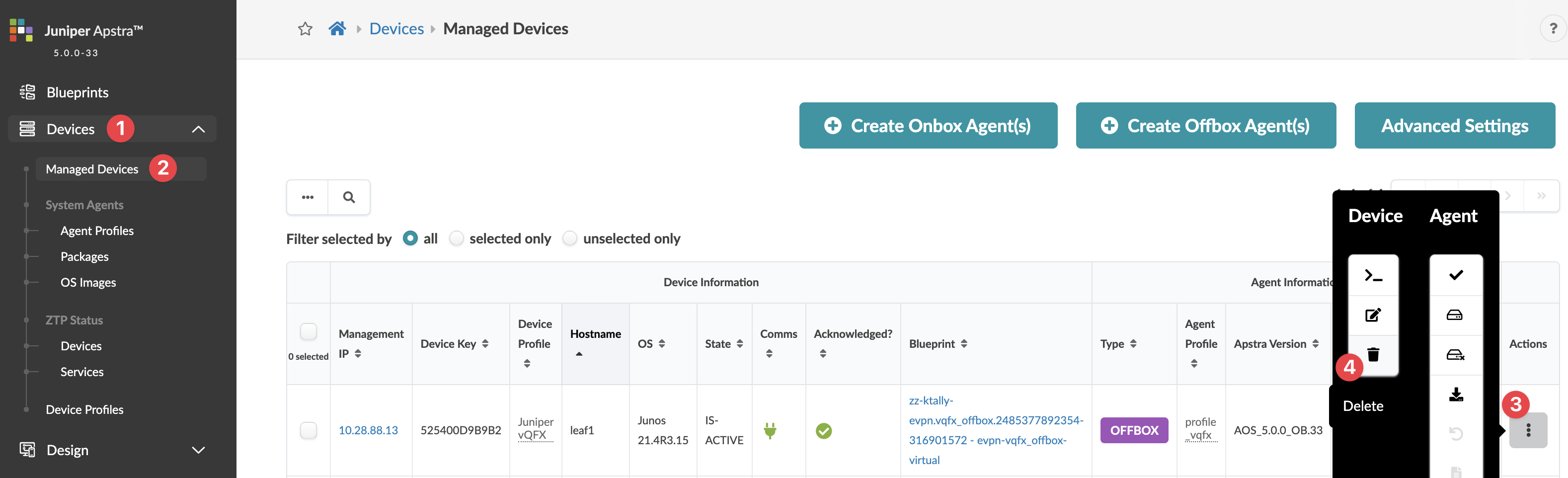 デバイスを削除?ダイアログが開きます。
管理対象デバイステーブルから複数のデバイスを削除
- 左側のナビゲーションメニューから、デバイス>管理対象デバイスに移動し、削除するデバイスのチェックボックスをオンにしてから、テーブルの上に表示されるデバイスアクションパネルで、システムの削除ボタンをクリックします。
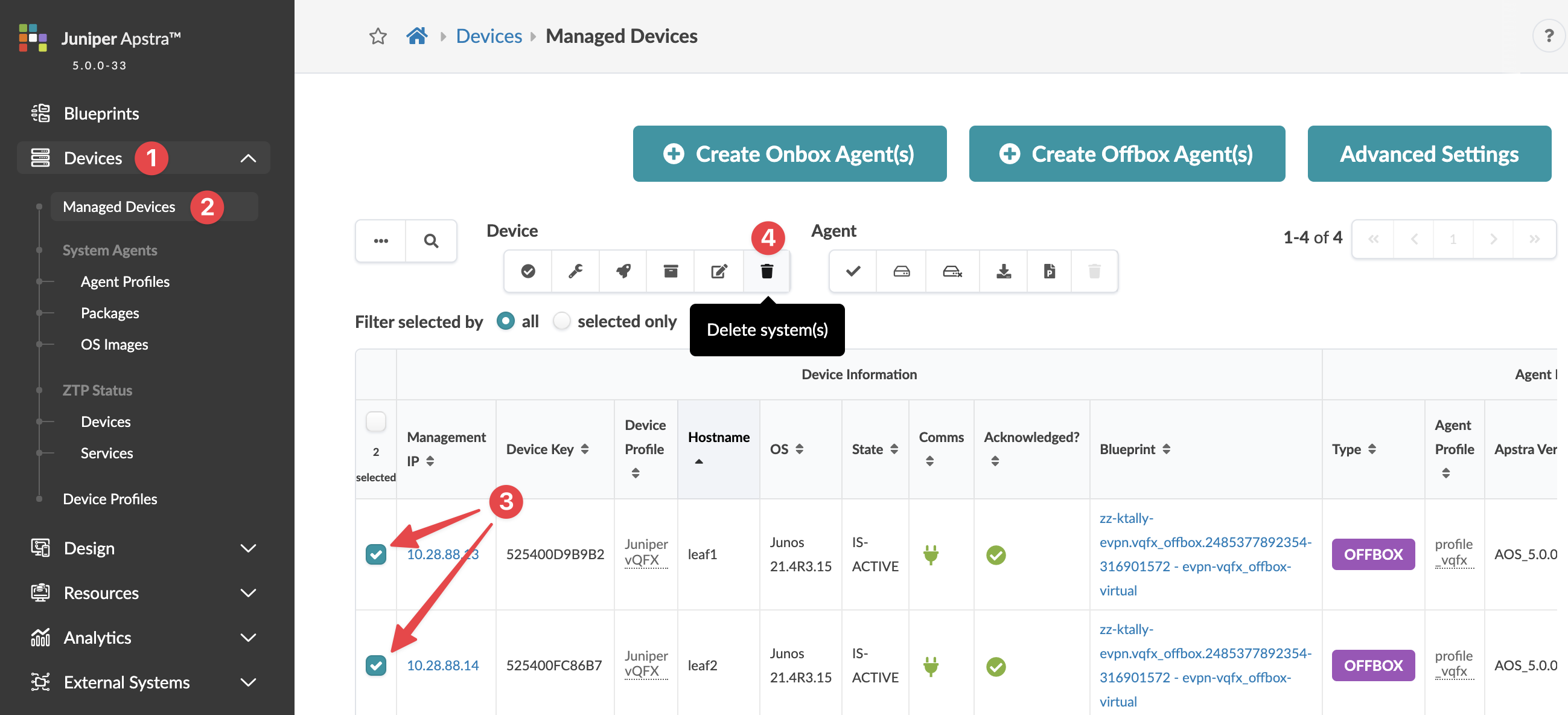 「システムの削除」ダイアログが開きます。
デバイス選択からデバイスを削除
- 左側のナビゲーションメニューから、デバイス>管理対象デバイスに移動し、削除するデバイスの管理IP(チェックボックスではありません)をクリックします。
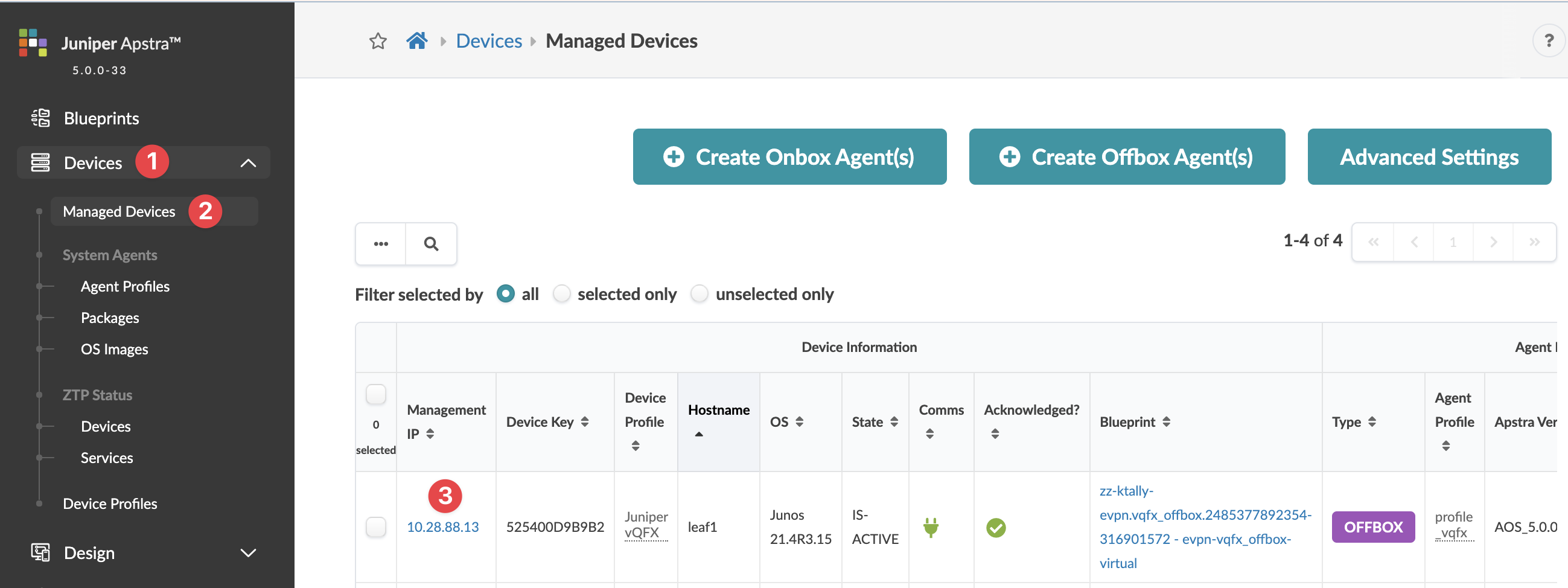 選択したデバイスの デバイス ページが開きます。
 - 削除ボタン(右側)をクリックします。
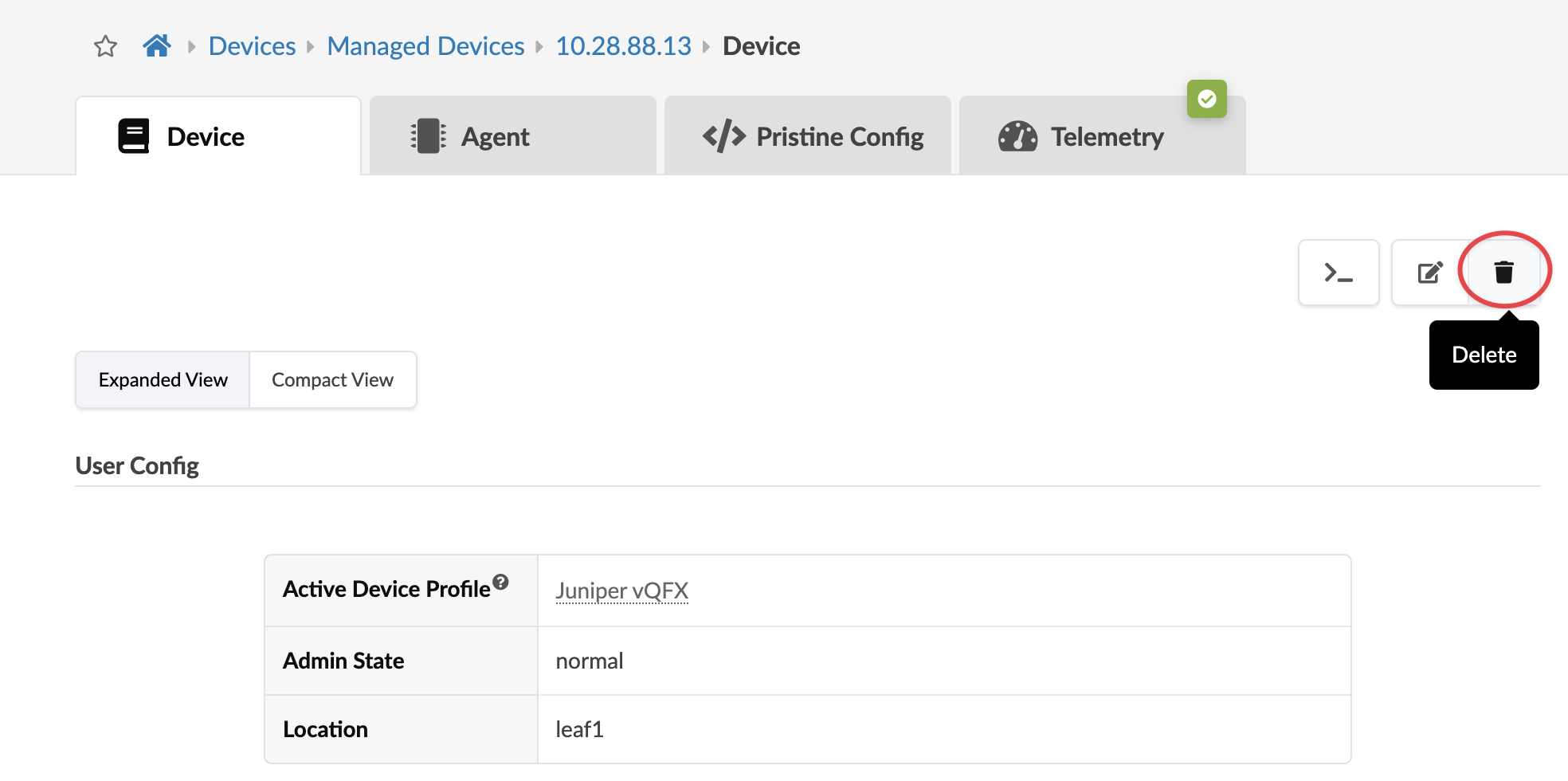 デバイスを削除?ダイアログが開きます。