技術を表示:Apstraコントローラとデバイスエージェント(GUI)

Apstra GUIから以下のshow techファイルを収集できます。
  • Apstraコントローラ

  • 接続されたデバイスエージェント(オンボックスおよびオフボックス)

  • フローデータ(Apstraバージョン4.2.1時点)

Apstraコントローラのローカル認証情報をまだ設定していない場合は、左側のナビゲーションメニューから [Platform > Apstraクラスター ]に移動し、コントローラを編集して認証情報を設定します。これらは、VMコンソールまたはSSHに使用する資格情報です。
  1. 左側のナビゲーションメニューから、 Platform > Technical Support に移動し、 Show Techを収集をクリックして 、Show Techファイルを選択および収集するためのダイアログを表示します。(スクリーンショットはApstraバージョン4.2.1用で、[ フローデータ] チェックボックスが追加されました)。
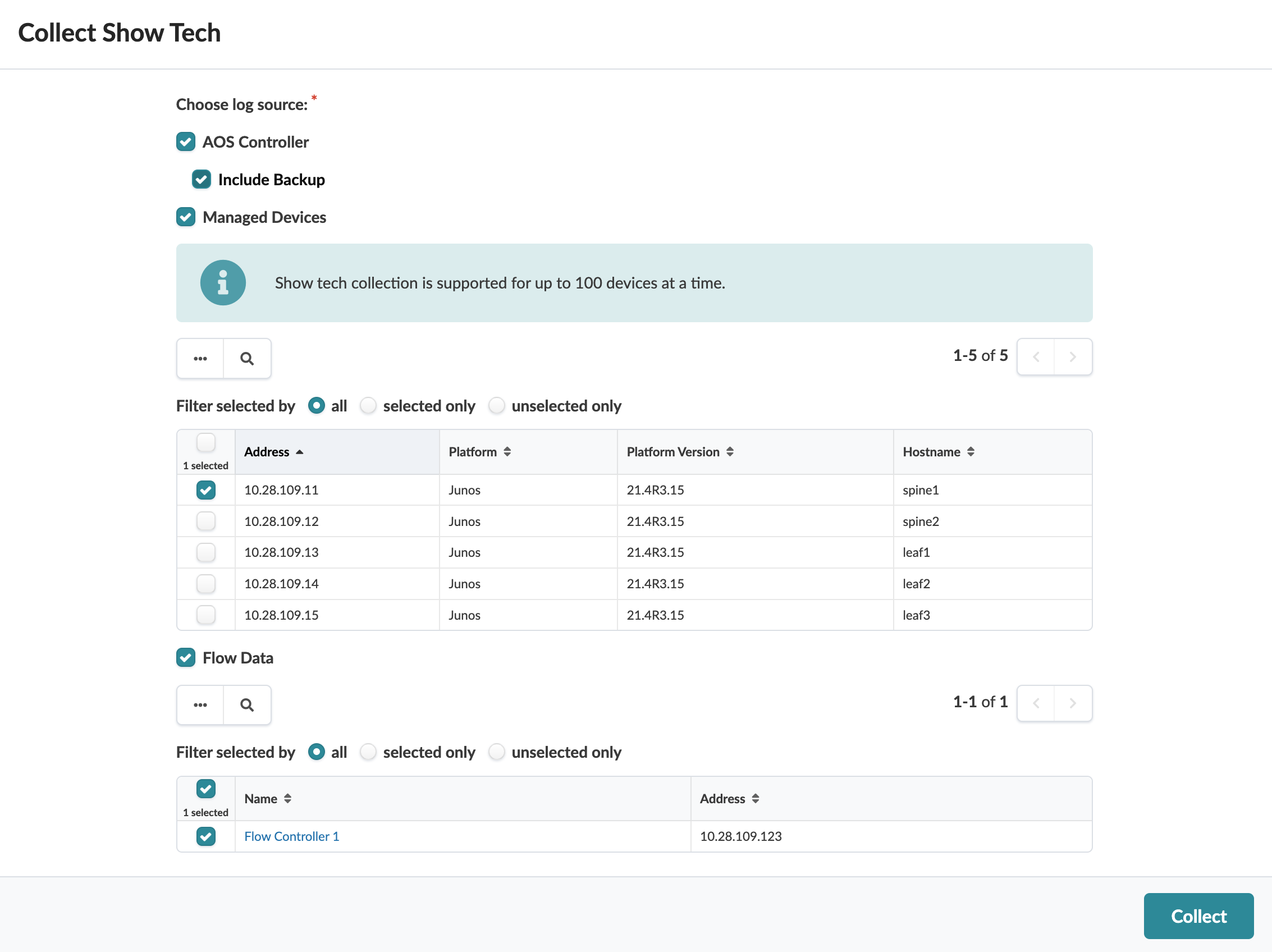
    User interface for Show Tech data collection in network environments. Log sources: AOS Controller, Include Backup, Managed Devices. Device list with IPs, platforms, versions, hostnames. Selected device: 10.28.109.11. Flow data section with flow controller name and address. Message: Show tech collection supports up to 100 devices. Collect button at bottom-right.
  2. コントローラーからshow techを収集するには、[ Apstra Controller ]チェックボックスをオンのままにします。
    注:

    大規模なデータベースを搭載したApstraサーバーコントローラでは、操作がタイムアウトすることがあります。このような場合は、 CLIを使用してshowtechを収集する必要があります。

  3. バックアップのコピーを含むApstra GUIからshow_techを収集できます。ジュニパーサポートがバックアップをリクエストした場合、[ バックアップを含める] チェックボックスをオンにします。このバックアップは、サポートとエンジニアリングに関する情報を提供します。資格情報は含まれていないため、実稼働環境の復元には適していません。(代わりに、 Apstraデータベースのバックアップ 手順のバックアップを使用します。)
  4. 管理対象デバイス(確認済みエージェントを含むデバイス)のリストを表示するには、管理対象デバイスのチェックボックスをオンにします。
  5. show tech collected(技術を収集)する必要があるデバイスを選択します。
    注:

    デバイスshow techが収集されると、設定されたデバイスシステムエージェントのユーザー名とパスワード認証が使用されます。ユーザー名とパスワードが異なるAAA(認証)方法(RADIUSやTACACSなど)を使用するようにデバイスを設定している場合、Apstra GUIからshow techを収集することはできません。 CLIでshow techを収集する必要があります。

  6. フロー データを使用していて、その表示技術を収集する場合は、[ フロー データ] チェック ボックスをオンにし、必要に応じてチェック ボックスを選択します。
  7. 収集をクリックして、収集プロセスを開始します。
    ヒント:

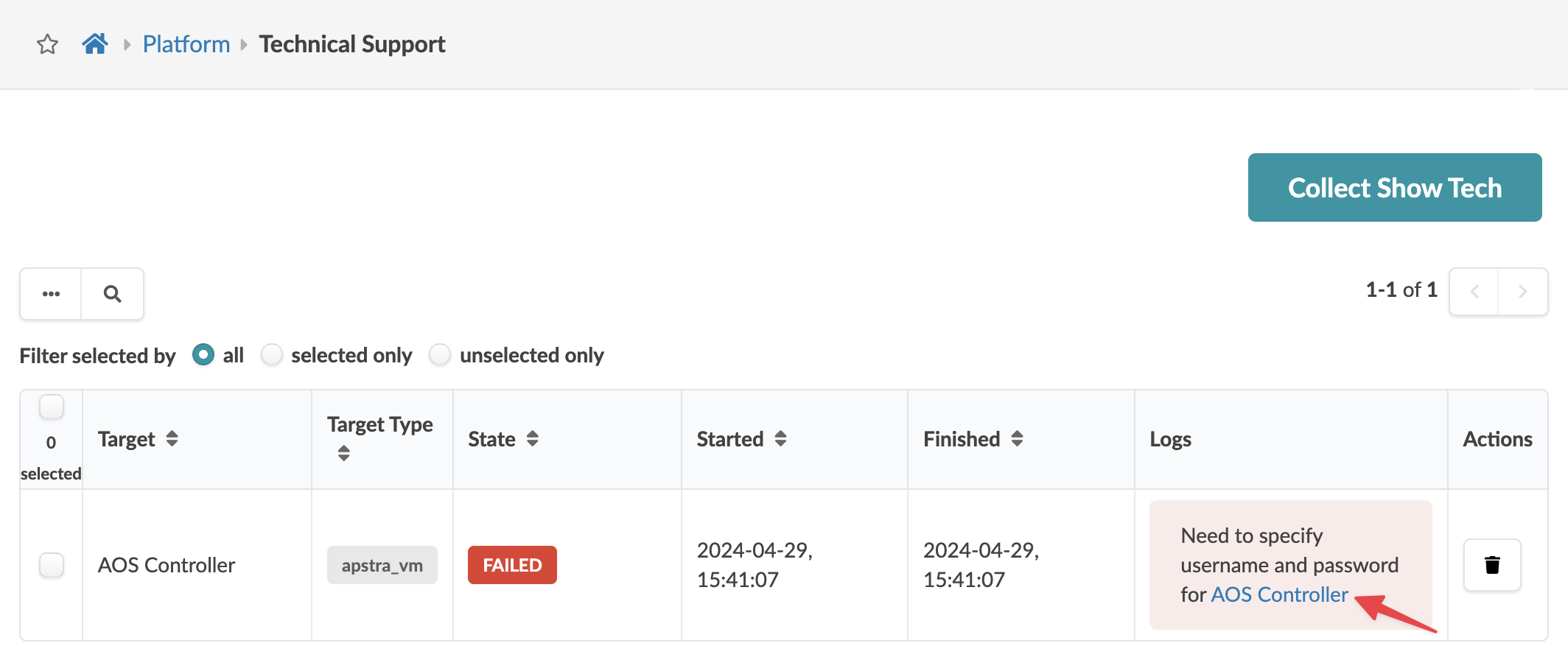
    以下の画像が表示される場合でも、ノード上でローカル資格情報を設定する必要があります。リンクをクリックしてコントローラノード画面に移動し、 編集 ボタン(右側)をクリックし、VMコンソールまたはSSHに使用するユーザー名とパスワードを入力します。
  8. ジョブが完了し、 成功とマークされたら、 各 ファイルのダウンロードボタンをクリックします (ログの下)。
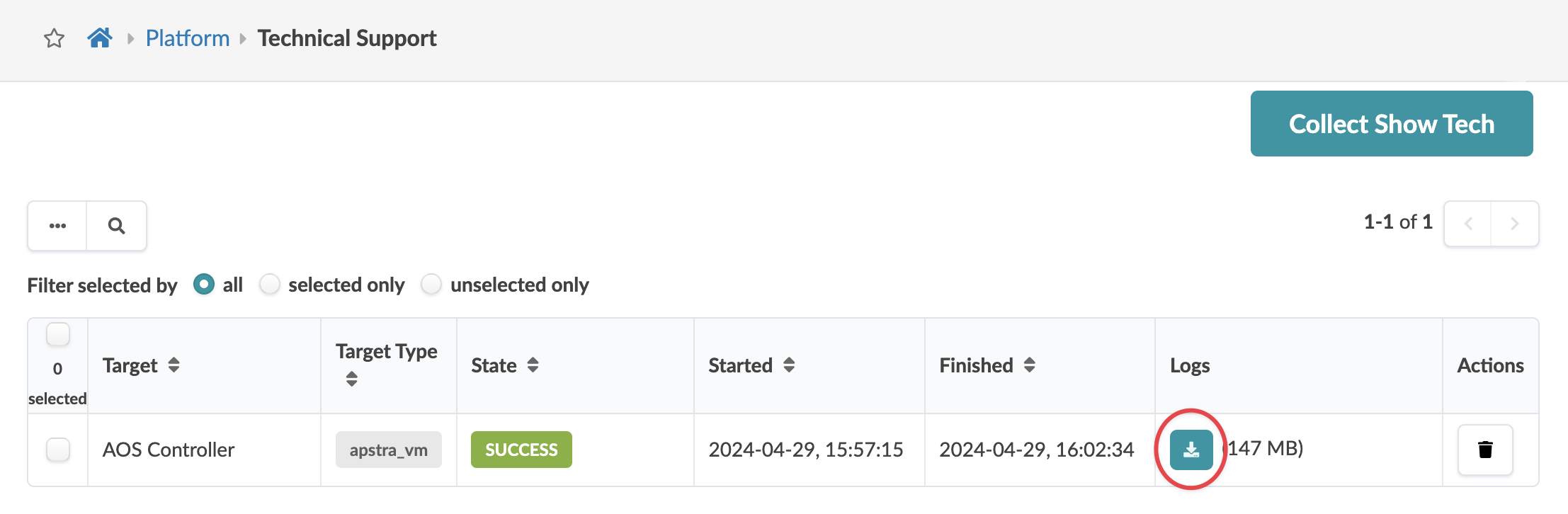
    ヒント:ファイルがダウンロードされた後、ジョブを削除してディスク領域を解放できます。
  9. アップロード機能を備えたコンピューターから、 show tech ファイルをカスタマー ケースにアップロードします。