管理対象デバイスからデバイスを削除(使用停止)します
デバイスの削除を成功させるには、次の手順を指定された順序で実行することが重要です。
- 左側のナビゲーションメニューから、[デバイス]>[管理対象デバイス]に移動し、Apstra管理から削除するデバイスのチェックボックスをオンにします。
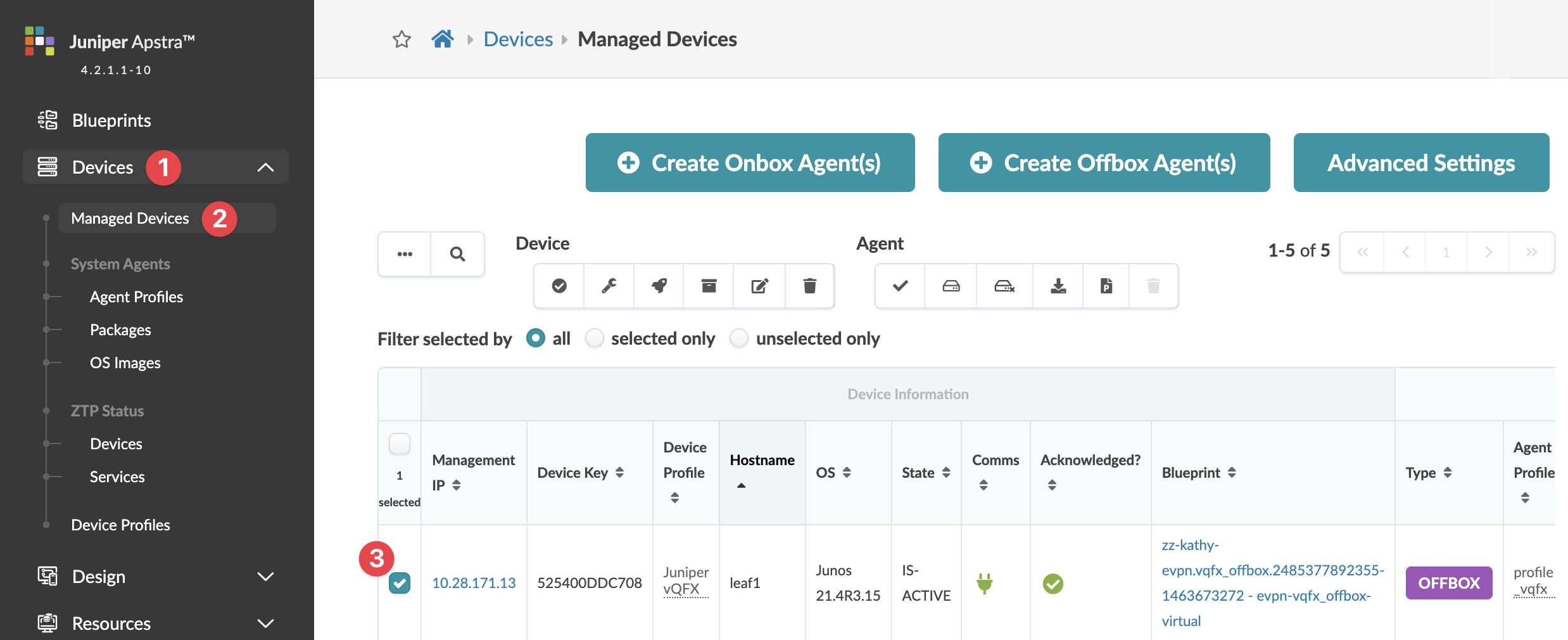
- 表の上に表示される デバイスアクション パネルで、選択したシステムの管理状態を DECOMM に設定 ボタンをクリックし、確認 をクリックして管理状態を設定し、表に戻ります。(デバイスがブループリントに割り当てられている場合、デバイスを使用停止にすることはできません)。

- 削除するデバイスの [アクション] パネルで 3 つのドットをクリックし、開いた [エージェント アクション] パネルで [アンインストール] ボタンをクリックします。
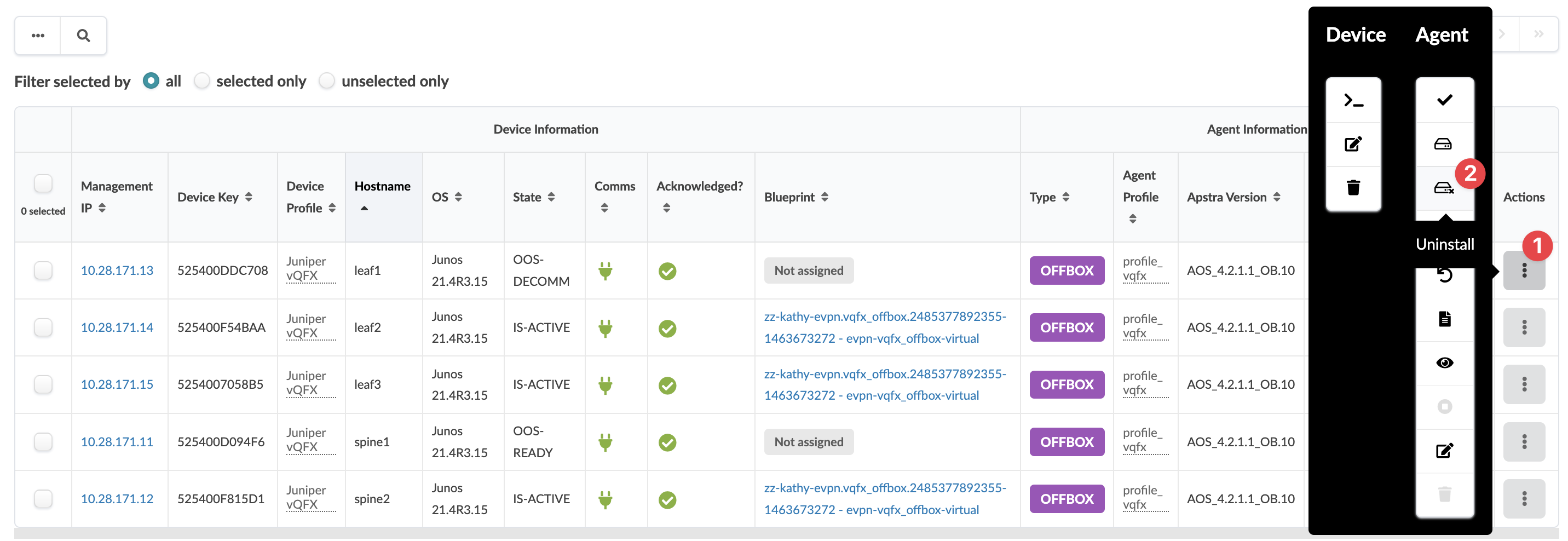 [ このシステム エージェントをアンインストールしますか?] ダイアログが開きます。
 - 削除するデバイスの [アクション] パネルで 3 つのドットをもう一度クリックし、開いた [エージェント アクション] パネルで [削除] ボタンをクリックします。
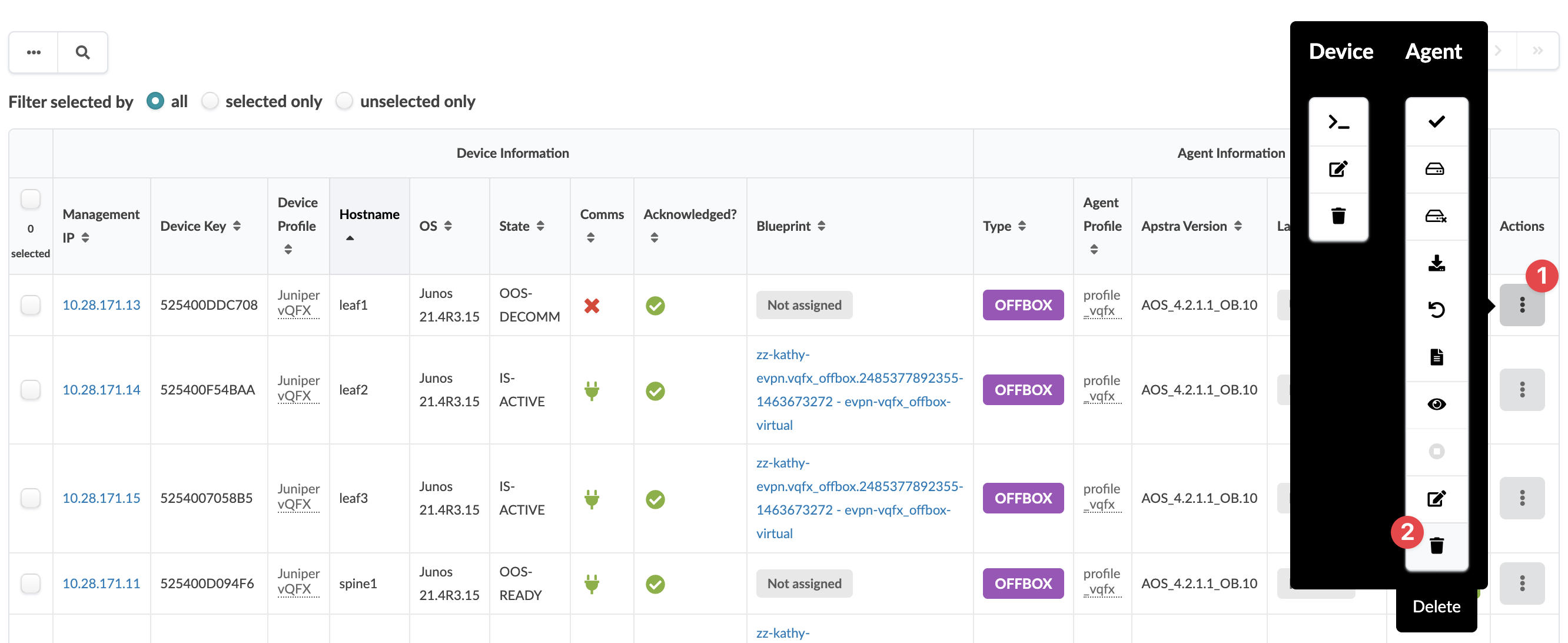 [ システム エージェントの削除 ] ダイアログ ボックスが開きます。
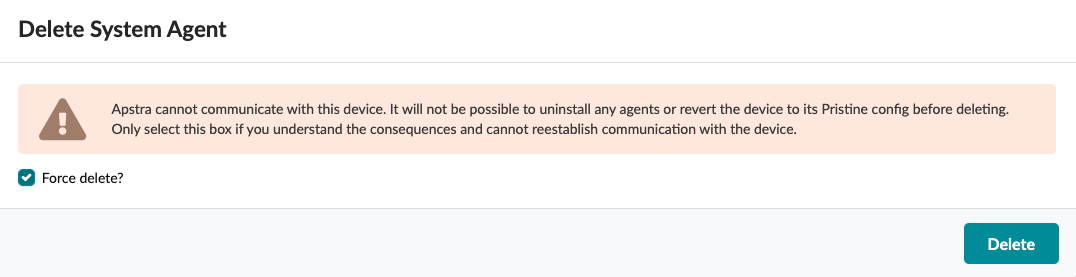
 - [削除] をクリックしてエージェントを削除し、[管理対象デバイス] テーブルに戻ります。
デバイスに到達できない場合、ダイアログには、エージェントを強制的に削除するオプションを含む警告が表示されます。強制削除する場合は、[ 強制削除(Force Delete )] チェックボックスをオンにし、[ 削除(Delete )] をクリックしてエージェントを強制的に削除し、テーブル ビューに戻ります。
取り外したデバイスを交換する場合は、手順に従って交換用デバイスを管理対象デバイス に追加します 。