SSR Conductorが管理するSSR130をMist Cloudにオンボーディング
SSR130には、セッションスマートルーターソフトウェアバージョン5.4.4がプリインストールされています。アプライアンスにはQRコードが含まれており、スキャンするとデバイスが自動的にMist組織に採用されます。Mist AIアプリまたはQRスキャナーを使用してコードをスキャンし、画面の指示に従ってデバイスを導入します。
Mistアプリは、以下の場所からダウンロードできます。
-
Appleデバイスの場合
-
Androidデバイスの場合
SSR130デバイスがサイトに割り当てられ、Mistによる管理に設定されている場合、Mistと互換性のあるソフトウェアのバージョンにアップグレードするように求められます。初期オンボーディングのケースによっては、アップグレードプロセスに30分以上かかる場合があります。
非Mist環境でコンダクター管理を行うデバイスについては、 OTP ISOからのクイックスタートを参照してください。
オンボーディング前の検証
コンダクターが管理するアプライアンスをオンボーディングする場合、アプライアンスを採用するサイトに対して管理コンダクターのIPアドレスが設定されていることを確認することで、プロセスが簡素化されます。これは通常、サイトの設定中に行われます。
コンダクターのIPアドレスが割り当てられていることを確認するには:
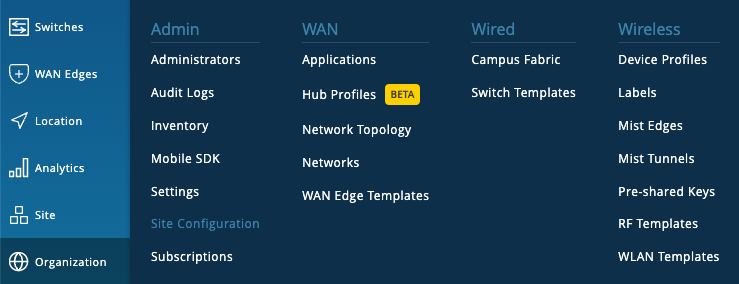
- OrganizationメニューからSite Configurationを選択します。
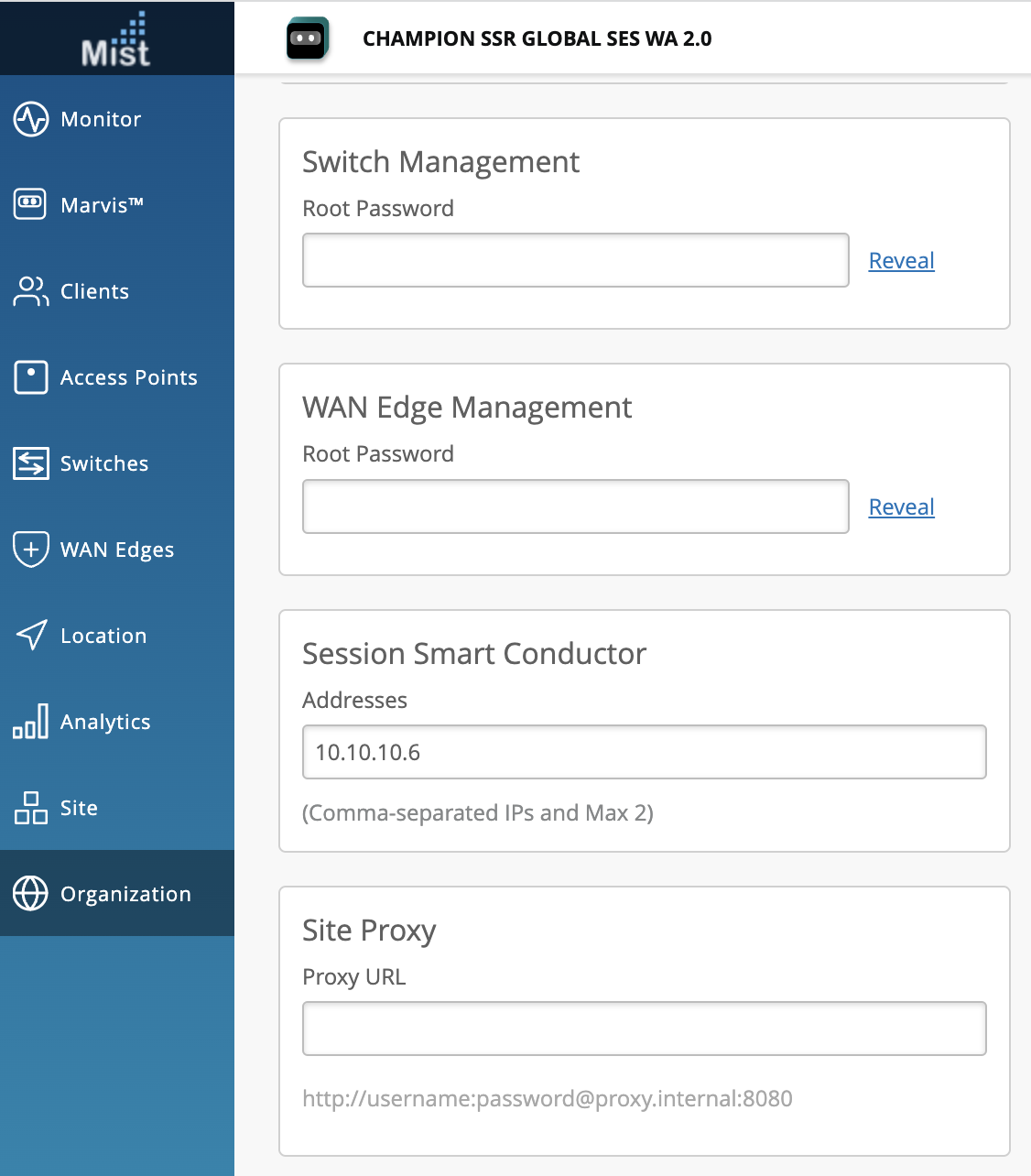
- セッションスマートコンダクターまで下にスクロールし、IPアドレスを確認します。
IPアドレスが存在しない場合は、SSR GUIからIPアドレスをコピーします。
-
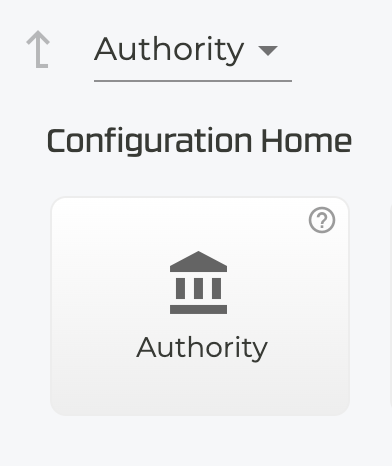
SSR GUIの Configuration Home パネルで、 Authorityをクリックします。
-
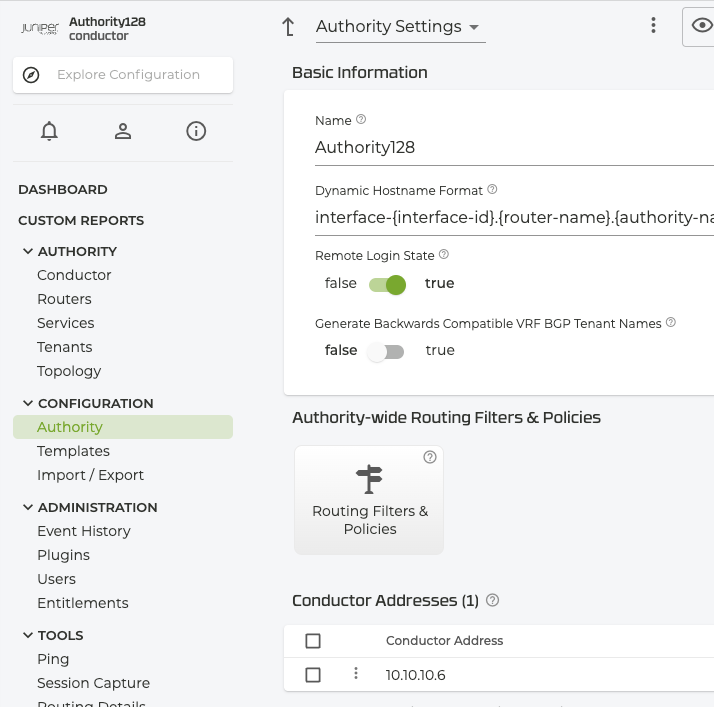
Authority Settingsで、Conductor Addressesまで下にスクロールし、車掌のIPアドレスをコピーします。
-
- Mistサイトの設定に戻り、 Session Smart Conductor まで下にスクロールして、コンダクターのIPアドレスを追加します。
Mistポータルからコンダクターが管理するSSR130のオンボーディング
次のプロセスを使用して、Mist UIと請求コードを使用して、コンダクターが管理するSSRアプライアンスをMistクラウドにオンボーディングします。
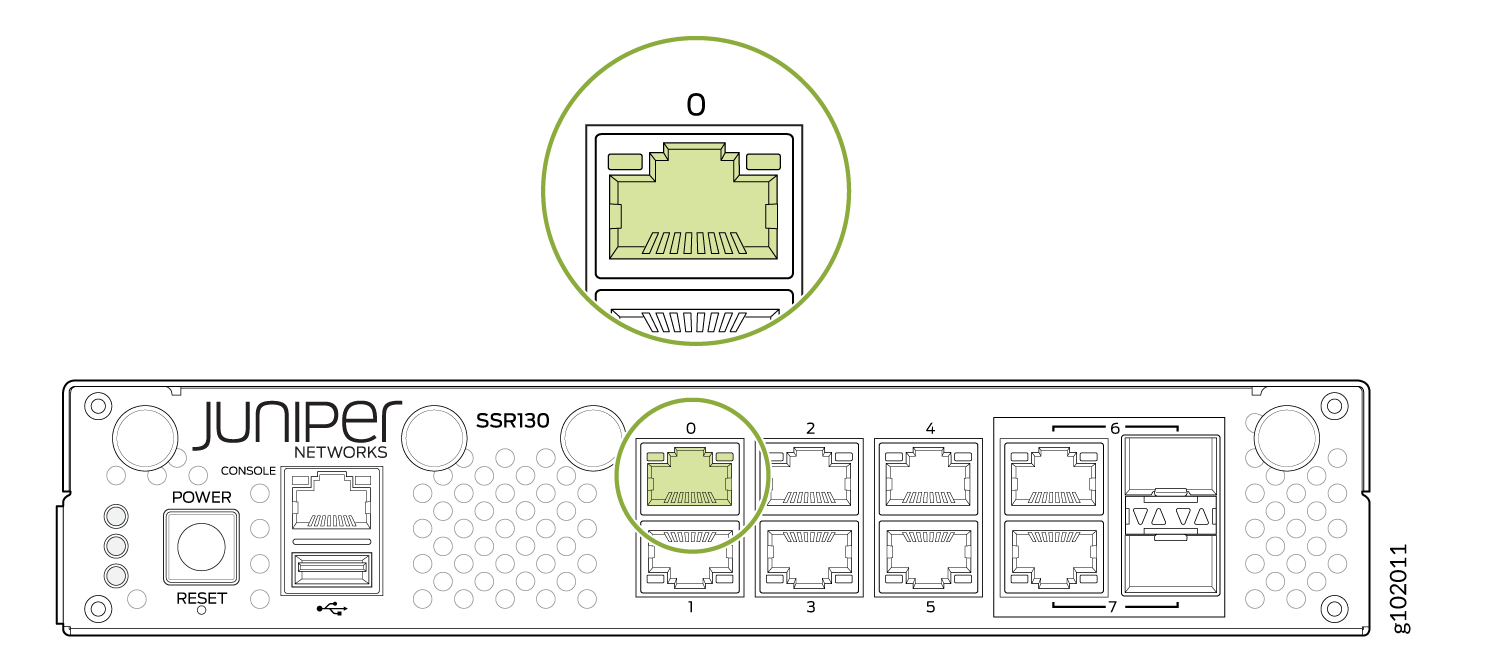
- WANポートに接続します。SSR130アプライアンスのフロントパネルにあるポート 0 は、WAN 1ネットワークインターフェイスポートです。
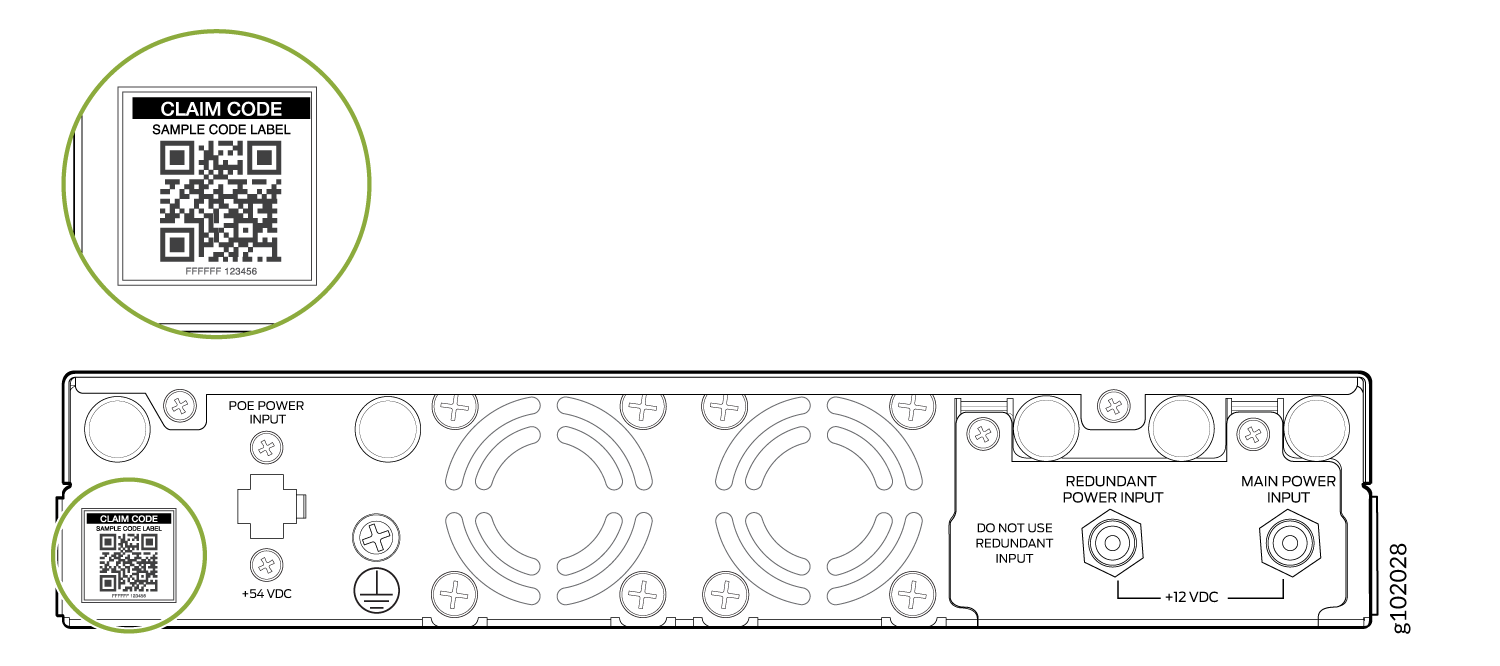
- QRステッカーから請求コードをコピーします。上部に記載されている番号が請求コードです。たとえば、次の図では、要求コードは SAMPLECODELABEL です。
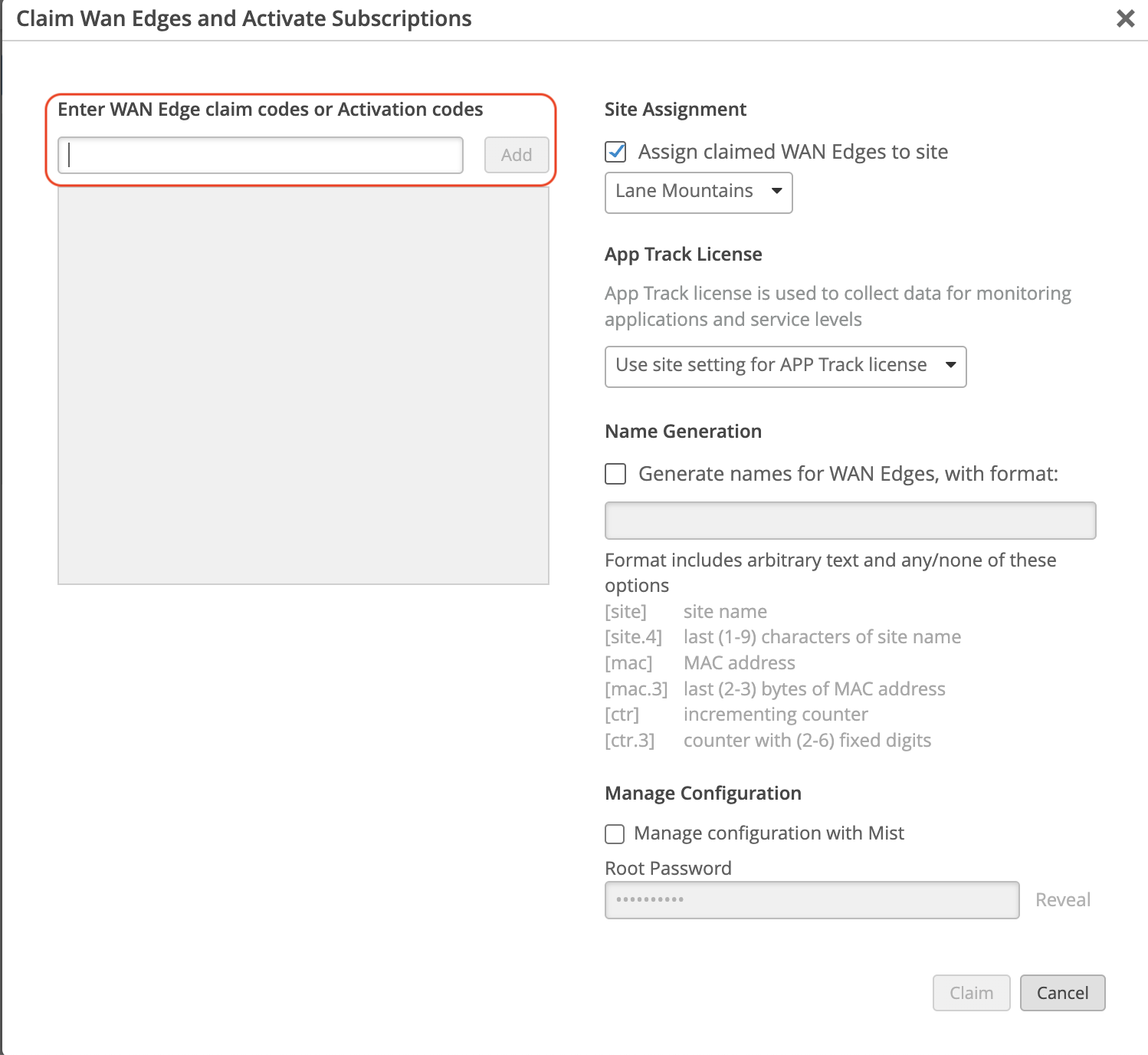
- WANエッジページに移動し、 Claim WAN Edgesをクリックします。

- 請求コードを入力します。
注:
Manage Configurationでは、SSR130がSSRソフトウェアバージョン5.4.4を実行しているかどうかをManage Configuration with Mist確認しないでください。
オンボーディングプロセスでは、コンダクターが管理するアプライアンスは、コンダクターIPアドレスで工場出荷時のデフォルト設定を使用するように再初期化されます。初期化プロセス中に、導体に手を伸ばし、適切な設定を引き下げます。
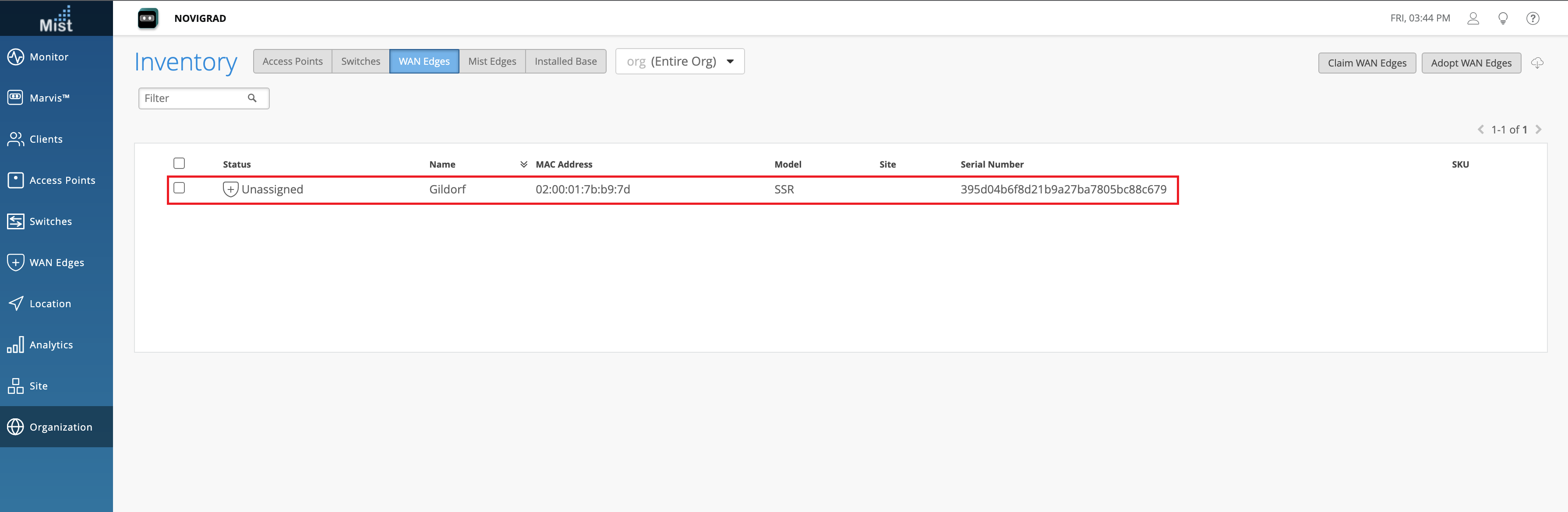
数分後、SSR130が[Unassigned](未割り当て)のステータスでインベントリに表示されます。インベントリに表示されたら、サイトに割り当てる必要があります。SSR130アプライアンスをサイトに割り当てて、SSRのオンボーディングを完了します。
SSR130 のサイトへの割り当て
SSRがMist Cloudにオンボーディングされたら、それをサイトに割り当てて、Mistでのアプライアンス構成の管理とデータの収集を開始します。
Mistインベントリページで、新しいアプライアンスは Unassignedと表示されます。
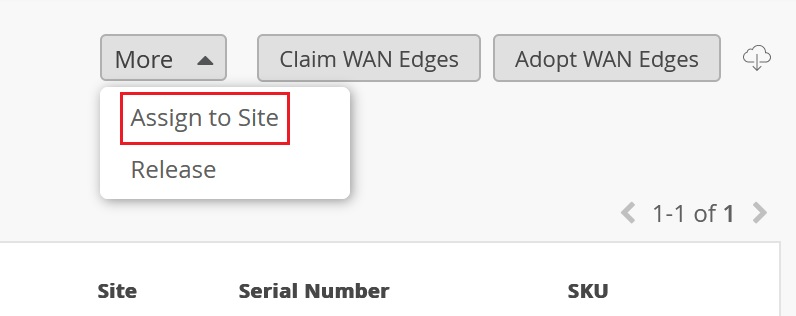
- 新しいアプライアンスを選択します。 More ドロップダウンリストから Assign to Siteを選択します。
- Siteリストからサイトを選択します。
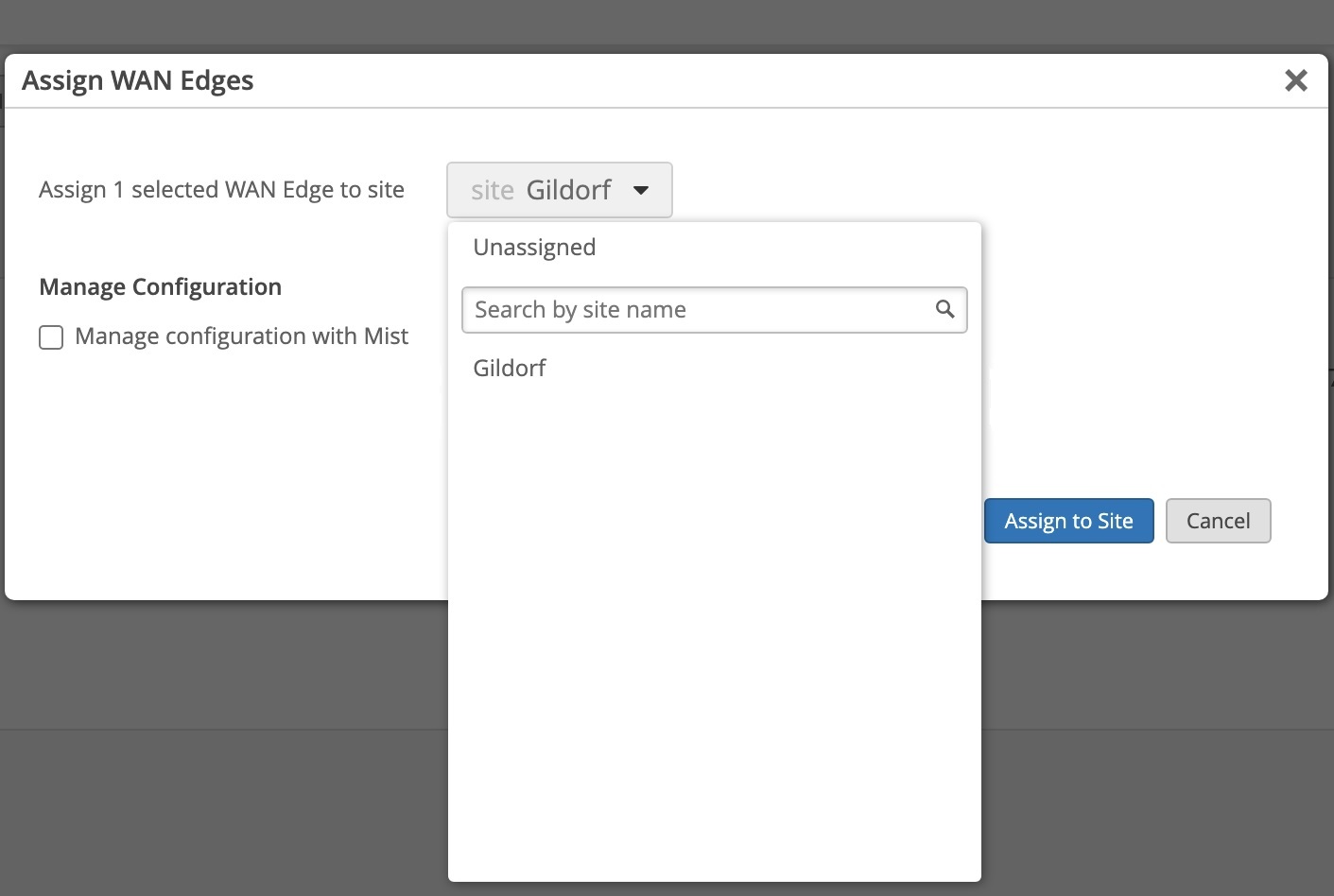
Manage Configurationで、SSR Conductor管理対象アプライアンスのManage Configuration with Mistをチェックしないでください。これにより、デバイスはサイトの作成時に指定されたコンダクターIPアドレスに連絡し、設定情報を受信できます。
注:ソフトウェアバージョン6.0を使用してMist管理セッションスマートルーターアプライアンスをオンボーディングする場合は、[ Manage Configuration with Mist]を選択します。 Manage Configuration with Mist が選択されていない場合、アプライアンスはMistによって管理されません。
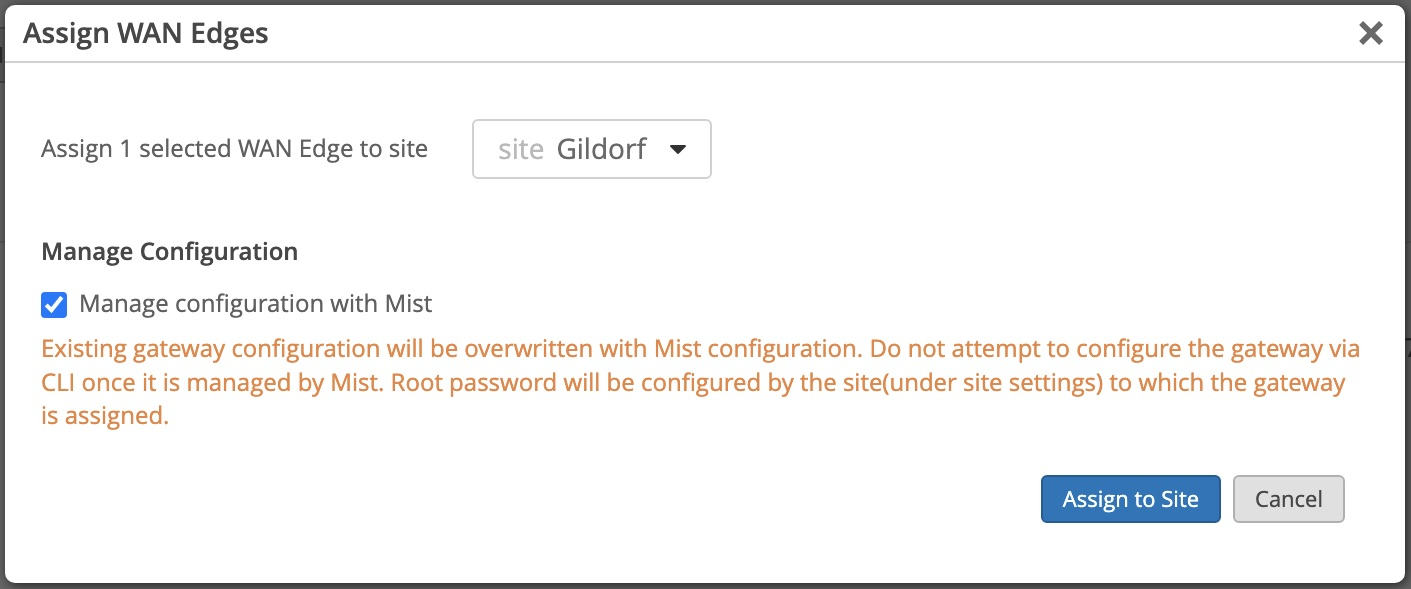
- Assign to Siteをクリックします。
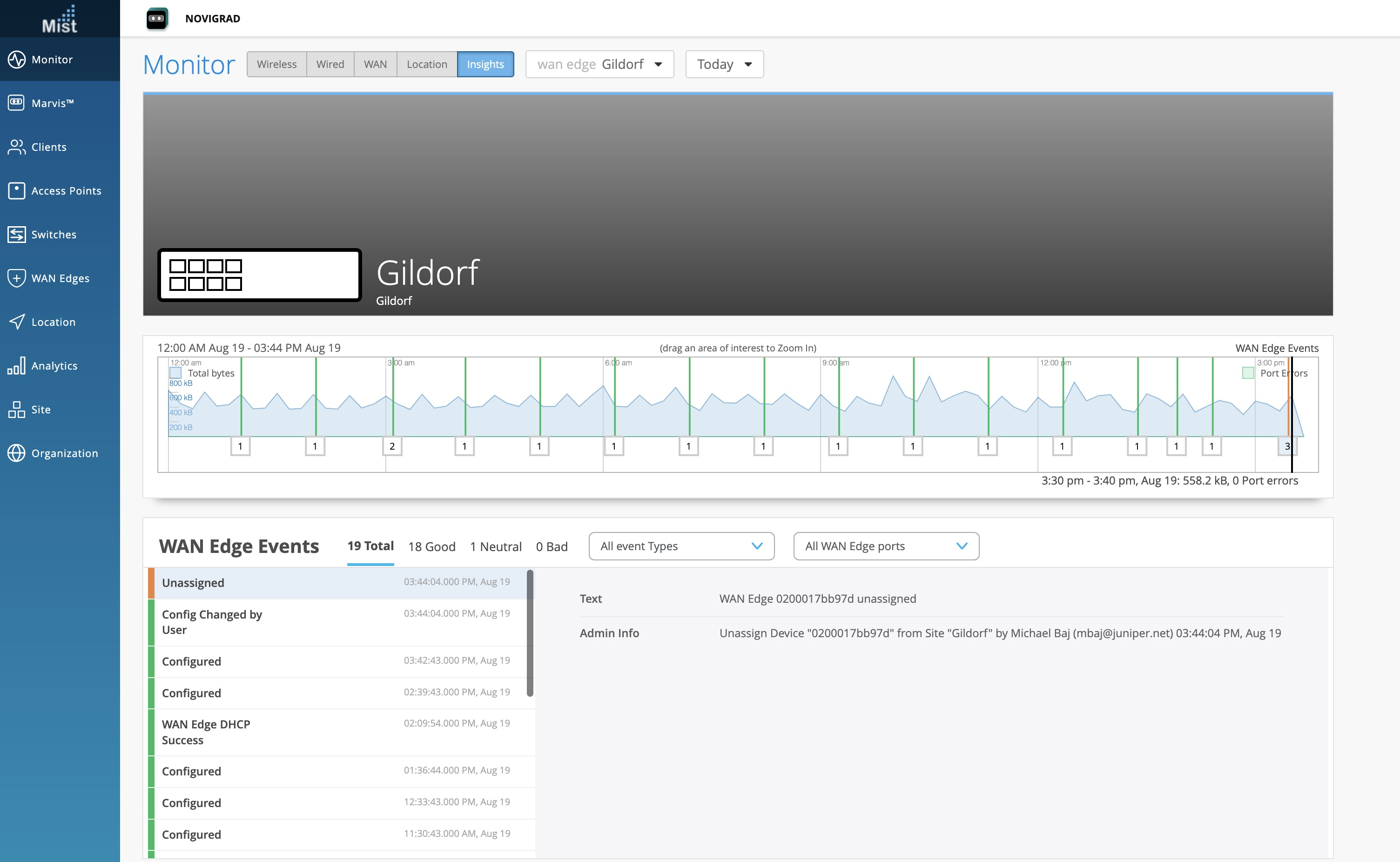
サイトの割り当てには数分かかります。サイトが完全にオンボーディングされたら、 Mist WAN Edge - Device View を使用してアプライアンスにアクセスし、 Insights view を使用してイベントとアクティビティを表示します。