ステップ1:開始
このガイドでは、新しい EX2300 を迅速に導入して稼働するためのシンプルな 3 ステップのパスを提供します。インストールと設定の手順を簡略化および短縮し、ハウツービデオも提供しました。AC電源のEX2300をラックに取り付け、電源を入れ、基本設定を構成する方法を学びます。
このガイドで取り上げられているトピックや操作を実際に体験してみませんか?今すぐ ジュニパーネットワークス仮想ラボ にアクセスして、無料のサンドボックスをご予約ください。Junos Day One Experienceサンドボックスは、スタンドアロンカテゴリにあります。EXスイッチは仮想化されていません。デモでは、仮想QFXデバイスに焦点を当てます。EX スイッチと QFX スイッチはどちらも同じ Junos コマンドで設定されています。
EX2300シリーズのイーサネットスイッチのご紹介
ジュニパーネットワークス®のEX2300シリーズイーサネットスイッチは、今日の統合型ネットワークの展開をサポートするための、柔軟で高性能なソリューションです。
Juniper Routing Director(旧称 Juniper Paragon Automation)または Juniper Paragon Automation、またはデバイス CLI を使用して、EX2300 スイッチをネットワークに導入できます。
最大4台のEX2300スイッチを相互接続してバーチャルシャーシを形成し、これらのスイッチを単一のデバイスとして管理できます。
EX2300スイッチには、AC電源付きの12ポート、24ポート、48ポートモデルがあります。
EX2300-24T-DC スイッチは DC 電源です。
各 EX2300 スイッチ モデルには、フロント パネルに 10/100/1000BASE-T アクセス ポートと、上位デバイスに接続するための 10GbE アップリンク ポートが搭載されています。アップリンク ポートは、SFP+(スモール フォームファクター プラガブル プラス)トランシーバをサポートします。EX2300-C-12T、EX2300-24T、EX2300-48Tを除くすべてのスイッチは、接続されたネットワークデバイスへの電力供給に、PoE(パワーオーバーイーサネット)とPoE+(パワーオーバーイーサネットプラス)をサポートしています。
12ポートのEX2300-Cスイッチモデルについては、別のDay One+ガイドがあります。Day One+ Webページの EX2300-C をご覧ください。
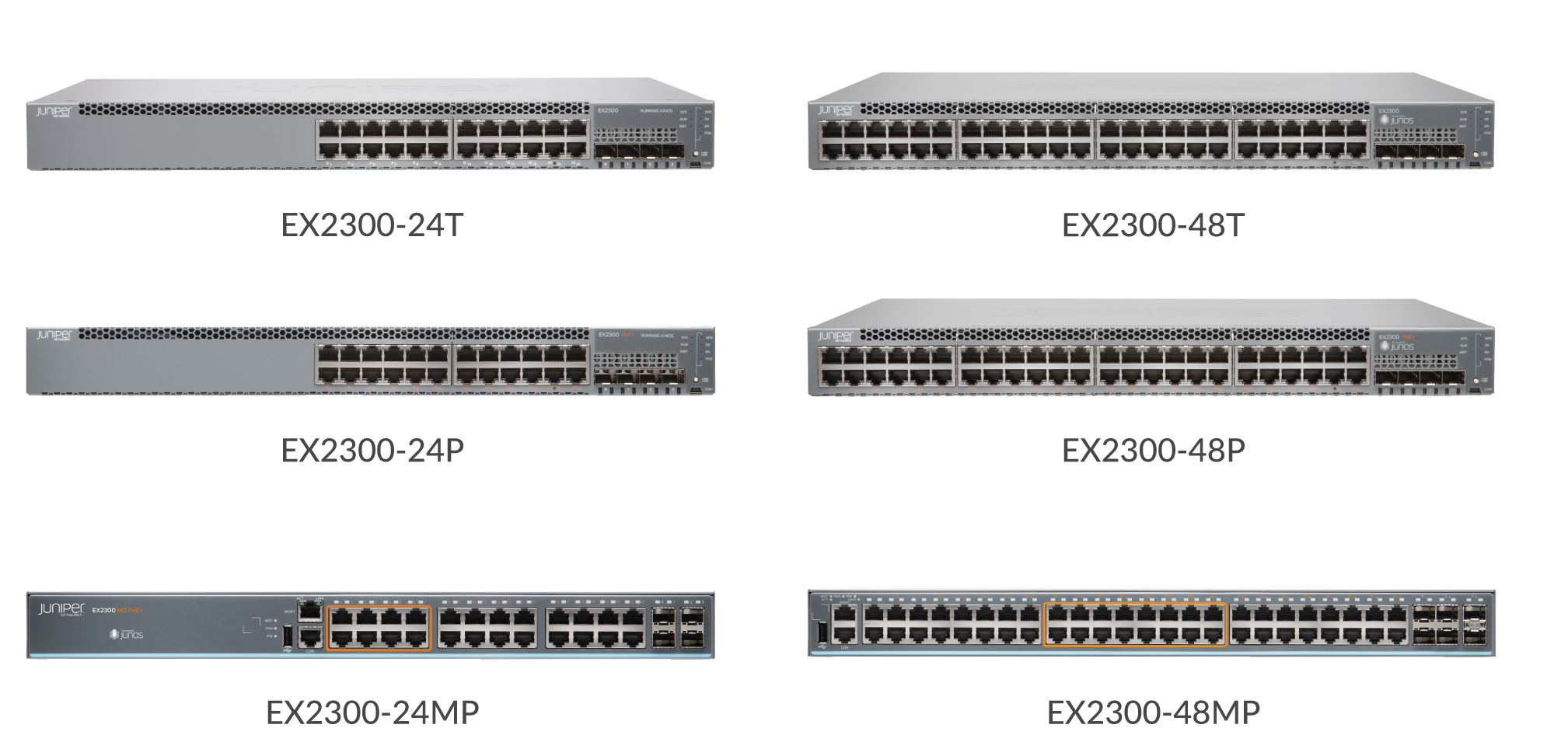
このガイドでは、以下のAC電源スイッチモデルについて説明します。
-
EX2300-24T:10/100/1000BASE-T ポート x 24
-
EX2300-24P:10/100/1000BASE-T PoE/PoE+ポート x 24
-
EX2300-24MP:16 x 10/100/1000BASE-T PoE+ ポート、8 x 10/100/1000/2500BASE-T PoE+ ポート
-
EX2300-48T:10/100/1000BASE-T ポート x 48
-
EX2300-48P:10/100/1000BASE-T PoE/PoE+ポート x 48
-
EX2300-48MP:10/100/1000BASE-T PoE/PoE+ポートx32、100/1000/2500/5000/10000BASE-T PoE/PoE+ポートx16
EX2300をラックにインストールします
EX2300スイッチは、机やテーブル、壁の上、2ポストまたは4ポストのラックに設置できます。同梱のアクセサリキットには、EX2300スイッチを2ポストラックに取り付けるために必要なブラケットが含まれています。その方法をご説明します。
スイッチを壁面または4ポストラックに取り付ける場合は、壁取り付けキットまたはラック取り付けキットを注文する必要があります。4 ポスト ラック取り付けキットには、EX2300 スイッチをラックの凹型位置に取り付けるためのブラケットも含まれています。
箱の中身
-
地理的な場所に適したAC電源コード
-
取り付け用ブラケット x 2、取り付け用ネジ x 8
-
電源コードリテーナークリップ
他に何が必要ですか?
-
静電放電(ESD)接地ストラップ
-
ルーターをラックに固定するのを手伝ってくれる人
-
EX2300をラックに固定するための取り付けネジ
-
No.2プラス(+)ドライバー
-
シリアル-USBアダプター(ラップトップにシリアルポートがない場合)
-
RJ-45コネクタが接続されたイーサネットケーブルと、RJ-45-DB-9シリアルポートアダプター
注:DB-9アダプター付きのRJ-45コンソールケーブルは、デバイスパッケージの一部として含まれなくなりました。コンソール ケーブルとアダプターがデバイス パッケージに含まれていない場合、または別のタイプのアダプターが必要な場合は、次のものを別途注文できます。
-
RJ-45 ー DB-9アダプター(JNP-CBL-RJ45-DB9)
-
RJ-45 - USB-A アダプター(JNP-CBL-RJ45-USBA)
-
RJ-45 - USB-C アダプター(JNP-CBL-RJ45-USBC)
RJ-45 - USB-A または RJ-45 - USB-C アダプターを使用する場合は、PC に X64 (64 ビット) 仮想 COM ポート (VCP) ドライバーがインストールされている必要があります。ドライバをダウンロードするには、 https://ftdichip.com/drivers/vcp-drivers/ を参照してください。
-
ラックに入れましょう!
EX2300スイッチを2ポストラックに取り付ける方法は次のとおりです。
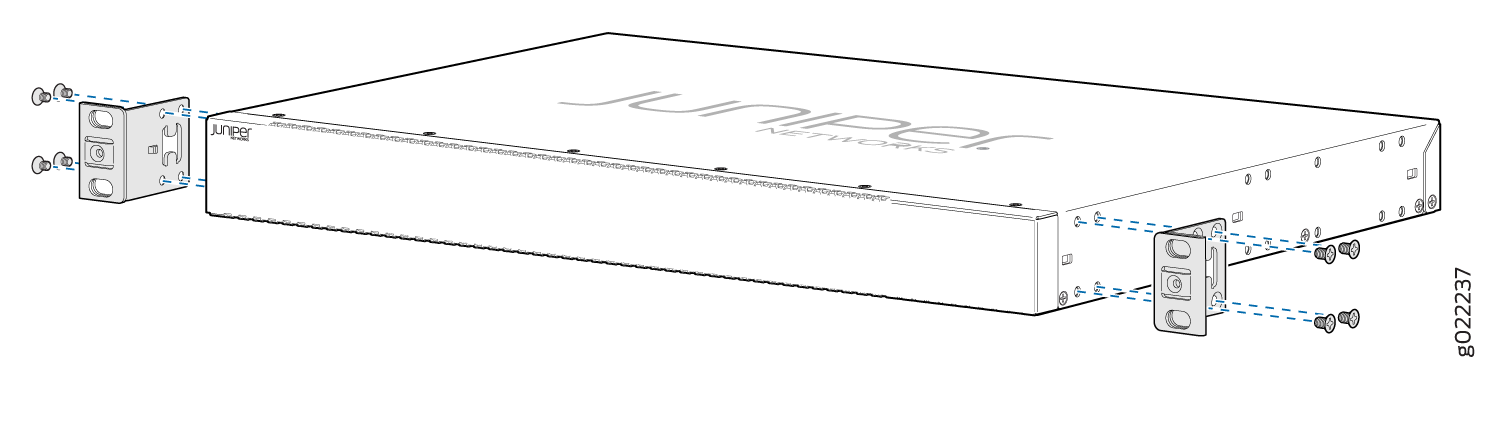
- 8本の 取り付けネジとドライバーを使用して、取り付けブラケットをEX2300スイッチの側面に取り付けます。
サイドパネルには、取り付けブラケットを取り付けることができる3つの場所があります:前面、中央、背面。EX2300スイッチをラック内に配置する位置に最適な場所に取り付けブラケットを取り付けます。
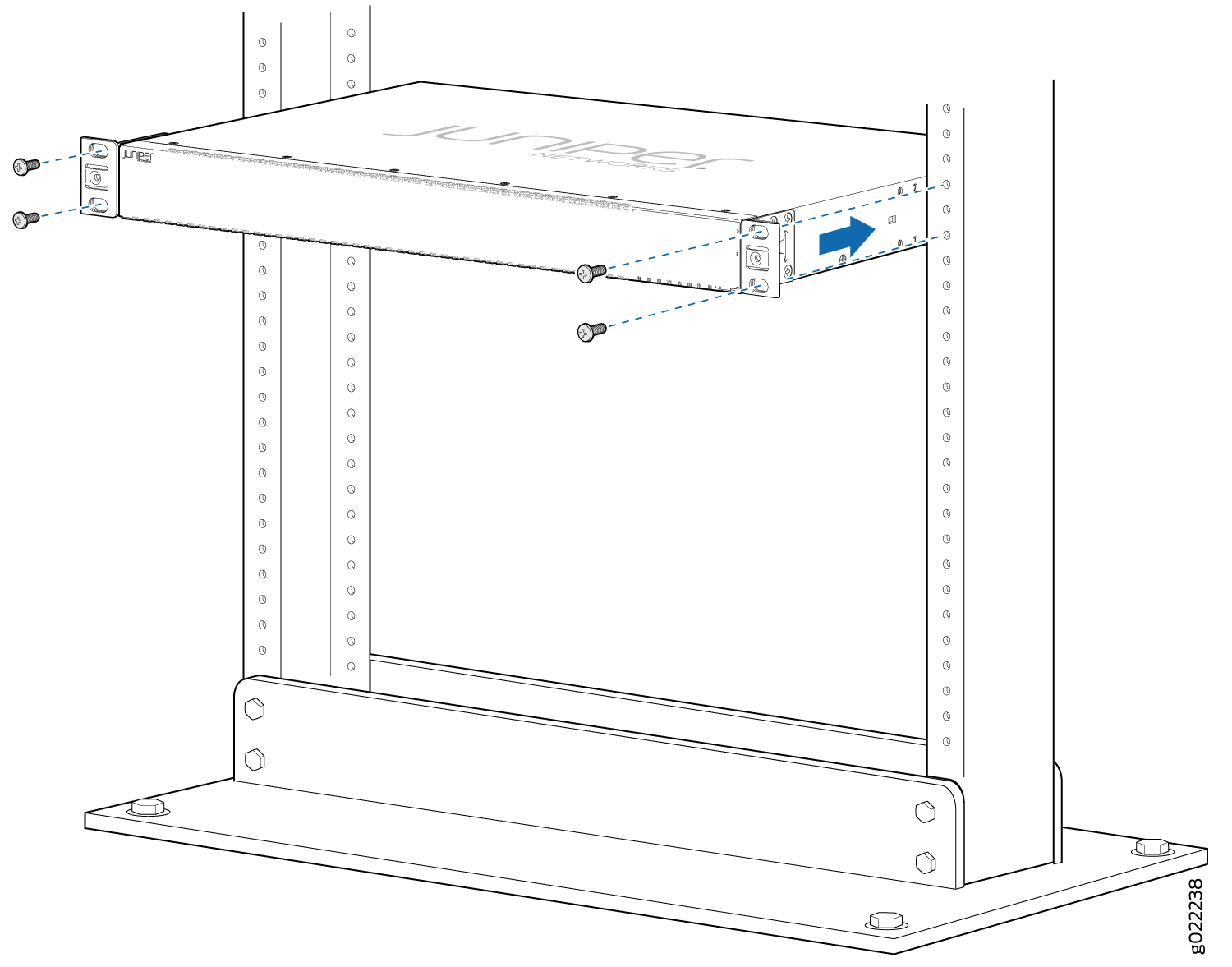
- EX2300スイッチを持ち上げてラックに配置します。各取り付けブラケットの下部の穴を各ラックレールの穴に合わせ、EX2300スイッチが水平であることを確認します。
電源に接続
これで、EX2300 スイッチを専用の AC 電源に接続する準備が整いました。スイッチには、地理的に使用する場所用のAC電源コードが付属しています。
EX2300スイッチをAC電源に接続するには、次の手順を実行する必要があります。
EX2300スイッチの接地
EX2300スイッチを接地するには、次の手順を実行します。
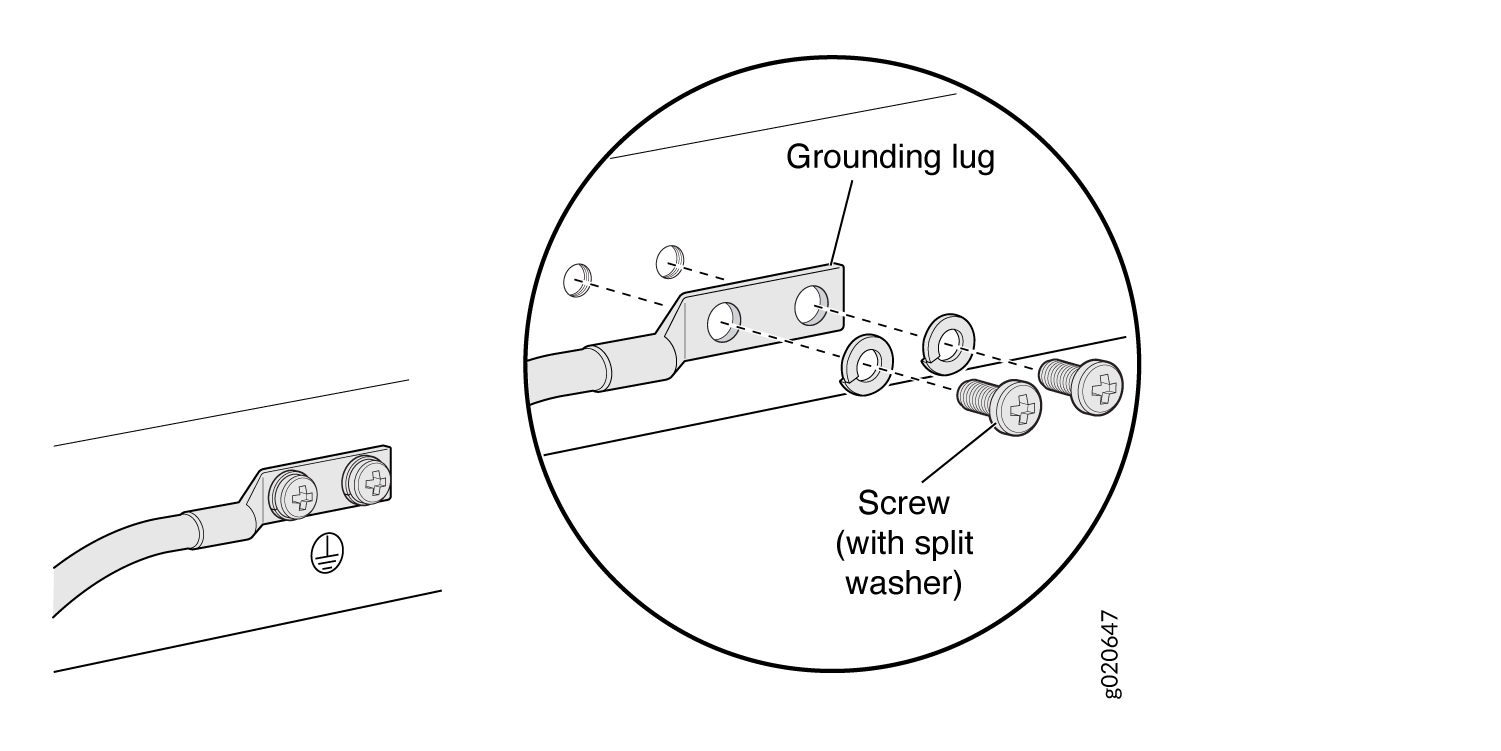
- 接地ケーブルに接続されている接地ラグを、保護接地端子の上に置きます。図1をご覧ください。
図1:EXシリーズスイッチへの接地ケーブルの接続
電源コードをEX2300スイッチに接続し、電源を入れます
- 背面パネルで、電源コードリテーナークリップをAC電源に接続します。
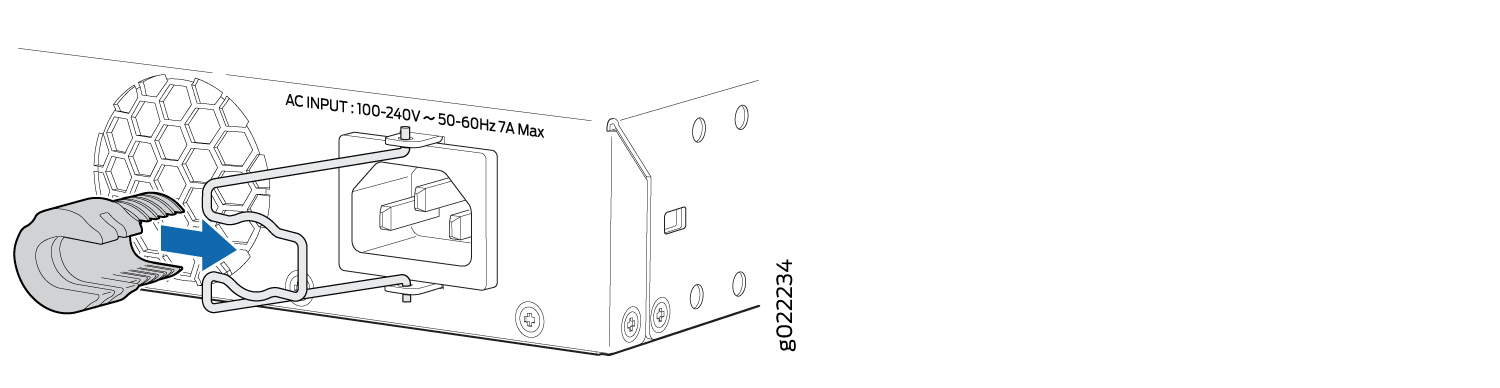 注:
注:EX2300-24-MP スイッチと EX2300-48-MP スイッチには、電源コード リテイナー クリップは必要ありません。スイッチのAC電源ソケットに電源コードを差し込み、ステップ5に進むだけです。
- ナットがカプラーのベースにぴったりとフィットするまでナットを時計回りに回します。カプラーのスロットは、電源ソケットから90度にする必要があります。
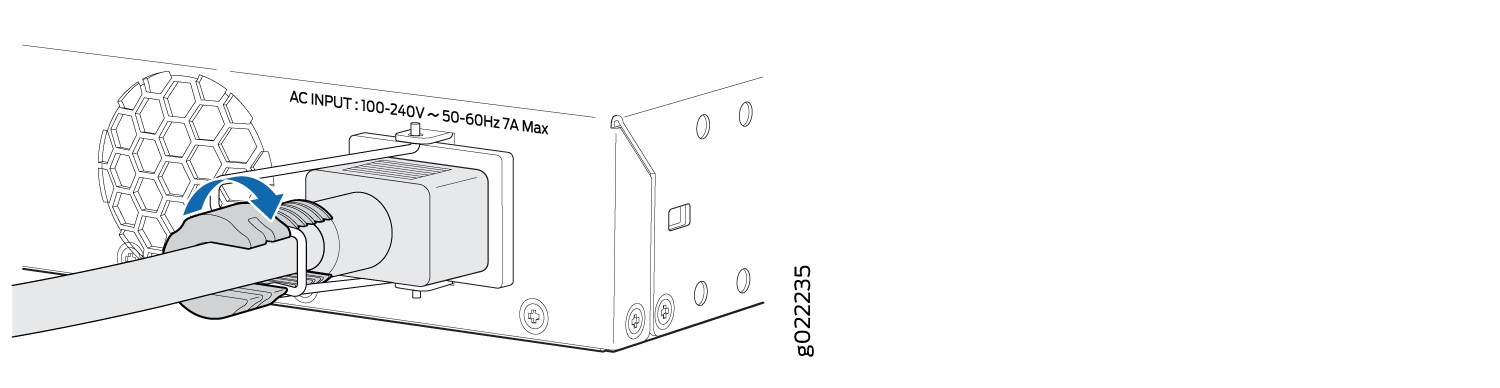
EX2300スイッチはAC電源に接続するとすぐに電源が入ります。フロントパネルの SYS LEDが緑に点灯したら、スイッチは使用できる状態です。