QFX5241-32ODスイッチを開梱して取り付けます
QFX5241-32ODスイッチの開梱
QFX5241-32OD スイッチのシャーシは、ハードウェア コンポーネントを収容する剛性の高い板金構造です。QFX5241-32ODスイッチは、発泡梱包材で固定された段ボール箱に入れて出荷します。
QFX5241-32ODスイッチは、輸送用カートン内で最大限に保護されています。設置を開始する準備ができるまで、スイッチのパッケージを開封しないでください。
QFX5241-32OD スイッチを開梱するには:
- 輸送用カートンは、設置場所にできるだけ近く、システムコンポーネントを取り外すのに十分なスペースがあるステージングエリアに移動します。
- 矢印が上を向くようにカートンを配置します。
- 輸送用カートンの上部フラップを開きます。
- ペレットから梱包材からスイッチを取り外します。
- カートンに含まれる在庫とカートンの内容を確認します。 表1 は、QFX5241-32ODに付属するコンポーネントの在庫を示しています。
- 後でスイッチを移動または発送する必要がある場合に備えて、輸送用カートンと梱包材を保管しておいてください。
|
コンポーネント |
数量 |
|---|---|
|
シャーシ |
1 |
|
ファンモジュール |
7、工場出荷時インストール |
|
PSU(電源ユニット):
|
2、工場出荷時インストール |
注:スペア ラック マウント キットの注文番号は QFX5241-1U-4PRMK です。
|
1 |
| ラックマウントキット、QFX5241-1U-4PRMKは、以下のもので構成されています。 | |
|
シャーシブラケット リアフローティングレール フロントレール |
2 2 2 |
|
ラックマウントアセンブリ図(QFX5241-1U-4PRMKラックマウントキットの一部) |
1 |
|
地理的な場所に適したプラグ付きの電源コード |
2 |
|
ドキュメントロードマップカード |
1 |
|
保証 |
1 |
モデル QFX5241-32OD-DO-T1 用の ORv3 準拠スイッチ トレイ アセンブリは含まれていません。別途注文する必要があります。このモデルの完全な部品インベントリを表示するには、「 部品インベントリ(パッキングリスト)」を参照してください。
-
QFX5241-32OD(ACモデル):スイッチには、デフォルトで2本のAC電源コード(CG_CBL-SDG-C20-2M)が付属しており、各ケーブルの長さは2mです。
DB-9アダプター付きのRJ-45コンソールケーブルは、デバイスパッケージの一部として含まれなくなりました。コンソール ケーブルとアダプターがデバイス パッケージに含まれていない場合、または別のタイプのアダプターが必要な場合は、次のものを別途注文できます。
- RJ-45 ー DB-9アダプター(JNP-CBL-RJ45-DB9)
- RJ-45 - USB-A アダプター(JNP-CBL-RJ45-USBA)
- RJ-45 - USB-C アダプター(JNP-CBL-RJ45-USBC)
RJ-45 - USB-A または RJ-45 - USB-C アダプターを使用する場合は、PC に X64 (64 ビット) 仮想 COM ポート (VCP) ドライバーがインストールされている必要があります。ドライバをダウンロードするには、 https://ftdichip.com/drivers/vcp-drivers/ を参照してください。
製品の登録—SLAの検証に必須
ジュニパーネットワークスは、販売時に提供されたエンドカスタマー情報に基づいて、新しく購入された製品を自動登録します。製品を登録し、製品に変更を加えると、ハードウェア交換のSLA(サービスレベル契約)が有効になります。
設置ベースデータが追加または変更された場合、または設置ベースが移動された場合は、設置ベースデータを更新します。ジュニパーネットワークスは、お客様がシリアル番号や正確な設置ベースデータを持たない製品に対するハードウェア交換のサービスレベル契約(SLA)を満たしていない場合に対して責任を負いません。
製品の登録方法と設置ベースの更新方法の詳細については、 ジュニパーネットワークス製品の登録と設置ベースの管理をご覧ください。
QFX5241-1U-4PRMKラックマウントキットを使用して、QFX5241-32ODスイッチを四角い穴ラックに取り付けます
以下のツールと部品が用意されていることを確認します。
-
ESD接地ストラップ(付属していません)
-
フロントマウントレールとリアマウントレールのペア
これらの取り付けレールは、前面と背面のラック支柱(RMKに付属)に取り付けられます
-
側面取り付け用ブラケットのペア - RMK に付属
これらのブラケットをデバイスに取り付ける必要があります。
QFX5241-1U-4PRMKを使用して、ラック内の4つの支柱にデバイスを取り付けるには、次の手順に従います。
- 側面取り付けブラケットをシャーシに取り付けるには、取り付けブラケットの鍵穴をシャーシのショルダーネジに合わせます。取り付けブラケットをシャーシの背面に向かってスライドさせます。
図1:側面取り付けブラケットをシャーシ
 に取り付ける
- シャーシを背面にフラッシュマウントすることもできます。
図2:背面からシャーシをフラッシュマウントします
 注:背面にシャーシをフラッシュマウントする場合は、レールを反転します。
- リアフローティングレールをフロントレールにスライドさせて、取り付けレールを組み立てます。
図3:前面と背面の取り付けレールの組み立て

- 取り付けレールをラックに取り付けます。
- ラックの前に立って、背面取り付けレールのガイドブロックを背面支柱の穴に合わせます。背面取り付けレールをラックの前面に向かって引いて、レールを所定の位置にロックします。ラッチが対応するラックの穴にロックされると、カチッという音がします。
図4:背面フローティングレールの取り付け

- 前面取り付けレールのラッチ・ロックを開いた位置に移動し、前面取り付けレールをスライドさせて、ガイド・ブロックを前面ラック・ポストに挿入します。
図5:前面取り付けレールをラックポストに取り付けます

- 取り付けレールの前面と背面のラッチが所定の位置にロックされていることを確認します。
これで取り付けレールが完全に取り付けられました。図6:完全に取り付けられた取り付けレール

- ラックの前に立って、背面取り付けレールのガイドブロックを背面支柱の穴に合わせます。背面取り付けレールをラックの前面に向かって引いて、レールを所定の位置にロックします。ラッチが対応するラックの穴にロックされると、カチッという音がします。
- デバイスを持ち上げてラックに配置し、側面取り付けブラケットを取り付けレールに合わせます。デバイスを取り付けレールのチャネルにスライドさせます。
図7:QFX5241-32ODシャーシをラック
 に取り付けます
- 2本のつまみネジを締めてスイッチを固定します。
図8:つまみネジを締め

QFX5241-1U-4PRMKラックマウントキットを使用して、QFX5241-32ODスイッチをネジ穴ラックに取り付けます
QFX5241-32ODスイッチは、キャビネット内の4ポストネジ穴ラックに取り付けることができます。以下のツールと部品が用意されていることを確認します。
-
ESD接地ストラップ(付属していません)
-
プラス(+)ドライバー、番号2—付属しません
-
シャーシに取り付ける側面取り付け用ブラケットのペア[ラック取り付けキット(RMK)に付属]
-
ラックポストに取り付ける前面取り付けレールと背面取り付けレールのペア(RMKに付属)
ネジ穴のある4ポストラックにデバイスを取り付けるには、次の手順に従います。
- 側面取り付けブラケットをシャーシに取り付けるには、取り付けブラケットの鍵穴をシャーシのショルダーネジに合わせます。取り付けブラケットをシャーシの背面に向かってスライドさせます。
図9:側面取り付けブラケットの取り付け
- シャーシを背面にフラッシュマウントすることもできます。
図10:背面からシャーシをフラッシュマウント
- 取り付けレールを組み立てます。
- ネジとワッシャーを緩めて、ガイドブロックを前面取り付けレールから取り外します。ガイドブロック、ネジ、ワッシャーは後で使用するために保管しておいてください。
図11:前面取り付けレール
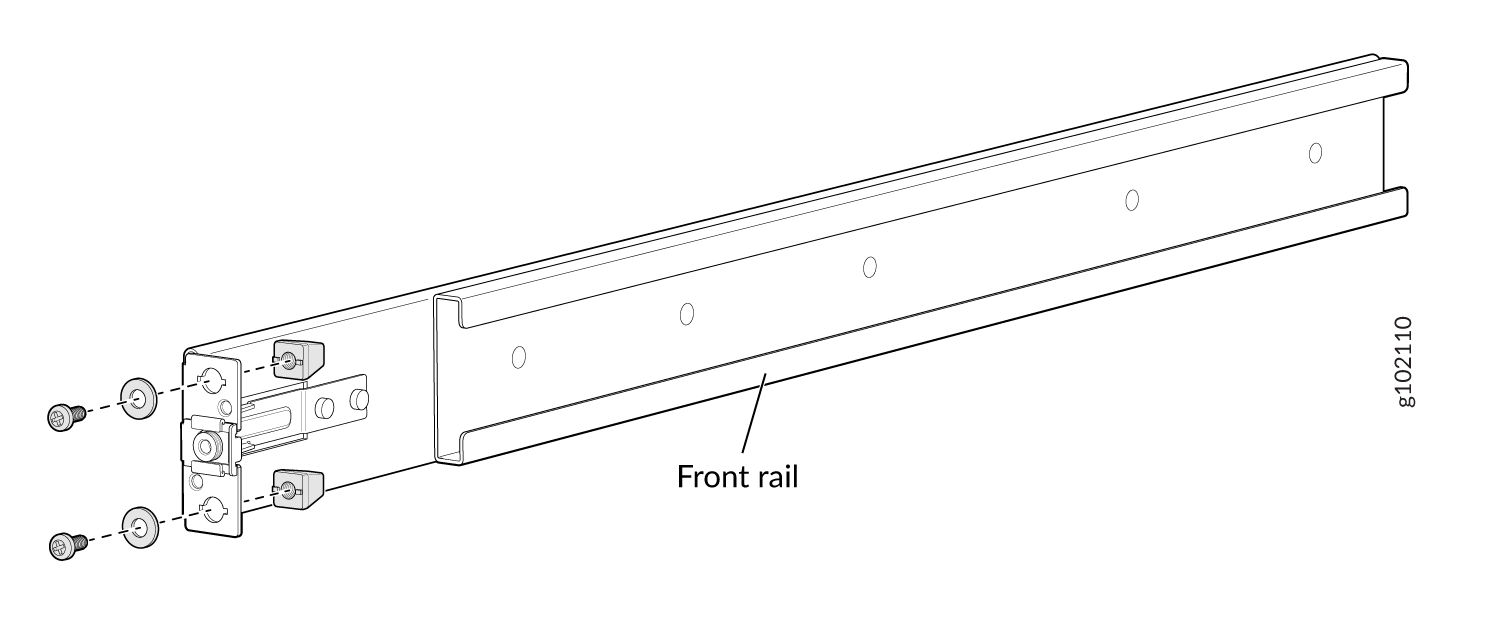 からガイドブロックを取り外します
- ネジとワッシャーを緩めて、ガイドブロックを背面取り付けレールから取り外します。ガイドブロック、ネジ、ワッシャーは後で使用するために保管しておいてください。
図12:背面取り付けレール
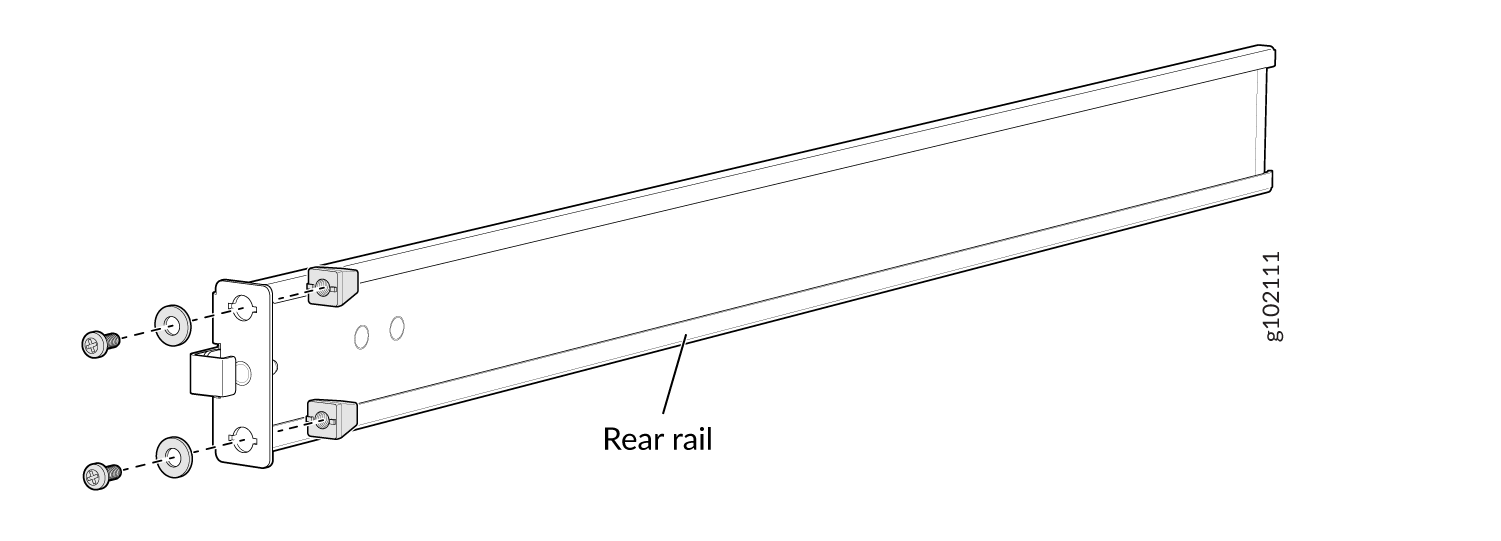 からガイドブロックを取り外します
- リアフローティングレールをフロントレールにスライドさせます。
図13:取り付けレールの組み立て
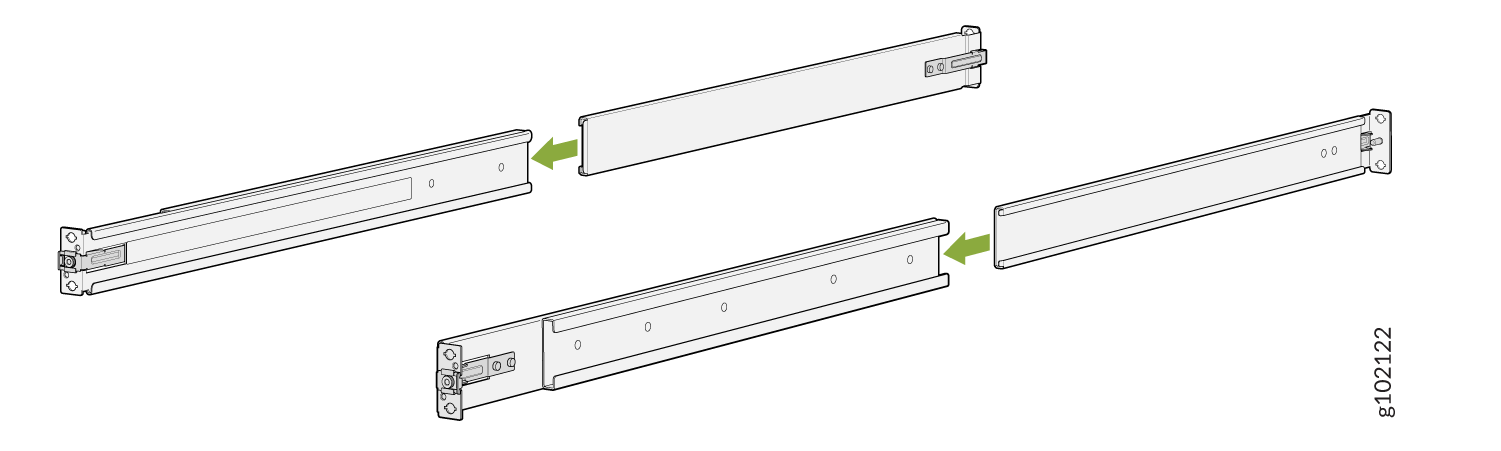
- ネジとワッシャーを緩めて、ガイドブロックを前面取り付けレールから取り外します。ガイドブロック、ネジ、ワッシャーは後で使用するために保管しておいてください。
- ラックに取り付けレールを取り付けます。
- 背面取り付けレールのガイドピンを背面支柱の穴に挿入します。背面取り付けレールをラックの前面に向かって引いて、レールを所定の位置にロックします。ラッチが所定の位置にロックされると、はっきりとしたカチッという音がします。
図14:背面取り付けレールの取り付け

- 前面取り付けレールのガイドピンを前面支柱の穴に挿入します。前面取り付けレールをラックの背面に向かって押して、レールを所定の位置にロックします。ラッチが所定の位置にロックされると、はっきりとしたカチッという音がします。ラックのネジサイズに適したネジ(付属していません)を使用して、前面取り付けレールを前面ラックポストに固定します。
図15:前面取り付けレールの取り付けと固定

- ラックのネジサイズに適したネジ(付属していません)を使用して、前面取り付けレールを前面ラックポストに固定します。
図16:背面取り付け用ブラケットの固定

- 前面と背面のラッチが取り付けレールの所定の位置にロックされていることを確認します。取り付けレールは、ラックにしっかりと取り付ける必要があります。
図17:取り付けレールの取り付けと固定された

- 背面取り付けレールのガイドピンを背面支柱の穴に挿入します。背面取り付けレールをラックの前面に向かって引いて、レールを所定の位置にロックします。ラッチが所定の位置にロックされると、はっきりとしたカチッという音がします。
- デバイスを持ち上げてラックに配置し、側面取り付けブラケットを取り付けレールに合わせます。デバイスを取り付けレールのチャネルにスライドさせます。
図18:デバイスをラック
 にスライドさせます
- 2本のつまみネジを締めてデバイスを固定します。
図19:つまみネジを締め
