PTX10008を外部デバイスに接続する
PTX10008ルーターを管理するには、ルーティングおよびコントロールボード(RCB)の2つの管理ポートを使用して帯域外管理を行うか、RCBのコンソールポートを介して管理できます。PTX10008 ルーターを外部管理デバイスに接続するには、次のセクションをお読みください。
PTX10008ルーターをネットワークに接続して帯域外管理を行う
適切なケーブルが用意されていることを確認します。 PTX10008ルーターの管理ポートコネクタのピン配置 を参照し、 PTX10008ルーターを管理コンソールに接続します。
専用の管理チャネルを使用して、PTX10008 ルーターを監視および管理できます。各PTX10008ルーティングおよびコントロールボード(RCB)には、銅線接続用の10/100/1000BASE-T RJ-45ポートとファイバー接続用の1ギガビットSFPポートの2つの管理ポートがあります。管理ポートを使用して、RCBをネットワークに接続し、帯域外管理を行います。
管理ポートを使用してPTX10008の初期設定を実行することはできません。これらのポートを使用して PTX10008 に正常に接続する前に、管理ポートを設定する必要があります。 PTX10008ルーターの初期設定を実行するを参照してください。
帯域外管理のためにPTX10008をネットワークに接続するには( 図1を参照)。
- ケーブルの一端を、RCB の 1 つの 2 つの管理ポート( MGMTとラベル付け)のいずれかに接続します。
- ケーブルのもう一方の端を管理ルーターに接続します。
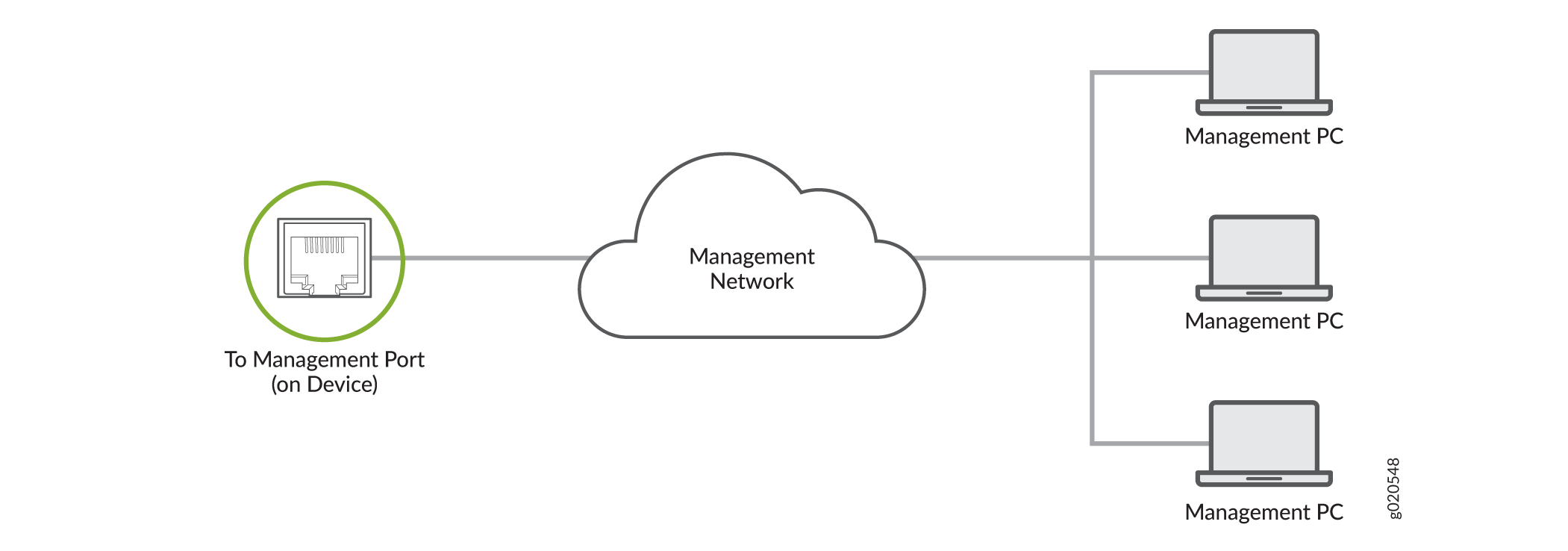 する
する
PTX10008ルーターを管理コンソールに接続します
RJ-45からDB-9へのロールオーバーケーブルが用意されていることを確認します。
ラップトップまたはPCにDB-9プラグコネクタピンがなく、ラップトップまたはPCをPTX10008ルーターに直接接続する場合は、RJ-45-DB-9ケーブルとUSB-DB-9プラグアダプターを組み合わせて使用します。USB-DB-9プラグアダプターを提供する必要があります。
DB-9アダプター付きのRJ-45コンソールケーブルは、デバイスパッケージの一部として含まれなくなりました。コンソール ケーブルとアダプターがデバイス パッケージに含まれていない場合、または別のタイプのアダプターが必要な場合は、次のものを別途注文できます。
-
RJ-45 ー DB-9アダプター(JNP-CBL-RJ45-DB9)
-
RJ-45 - USB-A アダプター(JNP-CBL-RJ45-USBA)
-
RJ-45 - USB-C アダプター(JNP-CBL-RJ45-USBC)
RJ-45 - USB-A または RJ-45 - USB-C アダプターを使用する場合は、PC に X64 (64 ビット) 仮想 COM ポート (VCP) ドライバーがインストールされている必要があります。ドライバをダウンロードするには、 https://ftdichip.com/drivers/vcp-drivers/ を参照してください。
PTX10008 ルーターには、RJ-45 コネクタ付きのコンソール ポートがあります。コンソールポートを使用して、デバイスを管理コンソールまたはコンソールサーバーに接続します。
- イーサネット ケーブルの一端をコンソール ポート( CON)に接続します。
- イーサネット ケーブルのもう一方の端をコンソール サーバー( 図 2 を参照)または管理コンソール( 図 3 を参照)に接続します。


ルーターを外部クロッキングおよびタイミングデバイスに接続します
このルーターは、同期イーサネットと外部入力の外部クロック同期をサポートしています。
ルーターを1PPSおよび10MHzタイミングデバイスに接続します
ルーターに取り付けられたルーティング ボードとコントロール ボードには、ルーターを 1PPS および 10MHz タイミング デバイスに接続するために使用できる GPS クロック ポートがあります。 表1は 、ルーターのGPSクロックポートを示しています。
| ラベル |
説明 |
|---|---|
| 1PPS – イン |
1 PPS入力ポート |
| 10 MHz – イン |
10 MHzの入力ポート |
| 1PPS – アウト |
1 PPS出力ポート |
| 10 MHz – 出力 |
10MHz出力ポート |
ルーターは、タイミングプライマリデバイスまたはクライアントデバイスとして設定できます。ルーターをタイミングプライマリデバイスとして設定した場合、ルーターは入力ポートを介してタイミングデバイスから入力を受信し、出力ポートを介してクライアントデバイスに出力を送信します。ルーターをタイミングクライアントデバイスとして設定した場合、ルーターは入力ポートを介してタイミングデバイスから入力を受信します。
ルーターを1PPSおよび10MHzタイミングデバイスに接続する前に、 表2の仕様に適合するケーブルが2本あることを確認してください。
| 仕様 |
値 |
|---|---|
| ケーブルタイプ |
同軸 |
| ルーターエンドのコネクタ |
2x1 DIN 1.0/2.3 ラッチングオスコネクタ |
| タイミングデバイスエンドのコネクタ |
タイミングデバイスのポートと互換性あり |
| 最大長 |
3 m(9.84 フィート) |
| インピーダンス |
50オーム |
ルーターを1PPSおよび10MHzタイミングデバイスに接続するには:
ルーターを時刻デバイスに接続します
ルーターに搭載されている JNP10K-RE3-E、JNP10K-RE3-E-LT、JNP10K-RE1、JNP10K-RE1-E、JNP10K-RE1-LT、JNP10K-RE1-ELT ルーティングおよびコントロールボードには、ToDとラベル付けされた時刻( ToD)ポートが付いています。そのポートを使用して、ルーターをToDタイミングデバイスに接続できます。
ルーターをToDタイミングデバイスに接続する前に、表 3の仕様に適合したESD接地ストラップとケーブルがあることを確認してください。
| 仕様 |
値 |
|---|---|
| ケーブルタイプ |
RS-232(EIA-232)シリアルケーブル |
| ルーターエンドのコネクタ |
RJ-45 |
| タイミングデバイス端のコネクター |
RJ-45 |
| 最大長 |
6 m(19.69 フィート) |
表4 は、ToDポートのRS-232コネクタのピン配置情報を示しています。
| ピン留め |
説明 |
方向 |
|---|---|---|
| 1 |
予約済み |
– |
| 2 |
予約済み |
– |
| 3 |
データ送信 |
出力 |
| 4 |
信号接地 |
– |
| 5 |
信号接地 |
– |
| 6 |
データの受信 |
入力 |
| 7 |
予約済み |
– |
| 8 |
予約済み |
– |
外部ToDタイミングポート用のRJ-45コネクタのピン配置
JNP10K-RE3-EおよびJNP10K-RE3-E-LTルーティングおよびコントロールボード(RCB)には、Time-of Day(TOD)をサポートするためのRJ-45コネクタが1つ含まれています。 表5は、RJ-45 TODコネクタのピン配置情報を示しています。
| ピン留め | 説明 | 方向 |
|---|---|---|
| 3 | PPSクロック(-) | 入力 |
| 6 | PPSクロック(+) | 入力 |
| 7 | ToD UART(-) | 入力 |
| 8 | ToD UART(+) | 入力 |
ルーターをToDタイミングデバイスに接続するには:
- ESD接地ストラップの一端を手首に直接巻き付け、ストラップのもう一方の端をシャーシのESDポイントの1つに接続します。
- RJ-45ケーブルの一端をToDポートに差し込みます。
- RJ-45ケーブルのもう一方の端をToDタイミングデバイスに差し込みます。
- ポートを設定します。
ルーターをBITS外部クロッキングデバイスに接続する
ルーターに設置されている JNP10K-RE3-E、JNP10K-RE3-E-LT、JNP10K-RE1、JNP10K-RE1-E、JNP10K-RE1-LT、および JNP10K-RE1-ELT ルーティングおよびコントロールボードには、 BITS-0 と BITS-1 のラベル付けの 2 つのビル内統合タイミング供給(BITS)ポートがあります。これらを使用して、ルーターをBITSタイミングデバイスに接続できます。
ルーターをBITSタイミングデバイスに接続する前に、 表6の仕様に適合したESD接地ストラップとケーブルがあることを確認してください。
| 仕様 |
値 |
|---|---|
| ケーブルタイプ |
RJ-48シールドケーブル |
| ルーターエンドのコネクタ |
オートセンシングRJ-48コネクター |
表7は 、BITSポートのRJ-48コネクタのピン配置情報を示しています。
| ピン番号 |
説明 |
方向 |
|---|---|---|
| 1 |
EXT_CLKA_RRING_LINE |
入力 |
| 2 |
EXT_CLKA_RTIP_LINE |
入力 |
| 3 |
予約済み |
– |
| 4 |
EXT_CLKA_TRING_LINE |
出力 |
| 5 |
EXT_CLKA_TTIP_LINE |
出力 |
| 6 |
予約済み |
– |
| 7 |
予約済み |
– |
| 8 |
予約済み |
– |
ルーターをBITSタイミングデバイスに接続するには、次の手順に従います。
- ESD接地ストラップの一端を手首に直接巻き付け、ストラップのもう一方の端をシャーシのESDポイントの1つに接続します。
- RJ-45ケーブルの一端をBITSポートに差し込みます。
- RJ-45ケーブルのもう一方の端をBITS外部クロッキングデバイスに差し込みます。
- BITS ポートの LED が緑色に点灯していることを確認します。
- ポートを設定します。