MX304インターフェイスモジュールのメンテナンス
LMIC の維持
目的
このルーターは、シャーシ前面のカードケージに最大3つのLMICを水平に取り付けることができます。最適なルーターのパフォーマンスを得るには、LMIC の状態を確認します。
アクション
定期的に:
-
LMIC の OK/FAIL LED を確認します。LMICが障害を検出すると、LMICはルーティングエンジンにアラームメッセージを送信します。
-
show chassis fpcCLI コマンドを発行して、インストールされている LMIC の状態を確認します。サンプル出力に示すように、状態というラベルの付いた列の値はオンラインは、LMICが正常に機能していることを示しています。user@host> show chassis fpc Temp CPU Utilization (%) CPU Utilization (%) Memory Utilization (%) Slot State (C) Total Interrupt 1min 5min 15min DRAM (MB) Heap Buffer 0 Online 36 6 0 5 5 5 32768 19 0より詳細な出力を行うには、 詳細 オプションを追加します。次の例では、オプションのスロット番号は指定していません。
user@host> show chassis fpc detail
Slot 0 information:
  State                               Online
  Total CPU DRAM                 32768 MB
  Total HBM                      65536 MB
  FIPS Capable                        True
  Temperature                      42 degrees C / 107 degrees F
  Start time                          2022-05-30 08:00:24 IST
  Uptime                              13 minutes, 13 seconds
  Max MPC base power consumption  1105 Watts
  Max MIC0 power consumption        95 Watts
  Max MIC1 power consumption        95 Watts
  Max MIC2 power consumption        95 Watts
  Max MPC total power consumption 1390 Watts

PFE Information:

  PFE  Power ON/OFF  Bandwidth         SLC
  0    ON            800G
  1    ON            800G
  2    ON            800G
  3    ON            800G
  4    ON            800G
  5    ON            800G
-
Junos OS 24.4R1以降では、LMICをオフラインまたはオンラインにするたびに
show chassis fpc mic-statusCLIコマンドを発行してLMICのステータスをチェックし、LMICでそれ以上のアクションを実行する前に操作が完了したことを確認します。user@host> show chassis fpc mic-status Slot 0 Online FPC-BUILTIN MIC 0 Offline MRATE LMIC 16x100G/4x400G MIC 1 Online MRATE LMIC 16x100G/4x400G PIC 1 Online MRATE LMIC 16x100G/4x400G MIC 2 Online MRATE LMIC 16x100G/4x400G PIC 2 Online MRATE LMIC 16x100G/4x400G
-
show chassis fpc pic-statusCLIコマンドを発行します。user@host> show chassis fpc pic-status Slot 0 Online FPC-BUILTIN PIC 0 Offline MRATE LMIC 16x100G/4x400G PIC 1 Online MRATE LMIC 16x100G/4x400G PIC 2 Online MRATE LMIC 16x100G/4x400G
注:Junos OS 24.4R1 以降での LMIC の挿入または削除などの LMIC 関連の操作については、show chassis fpc mic-statusコマンドを使用して LMIC のステータスを確認します。
コマンドからの出力の詳細については、 CLIエクスプローラーを参照してください。
MX304 LMICを交換する
MX304ルーターでは、すべてのLMICが取り外し可能です。ルーターには最大3つのLMICを含めることができます。
LMIC は、ルーターの前面にあります。一般的なLMICの重量は約2.8kg(6.17ポンド)です。
24.4R1より前のJunos OSリリースでは、LMICを削除または挿入するには、FPCをオフラインにする必要があります。このプロセス中に、すべてのLMICはサービスを失います。
Junos OS 24.4R1以降以降、LMICはホットリムーブおよびホットインサート可能なFRUとして機能します。CLIを使用して個々のLMICをオフラインにしたり、オンラインに戻したりして、他の運用中のLMICに影響を与えることなく、それらを正常に削除または挿入することができます。LMICがオフラインまたはオンラインになった場合:
-
代替のパケット転送エンジンが冗長性を提供する場合を除き、パケット転送エンジン上のすべての加入者セッションが終了し、そのフローが削除されます。DHCP 加入者セッションは、パケット転送エンジンがオフラインになっている場合でも接続されたままになります。LMICがオンラインに戻ると、既存のDHCP加入者機能が再開されます。加入者とフローは、代替のパケット転送エンジンが冗長性を提供する場合に保持されます。詳細については、 グレースフルOIR中のPFEの加入者管理冗長性 を参照してください。
-
ポートミラーリングは、LMIC のホットリムーブとホットインサートに次のように反応します。
-
出力ミラーリング宛先インターフェイス(MDI)をホストするパケット転送エンジンがオフラインになると、入力ミラーリングインターフェイスからのトラフィックはミラーリングされません。MDIをホストするパケット転送エンジンがオンラインに戻ると、ミラーリングが再開されます。
-
ポートミラーリングのネクストホップグループまたはネクストホップサブグループのシナリオで、MDIをホストするパケット転送エンジンがオフラインになった場合、オフラインのパケット転送エンジンに関連付けられたMDIはメンバーリストから除外されます。これらの関連付けられたMDIは、MDIをホストするパケット転送エンジンがオンラインに戻ると、メンバーリストに戻されます。
-
ミラーリングインターフェイスをホストするパケット転送エンジンがオフラインになると、インターフェイスに出入りするトラフィックとミラーリングが停止します。イングレスおよびエグレスのメインライントラフィックとミラーリングは、ミラーリングインターフェイスをホストするパケット転送エンジンがオンラインに戻ると再開されます。
-
-
インラインアクティブフロー監視、インライン監視サービス、ビデオ監視、ルーティングエンジンベースのサンプリング、FlowTapLiteなどの監視サービスは、LMICをオフラインにしてからオンラインに戻すと、正常に停止して再起動します。
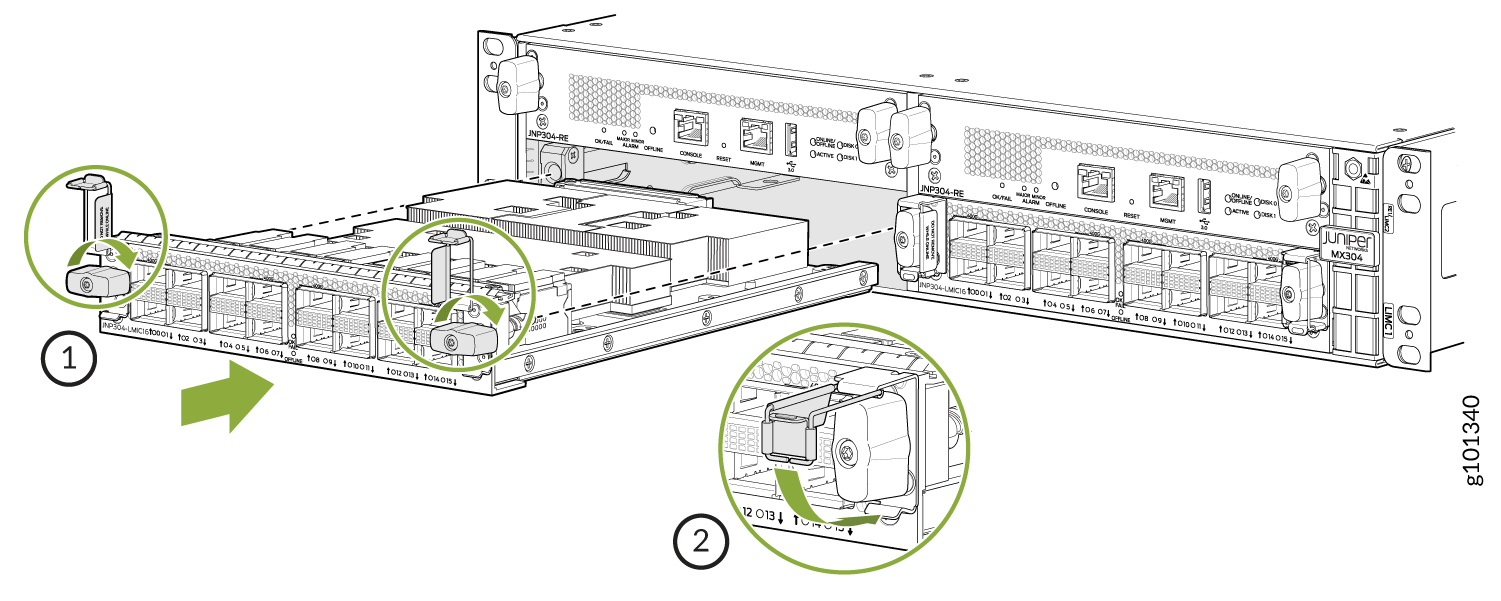
次のセクションの手順を使用して、MX304ルーターでLMICを取り外して挿入します。
MX304 LMICを削除します
LMICを取り外すには( 図1を参照)。
- 空になったLMICスロットに短時間でLMICを再取り付けしない場合は、スロットの上にブランクのLMICパネルを取り付けて、シャーシ内の適切なエアフローを維持します。
図1:MX304 LMIC
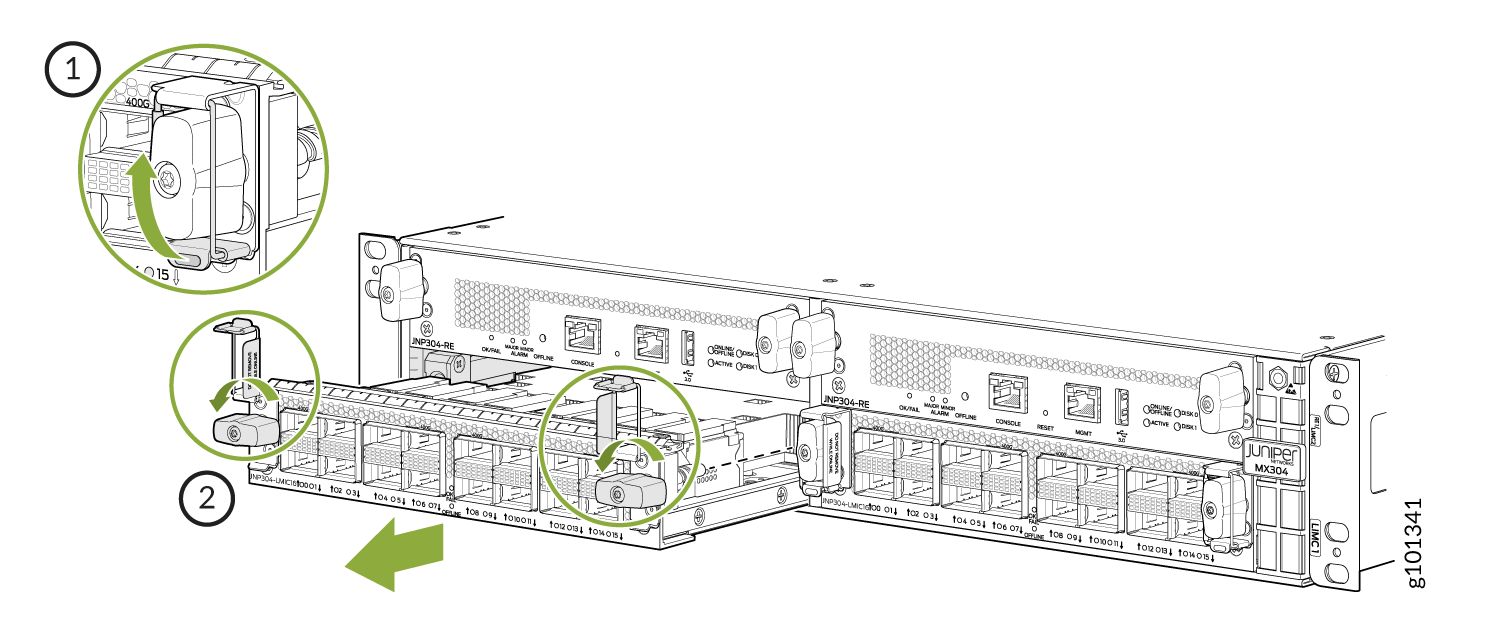 の取り外し 1—
ノブロックを持って持ち上げます。
2—ハンドルを反時計回りに回し、LMIC を取り外します。
LMIC に接続するケーブルのメンテナンス
目的
最適なルーターのパフォーマンスを得るには、LMIC に接続するケーブルの状態を確認します。
アクション
定期的に:
-
ケーブル管理ブラケットを使用してケーブルを支え、ケーブルが抜けたり、ストレスポイントが発生したりするのを防ぎます。
-
余分なケーブルをケーブル管理ブラケットに邪魔にならないように配置します。ケーブルの固定ループをコネクターまたはケーブル管理ブラケットからぶら下げないようにしてください。これは、ケーブルの締結ポイントでストレスを与えるためです。ループに留め具を付けると、形状を維持するのに役立ちます。
-
ケーブル接続を清潔に保ち、受信電力レベルを低下させる可能性のあるほこりやその他の粒子が付着しないようにしてください。インターフェイスを接続する前に、必ずケーブルを点検し、必要に応じてケーブルを清掃してください。
-
ケーブルの両端にラベルを付けて識別します。
以下のガイドラインは、光ファイバーケーブルに特に適用されます。
-
光ファイバーケーブルを抜くときは、必ずゴム製の安全プラグをトランシーバのフェースプレートとケーブルの端に取り付けてください。
-
コネクターにストレスがかからないように、光ファイバーケーブルを固定します。光ファイバーケーブルが床にぶら下がっているときに自重を支えないように、必ず固定してください。光ファイバーケーブルをコネクタからぶら下げないでください。
-
光ファイバーケーブルを曲げ半径を超えて曲げないでください。数インチ未満のアークはケーブルを損傷し、診断が困難な問題を引き起こす可能性があります。
-
光学機器に光ファイバーケーブルを頻繁に抜き差しすると、機器が損傷する可能性があり、修理に費用がかかります。代わりに、光機器に短いファイバーエクステンションを取り付けます。頻繁な抜き差しによる磨耗は、短繊維延長によって吸収され、交換が簡単で安価です。
-
光ファイバーケーブル接続を清潔に保ちます。トランシーバーまたはケーブル コネクターの管内に油やほこりの小さな微量堆積物が光の損失を引き起こし、信号電力を低下させ、光接続に断続的な問題を引き起こす可能性があります。
トランシーバをクリーニングするには、RIFOCS光ファイバーアダプタークリーニングワンド(部品番号946)などの適切なファイバークリーニングデバイスを使用します。使用するクリーニングキットの指示に従ってください。
光トランシーバをクリーニングした後は、光ファイバーケーブルのコネクタ先端がきれいであることを確認します。Opptex Cletop-S ファイバークリーナーなど、承認されたアルコールフリーの光ファイバーケーブルクリーニングキットのみを使用してください。使用するクリーニングキットの指示に従ってください。
MX304 LMICのケーブルを交換する
LMIC のケーブルを取り外します
LMIC のケーブルの取り外しと取り付けは、ルーターの機能には影響しません。
ケーブルを取り外すには:
LMIC にケーブルを取り付ける
ケーブルを取り付けるには:
SFP、SFP+、またはQSFP+トランシーバーを交換する
ジュニパーネットワークスデバイス用のトランシーバは、ホットリムーブおよびホットインサート可能なFRU(フィールド交換可能ユニット)です。デバイスの電源を切ったり、デバイスの機能を中断したりすることなく、取り外したり交換したりできます。
トランシーバを取り外す
デバイスからトランシーバの取り外しを開始する前に、レーザーを安全に取り扱うために必要な予防措置を講じていることを確認してください( レーザーとLEDの安全ガイドラインと警告を参照してください)。
以下の部品とツールが用意されていることを確認します。
-
帯電防止袋または帯電防止マット
-
トランシーバーと光ファイバーケーブルコネクタを覆うゴム製安全キャップ
-
ポートを覆うダストカバーまたは交換用トランシーバ
トランシーバーを取り外した後、またはメディアタイプの設定を変更した場合は、インターフェイスに操作コマンドが表示されるまで6秒待ちます。
トランシーバを取り外すには:
- 指でトランシーバーのイジェクターレバーを引いて開き、トランシーバーのロックを解除します。
注意:
カチッという音がするまでイジェクターハンドルを完全に開いてください。これを行うことで、トランシーバの損傷を防ぎます。
図3 は、SFPトランシーバの取り外し方法を示しています。手順は、SFP+ トランシーバと QSFP+ トランシーバでも同じです。
図3:スモールフォームファクタプラガブル(SFP)トランシーバ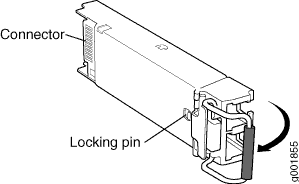
トランシーバをシャーシから取り外した後、30秒以上待ってから再度挿入するか、トランシーバを別のスロットに挿入します。
トランシーバの取り付け
デバイスへのトランシーバの取り付けを開始する前に、レーザーを安全に取り扱うために必要な予防措置を講じていることを確認してください( レーザーとLEDの安全性のガイドラインと警告を参照してください)。
トランシーバーを覆うためのゴム製の安全キャップがあることを確認してください。
トランシーバを挿入した後、またはメディアタイプの設定を変更した後、インターフェイスに操作コマンドが表示されるまで6秒待ちます。
お使いのジュニパーネットワークスデバイスでは、ジュニパーネットワークスから購入した光トランシーバーと光コネクターのみを使用することをお勧めします。
ジュニパーネットワークス技術支援センター(JTAC)は、ジュニパーが提供する光モジュールとケーブルを完全にサポートします。ただし、JTACは、認定されていない、またはジュニパーネットワークスが提供していないサードパーティの光モジュールおよびケーブルについてはサポートしていません。サードパーティ製の光モジュールまたはケーブルを使用しているジュニパーデバイスの実行で問題が発生した場合、JTACが確認した問題がサードパーティ製の光モジュールまたはケーブルの使用に関連していないと判断した場合、ホスト関連の問題の診断をJTACがサポートする場合があります。JTACのエンジニアから、サードパーティ製の光モジュールまたはケーブルをチェックし、必要に応じて同等のジュニパー認定コンポーネントと交換するよう依頼するかもしれません。
コヒーレントZRやZR+など、消費電力の高いサードパーティ製光モジュールを使用すると、ホスト機器に熱損傷を与えたり、寿命を縮めたりする可能性があります。サードパーティの光モジュールまたはケーブルの使用によるホスト機器の損傷は、ユーザーの責任です。ジュニパーネットワークスは、そのような使用により生じたいかなる損害についても責任を負いません。
トランシーバを取り付けるには:
- トランシーバが完全に収まるまでトランシーバをスライドさせます。トランシーバーを完全に挿入できない場合は、コネクターが正しい方向を向いていることを確認してください。
図4:トランシーバの取り付け
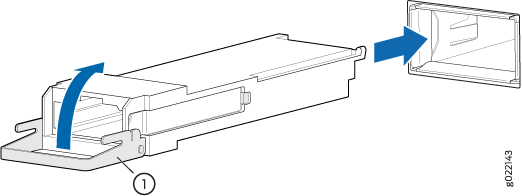 1—
1—エジェクターレバー
QSFP28トランシーバーを交換する
28Gbpsクアッドスモールフォームファクタープラガブル(QSFP28)トランシーバは、ホットインサートおよびホットリムーブが可能です。QSFP28トランシーバーを取り外しても、ルーターの機能は中断されませんが、取り外したQSFP28トランシーバーはデータを送受信しなくなります。
QSFP28トランシーバを取り外す
デバイスからトランシーバを取り外す前に、レーザーを安全に取り扱うために必要な予防措置を講じていることを確認してください( レーザーとLEDの安全性に関するガイドラインと警告を参照してください)。
以下の部品とツールが用意されていることを確認します。
-
帯電防止袋または帯電防止マット
-
トランシーバーと光ファイバーケーブルコネクタを覆うゴム製安全キャップ
-
ポートを覆うダストカバーまたは交換用トランシーバ
ジュニパーネットワークスデバイス用のトランシーバは、ホットリムーブおよびホットインサート可能なFRU(フィールド交換可能ユニット)です。デバイスの電源を切ったり、デバイスの機能を中断したりすることなく、取り外したり交換したりできます。
トランシーバを挿入した後、またはメディアタイプの設定を変更した後、インターフェイスに操作コマンドが表示されるまで6秒待ちます。
お使いのジュニパーネットワークスデバイスでは、ジュニパーネットワークスから購入した光トランシーバーと光コネクターのみを使用することをお勧めします。
QSFP28トランシーバを取り外すには( 図5を参照)。
- トランシーバーのゴムハンドルをまっすぐ後ろに引っ張ります。
トランシーバーのロックピンが自動的にトランシーバーを解放します。
図5:28Gbpsクアッドスモールフォームファクタプラガブル(QSFP28)トランシーバ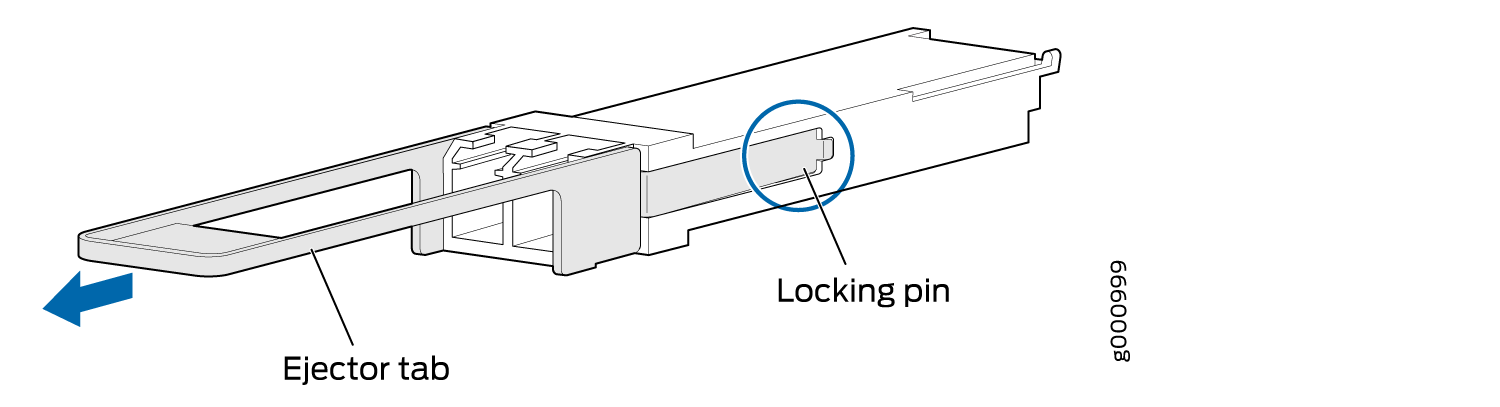
QSFP28トランシーバの取り付け
デバイスへのトランシーバの取り付けを開始する前に、レーザーを安全に取り扱うために必要な予防措置を講じていることを確認してください( レーザーとLEDの安全性のガイドラインと警告を参照してください)。
トランシーバーを覆うためのゴム製の安全キャップがあることを確認してください。
ジュニパーネットワークスデバイスのトランシーバは、ホットリムーブおよびホットインサート可能なFRU(フィールド交換可能ユニット)です。デバイスの電源を切ったり、デバイスの機能を中断したりすることなく、トランシーバーを取り外して交換できます。
トランシーバを挿入した後、またはメディアタイプの設定を変更した後、インターフェイスに操作コマンドが表示されるまで6秒待ちます。
お使いのジュニパーネットワークスデバイスでは、ジュニパーネットワークスから購入した光トランシーバーと光コネクターのみを使用することをお勧めします。
ジュニパーネットワークス技術支援センター(JTAC)は、ジュニパーが提供する光モジュールとケーブルを完全にサポートします。ただし、JTACは、認定されていない、またはジュニパーネットワークスが提供していないサードパーティの光モジュールおよびケーブルについてはサポートしていません。サードパーティ製の光モジュールまたはケーブルを使用しているジュニパーデバイスの実行で問題が発生した場合、JTACが確認した問題がサードパーティ製の光モジュールまたはケーブルの使用に関連していないと判断した場合、ホスト関連の問題の診断をJTACがサポートする場合があります。JTACのエンジニアから、サードパーティ製の光モジュールまたはケーブルをチェックし、必要に応じて同等のジュニパー認定コンポーネントと交換するよう依頼するかもしれません。
コヒーレントZRやZR+など、消費電力の高いサードパーティ製光モジュールを使用すると、ホスト機器に熱損傷を与えたり、寿命を縮めたりする可能性があります。サードパーティの光モジュールまたはケーブルの使用によるホスト機器の損傷は、ユーザーの責任です。ジュニパーネットワークスは、そのような使用により生じたいかなる損害についても責任を負いません。
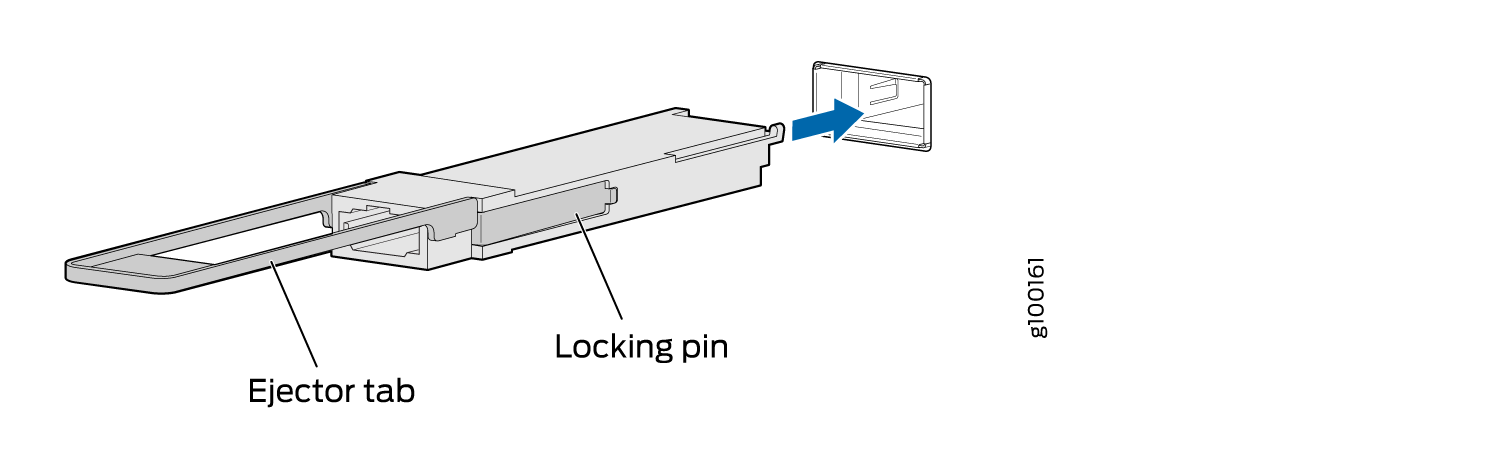
交換用のQSFP28トランシーバを取り付けるには( 図6を参照)。
- QSFP28コネクタが適切な方向を向くように、トランシーバをポートの前に向けます。
図6:QSFP28トランシーバの取り付け
QSFP56-DDトランシーバーを交換する
400Gbpsクワッドスモールフォームファクタープラガブル(QSFP56-DD)トランシーバは、ホットインサートおよびホットリムーブが可能です。トランシーバには、100GbpsのPAM4変調で動作する4つの光レーンがあり、最大400Gbpsのソリューションを提供します。QSFP-DD MSA(DD = Double Density)に準拠しています。QSFP56-DDトランシーバーを取り外しても、ルーターの機能は中断されませんが、取り外したQSFP56-DDトランシーバーはデータを送受信しなくなります。
QSFP56-DDトランシーバの取り外し
デバイスからトランシーバを取り外す前に、レーザーを安全に取り扱うために必要な予防措置を講じていることを確認してください( レーザーとLEDの安全性に関するガイドラインと警告を参照してください)。
以下の部品とツールが用意されていることを確認します。
-
帯電防止袋または帯電防止マット
-
トランシーバーと光ファイバーケーブルコネクタを覆うゴム製安全キャップ
-
ポートを覆うダストカバーまたは交換用トランシーバ
ジュニパーネットワークスデバイス用のトランシーバは、ホットリムーブおよびホットインサート可能なFRU(フィールド交換可能ユニット)です。デバイスの電源を切ったり、デバイスの機能を中断したりすることなく、取り外したり交換したりできます。
トランシーバを挿入した後、またはメディアタイプの設定を変更した後、インターフェイスに操作コマンドが表示されるまで6秒待ちます。
お使いのジュニパーネットワークスデバイスでは、ジュニパーネットワークスから購入した光トランシーバーと光コネクターのみを使用することをお勧めします。
QSFP56-DDトランシーバを取り外すには( 図7 を参照)。
- トランシーバーのゴムハンドルをまっすぐ後ろに引っ張ります。
トランシーバーのロックピンが自動的にトランシーバーを解放します。
図7:400Gbpsクアッドスモールフォームファクタプラガブル(QSFP56-DD)トランシーバ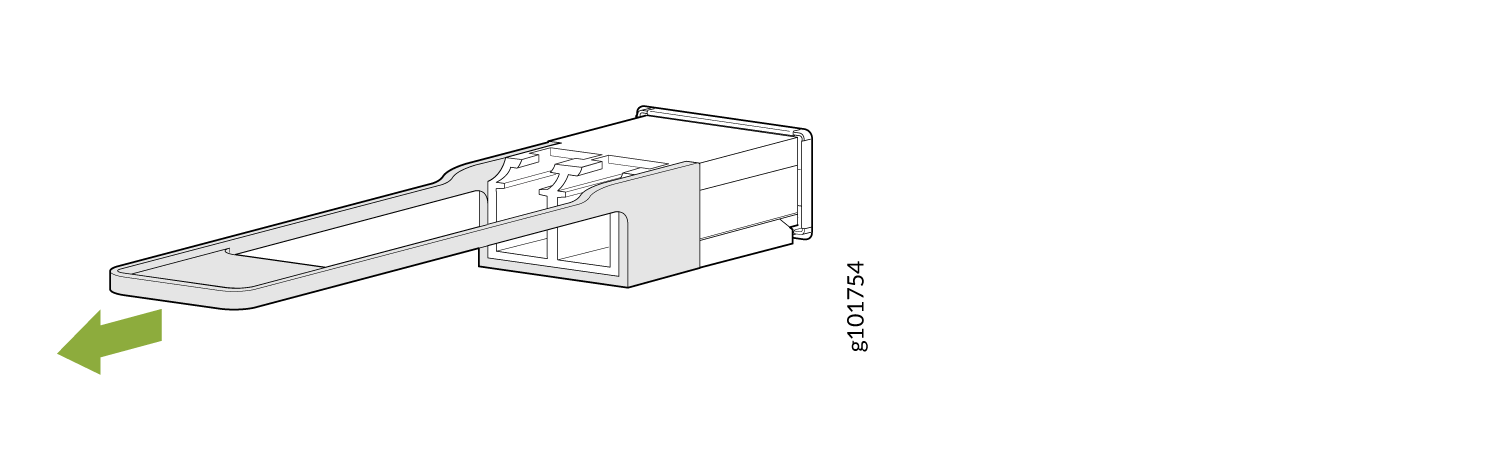
QSFP56-DDトランシーバの取り付け
デバイスへのトランシーバの取り付けを開始する前に、レーザーを安全に取り扱うために必要な予防措置を講じていることを確認してください( レーザーとLEDの安全性のガイドラインと警告を参照してください)。
トランシーバーを覆うためのゴム製の安全キャップがあることを確認してください。
ジュニパーネットワークスデバイスのトランシーバは、ホットリムーブおよびホットインサート可能なFRU(フィールド交換可能ユニット)です。デバイスの電源を切ったり、デバイスの機能を中断したりすることなく、トランシーバーを取り外して交換できます。
トランシーバを挿入した後、またはメディアタイプの設定を変更した後、インターフェイスに操作コマンドが表示されるまで6秒待ちます。
お使いのジュニパーネットワークスデバイスでは、ジュニパーネットワークスから購入した光トランシーバーと光コネクターのみを使用することをお勧めします。
ジュニパーネットワークス技術支援センター(JTAC)は、ジュニパーが提供する光モジュールとケーブルを完全にサポートします。ただし、JTACは、認定されていない、またはジュニパーネットワークスが提供していないサードパーティの光モジュールおよびケーブルについてはサポートしていません。サードパーティ製の光モジュールまたはケーブルを使用しているジュニパーデバイスの実行で問題が発生した場合、JTACが確認した問題がサードパーティ製の光モジュールまたはケーブルの使用に関連していないと判断した場合、ホスト関連の問題の診断をJTACがサポートする場合があります。JTACのエンジニアから、サードパーティ製の光モジュールまたはケーブルをチェックし、必要に応じて同等のジュニパー認定コンポーネントと交換するよう依頼するかもしれません。
コヒーレントZRやZR+など、消費電力の高いサードパーティ製光モジュールを使用すると、ホスト機器に熱損傷を与えたり、寿命を縮めたりする可能性があります。サードパーティの光モジュールまたはケーブルの使用によるホスト機器の損傷は、ユーザーの責任です。ジュニパーネットワークスは、そのような使用により生じたいかなる損害についても責任を負いません。
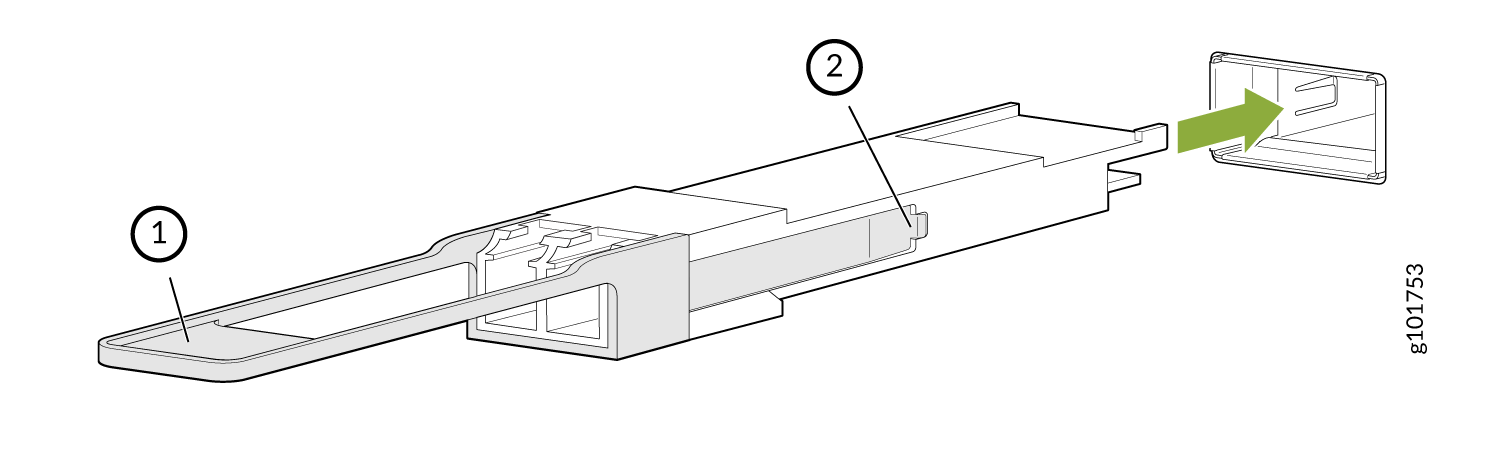
交換用のQSFP56-DDトランシーバを取り付けるには( 図7を参照)。
- QSFP56-DDコネクターが適切な方向を向くように、トランシーバをポートの前に向けます。
図8:400Gbpsクアッドスモールフォームファクタプラガブル(QSFP56-DD)トランシーバ
アクティブな光ケーブルのメンテナンス
アクティブ光ケーブル(AOC)は、両端にトランシーバーがあらかじめ取り付けられている光ファイバーケーブルです。
アクティブな光ケーブルを取り外します
アクティブ光ケーブル(AOC)をデバイスから取り外しる前に、レーザーを安全に取り扱うために必要な予防措置を講じていることを確認してください( レーザーとLEDの安全ガイドラインと警告を参照してください)。
以下の部品とツールが用意されていることを確認します。
-
ケーブルが接続されているすべてのポートからケーブルを外す場合に、ケーブルを保管するための帯電防止袋または帯電防止マット
-
デバイスのポートを覆うゴム製の安全キャップ、または交換用ケーブル
-
ケーブルの端にあるトランシーバーを覆うゴム製の安全キャップ
-
ESD(静電放電)接地ストラップ—付属なし
アクティブな光ケーブルを外すには:
- ケーブルに接続されているトランシーバのタブを指で引いて外します。
図9:SFP28またはSFP+アクティブ光ケーブルの取り外し
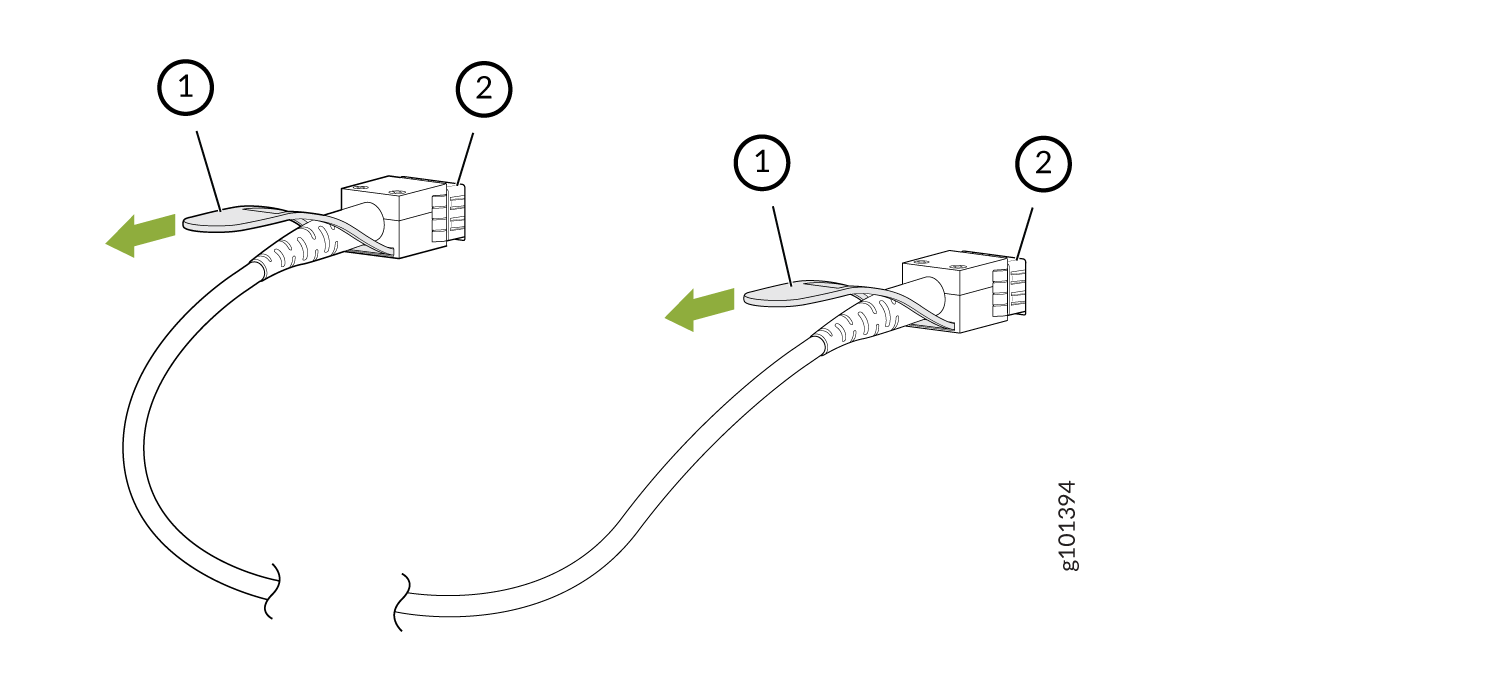 1—
1—トランシーバをプルするタブ
2—デバイス上のポート
図10:QSFP28またはQSFP+アクティブ光ケーブルの取り外し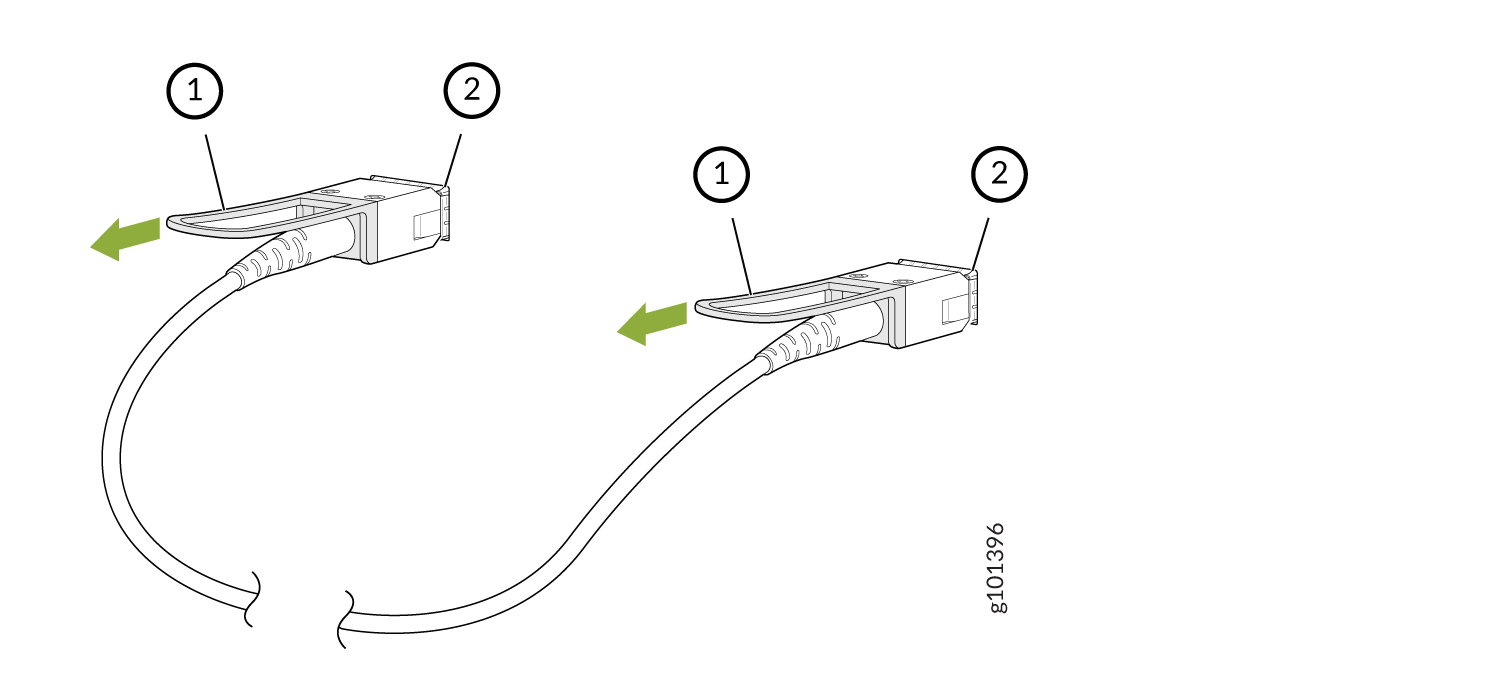 1—
1—トランシーバをプルするタブ
2—デバイス上のポート
直接接続 AOC 以外の他のタイプの AOC を切断する手順は、このトピックで説明する手順と同じです。
アクティブな光ケーブルの接続
AOCをデバイスに接続する前に、レーザーを安全に取り扱うために必要な予防措置を講じていることを確認してください( レーザーとLEDの安全ガイドラインと警告を参照してください)。
ESD(静電放電)によるトランシーバの損傷を防ぐため、トランシーバの端にあるコネクタピンには触れないでください。
ESD接地ストラップ(付属していない)が付いていることを確認します。
ケーブルを接続した後、またはメディアタイプの設定を変更した後、インターフェイスに操作コマンドが表示されるまで6秒待ちます。
お使いのジュニパーネットワークスデバイスでは、ジュニパーネットワークスから購入したケーブルのみを使用することをお勧めします。
サードパーティ製の光インターフェイスまたはケーブルを使用しているジュニパーネットワークスのデバイスの実行で問題が発生した場合、ジュニパーネットワークス技術支援センター(JTAC)が問題の原因の診断をサポートします。JTACエンジニアは、サードパーティ製の光インターフェイスまたはケーブルをチェックし、そのデバイスに適した同等のジュニパーネットワークスの光インターフェイスまたはケーブルと交換することを推奨する場合があります。
アクティブな光ケーブルを接続するには:
- 両手を使って、空のポートにトランシーバを慎重に挿入します。コネクターはシャーシを向く必要があります。トランシーバーが完全に収まるまで、トランシーバーをゆっくりとスライドさせて押し込みます。
図11:SFP28またはSFP+アクティブ光ケーブルの接続
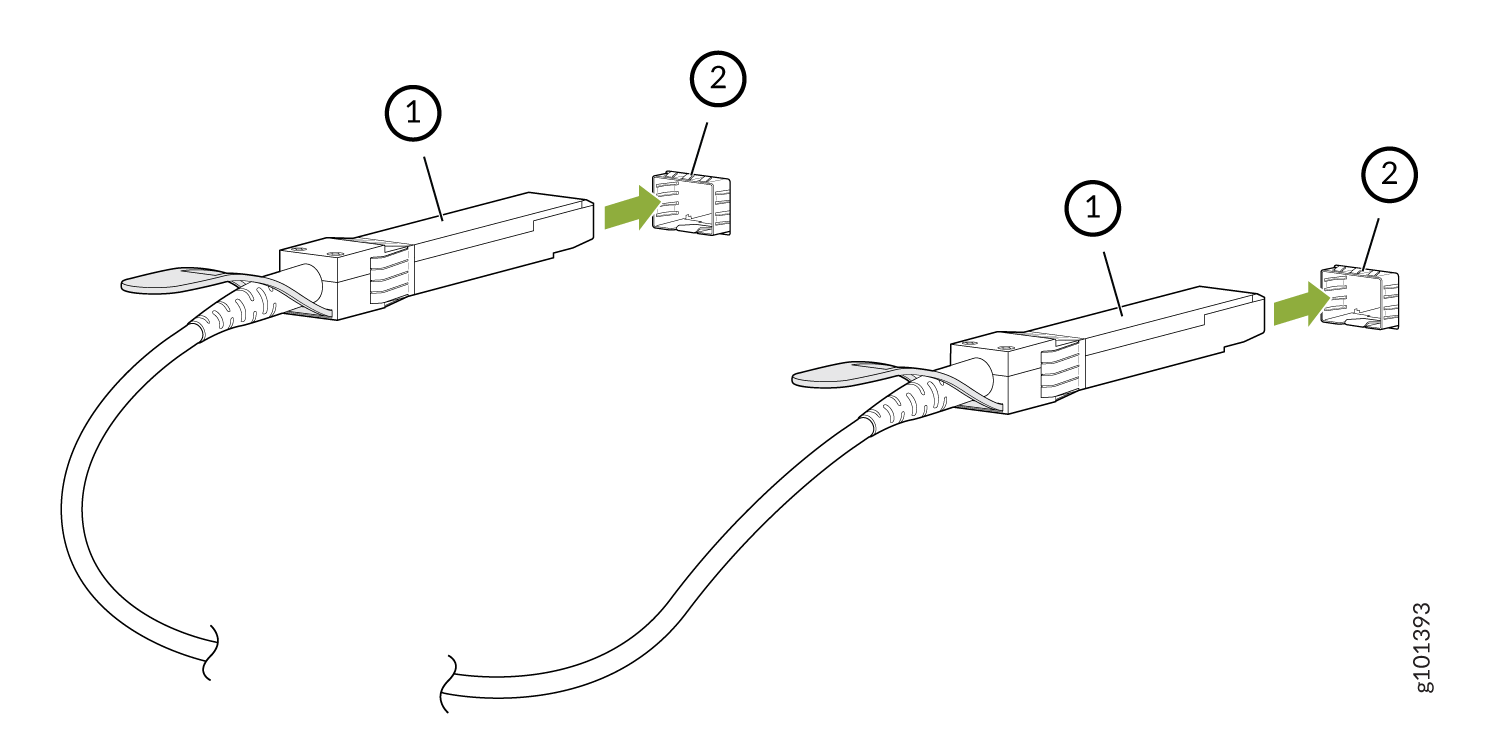 1—
1—トランシーバ
2—デバイス上のポート
図12:QSFP28またはQSFP+アクティブ光ケーブル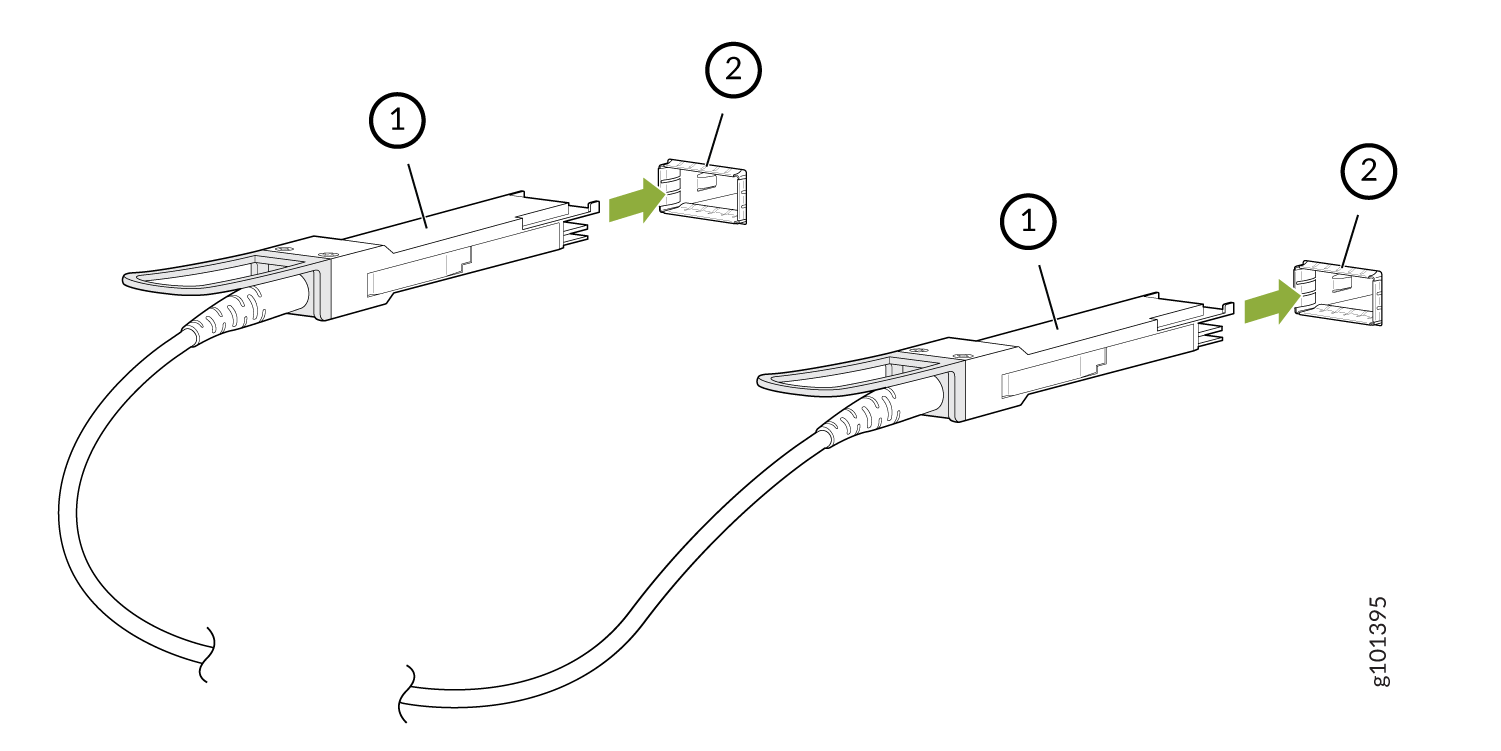 の接続 1—
トランシーバ
2—デバイス上のポート
ダイレクト アタッチ AOC 以外の他のタイプの AOC を接続する手順は、このトピックで説明する手順と同じです。
ブレークアウトケーブルのメンテナンス
ブレイクアウトケーブルの一方の端部には1つのトランシーバーがあらかじめ取り付けられており、もう一方の端部には複数のトランシーバーがあらかじめ取り付けられています。ケーブルを使用して、ポートをチャネル化し、インターフェイスの数を増やすことができます。例えば、ブレークアウトケーブルを接続し、これらのポートがネットワークポートとして設定されている場合にCLI設定を使用することで、MX304のフロントパネルのQSFP28ポートをチャネル化できます( MX304ルーターのポート速度の概要を参照してください)。
ブレークアウト ケーブルの取り外し
ブレークアウトケーブルをデバイスから外す前に、レーザーを安全に取り扱うために必要な予防措置を講じていることを確認してください( レーザーとLEDの安全性に関するガイドラインと警告を参照してください)。
以下の部品とツールが用意されていることを確認します。
-
ケーブルが接続されているすべてのポートからケーブルを外す場合に、ケーブルを保管するための帯電防止袋または帯電防止マット
-
デバイスのポートを覆うゴム製の安全キャップ、または交換用ケーブル
-
ケーブルの端にあるトランシーバーを覆うゴム製の安全キャップ
-
ESD(静電放電)接地ストラップ—付属なし
ブレークアウトケーブルを取り外すには:
- ケーブルに接続されているトランシーバのタブを指で引いて外します( 図13を参照)。
図13:ブレークアウトケーブルの取り外し
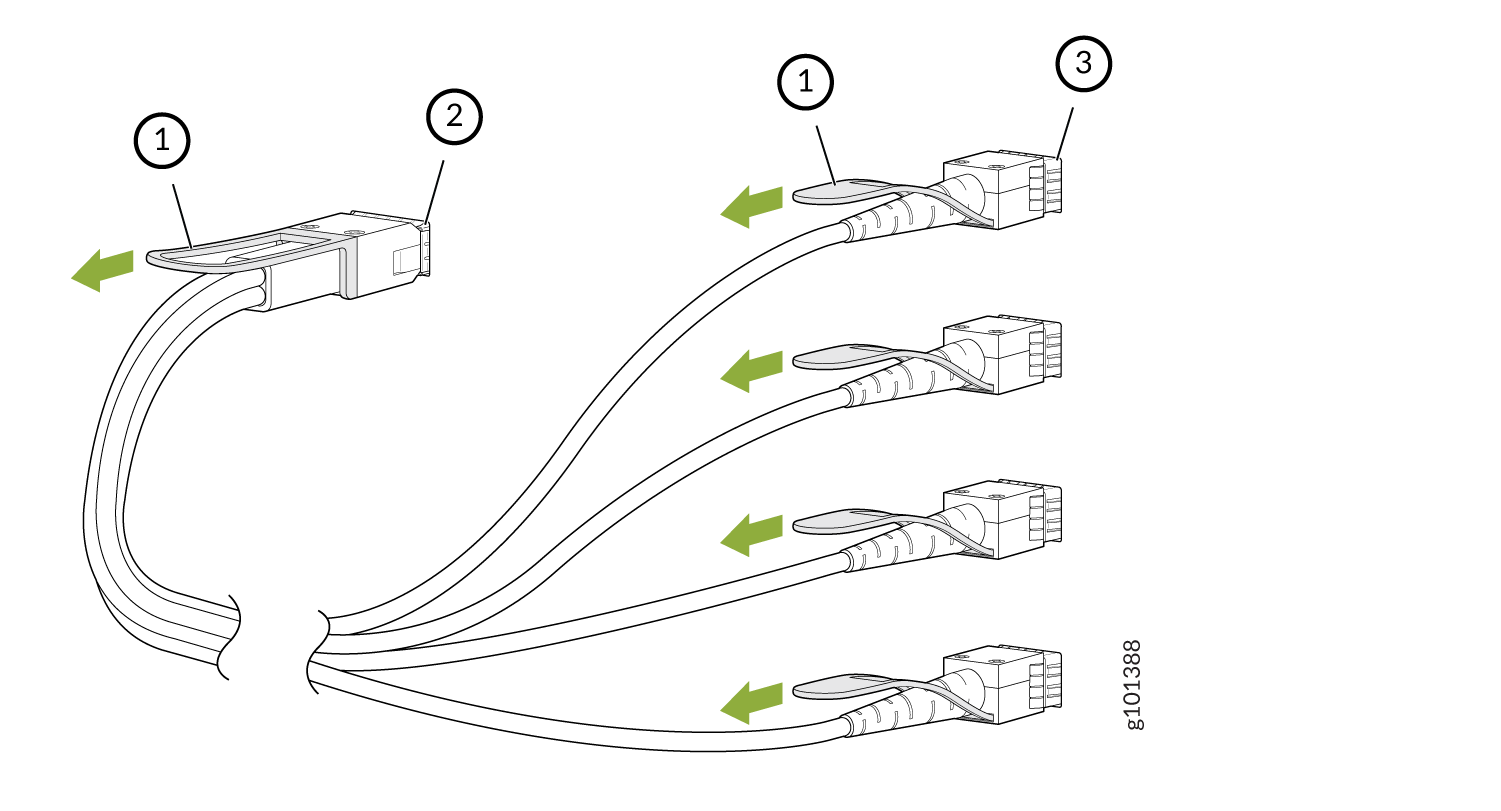 1—
1—トランシーバをプルするタブ
3—もう一方の端子のポート
2—デバイス上のチャネル化されたポート
他のタイプのブレークアウトケーブルを取り外しる手順は、このトピックで説明する手順と同じです。
ブレークアウトケーブルの接続
ESDによるトランシーバの損傷を防ぐため、トランシーバの端にあるコネクタピンには触れないでください。
アクティブ光ブレークアウトケーブルをデバイスに接続する場合は、レーザーを安全に取り扱うために必要な予防措置を講じていることを確認してください( レーザーとLEDの安全性に関するガイドラインと警告を参照してください)。
静電放電(ESD)接地ストラップ(付属していない)があることを確認します。
ケーブルを接続した後、またはメディアタイプの設定を変更した後、インターフェイスに操作コマンドが表示されるまで6秒待ちます。
お使いのジュニパーネットワークスデバイスでは、ジュニパーネットワークスから購入したケーブルのみを使用することをお勧めします。
サードパーティ製の光インターフェイスまたはケーブルを使用しているジュニパーネットワークスのデバイスの実行で問題が発生した場合、ジュニパーネットワークス技術支援センター(JTAC)が問題の原因の診断をサポートします。JTACエンジニアは、サードパーティ製の光インターフェイスまたはケーブルをチェックし、そのデバイスに適した同等のジュニパーネットワークスの光インターフェイスまたはケーブルと交換することを推奨する場合があります。
ブレークアウト ケーブルを接続するには:
- 両手を使って、空のポートにトランシーバを慎重に挿入します。コネクターはシャーシを向く必要があります。トランシーバーが完全に収まるまでゆっくりとスライドさせて込みます( 図14を参照)。
図14:ブレークアウトケーブルの接続
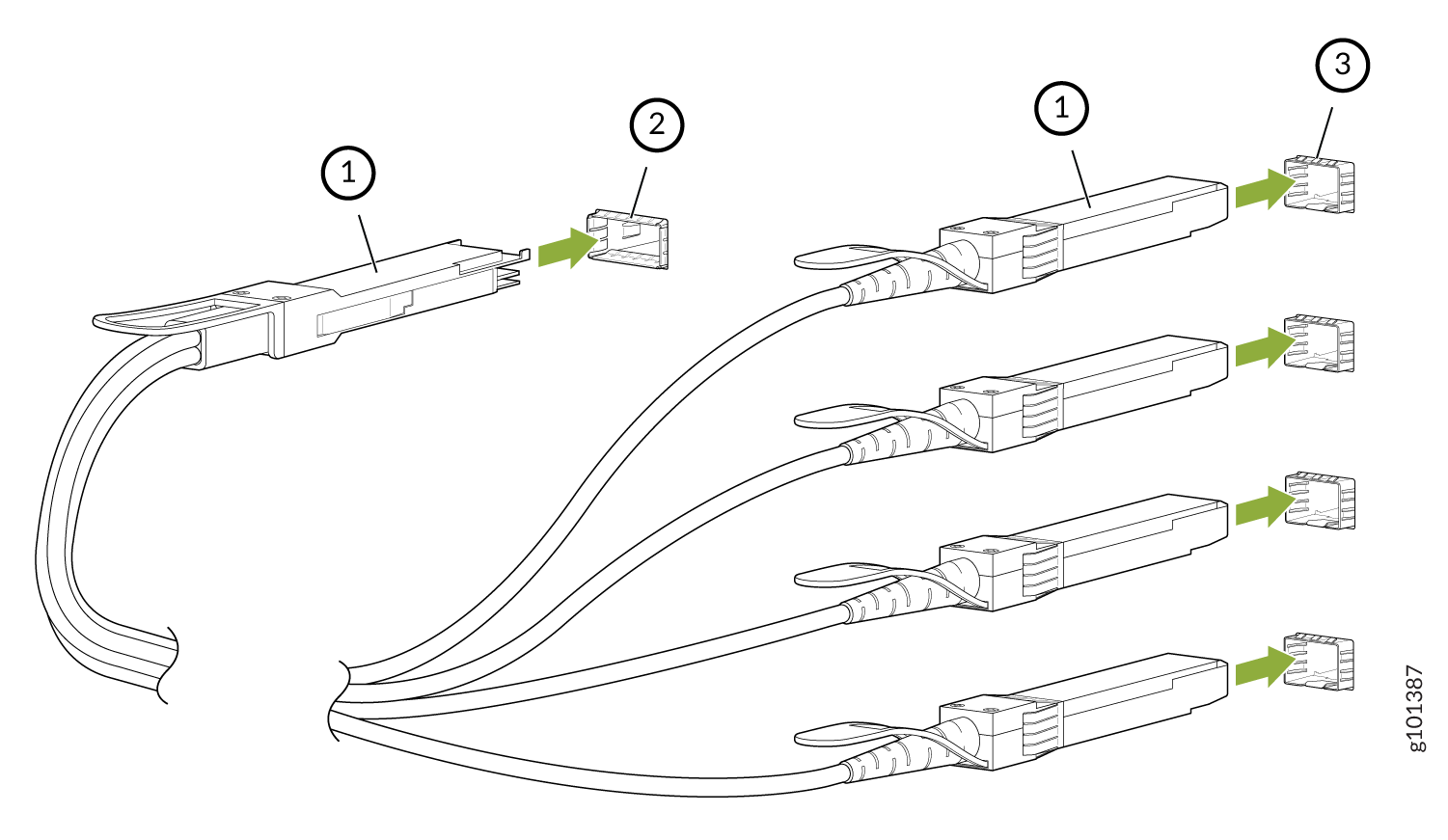 1—
1—トランシーバ
3—もう一方の端子のポート
2—デバイス上のチャネル化されたポート
他のタイプのブレークアウトケーブルを接続する手順は、このトピックで説明した手順と同じです。
ダイレクトアタッチケーブルのメンテナンス
ダイレクト アタッチ ケーブルの両端にトランシーバがあらかじめ取り付けられています。
ダイレクト アタッチ ケーブルを外す
以下の部品とツールが用意されていることを確認します。
-
ケーブルを接続している両方のポートからケーブルを外す場合に、ケーブルを保管するための帯電防止袋または帯電防止マット
-
デバイスのポートを覆うゴム製の安全キャップ、または交換用ケーブル
-
ケーブルの端にあるトランシーバーを覆うゴム製の安全キャップ
-
ESD(静電放電)接地ストラップ—付属なし
直接接続ケーブルを外すには:
- ケーブルに接続されているトランシーバのタブを指で引いて外します。
図15:SFP28またはSFP+ダイレクトアタッチケーブルの取り外し 1—
トランシーバをプルするタブ
2—デバイス上のポート
図16:SFP28、SFP+、QSFP-DDダイレクトアタッチケーブルの取り外し 1—トランシーバをプルするタブ
2—デバイス上のポート
ダイレクト アタッチ ブレークアウト ケーブル以外の他のタイプのダイレクト アタッチ ケーブルを取り外しる手順は、このトピックで説明する手順と同じです。
ダイレクト アタッチ ケーブルの接続
ESDによるトランシーバの損傷を防ぐため、トランシーバの端にあるコネクタピンには触れないでください。
ESD接地ストラップ(付属していない)が付いていることを確認します。
ケーブルを接続した後、またはメディアタイプの設定を変更した後、インターフェイスに操作コマンドが表示されるまで6秒待ちます。
お使いのジュニパーネットワークスデバイスでは、ジュニパーネットワークスから購入したケーブルのみを使用することをお勧めします。
サードパーティ製の光インターフェイスまたはケーブルを使用しているジュニパーネットワークスのデバイスの実行で問題が発生した場合、ジュニパーネットワークス技術支援センター(JTAC)が問題の原因の診断をサポートします。JTACエンジニアは、サードパーティ製の光インターフェイスまたはケーブルをチェックし、そのデバイスに適した同等のジュニパーネットワークスの光インターフェイスまたはケーブルと交換することを推奨する場合があります。
直接接続ケーブルを接続するには:
- 両手を使って、空のポートにトランシーバを慎重に挿入します。コネクターはシャーシを向く必要があります。トランシーバーが完全に収まるまで、トランシーバーをゆっくりとスライドさせて押し込みます。
図17:SFP28またはSFP+ダイレクトアタッチケーブルの接続 1—
トランシーバ
2—デバイス上のポート
図18:SFP28、SFP+、またはQSFP-DDダイレクトアタッチケーブルの接続 1—トランシーバ
2—デバイス上のポート
ダイレクト アタッチ ブレークアウト ケーブル以外の他のタイプのダイレクト アタッチ ケーブルを接続する手順は、このトピックで説明する手順と同じです。