このページの内容
EX4100-Fスイッチの取り付け
このトピックでは、EX4100-Fスイッチの設置手順を説明します。
EX4100-Fスイッチの開梱
ジュニパーネットワークスは、EX4100-Fスイッチを発泡スチロール梱包材で固定した段ボール箱に入れて出荷します。カートンにはアクセサリーコンパートメントがあります。
輸送用カートンは、EX4100-Fスイッチを完全に保護します。設置を開始する準備ができるまで、スイッチをカートンの中に安全に保管しておいてください。
スイッチを開梱するには、次の手順に従います。
- 輸送用カートンは、設置場所にできるだけ近く、システムコンポーネントを取り外すのに十分なスペースがあるステージングエリアに移動します。
- 矢印が上を向くようにカートンを配置します。
- 輸送用カートンの上部フラップを開きます。
- スイッチを所定の位置に固定している梱包材を引き出します。
- 受け取った部品を、カートンに貼付されたラベルの在庫と照らし合わせて確認します( EX4100-Fスイッチの梱包リストを参照)。
- 後でスイッチを移動または発送する必要がある場合に備えて、輸送用カートンと梱包材を保管しておいてください。
EX4100-Fスイッチのパッキングリスト
スイッチの出荷には、パッキング リストが含まれています。スイッチと一緒に受け取る部品をパッキングリストのアイテムと照合してください。パッキングリストには部品番号が指定され、注文中の各部品の説明が記載されています。出荷される部品は、ご注文のスイッチ モデルと一致します( EX4100-Fモデルおよび仕様を参照)。
梱包リストに記載されていない部品がある場合は、カスタマーサービス担当者に連絡するか、米国またはカナダ国内からは、電話(1-888-314-5822)でジュニパーのカスタマーケアにお問い合わせください。無料電話番号のない国での国際ダイヤルまたは直通ダイヤルオプションについては、 https://www.juniper.net/support/requesting-support.html を参照してください。
参照:
-
表1はEX4100-F-12PおよびEX4100-F-12Tモデルに付属するコンポーネントのインベントリです。
-
表2は、EX4100-F-24P、EX4100-F-24T、EX4100-F-48P、EX4100-F-48Tモデルに付属するコンポーネントの一覧です。
|
コンポーネント |
数量 |
|---|---|
|
スイッチ |
1 |
|
電源アダプター |
1 |
|
地理的な場所に適したAC電源コード |
1 |
|
SFPポート用ダストカバー |
8 プリインストール済み |
|
ドキュメント、ロードマップ、保証書 |
1 |
|
ジュニパーネットワークス製品保証 |
1 |
|
エンドユーザーライセンス契約 |
1 |
|
コンポーネント |
数量 |
|
|---|---|---|
|
ファンと電源を内蔵したスイッチ |
1 |
|
|
地理的な場所に適したAC電源コード |
1 |
|
|
AC 電源コード リテイナー |
1 |
|
|
SFPポート用ダストカバー |
8 プリインストール済み |
|
|
取り付けブラケット(2 ポスト) |
2 |
|
|
ゴム足 |
4 |
|
|
ドキュメント、ロードマップ、保証書 |
1 |
|
|
ジュニパーネットワークス製品保証 |
1 |
|
|
エンドユーザーライセンス契約 |
1 |
|
ベースインストールデータの更新
設置ベースに追加または変更が発生した場合、または設置ベースが移動された場合は、設置ベースデータを更新します。正確な設置ベースデータを持たない製品については、ハードウェア交換のSLAを満たしていないことについて、ジュニパーネットワークスは責任を負いません。
https://supportportal.juniper.net/s/CreateCase でインストールベースを更新します。
EX4100-Fスイッチをラックまたはキャビネット内の2本のポストに取り付けます
ラック内の 2 本の支柱にスイッチを取り付ける前に、以下の手順に従います。
-
取り付け場所が EX4100-Fスイッチの環境要件および仕様に記載されている要件を満たしていることを確認します。
-
ラックを恒久的な場所に置き、空気の流れとメンテナンスのための十分なすきまを確保し、建物の構造物に固定します。
-
一般的な安全性のガイドラインと警告を読み、特にシャーシとコンポーネントを持ち上げる際のガイドラインに注意してください。
以下の部品とツールが用意されていることを確認します。
-
プラス(+)ドライバー、番号2(付属していません)。
-
シャーシをラックに固定するためのネジ(付属していません)。
EX4100-Fスイッチは、19インチの2本の支柱に取り付けることができます。スイッチに付属の前面取り付けブラケットを使用したラックまたはキャビネット。(このトピックの残りの部分では、ラックまたはキャビネットを意味するためにラックを使用します。
また、別途注文可能な4ポストラック取り付けキットに付属の取り付けブラケットを使用して、4ポストラックの4本柱にスイッチを取り付けることもできます。 ラックまたはキャビネット内の 4 つのポストへの EX4100-F スイッチの取り付けを参照してください。
スイッチを持ち上げるためには1人、もう1人はスイッチをラックに固定する必要があります。
ラックに複数のユニットを取り付ける場合は、最も重いユニットをラックの最下部に取り付け、他のユニットはラックの最下部から上部に向かってユニットの重量の降順に取り付けます。
ラック内の 2 本の支柱にスイッチを取り付けるには、次の手順に従います。
- スイッチを輸送用カートンから取り出します( EX4100-Fスイッチの開梱を参照してください)。
図1:前面取り付け用ブラケット付きEX4100-Fシャーシ
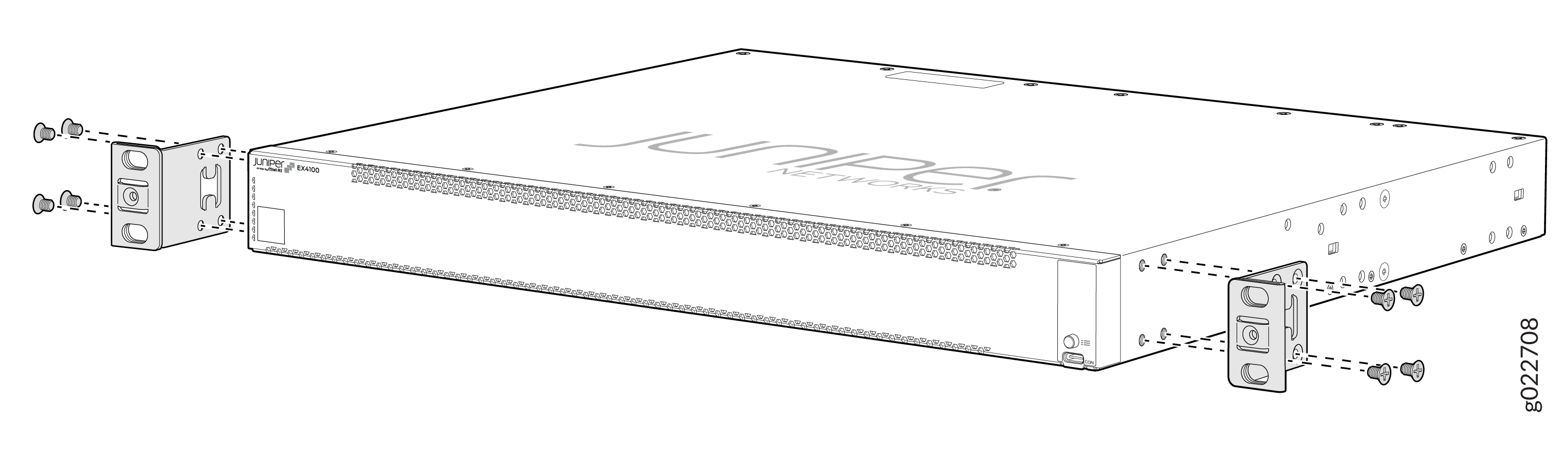
- 1 人でスイッチの両側をつかみ、スイッチを持ち上げてラックに配置し、取り付けブラケットの穴をラックまたはキャビネット レールのネジ穴に合わせます。各取り付けブラケットの下部の穴と各ラックレールの穴を合わせ、シャーシが水平であることを確認します。 図2をご覧ください。
図2:ラック
 の2本の支柱へのスイッチの取り付け
EX4100-Fスイッチをラックまたはキャビネット内の4本のポストに取り付けます
ラック内の 4 本の支柱にスイッチを取り付ける前に、次の手順に従います。
-
サイトが EX4100-Fサイトのガイドラインと要件に記載されている要件を満たしていることを確認します。
-
ラックを恒久的な場所に置き、空気の流れとメンテナンスのための十分なすきまを確保し、建物の構造物に固定します。
-
一般的な安全性のガイドラインと警告を読み、特にシャーシとコンポーネントを持ち上げる際のガイドラインに注意してください。
以下の部品とツールが用意されていることを確認します。
-
プラス(+)ドライバー、2番
-
12本のフラットヘッド4x6mmプラス取り付けネジ(4ポストラック取り付けキットに付属)
-
側面取り付けレール 1 組(4 ポスト ラック取り付けキットに付属)
-
背面取り付けブレード 1 ペア(4 ポスト ラック取り付けキットに付属)
-
シャーシと背面取り付けブレードをラックに固定するためのネジ(付属していません)
EX4100-Fスイッチは、19インチの4本のポストに取り付けることができます。別途注文可能な4ポストラックマウントキットを使用して、ラックまたはキャビネットを選択します。(このトピックの残りの部分では、ラックまたはキャビネットを意味するためにラックを使用します。
スイッチを4ポストラックの凹型位置に取り付ける必要がある場合は、別売り可能な4ポストラック取り付けキットに付属の2インチ凹型前面取り付けブラケットを使用できます。
スイッチを持ち上げるためには1人、もう1人はスイッチをラックに固定する必要があります。
ラックに複数のユニットを取り付ける場合は、最も重いユニットをラックの最下部に取り付け、他のユニットはラックの最下部から上部に向かってユニットの重量の降順に取り付けます。
ラック内の 4 本の支柱にスイッチを取り付けるには、次の手順に従います。
- 図3に示すように、スイッチシャーシのサイドパネルに沿って側面取り付けレールを揃え、12本の4x6mmプラス平頭取り付けネジを挿入して締め、サイドパネルをスイッチシャーシの両側に固定します。
図3:側面取り付けレールをスイッチシャーシ
 に取り付ける
- 1 人でスイッチの両側をつかみ、スイッチを持ち上げてラックに配置し、側面取り付けレールの穴をラックの前面支柱のネジ穴に合わせます。シャーシが水平であることを確認しながら、両方の前面取り付けブラケットの下部の穴を各ラックレールの穴に合わせます。 図4をご覧ください。
図4:スイッチをラック
 の前面支柱に取り付ける
- 背面取り付けブレードを側面取り付けレールにスライドさせます。 図5をご覧ください。
図5:背面取り付けブレードを側面取り付けレールにスライドさせる

- ラックに適したネジを使用して、背面取り付けブレードを背面支柱に取り付けます。ネジを締めます。
図6:ラック
 に完全に取り付けられたシャーシ
EX4100-Fスイッチをラックまたはキャビネットの凹型に取り付けます
EX4100-Fスイッチをラックまたはキャビネットに取り付けると、スイッチはラックの前面から2インチラック内に埋め込まれます。別売り可能な4ポストラック取り付けキットに付属の2インチ凹型前面取り付けブラケットを使用して、スイッチを凹型の位置に取り付けることができます。
スイッチを凹型に取り付ける必要がある理由は次のとおりです。
-
スイッチをキャビネットに取り付けようとしていますが、スイッチが凹んでいないとキャビネットのドアが完全に閉まりません。
-
取り付けているスイッチのアップリンクポートにトランシーバーが取り付けられており、アップリンクポートのトランシーバーがスイッチの前面から突き出ています。
EX4100-Fスイッチを19インチ内部の凹型に取り付ける前に。4 ポスト ラック:
-
サイトが EX4100-Fサイトのガイドラインと要件に記載されている要件を満たしていることを確認します。
-
ラックを恒久的な場所に置き、空気の流れとメンテナンスのための十分なすきまを確保し、建物の構造物に固定します。
-
一般的な安全性のガイドラインと警告を読み、特にシャーシとコンポーネントを持ち上げる際のガイドラインに注意してください。
以下の部品とツールが用意されていることを確認します。
-
No.2プラス(+)ドライバー(付属していません)
-
取り付けブラケットをラックに固定するためのネジ 8 本(付属していません)
-
ESD接地ストラップ(付属していません)
-
ラックの前面支柱からスイッチを凹んだ位置に取り付けるための凹型取り付けブラケット—2(4 ポスト ラック取り付けキットに付属)
-
フラットヘッド 4-40 凹型取り付けブラケットをブラケット アセンブリのサイド レールに取り付けるためのプラスねじ - 6(4 ポスト ラック取り付けキットに付属)
-
フロントマウントブラケットアセンブリをシャーシに取り付けるためのフラットヘッド4x6mmプラスネジ—12(4ポストラックマウントキットに付属)
EX4100-Fスイッチを19インチのフロントポストから凹んだ位置に取り付けます。4 ポスト ラック:
- 4 ポスト ラック取り付けキットに付属のフラット ヘッド 4-40 プラスねじを使用して、4 ポスト ラック取り付けキットに付属の凹型取り付けブラケットをサイド レールに取り付けます。
図7:埋め込み式取り付けブラケットをサイドレール
 に取り付けます
- フラットヘッド4x6mmプラスネジを挿入して、凹型取り付けブラケットアセンブリを4ポストラック取り付けキットに付属のシャーシの位置合わせした穴に取り付け、ネジを締めます。
図8:埋め込み式ブラケットアセンブリをスイッチ
 に取り付ける
- 2 人目の担当者に、ラックに適した 4 本のネジを使用して、取り付けブラケットをラックに固定してもらいます。ネジを締めます。
図9:スイッチをラック
 の前面支柱に固定する
- ラックに適した 4 本のネジを使用して、背面取り付けブラケットをラックの背面支柱に固定します。
図10:背面取り付け用ブラケットを使用して、スイッチをラックの背面支柱に固定します

- 取り付けられたスイッチを見回して、スイッチが正しく取り付けられていることを確認します。
図11:ラック
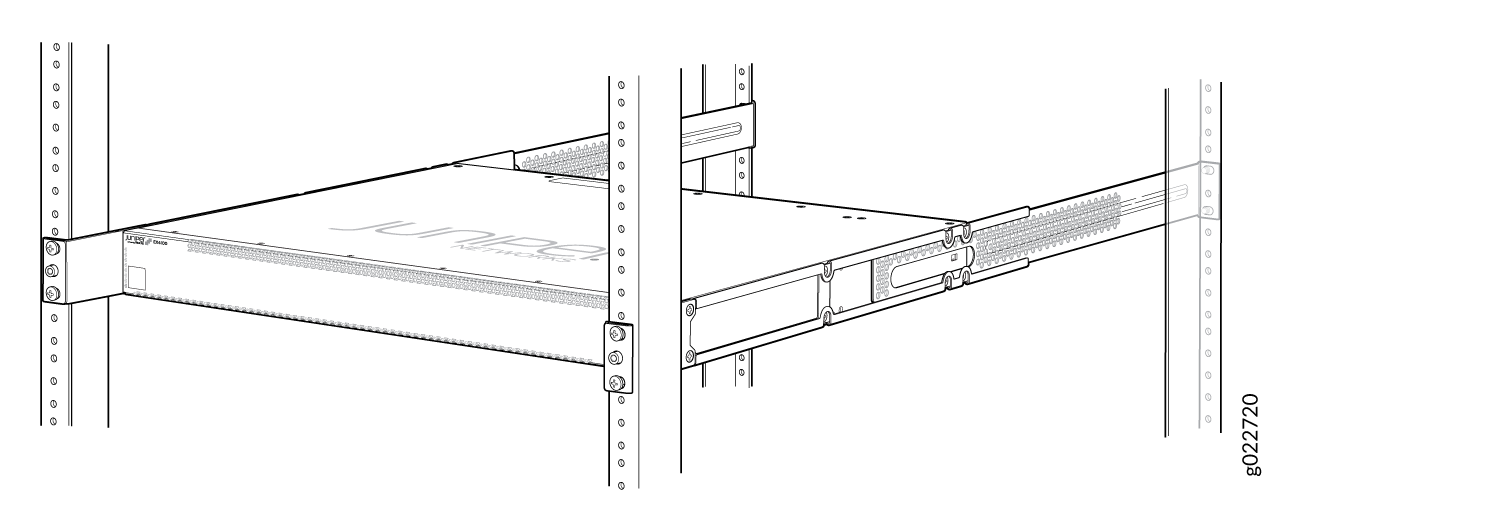 に完全に取り付けられたシャーシ
EX4100-Fスイッチを壁に取り付ける
スイッチを壁に取り付ける前に:
-
サイトが EX4100-Fスイッチのサイト準備チェックリストに記載されている要件を満たしていることを確認します。
-
一般的な安全性のガイドラインと警告を読み、特にシャーシとコンポーネントを持ち上げる際のガイドラインに注意してください。
以下の部品とツールが用意されていることを確認します。
-
壁取り付け用ブラケット x 2(壁取り付けキットに同梱)
-
壁取り付け用ブラケットネジ 8 本(壁取り付けキットに同梱)
-
取り付けネジ(8-32 x 1.25インチまたはM4 x 30 mm)4本(付属していません)
-
壁スタッドにネジを直接ねじ込まない場合、最大 34 kg(75 ポンド)を支える定格の中空壁アンカー x 4(付属していません)
-
プラス(+)ドライバー、2番
EX4100-F(EX4100-F-24P、EX4100-F-24T、EX4100-F-48P、EX4100-F-48T)スイッチは、別途注文可能な壁取り付けキット(EX-WMK)を使用することで、壁に取り付けることができます。
1つまたは2つのスイッチを壁に取り付けるには、次の手順に従います。
- 図12に示すように、両側に4本の壁取り付け用ブラケットネジを使用して、壁取り付け用ブラケットをシャーシの側面に取り付けます。
図12:スイッチシャーシ
 への壁取り付け用ブラケットの取り付け
- 次の手順に従って、取り付けネジをドリルで開けて取り付けます。
注:
ネジを半分だけ締め、約1/4インチを残します。(6 mm)ネジの頭と壁の間の距離。
- 18.67インチの距離で穴(D)をドリルで開けます。(47.43 cm)ネジBから垂直線上に下に置き、取り付けネジを取り付けます。
図13:取り付けネジを取り付けるための測定値

- 18.67インチの距離で穴(D)をドリルで開けます。(47.43 cm)ネジBから垂直線上に下に置き、取り付けネジを取り付けます。
 へのスイッチの取り付け
EX4100-F-12PおよびEX4100-F-12Tスイッチの取り付け
EX4100-12Pおよび/またはEX4100-12Tスイッチは、机の上、壁の上、机の下または水平面、鉄質の表面/金属壁、ラックの2本の支柱、4支柱ラックの2本の支柱、DINレールに取り付けることができます。
デフォルトの取り付けオプションは机の上です。残りの取り付けオプションについては、取り付けキットを別途注文できます。また、すべての取り付けオプションについて、オプションで以下を使用できます。これらは個別に注文可能な部品です。
-
ケーブルガードキット x 1。キットには、ケーブルガードと、ケーブルガードをスイッチに固定するためのM3ネジ3本が含まれています。 ケーブル接続を保護するためのケーブルガードの取り付けを参照してください。
-
ケーブルをスイッチのセキュリティ スロットに接続し、机またはラックにケーブルを接続してケーブル ロックを固定することで、スイッチを盗難から保護します。標準ケーブル ロック x 1。標準のケーブルロックとそのキーが含まれています。 スイッチのセキュリティ スロットへの標準ケーブル ロックの取り付けを参照してください。
机下取り付けキットと壁掛けキットが一般的です。
すべての取り付けオプションについて、次のガイドラインに従ってください。
-
サイトが EX4100-Fスイッチのサイト準備チェックリストに記載されている要件を満たしていることを確認します。
-
机、鉄の表面、ラックなどの設置場所を恒久的な場所に置き、空気の流れとメンテナンスのための十分なすきまを確保し、建物の構造物に固定します。
-
シャーシとコンポーネントを持ち上げる際のガイドラインに特に注意して、 一般的な安全ガイドラインと警告 をお読みください。
-
スイッチを輸送用カートンから取り出します( EX4100-Fスイッチの開梱を参照してください)。
EX4100-F-12PおよびEX4100-F-12Tスイッチを机に取り付ける
EX4100-F-12Pおよび/またはEX4100-F-12Tスイッチとその電源アダプターは、机またはその他の平らな面に取り付けることができます。表面は平らまたは水平である必要があり、傾斜した表面または領域であってはなりません。
冷却のために、スイッチの周囲に6インチの十分なスペースを確保します。スペースが不足すると、スイッチ シャーシが過熱する可能性があります。
机やその他の平らな面にスイッチを取り付けるには:
- スイッチとそのアダプターを机または水平な面に置きます。次の画像は、机の上に取り付けられたEX4100-F-12Pスイッチを示しています。同じ手順がEX4100-F-12Tスイッチにも適用されます。
図15:デスク
 に取り付けられたEX4100-F-12Pスイッチ
EX4100-F-12PおよびEX4100-F-12Tスイッチを机下またはその他の水平面の下に取り付ける
以下の部品とツールが用意されていることを確認します。
-
机の下の取り付けブラケット
-
電源アダプタートレイ
-
取り付けブラケットをシャーシに取り付けるための6本のM4ネジ。
-
プラス(+)ドライバー、No.2(取り付けキットには含まれていません)
-
スイッチと電源アダプタートレイを取り付けるための7本のM4 x L15mmネジ。
-
スイッチ取り付け用ネジ - 4個
-
電源アダプタートレイを取り付けるためのネジ-3個
-
EX4100-F-12Pおよび/またはEX4100-F-12Tスイッチを、電源アダプターとともに机やその他の水平面の下に取り付けることができます。これを行うには、取り付けブラケットをシャーシに取り付け、机の下の表面に固定します。電源アダプターの場合は、ネジを使用して電源アダプタートレイを机の下の表面に固定します。
熱冷却のために、スイッチの周囲に6インチのすきまを空けます。
机または水平面は、ネジをしっかりと保持するのに適している必要があります。
スイッチ上部の通気口をふさがないでください。通気口をふさがると、スイッチ シャーシが過熱する可能性があります。
ネジを使用してスイッチを机の下またはその他の水平面に取り付けるには、次の手順に従います。
- 6本のM4ネジ(両側3本)を使用して、取り付けブラケットをシャーシに組み立てます。
図16:6本のM4ネジ(両側に3本ずつ)を使用して、取り付けブラケットをシャーシに組み立てる。

- 4本(7本中)のM4xL15mmネジを使用して、スイッチを机の下に固定します。
図17:デスク
 の下にスイッチと電源アダプタートレイを取り付けるための取り付けネジを取り付けるための測定値
図18:4本のM4xL15mmネジを使用して机の下に固定されたスイッチ
の下にスイッチと電源アダプタートレイを取り付けるための取り付けネジを取り付けるための測定値
図18:4本のM4xL15mmネジを使用して机の下に固定されたスイッチ
- 3本のM4xL15mmネジを使用して、電源アダプターを机の下に固定します。
図19:3本のM4xL15mmネジを使用して机の下に固定された電源アダプタートレイ
 図20:デスク
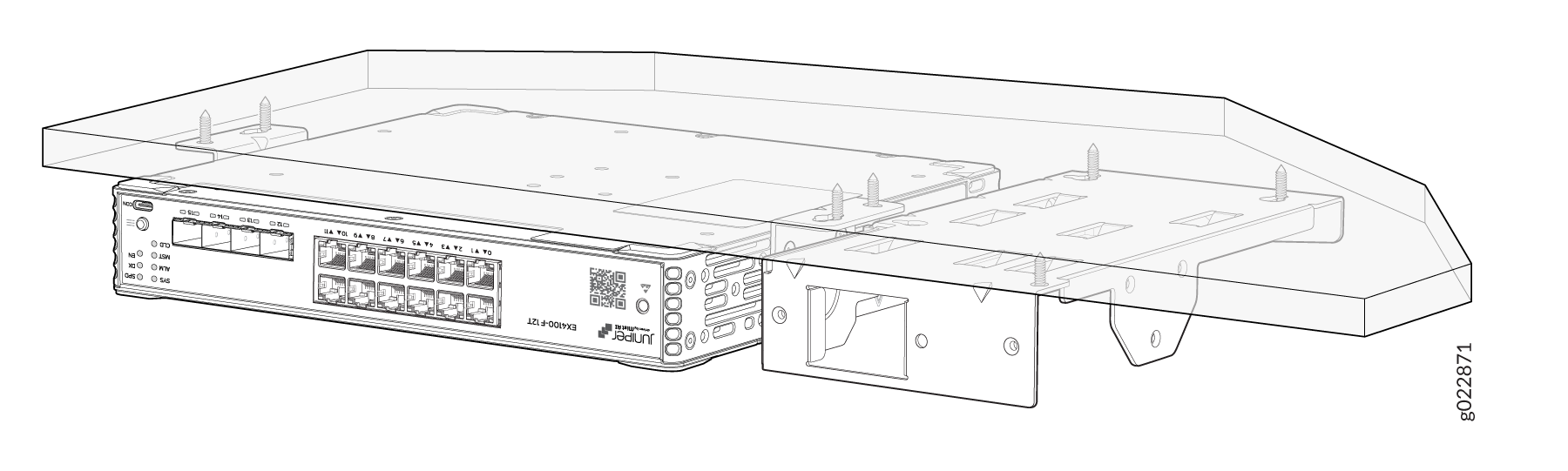 の下に取り付けられたスイッチと電源アダプタートレイ
EX4100-F-12PおよびEX4100-F-12Tスイッチをラックの2つの支柱に取り付ける
以下の部品とツールが用意されていることを確認します。
-
2 つの 2 ポストラック取り付け耳
-
左右に取り付け耳を組み立てるための8本のM4ネジ。
-
電源アダプタートレイをスイッチシャーシに取り付けるための3本のM4ネジ。
-
プラス(+)ドライバー、No.2(2ポストラック取り付けキットには含まれていません)。
-
スイッチをラックに取り付けるためのネジ(付属していません)。
-
電源アダプタートレイ(2ポストラック取り付けキットに付属していますが、2ポストラック取り付けイヤーキットには付属していません。
EX4100-F-12Pおよび/またはEX4100-F-12Tスイッチは、2ポストラックの2ポストまたは4ポスト19インチの2ポストに取り付けることができます。別途注文可能な2ポストラック取り付けキットに付属の取り付け耳とネジを使用してラックに取り付けます。このトピックの残りの部分では、ラックまたはキャビネットを意味するためにラックを使用します。
2ポストラック取り付けキットには3種類あります。
-
RMK(ラック取り付けキット)- 電源アダプタートレイ付き
-
RME(ラックマウントイヤー) - ラックマウントイヤーまたは前面マウントブラケットのみを備えたもので、電源アダプタートレイはありません。
-
PAT(電源アダプタートレイ) - 電源アダプタートレイは別途注文し、RMEキットと一緒に取り付けることができます。
スイッチ上部に 3RU のスペース、スイッチの周囲に 6 インチのスペースを確保します。
2 ポスト ラックの 2 本のポスト、または 4 ポスト ラックの 2 本のポストにスイッチを取り付けるには、次のようにします。
- 次の図に示すように、シャーシの両側にある 4 本の M4 ネジを使用して 2 ポスト取り付け耳を固定します。
図21:2ポスト取り付け耳を
 固定します
固定します
以下は、スイッチ シャーシに取り付けられた電源アダプター トレイの図です。ラックマウントイヤーをスイッチシャーシに取り付け、次に電源アダプタートレイを取り付けます。
図22:電源アダプタートレイ(PAT)の取り付け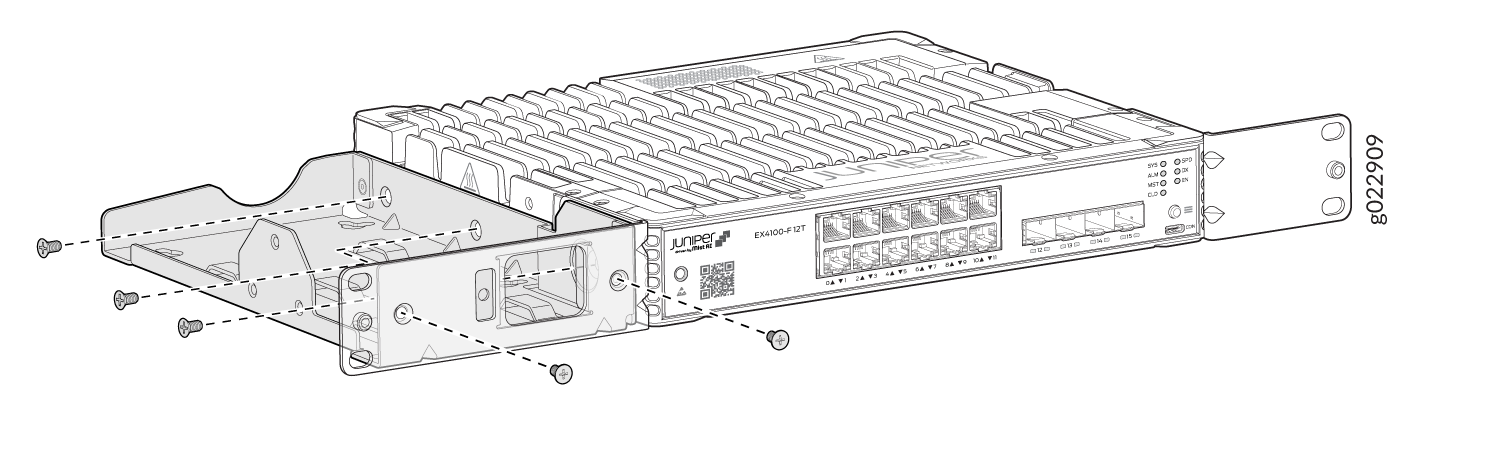
以下は、RMK を使用する場合にスイッチ シャーシに取り付けられた電源アダプター トレイの図です。
図23:スイッチシャーシ に取り付けられた電源アダプタートレイ
- 図に示すように、各取り付けブラケットの下部の穴を各ラックレールの穴に合わせ、シャーシが水平であることを確認します。
図24:電源アダプター付きのスイッチを2ポストラック
 に取り付ける
- 次の図は、RMK または PAT キットを RME キットと一緒に使用する場合に、電源アダプター トレイが取り付けられた状態で、2 ポスト ラックの 2 本の支柱または 4 ポスト ラックの 2 本の支柱に取り付けられたスイッチを示しています。
図25:電源アダプタートレイなしのスイッチを2ポストラック
 に取り付ける
EX4100-F-12PおよびEX4100-F-12Tスイッチを壁に取り付ける
スイッチを壁に取り付ける前に、壁取り付けキットに以下の部品が入っていることを確認してください。
冷却のために、スイッチの周囲に6インチの十分なスペースを確保します。スペースが不足すると、スイッチ シャーシが過熱する可能性があります。
EX4100-F-12Pおよび/またはEX4100-F-12Tスイッチは、高さ2m以下の壁に取り付けることができます。
-
壁取り付け用ブラケット 2 個
-
壁取り付けブラケットを取り付けるためのネジ – 6本のM4ネジ(片側3本)
-
電源アダプタートレイ;電源アダプタートレイをスイッチに取り付けるための3本のM4ネジ
-
プラス(+)ドライバー、No.2(壁取り付けキットには含まれていません)
-
プラスチック製ウォールアンカー 4 個
-
スイッチと電源アダプタートレイを壁に取り付けるための4本のM4xL20mmネジ
デバイスを壁に設置するには:
- 6本のM4ネジを使用して壁取り付け用ブラケットを取り付けます。
図26:壁取り付けブラケットの取り付け

- 次の図に示すように、壁に4か所に6mmの穴を開けます。これらは、電源アダプタートレイ付きのスイッチを壁に取り付けるための取り付けネジを取り付けるための壁面の寸法です。
図27:取り付けネジを取り付けるための壁面測定値

- 4 つのプラスチック製の壁アンカーを穴に挿入します。
図28:プラスチック製のアンカーを壁
 に取り付ける
- 片側の取り付けねじが反対側の取り付けねじの位置合わせされ、デバイスが同じ高さにあることを確認します。
図29:正しい向きで壁に取り付けられたスイッチと電源アダプター

マグネットパッドを使用して、EX4100-F-12PおよびEX4100-F-12Tスイッチを鉄の壁に取り付ける
以下の部品とツールが用意されていることを確認します。
-
マグネットトレイ
-
M3ネジ 6本
-
2つのマグネットパッド
-
EX4100-F-12Pおよび/またはEX4100-F-12Tスイッチは、マグネットパッドを使用して鉄の壁に2m以下の高さで取り付けることができます。
-
鉄の壁は滑らかで、油、グリース、汚れなどの汚染物質がないと、ユニットが落下する可能性があります。
-
スイッチが取り付けられている鉄の壁は、振動や衝撃が発生する可能性のある領域に近づいてはなりません。また、発熱箇所の近くに取付すると取付不良の原因となります。
-
冷却のために、スイッチの周囲に6インチの十分なスペースを確保します。スペースが不足すると、スイッチ シャーシが過熱する可能性があります。
-
スイッチを取り付ける鉄の壁は平らで、表面には起伏があってはなりません。鉄の壁は十分にサポートされ、スイッチを支えるのに十分な強度が必要です。
鉄材でできた表面にスイッチを取り付けるには:
- プラス(+)ドライバー(番号2)を使用して、6本のM3ネジを使用して、スイッチの底面にあるマグネットトレイを組み立てます。次の図は、ネジを使用してスイッチの底面に組み立てられているマグネットトレイとマグネットトレイを示しています。
図30:スイッチ
 の底面に組み立てられたマグネットトレイ
- 適切なマグネットパッドを使用して、スイッチと電源アダプターを鉄の表面に取り付けます。
図31:スイッチと電源アダプターを鉄表面
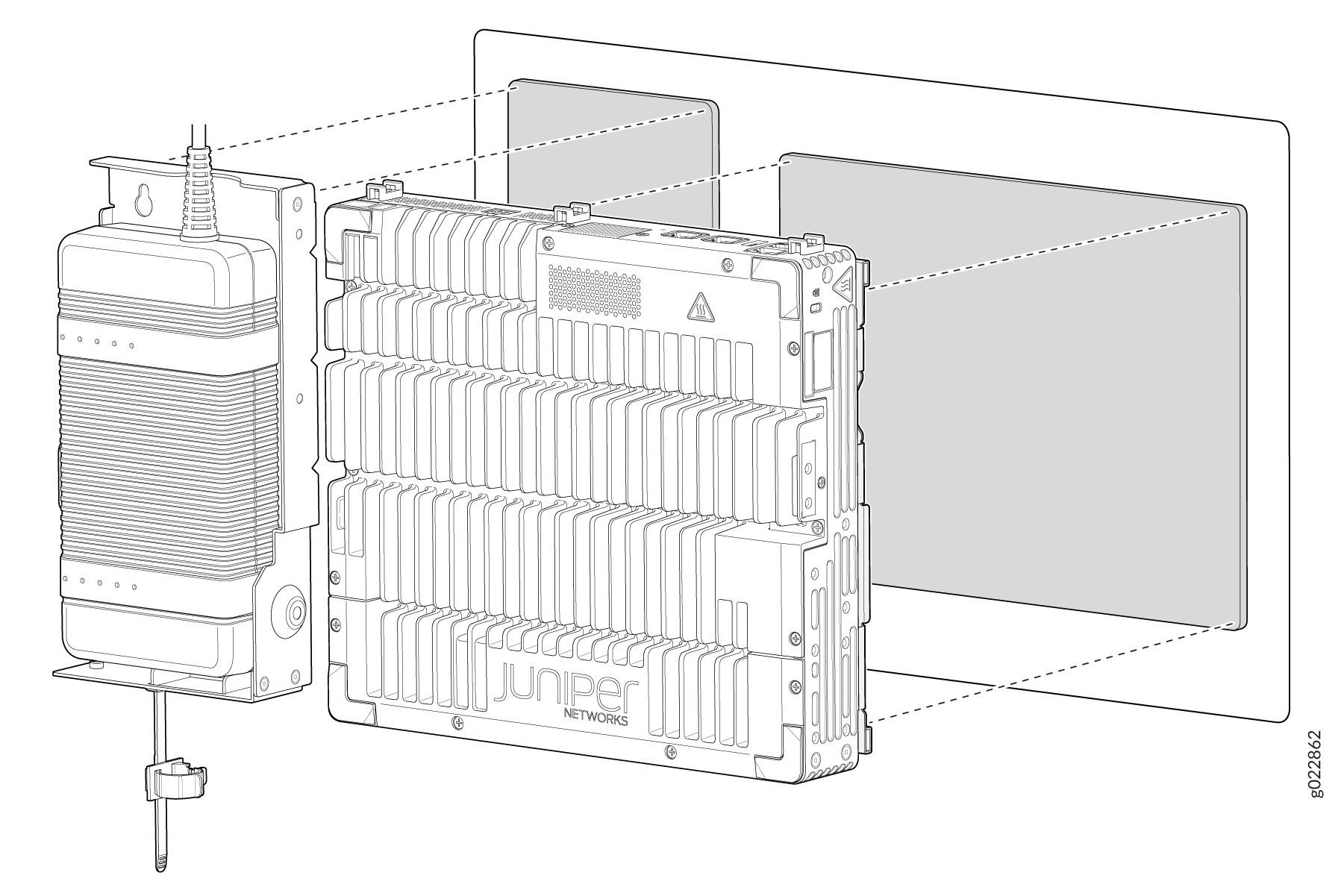 に取り付けます
図32:鉄表面に取り付けられたスイッチと電源アダプター
に取り付けます
図32:鉄表面に取り付けられたスイッチと電源アダプター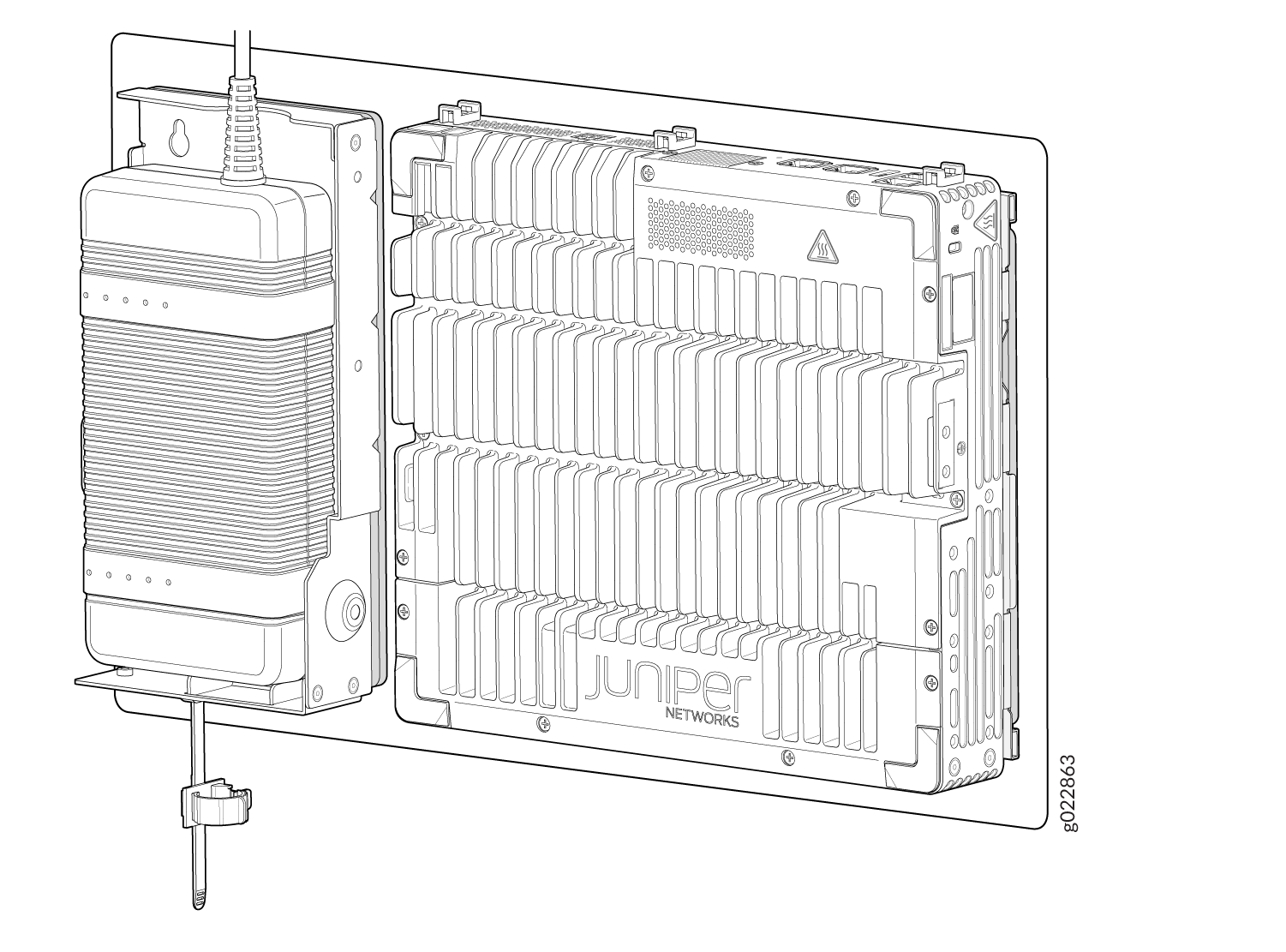
EX4100-12PおよびEX4100-12TスイッチをDINレールに取り付ける
以下の部品とツールが用意されていることを確認します。
-
DIN取り付けブラケット
-
M4なべネジ4本
-
この製品は、標準の35mm DINレールに取り付けることができます
-
冷却のために、スイッチの周囲に6インチの十分なスペースを確保します。スペースが不足すると、スイッチ シャーシが過熱する可能性があります。
- プラス(+)ドライバー番号2を使用して、スイッチシャーシの底面に4本のM4なべネジを使用してDIN取り付けブラケットを組み立てます。
図33:DIN取り付けブラケット
 の組み立て
の組み立て
- DIN取り付けブラケットを標準の35mm DINレールにクリップで留めます。
図34:DIN取り付けブラケットをDINレール
 にクリップする
図35:DINレール
にクリップする
図35:DINレール に取り付けられたスイッチと電源アダプターの背面図と正面図
EX4100-F-12PおよびEX4100-F-12TスイッチをDINレールから取り外す
スイッチをDINレールから取り外すには、次の手順に従います。
- レバーをゆっくりと引き下げて、DIN 取り付けブラケットを外します。スイッチが外された状態で、スイッチの下部をDINレールから引き離し、フックをDINレールから持ち上げます。
図36:ベルクロを下に引いてDIN取り付けブラケットを外す
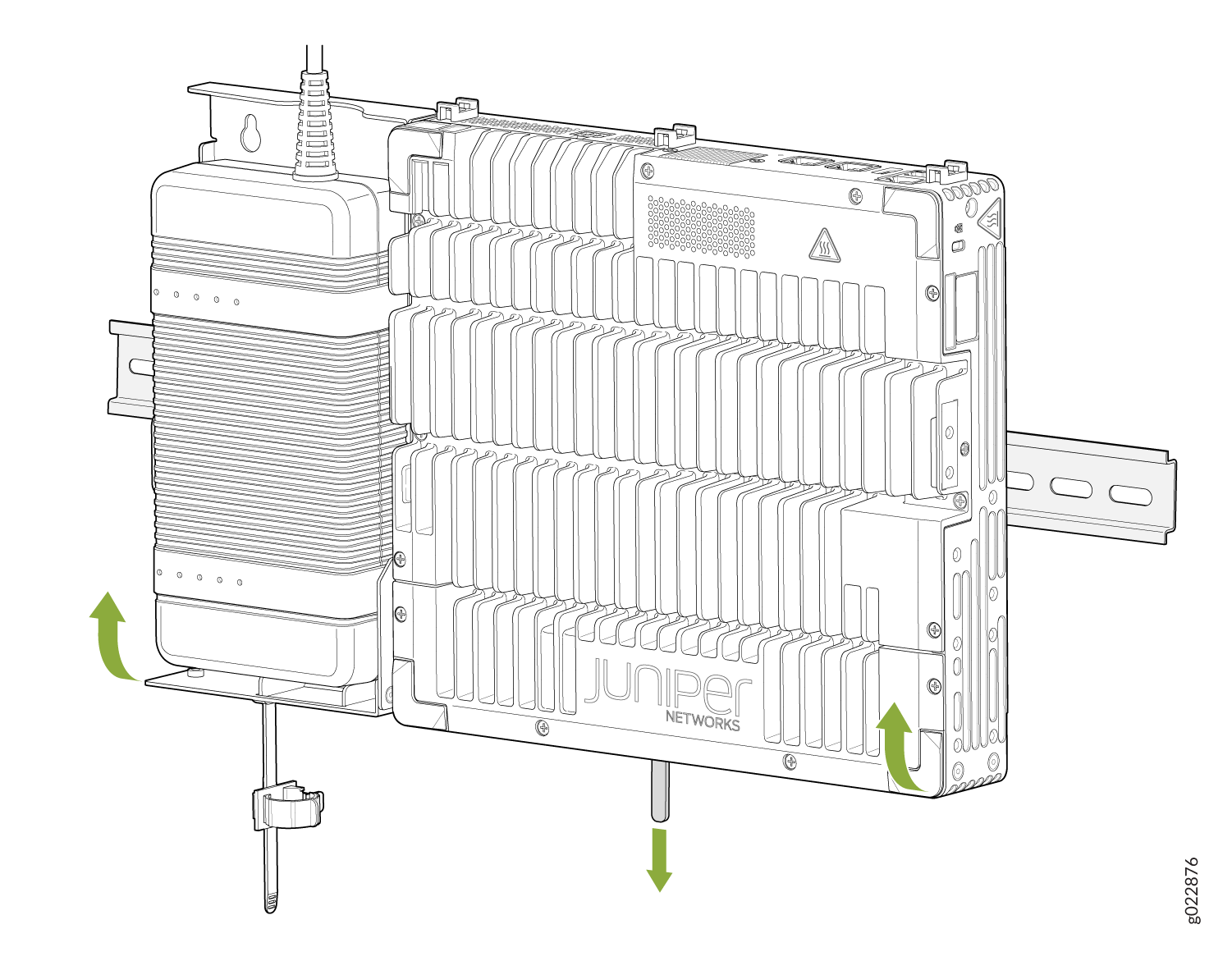 図37:ベルクロを下に引いてDIN取り付けブラケットを外す
EX4100-F-12PおよびEX4100-F-12Tの取り付けオプションに関する一般的な手順
次の手順は、EX4100-F-12PおよびEX4100-F-12Tの取り付けオプション全体で共通です。
電源アダプターを電源アダプタートレイに取り付ける
電源アダプターを電源アダプタートレイに取り付けることは、EX4100-F-12PおよびEX4100-F-12Tスイッチの机の下、壁、磁石、DINレールマウント用の2ポストラックの事前ステップです。
電源アダプターを電源アダプタートレイに取り付けるには:
- ケーブルベルトを電源アダプタートレイに取り付けます。
図38:電源アダプタートレイへのケーブルベルト取り付け - EX4100-F-12P
 図39:電源アダプタートレイへのケーブルベルト取り付け - EX4100-F-12T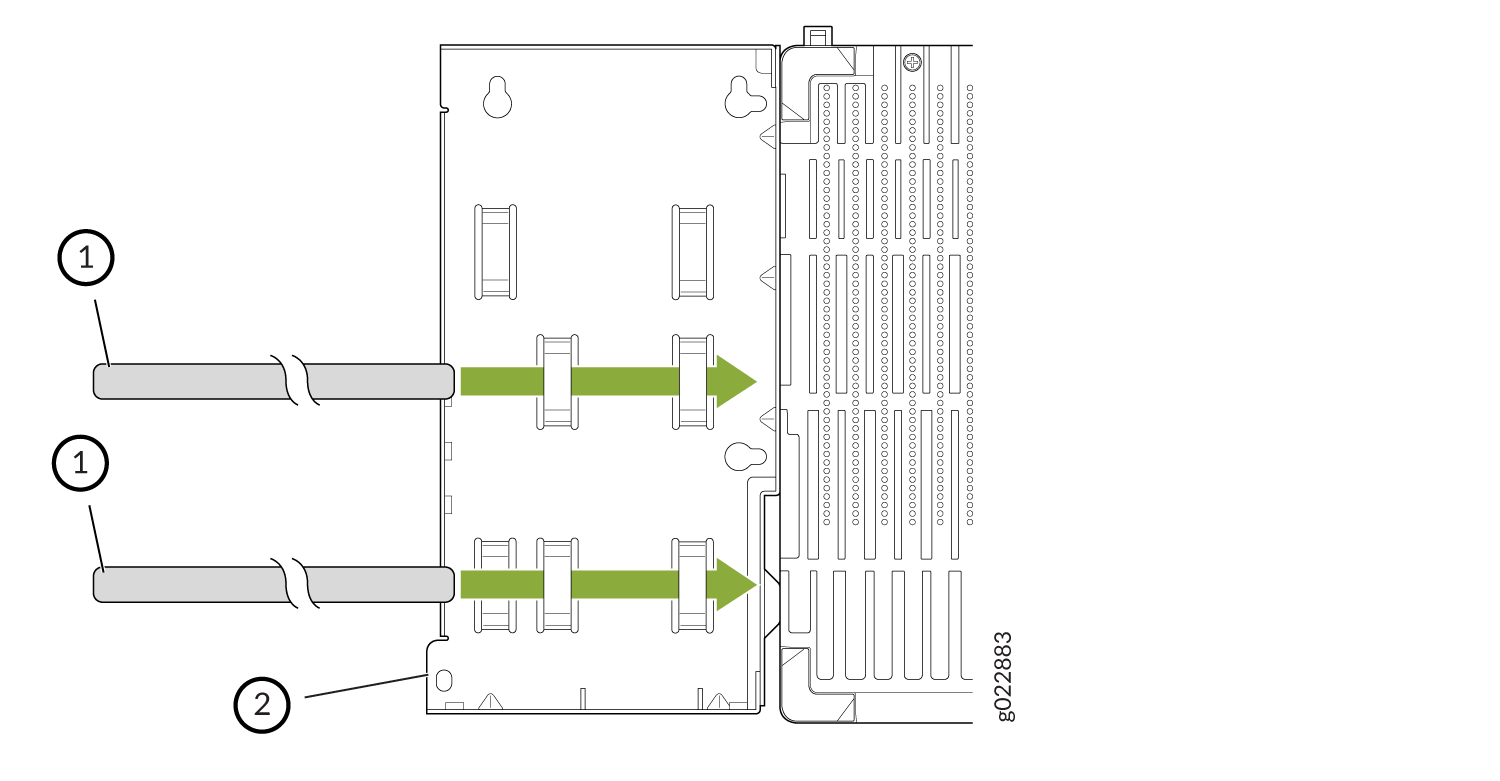
- 電源アダプターを電源アダプタートレイに置きます。
図40:電源アダプターを電源アダプタートレイに配置する - EX4100-F-12P
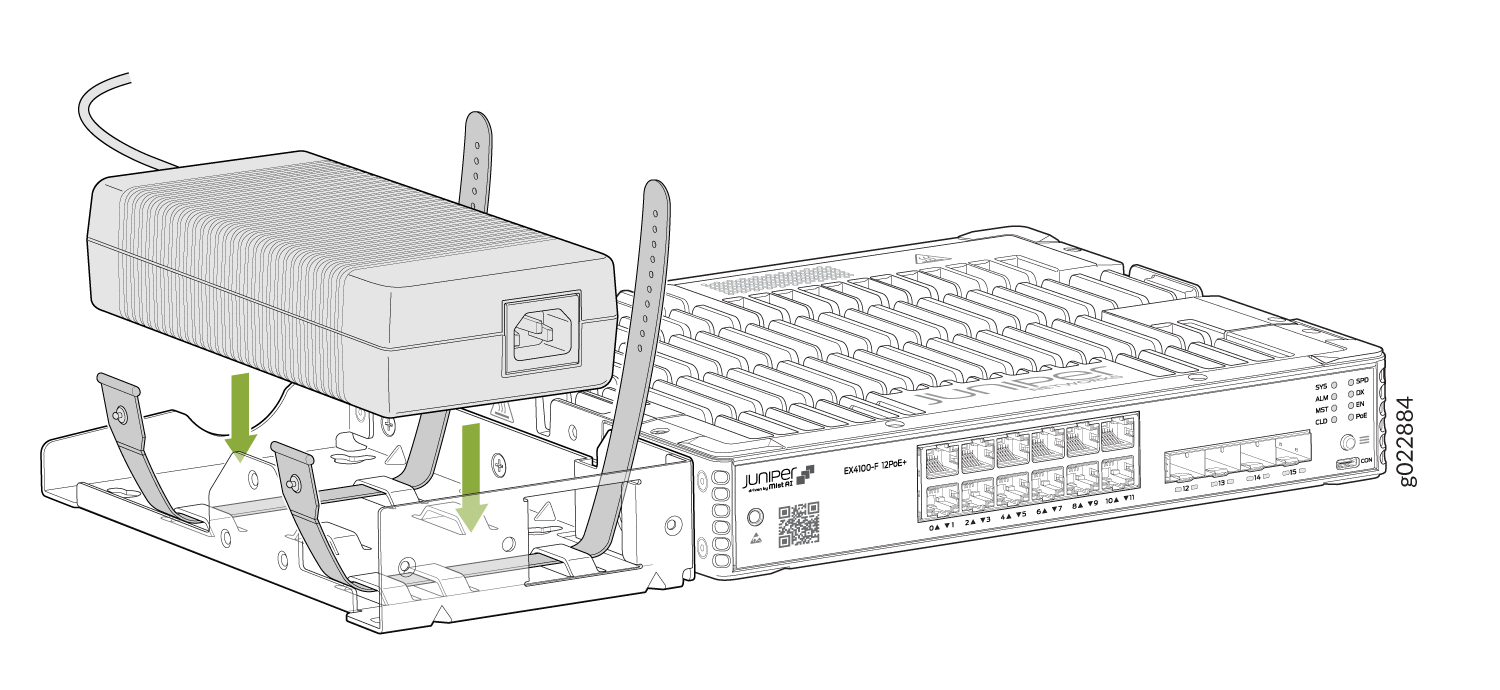 図41:電源アダプターを電源アダプタートレイに配置する - EX4100-F-12T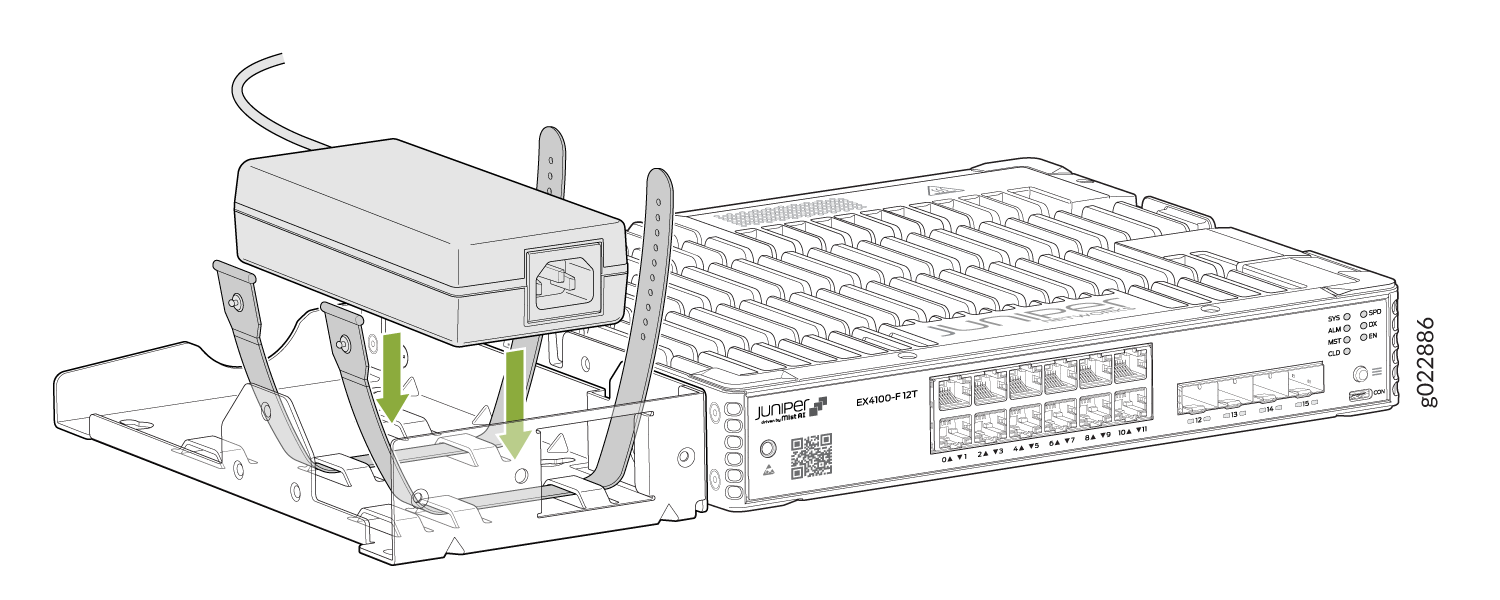
- ケーブルベルトを2か所で使用して、電源アダプターを電源アダプタートレイにロックします。
図42:ケーブルベルトを使用した電源アダプターのロック - EX4100-F-12P
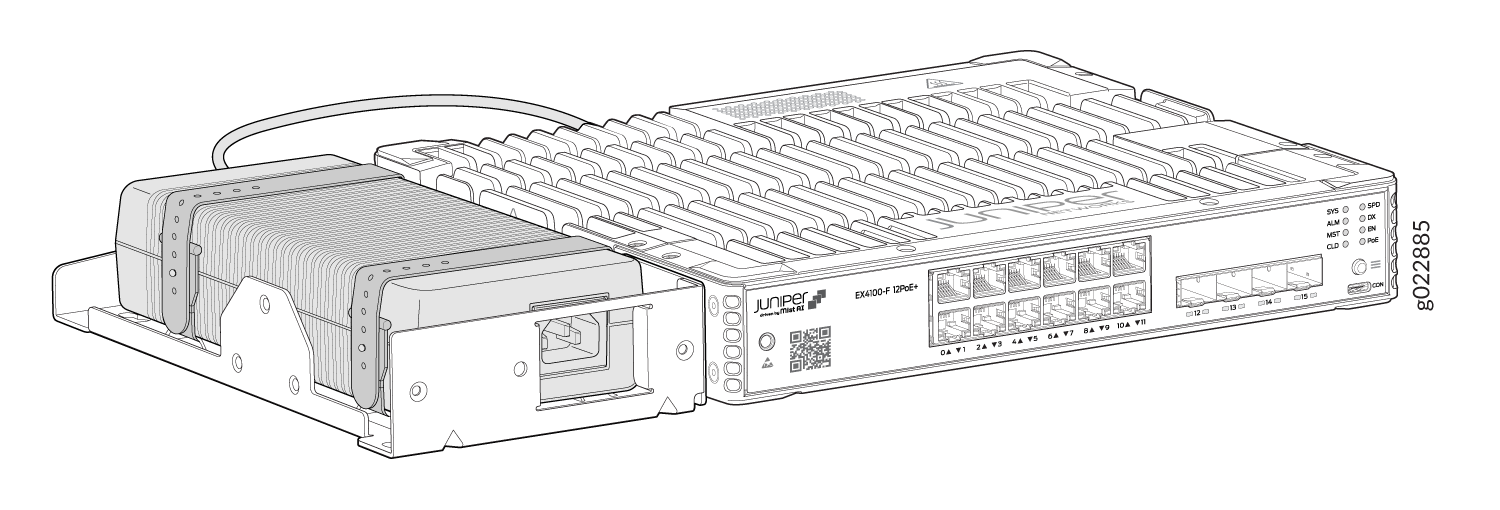 図43:ケーブルベルトを使用した電源アダプターのロック - EX4100-F-12T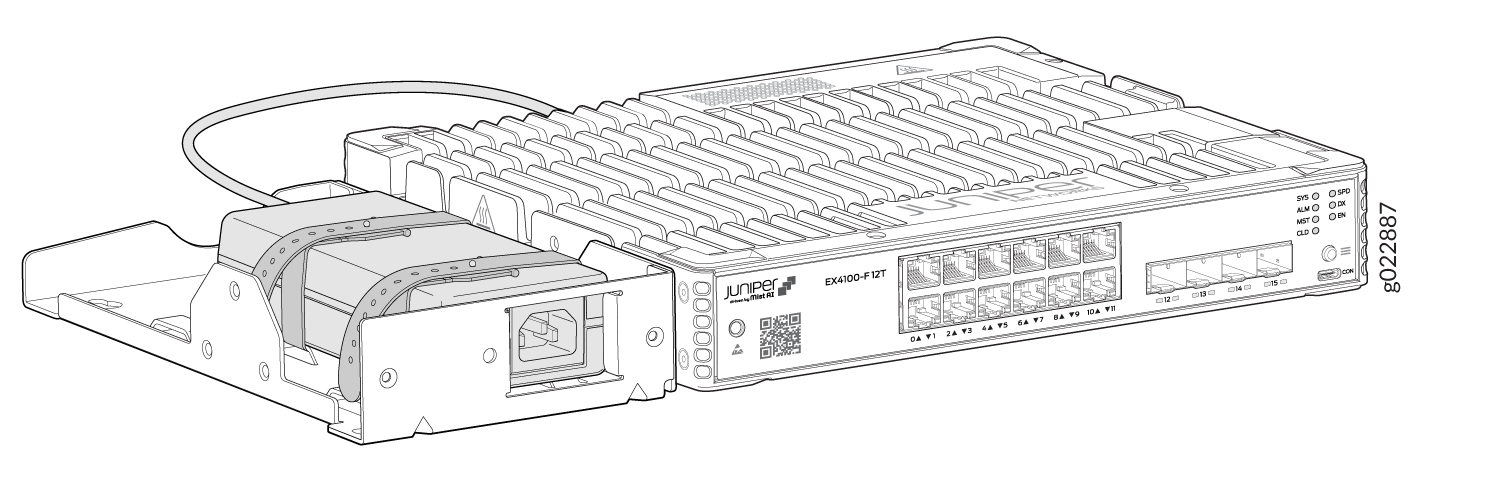
電源アダプター トレイをスイッチ シャーシに取り付ける
電源アダプタートレイをスイッチシャーシに取り付けることは、EX4100-F-12PおよびEX4100-F-12Tスイッチの2ポストラック取り付けとDINレール取り付けの前のステップです。ただし、2 ポスト ラック取り付けの場合は、前面取り付けブラケットを固定した後にのみ、電源アダプター トレイをスイッチ シャーシに固定してください。
- 電源アダプタートレイを 3 本の M4 ネジを使用して、スイッチ シャーシの左側に固定します。
図44:電源アダプタートレイをスイッチシャーシ
 に取り付ける
ケーブル接続を保護するためのケーブルガードの取り付け
オプションでケーブルガードをシャーシに取り付けて、ケーブル接続を保護することができます。
 へのケーブルガードの取り付け


スイッチのセキュリティ スロットへの標準ケーブル ロックの取り付け
オプションで、セキュリティ スロットを使用してスイッチを固定できます。
- スイッチのセキュリティ スロットにロックを挿入します。
図48:スイッチ
 のセキュリティスロットにロックを挿入する
- キーを使用してロックをロック位置に設定します。
図49:キー
 を使用してロックをロック位置に設定する