このページの内容
ラックの設置と電源供給を迅速に実施
この手順では、EX4100-Fスイッチをラックに収めて電源に接続するという、最も一般的な設置方法で最も簡単な手順を説明します。より複雑なインストールが必要ですか?EX4100-Fスイッチの取り付けを参照してください
EX4100-Fスイッチの取り付け
EX4100-Fスイッチをラックにインストールします
同梱の取り付けキットには、スイッチを 2 ポスト ラックに取り付けるために必要なブラケットが含まれています。スイッチを 2 ポスト ラックに取り付ける方法について説明します。以下は、ファン/電源が内蔵されたEX4100-Fスイッチモデル(EX4100-F-24T、EX4100-F-24P、EX4100-F-48P、EX4100-F-48T)のラックに設置する方法です。
インストールする前に、以下を確認してください。また、スイッチをラックに固定するのを手伝ってくれる人を用意します。
-
スイッチを平らで安定した場所に置きます。
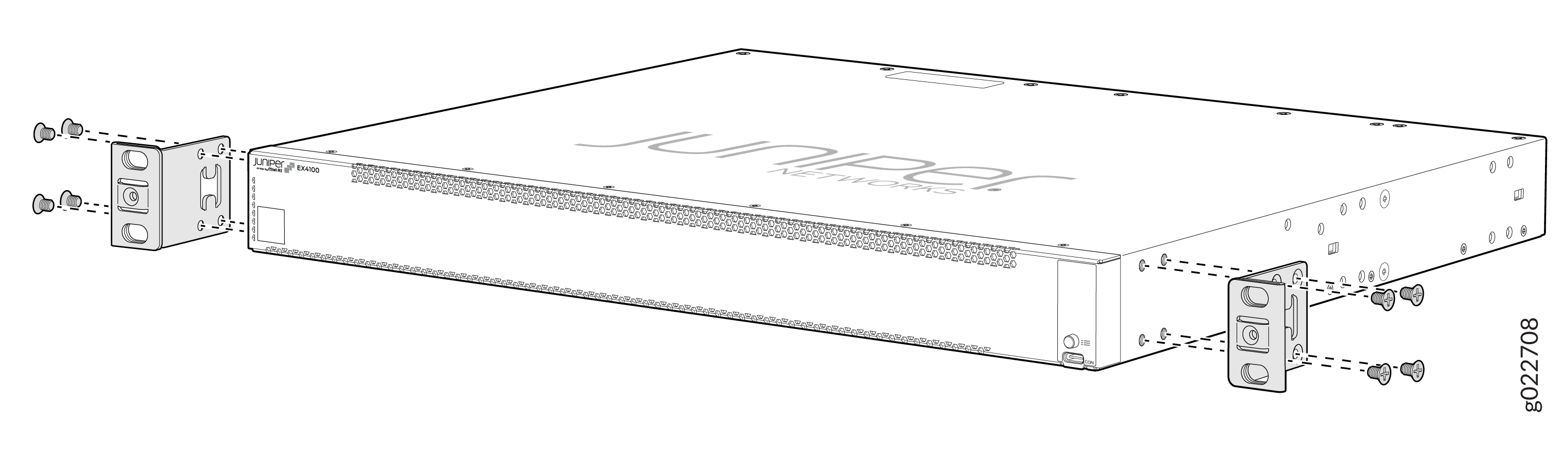
-
ESD接地ストラップの一端を手首に直接巻き付け、もう一方の端を現場のESDポイントに接続します。
-
スイッチを持ち上げてラックに配置します。ファンモジュールのAIR INラベルがコールドアイルを向くか、ファンモジュールのAIR OUTラベルがホットアイルを向くようにスイッチを配置します。各取り付けブラケットの下部の穴を各ラック支柱の穴に合わせ、スイッチが水平になるようにします。
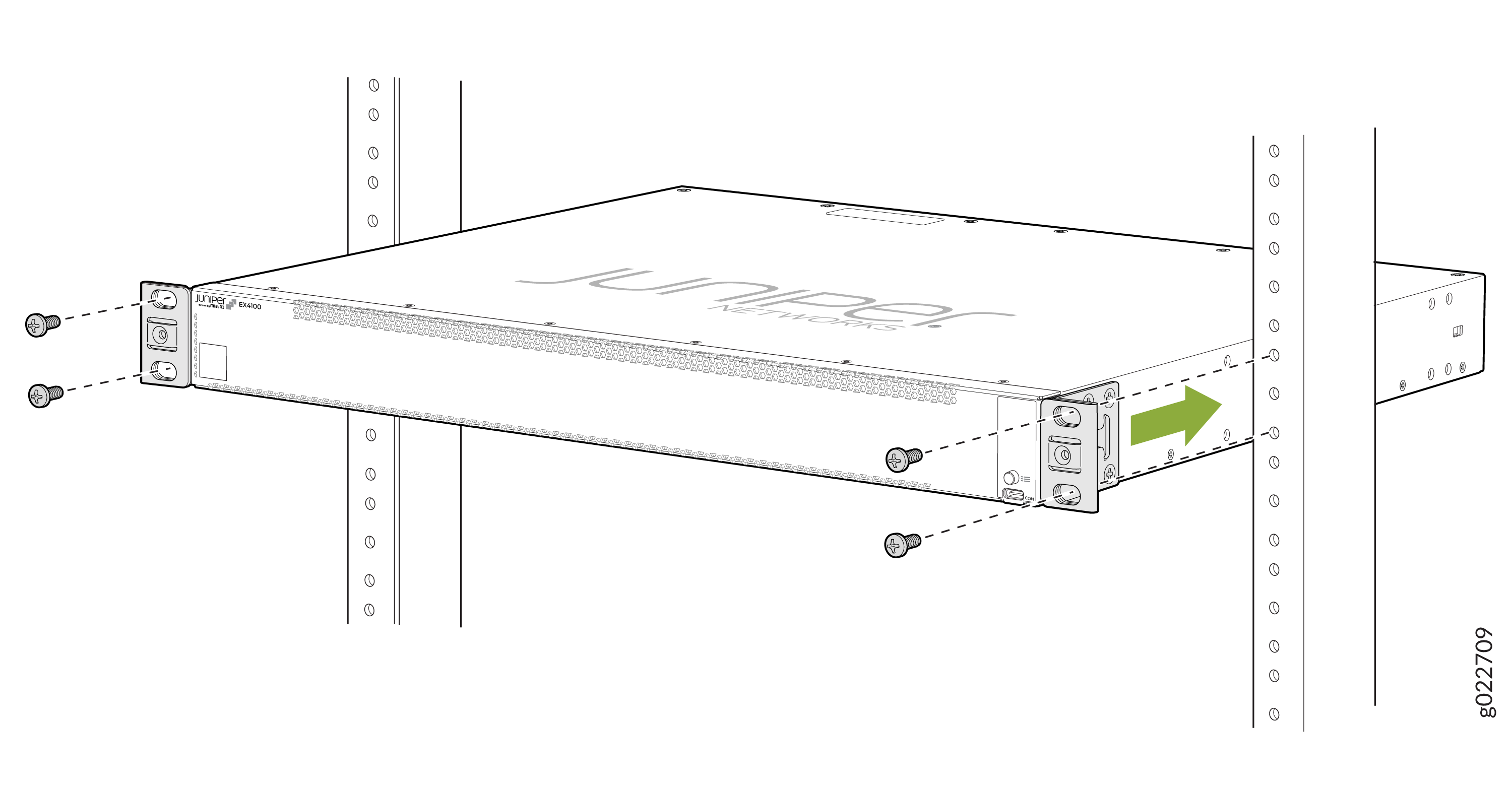
-
スイッチを所定の位置に保持した状態で、2人目の人間にラック取り付けネジを挿入してもらい、締めて取り付けブラケットをラック支柱に固定します。最初に下の2つの穴のネジを締めてから、上の2つの穴のネジを締めます。
-
ラックの両側にある取り付けブラケットが互いに並んでいることを確認します。
-
スイッチに付属のカバーを使用して、空の拡張モジュールと電源スロットを覆います。
EX4100-F-12PおよびEX4100-F-12Tスイッチを机に設置する
以下は、外部電源アダプターを使用するEX4100-F-12PおよびEX4100-F-12Tスイッチの取り付け方法です。
-
スイッチとそのアダプターを机または水平な面に置きます。次の画像は、机の上に取り付けられたEX4100-F-12Pスイッチを示しています。同じ手順がEX4100-F-12Tスイッチにも適用されます。

-
スイッチが机または水平面にしっかりと置かれていることを確認します。
箱の中身
-
ファンと電源を内蔵したEX4100-Fスイッチ、または外部電源アダプターを使用するEX4100-Fファンレススイッチ。
-
EX4100-F-24P、EX4100-F-48P、EX4100-F-24T、EX4100-F-48Tスイッチ用の2ポスト取り付けブラケット2個。
-
地理的な場所に適した AC 電源コード 1 本。
-
AC 電源コード リテイナー(EX4100-F-12P および EX4100-F-12T スイッチには付属していません)
-
SFPポート用防塵カバー8個(EX4100-F-12PおよびEX4100-F-12Tスイッチ用4個)
-
ゴムフィート x 4(EX4100-F-12P および EX4100-F-12T スイッチには不要)
-
RJ-45ケーブルおよびRJ-45からDB-9シリアルポートアダプター
他に何が必要ですか?
-
スイッチをラックに固定するのをお手伝いする担当者
-
EX4100-F-24P、EX4100-F-24T、EX4100-F-48P、EX4100-F-48Tスイッチをラックに固定するための取り付けネジ
-
ナンバーツープラス(+)ドライバー
-
シリアル-USBアダプター(ラップトップにシリアルポートがない場合)
-
静電放電(ESD)接地ストラップ
-
ラップトップやデスクトップPCなどの管理ホスト
-
接地ラグを固定するためのワッシャー付きM5X10mmネジ2本(EX4100-F-12PおよびEX4100-F-12Tスイッチ用の10-32ネジ2本)
-
接地ケーブル:10AWG(4mm²)、75°C以上のワイヤー、または地域の規定で許可されているケーブル、Panduit LCD10-14A-Lまたは同等のラグが取り付けられた場合(EX4100-F-12PおよびEX4100-F-12Tスイッチの場合はLCD10-10A-L)
電源に接続
EX4100スイッチをAC電源に接続するには、次の手順に従います。
スイッチを接地する
EX4100-Fスイッチを接地するには、次の手順を実行します。
-
接地ケーブルの一端を、スイッチが取り付けられているラックなどの適切なアースに接続します。
-
接地ケーブルに接続されている接地ラグを、背面パネルの保護接地端子の上に置きます。
接地ケーブルをEX4100-F-24P、EX4100-F-24T、EX4100-F-48P、EX4100-F-48Tスイッチに接続します

EX4100-F-12PおよびEX4100-F-12Tスイッチに接地ケーブルを接続します
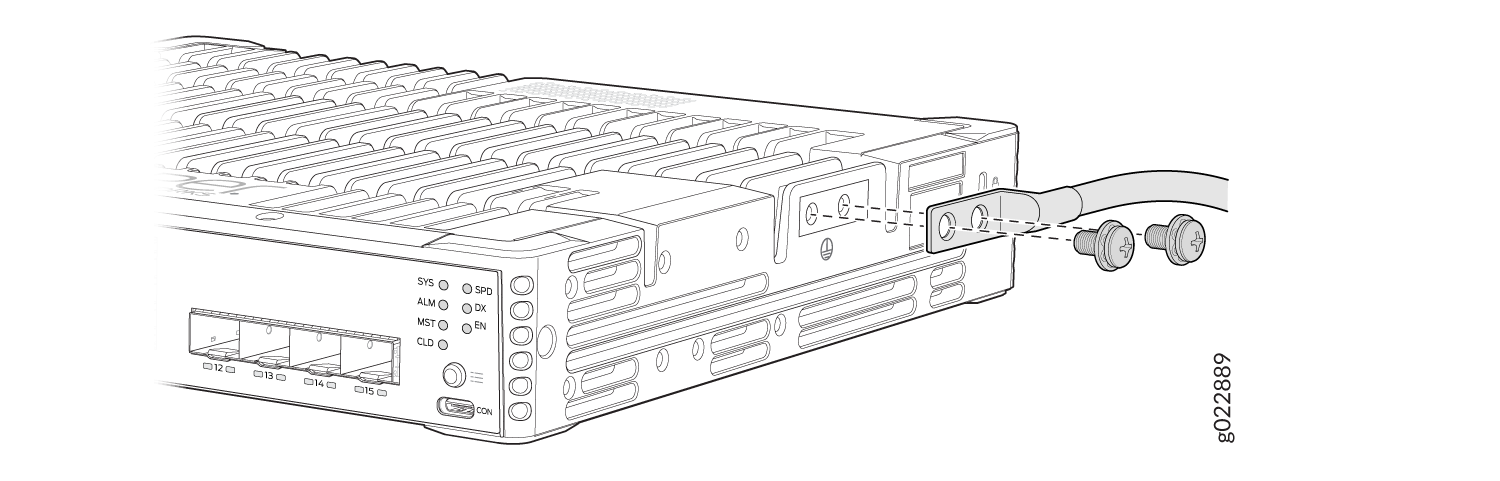
-
接地ラグを保護接地端子にネジで固定します。
-
接地ケーブルを固定し、他のスイッチコンポーネントに触れたり、アクセスを妨げたりしないように注意してください。
AC 電源を EX4100-F スイッチに接続します
サポートされているAC電源コードの仕様については、 EX4100-F電源システムを参照してください。
AC 電源を EX4100-F-24P、EX4100-F-24T、EX4100-F-48P、EX4100-F-48T スイッチに接続するには、次の手順に従います。
-
電源コードを電源コードリテーナークリップの調整ナットのスロットに押し込みます。ナットがカプラーのベースにしっかりと密着し、ナットのスロットがスイッチの上部から90°回転するまでナットを回します。
-
AC電源コンセントに電源スイッチが付いている場合は、OFF(0)の位置に設定します。
-
電源コードプラグをAC電源コンセントに挿入します。
-
AC電源コンセントに電源スイッチが付いている場合は、ON(|)の位置に設定します。
EX4100-F-24P、EX4100-F-24T、EX4100-F-48P、EX4100-F-48TスイッチのAC電源コードリテーナークリップへの調整ナットの取り付け

EX4100-F-24P、EX4100-F-24T、EX4100-F-48P、EX4100-F-48TスイッチのAC電源コードをAC電源コードインレットに接続する

AC 電源を EX4100-F-12P および EX4100-F-12T スイッチに接続します
サポートされているAC電源コードの仕様については、 EX4100-F電源システムを参照してください。
AC 電源を EX4100-F-12P および EX4100-F-12T スイッチに接続するには、次の手順に従います。
-
ストリップが所定の位置にカチッと収まるまで、電源コードリテーナーストリップの端を電源コードインレットの横のスロットに押し込みます。
-
リテーナーストリップの小さなタブを押して、ループを緩めます。電源コード カプラーを電源コード インレットに挿入するのに十分なスペースができるまで、ループをスライドさせます。
-
スイッチに同梱されている電源コードを見つけます。コードには、地理的な場所に適したプラグが付いています。
-
電源コードカプラーを電源アダプターの電源コードインレットにしっかりと挿入します。
EX4100-F-12PおよびEX4100-F-12TスイッチのAC電源コードインレットへのAC電源コードリテイナークリップの接続

-
ループがカプラーのベースにぴったりとフィットするまで、ループを電源装置に向かってスライドさせます。
-
ループのタブを押して、ループをタイトな円に引き出します。
-
電源アダプターに恒久的に接続されている電源コードを、スイッチのDCインレットに挿入します。
-
AC電源コンセントのスイッチを切ります。
-
電源アダプターの電源インレットに接続していた電源コードの電源コードプラグをAC電源コンセントに差し込みます。
-
AC電源コンセントのスイッチを入れます。
 のDCインレットに接続します
 のDCインレットに接続します