SUR CETTE PAGE
Exemple : configuration du multihébergement actif-veille EVPN-MPLS
Cet exemple montre comment configurer un VPN Ethernet (EVPN) avec MPLS pour les appareils de périphérie client multirésidents (CE) en mode redondance actif-veille. Les étapes de cet exemple sont configurées :
-
Une instance de routage EVPN utilisant le type d’instance de
virtual-switchroutage -
Une autre instance de routage EVPN utilisant le type d’instance de
evpnroutage -
Une instance de routage VRF (Virtual Routing and Forwarding) utilisant le type d’instance de routage dans le cadre de la
vrfconfiguration des interfaces IRB (Integrated Routing and Bridging).
Nous prenons en charge le multihébergement actif-veille dans les fabrics EVPN uniquement avec MPLS.
Reportez-vous à EVPN-MPLS : Prise en charge du multihébergement à activité unique pour obtenir la liste complète des produits qui prennent en charge cette fonctionnalité.
Exigences
Cet exemple utilise les composants matériels et logiciels suivants :
-
Quatre plates-formes de routage universelles MX Series 5G avec interfaces MPC uniquement, où :
-
Deux équipements sont configurés en tant que routeurs PE (Provider Edge) connectés au site client multihoming commun.
-
Un appareil est configuré en tant que routeur PE distant connecté au site d’un client en hébergement unique.
-
-
Huit équipements de périphérie client (CE), où :
-
Deux équipements CE sont multihébergés.
-
Deux équipements CE sont monohébergés pour chacun des routeurs PE.
-
-
Junos OS version 14.1 ou ultérieure s’exécutant sur tous les routeurs PE.
Remarque :Les versions 14.1 et ultérieures de Junos OS sont basées sur l’EVPN
draft-ietf-l2vpn-evpn-03. Les versions antérieures à 14.1 prennent en charge l’ancienne version de la version préliminaire d’EVPN, ce qui entraîne des problèmes d’interopérabilité lorsque Junos OS version 14.1 et une version précédente sont en cours d’exécution.
Avant de commencer :
-
Configurez les interfaces du routeur.
-
Configurez OSPF ou tout autre protocole IGP.
-
Configurez BGP.
-
Configurez LDP.
-
Configurez le MPLS.
-
Configurez les tunnels RSVP, MPLS, LSP ou GRE.
Vue d’ensemble et topologie
Cette solution EVPN sur les routeurs MX Series avec interfaces MPC est étendue pour fournir une fonctionnalité de multihébergement avec un mode de fonctionnement actif-veille. Les fonctions de multihébergement incluent la découverte automatique des segments Ethernet, la construction d’un routage de segments Ethernet et l’attribution d’étiquettes ESI (Ethernet Segment Identifier).
Dans certaines anciennes versions de Junos, la prise en charge de la fonctionnalité EVPN sur les routeurs MX Series était limitée aux routeurs utilisant des interfaces MPC et MIC uniquement. Consultez l’explorateur de fonctionnalités pour connaître la prise en charge de la plate-forme et des versions pour toutes les fonctionnalités de Junos OS.
La prise en charge d’EVPN par le DPC est fournie avec les considérations suivantes :
-
Les DPC prennent en charge EVPN en mode de fonctionnement actif-veille, y compris les éléments suivants :
-
Instance EVPN (EVI)
-
Commutateur virtuel (VS)
-
Interfaces de routage et de pontage intégrés (IRB)
-
-
Les DPC destinés à fournir la prise en charge active-veille EVPN doivent être la carte d’interface orientée périphérique CE. Les interfaces des équipements PE du domaine EVPN ne doivent utiliser que des interfaces MPC et MIC.
Lorsque vous configurez le multihébergement EVPN actif-veille, tenez compte des limitations suivantes :
-
Une interface ou un ESI peut être attaché à plusieurs EVI, avec une limite maximale de 200 EVI par ESI.
-
Pour une instance de routage EVPN, une seule interface logique peut être attachée à une IEVI par interface physique ou ESI.
-
Pour une instance de routage de commutateur virtuel, une seule interface logique par interface physique ou ESI peut être configurée sous un domaine de pont.
-
Tous les routeurs PE de la topologie réseau doivent exécuter Junos OS version 14.1 ou ultérieure, basée sur l’EVPN
draft-ietf-l2vpn-evpn-03. Les versions de Junos OS antérieures à 14.1 prennent en charge l’ancienne version de la version préliminaire d’EVPN, ce qui entraîne des problèmes d’interopérabilité lorsque Junos OS version 14.1 et une version précédente sont en cours d’exécution.
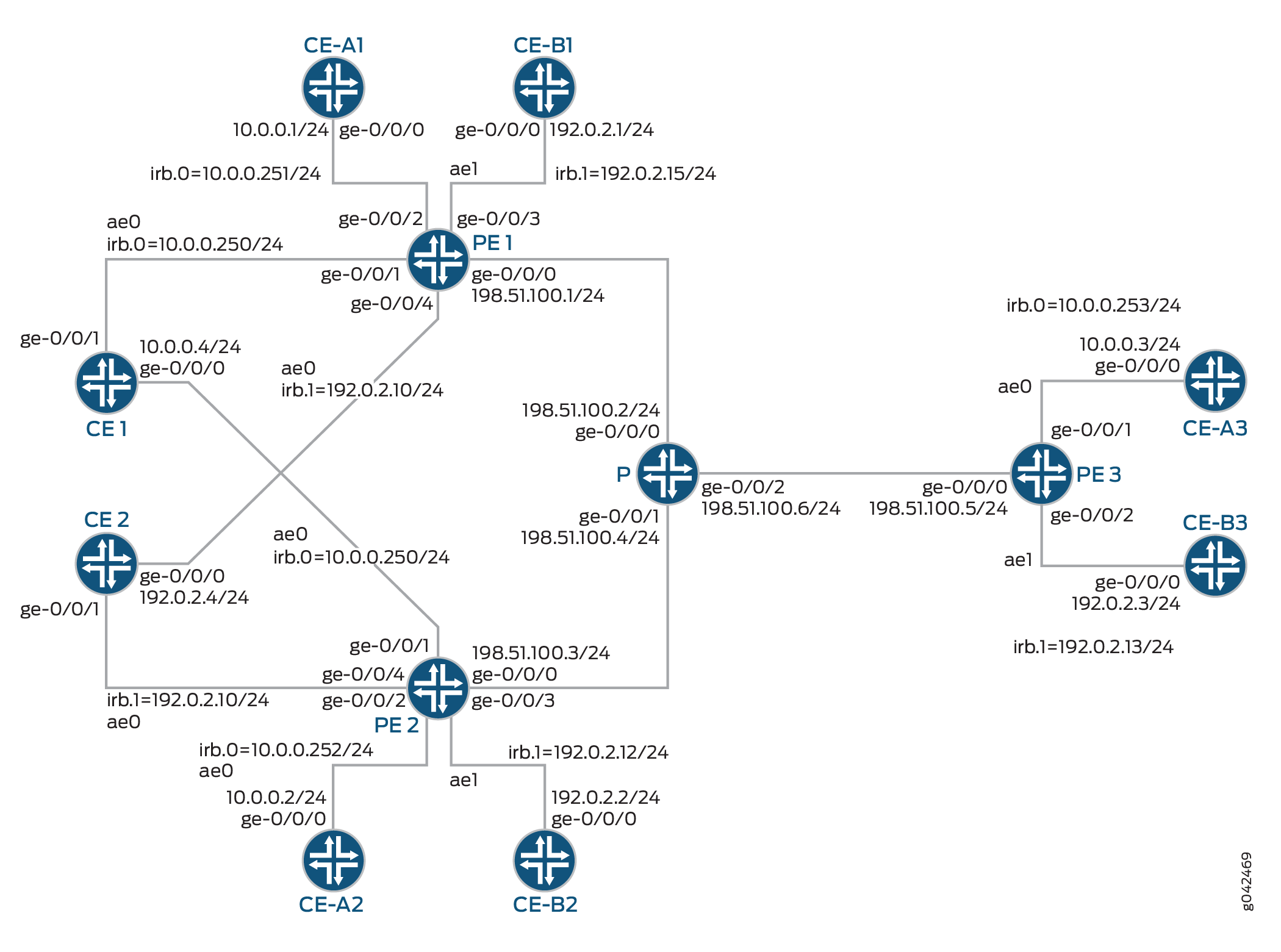
Sur la Figure 1 :
-
Les routeurs PE1 et PE2 sont des routeurs PE (Provider Edge) connectés à des appareils CE (Multihomed Customer Edge) « Device CE1 » et « Device CE1 ».
-
Le routeur PE3 est un routeur PE distant connecté à un site client monohomique.
-
Le routeur P est le routeur fournisseur connecté aux routeurs PE1, PE2 et PE3.
-
La topologie comporte trois instances de routage (ALPHA, BETA et DELTA), avec respectivement des instances de routage de type commutateur virtuel, EVPN et VRF.
-
Tous les routeurs PE sont connectés à un équipement CE monohoming pour les instances de routage ALPHA et BETA.
-
L’équipement CE1 appartient à l’instance de routage ALPHA et l’équipement CE2 appartient à l’instance de routage BETA.
Pour le routeur PE1, l’appareil CE-A1 et l’appareil CE-B1 sont les appareils CE en monohoming pour les instances de routage ALPHA et BETA, respectivement. De la même manière, l’appareil CE-A2 et l’appareil CE-A3 appartiennent à l’instance de routage ALPHA, et l’appareil CE-B2 et l’appareil CE-B3 appartiennent aux instances de routage BETA connectées aux routeurs PE2 et PE3, respectivement.
Vous pouvez configurer le multihébergement actif-veille sous n’importe quelle instance de routage EVPN. Nous prenons en charge les deux types d’instance virtual-switch dans le evpn multihébergement EVPN actif-veille. Nous incluons une configuration pour l’instance de routage VRF de type vrf locataire pour illustrer la fonctionnalité EVPN IRB en plus du multihébergement. La configuration de l’instance de routage DELTA n’est pas nécessaire pour que la fonctionnalité de multihébergement EVPN actif-veille fonctionne.
Pour simplifier et uniformiser la configuration, dans cet exemple, nous configurons une communauté étendue cible de route pour les instances EVPN et VRF à l’aide de l’instruction vrf-target au niveau de la [edit routing-instances name] hiérarchie. Avec cette instruction, l’appareil définit automatiquement des stratégies de routage d’importation et d’exportation en fonction de la communauté spécifiée. Sur chacun des équipements PE, nous configurons les instances de routage correspondantes avec des valeurs de cible de routage correspondantes, de sorte que les équipements PE puissent partager des routes à l’aide de ces stratégies de routage implicites. Il n'est pas nécessaire de configurer explicitement les stratégies d'importation et d'exportation pour le partage de routes.
La configuration
Configuration rapide de la CLI
Pour configurer rapidement cet exemple, copiez les commandes suivantes, collez-les dans un fichier texte, supprimez les sauts de ligne, modifiez tous les détails nécessaires pour qu’ils correspondent à votre configuration réseau, puis copiez et collez les commandes dans le CLI au niveau de la [edit] hiérarchie.
CE1
>set chassis aggregated-devices ethernet device-count 1
set interfaces ge-0/0/0 gigether-options 802.3ad ae0
set interfaces ge-0/0/1 gigether-options 802.3ad ae0
set interfaces ae0 vlan-tagging
set interfaces ae0 mac 00:00:00:00:00:04
set interfaces ae0 unit 0 vlan-id 100
set interfaces ae0 unit 0 family inet address 10.0.0.4/24
set routing-options static route 0.0.0.0/0 next-hop 10.0.0.250
CE-A1
set chassis aggregated-devices ethernet device-count 1
set interfaces ge-0/0/0 gigether-options 802.3ad ae0
set interfaces ae0 vlan-tagging
set interfaces ae0 mac 00:00:00:00:00:01
set interfaces ae0 unit 0 vlan-id 100
set interfaces ae0 unit 0 family inet address 10.0.0.1/24
set routing-options static route 0.0.0.0/0 next-hop 10.0.0.251
CE-A2
set chassis aggregated-devices ethernet device-count 1
set interfaces ge-0/0/0 gigether-options 802.3ad ae0
set interfaces ae0 vlan-tagging
set interfaces ae0 mac 00:00:00:00:00:02
set interfaces ae0 unit 0 vlan-id 100
set interfaces ae0 unit 0 family inet address 10.0.0.2/24
set routing-options static route 0.0.0.0/0 next-hop 10.0.0.252
CE-A3
set chassis aggregated-devices ethernet device-count 1
set interfaces ge-0/0/0 gigether-options 802.3ad ae0
set interfaces ae0 vlan-tagging
set interfaces ae0 mac 00:00:00:00:00:03
set interfaces ae0 unit 0 vlan-id 100
set interfaces ae0 unit 0 family inet address 10.0.0.3/24
set routing-options static route 0.0.0.0/0 next-hop 10.0.0.253
CE2
set chassis aggregated-devices ethernet device-count 1
set interfaces ge-0/0/0 gigether-options 802.3ad ae0
set interfaces ge-0/0/1 gigether-options 802.3ad ae0
set interfaces ae0 vlan-tagging
set interfaces ae0 mac 00:00:00:00:00:04
set interfaces ae0 unit 0 vlan-id 300
set interfaces ae0 unit 0 family inet address 192.0.2.4/24
set routing-options static route 0.0.0.0/0 next-hop 192.0.2.10
CE-B1
set chassis aggregated-devices ethernet device-count 1
set interfaces ge-0/0/0 gigether-options 802.3ad ae0
set interfaces ae0 vlan-tagging
set interfaces ae0 mac 00:00:00:00:00:01
set interfaces ae0 unit 0 vlan-id 300
set interfaces ae0 unit 0 family inet address 192.0.2.1/24
set routing-options static route 0.0.0.0/0 next-hop 192.0.2.15
CE-B2
set chassis aggregated-devices ethernet device-count 1
set interfaces ge-0/0/0 gigether-options 802.3ad ae0
set interfaces ae0 vlan-tagging
set interfaces ae0 mac 00:00:00:00:00:02
set interfaces ae0 unit 0 vlan-id 300
set interfaces ae0 unit 0 family inet address 192.0.2.4/24
set routing-options static route 0.0.0.0/0 next-hop 192.0.2.12
CE-B3
set chassis aggregated-devices ethernet device-count 1
set interfaces ge-0/0/0 gigether-options 802.3ad ae0
set interfaces ae0 vlan-tagging
set interfaces ae0 mac 00:00:00:00:00:03
set interfaces ae0 unit 0 vlan-id 300
set interfaces ae0 unit 0 family inet address 192.0.2.3/24
set routing-options static route 0.0.0.0/0 next-hop 192.0.2.13
PE1
set interfaces ge-0/0/0 unit 0 family inet address 198.51.100.1/24
set interfaces ge-0/0/0 unit 0 family mpls
set interfaces ge-0/0/1 gigether-options 802.3ad ae0
set interfaces ge-0/0/2 vlan-tagging
set interfaces ge-0/0/2 encapsulation flexible-ethernet-services
set interfaces ge-0/0/2 unit 0 encapsulation vlan-bridge
set interfaces ge-0/0/2 unit 0 vlan-id 100
set interfaces ge-0/0/3 gigether-options 802.3ad ae1
set interfaces ge-0/0/4 vlan-tagging
set interfaces ge-0/0/4 encapsulation flexible-ethernet-services
set interfaces ge-0/0/4 esi 00:22:44:66:88:00:22:44:66:88
set interfaces ge-0/0/4 esi single-active
set interfaces ge-0/0/4 unit 0 encapsulation vlan-bridge
set interfaces ge-0/0/4 unit 0 vlan-id 300
set interfaces ae0 vlan-tagging
set interfaces ae0 encapsulation flexible-ethernet-services
set interfaces ae0 esi 00:11:22:33:44:55:66:77:88:99
set interfaces ae0 esi single-active
set interfaces ae0 unit 0 encapsulation vlan-bridge
set interfaces ae0 unit 0 vlan-id 100
set interfaces ae1 vlan-tagging
set interfaces ae1 encapsulation flexible-ethernet-services
set interfaces ae1 unit 0 encapsulation vlan-bridge
set interfaces ae1 unit 0 vlan-id 300
set interfaces irb unit 0 family inet address 10.0.0.250/24
set interfaces irb unit 0 family inet address 10.0.0.251/24
set interfaces irb unit 0 mac 00:11:22:33:44:55
set interfaces irb unit 1 family inet address 192.0.2.10/24
set interfaces irb unit 1 family inet address 192.0.2.15/24
set interfaces irb unit 1 mac 00:22:44:66:88:00
set interfaces lo0 unit 0 family inet address 10.255.0.1/32 primary
set interfaces lo0 unit 0 family inet address 10.255.0.1/32 preferred
set routing-options router-id 10.255.0.1
set routing-options autonomous-system 100
set routing-options forwarding-table chained-composite-next-hop ingress evpn
set protocols mpls interface lo0.0
set protocols mpls interface ge-0/0/0.0
set protocols bgp group EVPN-PE type internal
set protocols bgp group EVPN-PE local-address 10.255.0.1
set protocols bgp group EVPN-PE family evpn signaling
set protocols bgp group EVPN-PE neighbor 10.255.0.2
set protocols bgp group EVPN-PE neighbor 10.255.0.3
set protocols ospf area 0.0.0.0 interface lo0.0 passive
set protocols ospf area 0.0.0.0 interface ge-0/0/0.0
set protocols ldp interface ge-0/0/0.0
set protocols ldp interface lo0.0
set routing-instances ALPHA instance-type virtual-switch
set routing-instances ALPHA route-distinguisher 10.255.0.1:100
set routing-instances ALPHA vrf-target target:100:100
set routing-instances ALPHA protocols evpn extended-vlan-list 100
set routing-instances ALPHA bridge-domains ONE domain-type bridge
set routing-instances ALPHA bridge-domains ONE vlan-id 100
set routing-instances ALPHA bridge-domains ONE interface ae0.0
set routing-instances ALPHA bridge-domains ONE interface ge-0/0/2.0
set routing-instances ALPHA bridge-domains ONE routing-interface irb.0
set routing-instances BETA instance-type evpn
set routing-instances BETA vlan-id 300
set routing-instances BETA interface ge-0/0/4.0
set routing-instances BETA interface ae1.0
set routing-instances BETA routing-interface irb.1
set routing-instances BETA route-distinguisher 10.255.0.1:300
set routing-instances BETA vrf-target target:300:300
set routing-instances DELTA instance-type vrf
set routing-instances DELTA interface irb.0
set routing-instances DELTA interface irb.1
set routing-instances DELTA route-distinguisher 10.255.0.1:200
set routing-instances DELTA vrf-target target:200:200
set routing-instances DELTA vrf-table-label
PE2
set interfaces ge-0/0/0 unit 0 family inet address 198.51.100.3/24
set interfaces ge-0/0/0 unit 0 family mpls
set interfaces ge-0/0/1 gigether-options 802.3ad ae0
set interfaces ge-0/0/2 vlan-tagging
set interfaces ge-0/0/2 encapsulation flexible-ethernet-services
set interfaces ge-0/0/2 unit 0 encapsulation vlan-bridge
set interfaces ge-0/0/2 unit 0 vlan-id 100
set interfaces ge-0/0/3 gigether-options 802.3ad ae1
set interfaces ge-0/0/4 vlan-tagging
set interfaces ge-0/0/4 encapsulation flexible-ethernet-services
set interfaces ge-0/0/4 esi 00:22:44:66:88:00:22:44:66:88
set interfaces ge-0/0/4 esi single-active
set interfaces ge-0/0/4 unit 0 encapsulation vlan-bridge
set interfaces ge-0/0/4 unit 0 vlan-id 300
set interfaces ae0 vlan-tagging
set interfaces ae0 encapsulation flexible-ethernet-services
set interfaces ae0 esi 00:11:22:33:44:55:66:77:88:99
set interfaces ae0 esi single-active
set interfaces ae0 unit 0 encapsulation vlan-bridge
set interfaces ae0 unit 0 vlan-id 100
set interfaces ae1 vlan-tagging
set interfaces ae1 encapsulation flexible-ethernet-services
set interfaces ae1 unit 0 encapsulation vlan-bridge
set interfaces ae1 unit 0 vlan-id 300
set interfaces irb unit 0 family inet address 10.0.0.250/24
set interfaces irb unit 0 family inet address 10.0.0.252/24
set interfaces irb unit 0 mac 00:11:22:33:44:55
set interfaces irb unit 1 family inet address 192.0.2.10/24
set interfaces irb unit 1 family inet address 192.0.2.12/24
set interfaces irb unit 1 mac 00:22:44:66:88:00
set interfaces lo0 unit 0 family inet address 10.255.0.2/32 primary
set interfaces lo0 unit 0 family inet address 10.255.0.2/32 preferred
set routing-options router-id 10.255.0.2
set routing-options autonomous-system 100
set routing-options forwarding-table chained-composite-next-hop ingress evpn
set protocols mpls interface lo0.0
set protocols mpls interface ge-0/0/0.0
set protocols bgp group EVPN-PE type internal
set protocols bgp group EVPN-PE local-address 10.255.0.2
set protocols bgp group EVPN-PE family evpn signaling
set protocols bgp group EVPN-PE neighbor 10.255.0.1
set protocols bgp group EVPN-PE neighbor 10.255.0.3
set protocols ospf area 0.0.0.0 interface lo0.0 passive
set protocols ospf area 0.0.0.0 interface ge-0/0/0.0
set protocols ldp interface ge-0/0/0.0
set protocols ldp interface lo0.0
set routing-instances ALPHA instance-type virtual-switch
set routing-instances ALPHA route-distinguisher 10.255.0.2:100
set routing-instances ALPHA vrf-target target:100:100
set routing-instances ALPHA protocols evpn extended-vlan-list 100
set routing-instances ALPHA bridge-domains ONE domain-type bridge
set routing-instances ALPHA bridge-domains ONE vlan-id 100
set routing-instances ALPHA bridge-domains ONE interface ae0.0
set routing-instances ALPHA bridge-domains ONE interface ge-0/0/2.0
set routing-instances ALPHA bridge-domains ONE routing-interface irb.0
set routing-instances BETA instance-type evpn
set routing-instances BETA vlan-id 300
set routing-instances BETA interface ge-0/0/4.0
set routing-instances BETA interface ae1.0
set routing-instances BETA routing-interface irb.1
set routing-instances BETA route-distinguisher 10.255.0.2:300
set routing-instances BETA vrf-target target:300:300
set routing-instances DELTA instance-type vrf
set routing-instances DELTA interface irb.0
set routing-instances DELTA interface irb.1
set routing-instances DELTA route-distinguisher 10.255.0.2:200
set routing-instances DELTA vrf-target target:200:200
set routing-instances DELTA vrf-table-label
PE3
set interfaces ge-0/0/0 unit 0 family inet address 198.51.100.5/24
set interfaces ge-0/0/0 unit 0 family mpls
set interfaces ge-0/0/1 gigether-options 802.3ad ae0
set interfaces ge-0/0/2 gigether-options 802.3ad ae1
set interfaces ae0 vlan-tagging
set interfaces ae0 encapsulation flexible-ethernet-services
set interfaces ae0 unit 0 encapsulation vlan-bridge
set interfaces ae0 unit 0 vlan-id 100
set interfaces ae1 vlan-tagging
set interfaces ae1 encapsulation flexible-ethernet-services
set interfaces ae1 unit 0 encapsulation vlan-bridge
set interfaces ae1 unit 0 vlan-id 300
set interfaces irb unit 0 family inet address 10.0.0.253/24
set interfaces irb unit 1 family inet address 192.0.2.13/24
set interfaces lo0 unit 0 family inet address 10.255.0.3/32 primary
set interfaces lo0 unit 0 family inet address 10.255.0.3/32 preferred
set routing-options router-id 10.255.0.3
set routing-options autonomous-system 100
set routing-options forwarding-table chained-composite-next-hop ingress evpn
set protocols mpls interface lo0.0
set protocols mpls interface ge-0/0/0.0
set protocols bgp group EVPN-PE type internal
set protocols bgp group EVPN-PE local-address 10.255.0.3
set protocols bgp group EVPN-PE family evpn signaling
set protocols bgp group EVPN-PE neighbor 10.255.0.1
set protocols bgp group EVPN-PE neighbor 10.255.0.2
set protocols ospf area 0.0.0.0 interface lo0.0 passive
set protocols ospf area 0.0.0.0 interface ge-0/0/0.0
set protocols ldp interface ge-0/0/0.0
set protocols ldp interface lo0.0
set routing-instances ALPHA instance-type virtual-switch
set routing-instances ALPHA route-distinguisher 10.255.0.3:100
set routing-instances ALPHA vrf-target target:100:100
set routing-instances ALPHA protocols evpn extended-vlan-list 100
set routing-instances ALPHA bridge-domains ONE domain-type bridge
set routing-instances ALPHA bridge-domains ONE vlan-id 100
set routing-instances ALPHA bridge-domains ONE interface ae0.0
set routing-instances ALPHA bridge-domains ONE routing-interface irb.0
set routing-instances BETA instance-type evpn
set routing-instances BETA vlan-id 300
set routing-instances BETA interface ae1.0
set routing-instances BETA routing-interface irb.1
set routing-instances BETA route-distinguisher 10.255.0.3:300
set routing-instances BETA vrf-target target:300:300
set routing-instances DELTA instance-type vrf
set routing-instances DELTA interface irb.0
set routing-instances DELTA interface irb.1
set routing-instances DELTA route-distinguisher 10.255.0.3:200
set routing-instances DELTA vrf-target target:200:200
set routing-instances DELTA vrf-table-label
L
set interfaces ge-0/0/0 unit 0 family inet address 198.51.100.2/24
set interfaces ge-0/0/0 unit 0 family mpls
set interfaces ge-0/0/1 unit 0 family inet address 198.51.100.4/24
set interfaces ge-0/0/1 unit 0 family mpls
set interfaces ge-0/0/2 unit 0 family inet address 198.51.100.6/24
set interfaces ge-0/0/2 unit 0 family mpls
set interfaces lo0 unit 0 family inet address 10.255.0.4/32 primary
set interfaces lo0 unit 0 family inet address 10.255.0.4/32 preferred
set routing-options router-id 10.255.0.4
set protocols mpls interface lo0.0
set protocols mpls interface ge-0/0/0.0
set protocols mpls interface ge-0/0/1.0
set protocols mpls interface ge-0/0/2.0
set protocols ospf area 0.0.0.0 interface lo0.0 passive
set protocols ospf area 0.0.0.0 interface ge-0/0/1.0
set protocols ospf area 0.0.0.0 interface ge-0/0/2.0
set protocols ospf area 0.0.0.0 interface ge-0/0/0.0
set protocols ldp interface ge-0/0/0.0
set protocols ldp interface ge-0/0/1.0
set protocols ldp interface ge-0/0/2.0
set protocols ldp interface lo0.0
Procédure
Procédure étape par étape
L’exemple suivant vous oblige à naviguer à différents niveaux dans la hiérarchie de configuration. Pour plus d’informations sur la navigation dans la CLI, consultez Utilisation de l’éditeur CLI en mode Configuration.
Pour configurer le routeur PE1 :
Répétez cette procédure pour le routeur PE2 après avoir modifié les noms d’interface, les adresses et d’autres paramètres appropriés.
-
Configurez les interfaces PE1 du routeur.
[edit interfaces]user@PE1# set ge-0/0/0 unit 0 family inet address 198.51.100.1/24 user@PE1# set ge-0/0/0 unit 0 family mpls user@PE1# set ge-0/0/1 gigether-options 802.3ad ae0 user@PE1# set ge-0/0/2 vlan-tagging user@PE1# set ge-0/0/2 encapsulation flexible-ethernet-services user@PE1# set ge-0/0/2 unit 0 encapsulation vlan-bridge user@PE1# set ge-0/0/2 unit 0 vlan-id 100 user@PE1# set ge-0/0/3 gigether-options 802.3ad ae1 user@PE1# set ge-0/0/4 vlan-tagging user@PE1# set ge-0/0/4 encapsulation flexible-ethernet-services user@PE1# set ge-0/0/4 esi 00:22:44:66:88:00:22:44:66:88 user@PE1# set ge-0/0/4 esi single-active user@PE1# set ge-0/0/4 unit 0 encapsulation vlan-bridge user@PE1# set ge-0/0/4 unit 0 vlan-id 300 user@PE1# set ae0 vlan-tagging user@PE1# set ae0 encapsulation flexible-ethernet-services user@PE1# set ae0 esi 00:11:22:33:44:55:66:77:88:99 user@PE1# set ae0 esi single-active user@PE1# set ae0 unit 0 encapsulation vlan-bridge user@PE1# set ae0 unit 0 vlan-id 100 user@PE1# set ae1 vlan-tagging user@PE1# set ae1 encapsulation flexible-ethernet-services user@PE1# set ae1 unit 0 encapsulation vlan-bridge user@PE1# set ae1 unit 0 vlan-id 300 user@PE1# set irb unit 0 family inet address 10.0.0.250/24 user@PE1# set irb unit 0 family inet address 10.0.0.251/24 user@PE1# set irb unit 0 mac 00:11:22:33:44:55 user@PE1# set irb unit 1 family inet address 192.0.2.10/24 user@PE1# set irb unit 1 family inet address 192.0.2.15/24 user@PE1# set irb unit 1 mac 00:22:44:66:88:00 user@PE1# set lo0 unit 0 family inet address 10.255.0.1/32 primary user@PE1# set lo0 unit 0 family inet address 10.255.0.1/32 preferred -
Configurez l’adresse de bouclage du routeur PE1 en tant qu’ID de routeur.
[edit routing-options]user@PE1# set router-id 10.255.0.1 -
Définissez le numéro du système autonome pour le routeur PE1.
[edit routing-options]user@PE1# set autonomous-system 100 -
Activez le saut suivant composite chaîné pour l’EVPN.
[edit routing-options]user@PE1# set forwarding-table chained-composite-next-hop ingress evpn -
Activez le MPLS sur l’interface de bouclage du routeur PE1 et l’interface connectant PE1 au routeur P.
[edit protocols]user@PE1# set mpls interface lo0.0 user@PE1# set mpls interface ge-0/0/0.0 -
Configurez le groupe BGP pour le routeur PE1.
[edit protocols]user@PE1# set bgp group EVPN-PE type internal -
Attribuez des adresses locales et voisines au groupe BGP EVPN-PE pour que le routeur PE1 s’apparie avec les routeurs PE2 et PE3.
[edit protocols]user@PE1# set bgp group EVPN-PE local-address 10.255.0.1 user@PE1# set bgp group EVPN-PE neighbor 10.255.0.2 user@PE1# set bgp group EVPN-PE neighbor 10.255.0.3 -
Incluez les informations d’accessibilité de la couche réseau (NLRI) de signalisation EVPN dans le groupe EVPN-PE.
[edit protocols]user@PE1# set bgp group EVPN-PE family evpn signaling -
Configurez OSPF sur l’interface de bouclage du routeur PE1 et l’interface connectant PE1 au routeur P.
[edit protocols]user@PE1# set ospf area 0.0.0.0 interface lo0.0 passive user@PE1# set ospf area 0.0.0.0 interface ge-0/0/0.0 -
Activez LDP sur l’interface de bouclage du routeur PE1 et l’interface connectant PE1 au routeur P.
[edit protocols]user@PE1# set ldp interface lo0.0 user@PE1# set ldp interface ge-0/0/0.0 -
Configurez l’instance de routage du commutateur virtuel – ALPHA.
[edit routing-instances]
user@PE1# set ALPHA instance-type virtual-switch
-
Configurez la liste des VLAN étendus pour l’instance de routage ALPHA.
[edit routing-instances]
user@PE1# set ALPHA protocols evpn extended-vlan-list 100
-
Définissez le type du domaine de pontage dans l’instance de routage ALPHA.
[edit routing-instances]
user@PE1# set ALPHA bridge-domains ONE domain-type bridge
-
Définissez le VLAN du domaine de pontage dans l’instance de routage ALPHA.
[edit routing-instances]
user@PE1# set ALPHA bridge-domains ONE vlan-id 100
-
Configurez les noms d’interface pour l’instance de routage ALPHA.
[edit routing-instances]
user@PE1# set ALPHA bridge-domains ONE interface ae0.0
user@PE1# set ALPHA bridge-domains ONE interface ge-0/0/2.0
user@PE1# set ALPHA bridge-domains ONE routing-interface irb.0
-
Configurez le distingueur de route pour l’instance de routage ALPHA.
[edit routing-instances]
user@PE1# set ALPHA route-distinguisher 10.255.0.1:100
-
Configurez la communauté cible VRF (VPN routing and forwarding) pour l’instance de routage ALPHA.
[edit routing-instances]
user@PE1# set ALPHA vrf-target target:100:100
-
Configurez l’instance de routage EVPN – BETA.
[edit routing-instances]
user@PE1# set BETA instance-type evpn
-
Définissez l’identifiant VLAN du domaine de pontage dans l’instance de routage BETA.
[edit routing-instances]
user@PE1# set BETA vlan-id 300
-
Configurez les noms d’interface pour l’instance de routage BETA.
[edit routing-instances]
user@PE1# set BETA interface ge-0/0/4.0
user@PE1# set BETA interface ae1.0
user@PE1# set BETA routing-interface irb.1
-
Configurez le distingueur de route pour l’instance de routage BETA.
[edit routing-instances]
user@PE1# set BETA route-distinguisher 10.255.0.1:300
-
Configurez la communauté cible VRF (VPN routing and forwarding) pour l’instance de routage BETA.
[edit routing-instances]
user@PE1# set BETA vrf-target target:300:300
-
Configurez l’instance de routage VRF – DELTA.
[edit routing-instances]
user@PE1# set DELTA instance-type vrf
-
Configurez les noms d’interface pour l’instance de routage DELTA.
[edit routing-instances]
user@PE1# set DELTA interface irb.0
user@PE1# set DELTA interface irb.1
-
Configurez le distinguisher de route pour l’instance de routage DELTA.
[edit routing-instances]
user@PE1# set DELTA route-distinguisher 10.255.0.1:200
-
Configurez la communauté cible VRF (VPN routing and forwarding) pour l’instance de routage DELTA.
[edit routing-instances]
user@PE1# set DELTA vrf-target target:200:200
user@PE1# set DELTA vrf-table-label
Résultats
En mode configuration, confirmez votre configuration en entrant les show interfacescommandes , show routing-optionsshow protocols, , et show routing-instances . Si la sortie n’affiche pas la configuration prévue, répétez les instructions de cet exemple pour corriger la configuration.
user@PE1#

                  show interfaces


ge-0/0/0 {
    unit 0 {
        family inet {
            address 198.51.100.1/24;
        }
        family mpls;
    }
}
ge-0/0/1 {
    gigether-options {
        802.3ad ae0;
    }
}
ge-0/0/2 {
    vlan-tagging;
    encapsulation flexible-ethernet-services;
    unit 0 {
        encapsulation vlan-bridge;
        vlan-id 100;
    }
}
ge-0/0/3 {
    gigether-options {
        802.3ad ae1;
    }
}
ge-0/0/4 {
    vlan-tagging;
    encapsulation flexible-ethernet-services;
    esi {
        00:22:44:66:88:00:22:44:66:88;
        single-active;
    }
    unit 0 {
        encapsulation vlan-bridge;
        vlan-id 300;
    }
}
ae0 {
    vlan-tagging;
    encapsulation flexible-ethernet-services;
    esi {
        00:11:22:33:44:55:66:77:88:99;
        single-active;
    }
    unit 0 {
        encapsulation vlan-bridge;
        vlan-id 100;
    }
}
ae1 {
    vlan-tagging;
    encapsulation flexible-ethernet-services;
    unit 0 {
        encapsulation vlan-bridge;
        vlan-id 300;
    }
}
irb {
    unit 0 {
        family inet {
            address 10.0.0.250/24;
            address 10.0.0.251/24;
        }
        mac 00:11:22:33:44:55;
    }
    unit 1 {
        family inet {
            address 192.0.2.10/24;
            address 192.0.2.15/24;
        }
        mac 00:22:44:66:88:00;
    }
}
lo0 {
    unit 0 {
        family inet {
            address 10.255.0.1/32 {
                primary;
                preferred;
            }
        }
    }
}
user@PE1#

                  show routing-options


router-id 10.255.0.1;
autonomous-system 100;
forwarding-table {
    chained-composite-next-hop {
        ingress {
            evpn;
        }
    }
}
user@PE1#

                  show protocols


mpls {
    interface lo0.0;
    interface ge-0/0/0.0;
}
bgp {
    group EVPN-PE {
        type internal;
        local-address 10.255.0.1;
        family evpn {
            signaling;
        }
        neighbor 10.255.0.2;
        neighbor 10.255.0.3;
    }
}
ospf {
    area 0.0.0.0 {
        interface lo0.0 {
            passive;
        }
        interface ge-0/0/0.0;
    }
}
ldp {
    interface ge-0/0/0.0;
    interface lo0.0;
}
user@PE1#

                  show routing-instances


ALPHA {
    instance-type virtual-switch;
    route-distinguisher 10.255.0.1:100;
    vrf-target target:100:100;
    protocols {
        evpn {
            extended-vlan-list 100;
        }
    }
    bridge-domains {
        ONE {
            domain-type bridge;
            vlan-id 100;
            interface ae0.0;
            interface ge-0/0/2.0;
            routing-interface irb.0;
        }
    }
}
BETA {
    instance-type evpn;
    vlan-id 300;
    interface ge-0/0/4.0;
    interface ae1.0;
    routing-interface irb.1;
    route-distinguisher 10.255.0.1:300;
    vrf-target target:300:300;
}
DELTA {
    instance-type vrf;
    interface irb.0;
    interface irb.1;
    route-distinguisher 10.255.0.1:200;
    vrf-target target:200:200;
    vrf-table-label;
}
Vérification
Vérifiez que la configuration fonctionne correctement dans les différentes zones suivantes sur tous les routeurs PE, où le routeur PE1 est le redirecteur désigné (DF), le routeur PE2 est le non-DF et le routeur PE3 est le PE distant :
-
Configuration d’instance de routage EVPN
-
Routes multihébergement EVPN
-
Processus d’élection du DF
-
Configuration d’instances de routage de commutateur virtuel et IRB
-
Entrées de route hôte
- Vérification de l’état de l’instance EVPN
- Vérification des routes de découverte automatique par segment Ethernet
- Vérification du routage de segments Ethernet
- Vérification de l’état du DF
- Vérification de l’état du BDF
- Vérification de l’adresse MAC IRB distante
- Vérification de l’adresse IP de l’IRB et de l’hôte distants
- Vérification de la table ARP
- Vérification de la table ARP du pont
- Vérification de la table MAC du pont
Vérification de l’état de l’instance EVPN
Objet
Vérifiez les instances de routage EVPN et leur état.
Mesures à prendre
Routeur PE1
À partir du mode opérationnel, exécutez la show evpn instance extensive commande.
user@PE1> show evpn instance extensive
Instance: ALPHA
  Route Distinguisher: 10.255.0.1:100
  Per-instance MAC route label: 300144
  Per-instance multicast route label: 300160
  MAC database status                Local  Remote
    Total MAC addresses:                 3       4
    Default gateway MAC addresses:       1       2
  Number of local interfaces: 2 (2 up)
    Interface name  ESI                            Mode             SH label
    ae0.0           00:11:22:33:44:55:66:77:88:99  single-active
    ge-0/0/2.0      00:00:00:00:00:00:00:00:00:00  single-homed
  Number of IRB interfaces: 1 (1 up)
    Interface name  L3 context
    irb.0           DELTA
  Number of neighbors: 2
    10.255.0.2
      Received routes
        MAC address advertisement:              2
        MAC+IP address advertisement:           3
        Inclusive multicast:                    1
        Ethernet auto-discovery:                1
    10.255.0.3
      Received routes
        MAC address advertisement:              2
        MAC+IP address advertisement:           2
        Inclusive multicast:                    1
        Ethernet auto-discovery:                0
  Number of ethernet segments: 1
    ESI: 00:11:22:33:44:55:66:77:88:99
      Designated forwarder: 10.255.0.1
      Backup forwarder: 10.255.0.2

Instance: BETA
  Route Distinguisher: 10.255.0.1:300
  VLAN ID: 300
  Per-instance MAC route label: 300176
  Per-instance multicast route label: 300192
  MAC database status                Local  Remote
    Total MAC addresses:                 3       4
    Default gateway MAC addresses:       1       2
  Number of local interfaces: 2 (2 up)
    Interface name  ESI                            Mode             SH label
    ae1.0           00:00:00:00:00:00:00:00:00:00  single-homed
    ge-0/0/4.0      00:22:44:66:88:00:22:44:66:88  single-active
  Number of IRB interfaces: 1 (1 up)
    Interface name  L3 context
    irb.1           DELTA
  Number of neighbors: 2
    10.255.0.2
      Received routes
        MAC address advertisement:              2
        MAC+IP address advertisement:           3
        Inclusive multicast:                    1
        Ethernet auto-discovery:                1
    10.255.0.3
      Received routes
        MAC address advertisement:              2
        MAC+IP address advertisement:           2
        Inclusive multicast:                    1
        Ethernet auto-discovery:                0
  Number of ethernet segments: 1
    ESI: 00:22:44:66:88:00:22:44:66:88
      Designated forwarder: 10.255.0.1
      Backup forwarder: 10.255.0.2

Instance: __default_evpn__
  Route Distinguisher: 10.255.0.1:0
  VLAN ID: 0
  Per-instance MAC route label: 300208
  Per-instance multicast route label: 300224
  MAC database status                Local  Remote
    Total MAC addresses:                 0       0
    Default gateway MAC addresses:       0       0
  Number of local interfaces: 0 (0 up)
  Number of IRB interfaces: 0 (0 up)
  Number of neighbors: 1
    10.255.0.2
      Received routes
        Ethernet auto-discovery:                0
        Ethernet Segment:                       2
  Number of ethernet segments: 0
Routeur PE2
À partir du mode opérationnel, exécutez la show evpn instance extensive commande.
user@PE2> show evpn instance extensive
Instance: ALPHA
  Route Distinguisher: 10.255.0.2:100
  Per-instance MAC route label: 300208
  Per-instance multicast route label: 300224
  MAC database status                Local  Remote
    Total MAC addresses:                 2       5
    Default gateway MAC addresses:       1       2
  Number of local interfaces: 2 (2 up)
    Interface name  ESI                            Mode             SH label
    ae0.0           00:11:22:33:44:55:66:77:88:99  single-active
    ge-0/0/2.0      00:00:00:00:00:00:00:00:00:00  single-homed
  Number of IRB interfaces: 1 (1 up)
    Interface name  L3 context
    irb.0           DELTA
  Number of neighbors: 2
    10.255.0.1
      Received routes
        MAC address advertisement:              3
        MAC+IP address advertisement:           4
        Inclusive multicast:                    1
        Ethernet auto-discovery:                1
    10.255.0.3
      Received routes
        MAC address advertisement:              2
        MAC+IP address advertisement:           2
        Inclusive multicast:                    1
        Ethernet auto-discovery:                0
  Number of ethernet segments: 1
    ESI: 00:11:22:33:44:55:66:77:88:99
      Designated forwarder: 10.255.0.1
      Backup forwarder: 10.255.0.2

Instance: BETA
  Route Distinguisher: 10.255.0.2:300
  VLAN ID: 300
  Per-instance MAC route label: 300240
  Per-instance multicast route label: 300256
  MAC database status                Local  Remote
    Total MAC addresses:                 2       5
    Default gateway MAC addresses:       1       2
  Number of local interfaces: 2 (2 up)
    Interface name  ESI                            Mode             SH label
    ae1.0           00:00:00:00:00:00:00:00:00:00  single-homed
    ge-0/0/4.0      00:22:44:66:88:00:22:44:66:88  single-active
  Number of IRB interfaces: 1 (1 up)
    Interface name  L3 context
    irb.1           DELTA
  Number of neighbors: 2
    10.255.0.1
      Received routes
        MAC address advertisement:              3
        MAC+IP address advertisement:           4
        Inclusive multicast:                    1
        Ethernet auto-discovery:                1
    10.255.0.3
      Received routes
        MAC address advertisement:              2
        MAC+IP address advertisement:           2
        Inclusive multicast:                    1
        Ethernet auto-discovery:                0
  Number of ethernet segments: 1
    ESI: 00:22:44:66:88:00:22:44:66:88
      Designated forwarder: 10.255.0.1
      Backup forwarder: 10.255.0.2

Instance: __default_evpn__
  Route Distinguisher: 10.255.0.2:0
  VLAN ID: 0
  Per-instance MAC route label: 300272
  Per-instance multicast route label: 300288
  MAC database status                Local  Remote
    Total MAC addresses:                 0       0
    Default gateway MAC addresses:       0       0
  Number of local interfaces: 0 (0 up)
  Number of IRB interfaces: 0 (0 up)
  Number of neighbors: 1
    10.255.0.1
      Received routes
        Ethernet auto-discovery:                0
        Ethernet Segment:                       2
  Number of ethernet segments: 0
Routeur PE3
À partir du mode opérationnel, exécutez la show evpn instance extensive commande.
user@PE3> show evpn instance extensive
Instance: ALPHA
  Route Distinguisher: 10.255.0.3:100
  Per-instance MAC route label: 299776
  Per-instance multicast route label: 299792
  MAC database status                Local  Remote
    Total MAC addresses:                 2       4
    Default gateway MAC addresses:       1       1
  Number of local interfaces: 1 (1 up)
    Interface name  ESI                            Mode             SH label
    ae0.0           00:00:00:00:00:00:00:00:00:00  single-homed
  Number of IRB interfaces: 1 (1 up)
    Interface name  L3 context
    irb.0           DELTA
  Number of neighbors: 2
    10.255.0.1
      Received routes
        MAC address advertisement:              3
        MAC+IP address advertisement:           4
        Inclusive multicast:                    1
        Ethernet auto-discovery:                1
    10.255.0.2
      Received routes
        MAC address advertisement:              2
        MAC+IP address advertisement:           3
        Inclusive multicast:                    1
        Ethernet auto-discovery:                1
  Number of ethernet segments: 0

Instance: BETA
  Route Distinguisher: 10.255.0.3:300
  VLAN ID: 300
  Per-instance MAC route label: 299808
  Per-instance multicast route label: 299824
  MAC database status                Local  Remote
    Total MAC addresses:                 2       4
    Default gateway MAC addresses:       1       1
  Number of local interfaces: 1 (1 up)
    Interface name  ESI                            Mode             SH label
    ae1.0           00:00:00:00:00:00:00:00:00:00  single-homed
  Number of IRB interfaces: 1 (1 up)
    Interface name  L3 context
    irb.1           DELTA
  Number of neighbors: 2
    10.255.0.1
      Received routes
        MAC address advertisement:              3
        MAC+IP address advertisement:           4
        Inclusive multicast:                    1
        Ethernet auto-discovery:                1
    10.255.0.2
      Received routes
        MAC address advertisement:              2
        MAC+IP address advertisement:           3
        Inclusive multicast:                    1
        Ethernet auto-discovery:                1
  Number of ethernet segments: 0

Instance: __default_evpn__
  Route Distinguisher: 10.255.0.3:0
  VLAN ID: 0
  Per-instance MAC route label: 299840
  Per-instance multicast route label: 299856
  MAC database status                Local  Remote
    Total MAC addresses:                 0       0
    Default gateway MAC addresses:       0       0
  Number of local interfaces: 0 (0 up)
  Number of IRB interfaces: 0 (0 up)
  Number of neighbors: 0
  Number of ethernet segments: 0
Signification
Le résultat fournit les informations suivantes :
-
Liste des instances de routage EVPN et de commutateur virtuel.
-
Mode de fonctionnement de chaque interface
-
Voisins de chaque instance de routage.
-
Nombre de routes différentes reçues de chaque voisin.
-
ESI attaché à chaque instance de routage.
-
Nombre de segments Ethernet sur chaque instance de routage.
-
Rôles électoraux de DF pour chaque ESI dans une EVI.
-
Étiquettes d’ID de VLAN et MAC pour chaque instance de routage.
-
Détails de l’interface IRB
-
Nombre d’adresses MAC de passerelle par défaut reçues pour l’instance de routage de commutateur virtuel (ALPHA).
Vérification des routes de découverte automatique par segment Ethernet
Objet
Vérifiez que les routes de découverte automatique par segment Ethernet sont bien reçues.
Mesures à prendre
Routeur PE1
À partir du mode opérationnel, exécutez la show route table ALPHA.evpn.0 commande.
user@PE1> show route table ALPHA.evpn.0
ALPHA.evpn.0: 20 destinations, 20 routes (20 active, 0 holddown, 0 hidden)
+ = Active Route, - = Last Active, * = Both

1:10.255.0.2:0::112233445566778899::0/304
                   *[BGP/170] 2d 23:51:27, localpref 100, from 10.255.0.2
                      AS path: I, validation-state: unverified
                    > to 198.51.100.2 via ge-0/0/0.0, Push 299808
2:10.255.0.1:100::100::00:00:00:00:00:01/304
                   *[EVPN/170] 2d 23:52:22
                      Indirect
2:10.255.0.1:100::100::00:00:00:00:00:04/304
                   *[EVPN/170] 2d 23:52:24
                      Indirect
2:10.255.0.1:100::100::00:11:22:33:44:55/304
                   *[EVPN/170] 2d 23:53:32
                      Indirect
2:10.255.0.2:100::100::00:00:00:00:00:02/304
                   *[BGP/170] 2d 23:51:27, localpref 100, from 10.255.0.2
                      AS path: I, validation-state: unverified
                    > to 198.51.100.2 via ge-0/0/0.0, Push 299808
2:10.255.0.2:100::100::00:11:22:33:44:55/304
                   *[BGP/170] 2d 23:51:27, localpref 100, from 10.255.0.2
                      AS path: I, validation-state: unverified
                    > to 198.51.100.2 via ge-0/0/0.0, Push 299808
2:10.255.0.3:100::100::00:00:00:00:00:03/304
                   *[BGP/170] 2d 23:39:04, localpref 100, from 10.255.0.3
                      AS path: I, validation-state: unverified
                    > to 198.51.100.2 via ge-0/0/0.0, Push 299824
2:10.255.0.3:100::100::00:05:86:71:b3:f0/304
                   *[BGP/170] 2d 23:39:24, localpref 100, from 10.255.0.3
                      AS path: I, validation-state: unverified
                    > to 198.51.100.2 via ge-0/0/0.0, Push 299824
2:10.255.0.1:100::100::00:00:00:00:00:01::10.0.0.1/304
                   *[EVPN/170] 2d 23:52:22
                      Indirect
2:10.255.0.1:100::100::00:00:00:00:00:04::10.0.0.4/304
                   *[EVPN/170] 2d 23:52:24
                      Indirect
2:10.255.0.1:100::100::00:11:22:33:44:55::10.0.0.250/304
                   *[EVPN/170] 2d 23:53:32
                      Indirect
2:10.255.0.1:100::100::00:11:22:33:44:55::10.0.0.251/304
                   *[EVPN/170] 2d 23:53:32
                      Indirect
2:10.255.0.2:100::100::00:00:00:00:00:02::10.0.0.2/304
                   *[BGP/170] 2d 23:51:27, localpref 100, from 10.255.0.2
                      AS path: I, validation-state: unverified
                    > to 198.51.100.2 via ge-0/0/0.0, Push 299808
2:10.255.0.2:100::100::00:11:22:33:44:55::10.0.0.250/304
                   *[BGP/170] 2d 23:51:27, localpref 100, from 10.255.0.2
                      AS path: I, validation-state: unverified
                    > to 198.51.100.2 via ge-0/0/0.0, Push 299808
2:10.255.0.2:100::100::00:11:22:33:44:55::10.0.0.252/304
                   *[BGP/170] 2d 23:51:27, localpref 100, from 10.255.0.2
                      AS path: I, validation-state: unverified
                    > to 198.51.100.2 via ge-0/0/0.0, Push 299808
2:10.255.0.3:100::100::00:00:00:00:00:03::10.0.0.3/304
                   *[BGP/170] 2d 23:39:04, localpref 100, from 10.255.0.3
                      AS path: I, validation-state: unverified
                    > to 198.51.100.2 via ge-0/0/0.0, Push 299824
2:10.255.0.3:100::100::00:05:86:71:b3:f0::10.0.0.253/304
                   *[BGP/170] 2d 23:39:24, localpref 100, from 10.255.0.3
                      AS path: I, validation-state: unverified
                    > to 198.51.100.2 via ge-0/0/0.0, Push 299824
3:10.255.0.1:100::100::10.255.0.1/304
                   *[EVPN/170] 2d 23:52:33
                      Indirect
3:10.255.0.2:100::100::10.255.0.2/304
                   *[BGP/170] 2d 23:51:27, localpref 100, from 10.255.0.2
                      AS path: I, validation-state: unverified
                    > to 198.51.100.2 via ge-0/0/0.0, Push 299808
3:10.255.0.3:100::100::10.255.0.3/304
                   *[BGP/170] 2d 23:39:24, localpref 100, from 10.255.0.3
                      AS path: I, validation-state: unverified
                    > to 198.51.100.2 via ge-0/0/0.0, Push 299824
Routeur PE2
À partir du mode opérationnel, exécutez la show route table ALPHA.evpn.0 commande.
user@PE2> show show route table ALPHA.evpn.0
ALPHA.evpn.0: 20 destinations, 20 routes (20 active, 0 holddown, 0 hidden)
+ = Active Route, - = Last Active, * = Both

1:10.255.0.1:0::112233445566778899::0/304
                   *[BGP/170] 10:46:04, localpref 100, from 10.255.0.1
                      AS path: I, validation-state: unverified
                    > to 198.51.100.4 via ge-0/0/0.0, Push 299776
2:10.255.0.1:100::100::00:00:00:00:00:01/304
                   *[BGP/170] 10:43:51, localpref 100, from 10.255.0.1
                      AS path: I, validation-state: unverified
                    > to 198.51.100.4 via ge-0/0/0.0, Push 299776
2:10.255.0.1:100::100::00:00:00:00:00:04/304
                   *[BGP/170] 10:45:06, localpref 100, from 10.255.0.1
                      AS path: I, validation-state: unverified
                    > to 198.51.100.4 via ge-0/0/0.0, Push 299776
2:10.255.0.1:100::100::00:11:22:33:44:55/304
                   *[BGP/170] 10:46:04, localpref 100, from 10.255.0.1
                      AS path: I, validation-state: unverified
                    > to 198.51.100.4 via ge-0/0/0.0, Push 299776
2:10.255.0.2:100::100::00:00:00:00:00:02/304
                   *[EVPN/170] 10:43:48
                      Indirect
2:10.255.0.2:100::100::00:11:22:33:44:55/304
                   *[EVPN/170] 10:46:04
                      Indirect
2:10.255.0.3:100::100::00:00:00:00:00:03/304
                   *[BGP/170] 10:46:04, localpref 100, from 10.255.0.3
                      AS path: I, validation-state: unverified
                    > to 198.51.100.4 via ge-0/0/0.0, Push 299792
2:10.255.0.3:100::100::00:05:86:71:79:f0/304
                   *[BGP/170] 10:46:04, localpref 100, from 10.255.0.3
                      AS path: I, validation-state: unverified
                    > to 198.51.100.4 via ge-0/0/0.0, Push 299792
2:10.255.0.1:100::100::00:00:00:00:00:01::10.0.0.1/304
                   *[BGP/170] 10:41:52, localpref 100, from 10.255.0.1
                      AS path: I, validation-state: unverified
                    > to 198.51.100.4 via ge-0/0/0.0, Push 299776
2:10.255.0.1:100::100::00:00:00:00:00:04::10.0.0.4/304
                   *[BGP/170] 10:45:06, localpref 100, from 10.255.0.1
                      AS path: I, validation-state: unverified
                    > to 198.51.100.4 via ge-0/0/0.0, Push 299776
2:10.255.0.1:100::100::00:11:22:33:44:55::10.0.0.250/304
                   *[BGP/170] 10:46:04, localpref 100, from 10.255.0.1
                      AS path: I, validation-state: unverified
                    > to 198.51.100.4 via ge-0/0/0.0, Push 299776
2:10.255.0.1:100::100::00:11:22:33:44:55::10.0.0.251/304
                   *[BGP/170] 10:46:04, localpref 100, from 10.255.0.1
                      AS path: I, validation-state: unverified
                    > to 198.51.100.4 via ge-0/0/0.0, Push 299776
2:10.255.0.2:100::100::00:00:00:00:00:02::10.0.0.2/304
                   *[EVPN/170] 10:40:25
                      Indirect
2:10.255.0.2:100::100::00:11:22:33:44:55::10.0.0.250/304
                   *[EVPN/170] 10:46:04
                      Indirect
2:10.255.0.2:100::100::00:11:22:33:44:55::10.0.0.252/304
                   *[EVPN/170] 10:46:04
                      Indirect
2:10.255.0.3:100::100::00:00:00:00:00:03::10.0.0.3/304
                   *[BGP/170] 10:46:04, localpref 100, from 10.255.0.3
                      AS path: I, validation-state: unverified
                    > to 198.51.100.4 via ge-0/0/0.0, Push 299792
2:10.255.0.3:100::100::00:05:86:71:79:f0::10.0.0.253/304
                   *[BGP/170] 10:46:04, localpref 100, from 10.255.0.3
                      AS path: I, validation-state: unverified
                    > to 198.51.100.4 via ge-0/0/0.0, Push 299792
3:10.255.0.1:100::100::10.255.0.1/304
                   *[BGP/170] 10:46:04, localpref 100, from 10.255.0.1
                      AS path: I, validation-state: unverified
                    > to 198.51.100.4 via ge-0/0/0.0, Push 299776
3:10.255.0.2:100::100::10.255.0.2/304
                   *[EVPN/170] 10:46:04
                      Indirect
3:10.255.0.3:100::100::10.255.0.3/304
                   *[BGP/170] 10:46:04, localpref 100, from 10.255.0.3
                      AS path: I, validation-state: unverified
                    > to 198.51.100.4 via ge-0/0/0.0, Push 299792
Routeur PE3
À partir du mode opérationnel, exécutez la show route table ALPHA.evpn.0 commande.
user@PE3> show route table ALPHA.evpn.0
ALPHA.evpn.0: 21 destinations, 21 routes (21 active, 0 holddown, 0 hidden)
+ = Active Route, - = Last Active, * = Both

1:10.255.0.1:0::112233445566778899::0/304
                   *[BGP/170] 10:47:43, localpref 100, from 10.255.0.1
                      AS path: I, validation-state: unverified
                    > to 198.51.100.6 via ge-0/0/0.0, Push 299776
1:10.255.0.2:0::112233445566778899::0/304
                   *[BGP/170] 10:47:34, localpref 100, from 10.255.0.2
                      AS path: I, validation-state: unverified
                    > to 198.51.100.6 via ge-0/0/0.0, Push 299808
2:10.255.0.1:100::100::00:00:00:00:00:01/304
                   *[BGP/170] 10:45:21, localpref 100, from 10.255.0.1
                      AS path: I, validation-state: unverified
                    > to 198.51.100.6 via ge-0/0/0.0, Push 299776
2:10.255.0.1:100::100::00:00:00:00:00:04/304
                   *[BGP/170] 10:46:36, localpref 100, from 10.255.0.1
                      AS path: I, validation-state: unverified
                    > to 198.51.100.6 via ge-0/0/0.0, Push 299776
2:10.255.0.1:100::100::00:11:22:33:44:55/304
                   *[BGP/170] 10:47:43, localpref 100, from 10.255.0.1
                      AS path: I, validation-state: unverified
                    > to 198.51.100.6 via ge-0/0/0.0, Push 299776
2:10.255.0.2:100::100::00:00:00:00:00:02/304
                   *[BGP/170] 10:45:18, localpref 100, from 10.255.0.2
                      AS path: I, validation-state: unverified
                    > to 198.51.100.6 via ge-0/0/0.0, Push 299808
2:10.255.0.2:100::100::00:11:22:33:44:55/304
                   *[BGP/170] 10:47:34, localpref 100, from 10.255.0.2
                      AS path: I, validation-state: unverified
                    > to 198.51.100.6 via ge-0/0/0.0, Push 299808
2:10.255.0.3:100::100::00:00:00:00:00:03/304
                   *[EVPN/170] 10:59:05
                      Indirect
2:10.255.0.3:100::100::00:05:86:71:79:f0/304
                   *[EVPN/170] 11:00:23
                      Indirect
2:10.255.0.1:100::100::00:00:00:00:00:01::10.0.0.1/304
                   *[BGP/170] 10:43:22, localpref 100, from 10.255.0.1
                      AS path: I, validation-state: unverified
                    > to 198.51.100.6 via ge-0/0/0.0, Push 299776
2:10.255.0.1:100::100::00:00:00:00:00:04::10.0.0.4/304
                   *[BGP/170] 10:46:36, localpref 100, from 10.255.0.1
                      AS path: I, validation-state: unverified
                    > to 198.51.100.6 via ge-0/0/0.0, Push 299776
2:10.255.0.1:100::100::00:11:22:33:44:55::10.0.0.250/304
                   *[BGP/170] 10:47:43, localpref 100, from 10.255.0.1
                      AS path: I, validation-state: unverified
                    > to 198.51.100.6 via ge-0/0/0.0, Push 299776
2:10.255.0.1:100::100::00:11:22:33:44:55::10.0.0.251/304
                   *[BGP/170] 10:47:43, localpref 100, from 10.255.0.1
                      AS path: I, validation-state: unverified
                    > to 198.51.100.6 via ge-0/0/0.0, Push 299776
2:10.255.0.2:100::100::00:00:00:00:00:02::10.0.0.2/304
                   *[BGP/170] 10:41:55, localpref 100, from 10.255.0.2
                      AS path: I, validation-state: unverified
                    > to 198.51.100.6 via ge-0/0/0.0, Push 299808
2:10.255.0.2:100::100::00:11:22:33:44:55::10.0.0.250/304
                   *[BGP/170] 10:47:34, localpref 100, from 10.255.0.2
                      AS path: I, validation-state: unverified
                    > to 198.51.100.6 via ge-0/0/0.0, Push 299808
2:10.255.0.2:100::100::00:11:22:33:44:55::10.0.0.252/304
                   *[BGP/170] 10:47:34, localpref 100, from 10.255.0.2
                      AS path: I, validation-state: unverified
                    > to 198.51.100.6 via ge-0/0/0.0, Push 299808
2:10.255.0.3:100::100::00:00:00:00:00:03::10.0.0.3/304
                   *[EVPN/170] 10:59:05
                      Indirect
2:10.255.0.3:100::100::00:05:86:71:79:f0::10.0.0.253/304
                   *[EVPN/170] 11:00:23
                      Indirect
3:10.255.0.1:100::100::10.255.0.1/304
                   *[BGP/170] 10:47:43, localpref 100, from 10.255.0.1
                      AS path: I, validation-state: unverified
                    > to 198.51.100.6 via ge-0/0/0.0, Push 299776
3:10.255.0.2:100::100::10.255.0.2/304
                   *[BGP/170] 10:47:34, localpref 100, from 10.255.0.2
                      AS path: I, validation-state: unverified
                    > to 198.51.100.6 via ge-0/0/0.0, Push 299808
3:10.255.0.3:100::100::10.255.0.3/304
                   *[EVPN/170] 10:59:40
                      Indirect
Signification
La route de découverte automatique de type 1 distante est reçue pour l’ESI attaché au routeur PE2, qui est l’autre routeur PE connecté au périphérique CE multirésident.
Vérification du routage de segments Ethernet
Objet
Vérifiez que les routes de découverte automatique locales et annoncées par segment Ethernet et les routes de segment Ethernet sont reçues.
Mesures à prendre
Routeur PE1
À partir du mode opérationnel, exécutez la show route table __default_evpn__.evpn.0 commande.
user@PE1> show route table __default_evpn__.evpn.0
__default_evpn__.evpn.0: 6 destinations, 6 routes (6 active, 0 holddown, 0 hidden)
+ = Active Route, - = Last Active, * = Both

1:10.255.0.1:0::112233445566778899::0/304
                   *[EVPN/170] 3d 00:00:31
                      Indirect
1:10.255.0.1:0::224466880022446688::0/304
                   *[EVPN/170] 3d 00:00:31
                      Indirect
4:10.255.0.1:0::112233445566778899:10.255.0.1/304
                   *[EVPN/170] 3d 00:00:31
                      Indirect
4:10.255.0.1:0::224466880022446688:10.255.0.1/304
                   *[EVPN/170] 3d 00:00:31
                      Indirect
4:10.255.0.2:0::112233445566778899:10.255.0.2/304
                   *[BGP/170] 3d 00:00:20, localpref 100, from 10.255.0.2
                      AS path: I, validation-state: unverified
                    > to 198.51.100.2 via ge-0/0/0.0, Push 299808
4:10.255.0.2:0::224466880022446688:10.255.0.2/304
                   *[BGP/170] 3d 00:00:20, localpref 100, from 10.255.0.2
                      AS path: I, validation-state: unverified
                    > to 198.51.100.2 via ge-0/0/0.0, Push 299808
Routeur PE2
À partir du mode opérationnel, exécutez la show route table __default_evpn__.evpn.0 commande.
user@PE2> show route table __default_evpn__.evpn.0
__default_evpn__.evpn.0: 6 destinations, 6 routes (6 active, 0 holddown, 0 hidden)
+ = Active Route, - = Last Active, * = Both

1:10.255.0.2:0::112233445566778899::0/304
                   *[EVPN/170] 10:49:26
                      Indirect
1:10.255.0.2:0::224466880022446688::0/304
                   *[EVPN/170] 10:49:26
                      Indirect
4:10.255.0.1:0::112233445566778899:10.255.0.1/304
                   *[BGP/170] 10:49:26, localpref 100, from 10.255.0.1
                      AS path: I, validation-state: unverified
                    > to 198.51.100.4 via ge-0/0/0.0, Push 299776
4:10.255.0.1:0::224466880022446688:10.255.0.1/304
                   *[BGP/170] 10:49:26, localpref 100, from 10.255.0.1
                      AS path: I, validation-state: unverified
                    > to 198.51.100.4 via ge-0/0/0.0, Push 299776
4:10.255.0.2:0::112233445566778899:10.255.0.2/304
                   *[EVPN/170] 10:49:26
                      Indirect
4:10.255.0.2:0::224466880022446688:10.255.0.2/304
                   *[EVPN/170] 10:49:26
                      Indirect
Signification
La sortie affiche les routes locales et distantes de type 1 (découverte automatique) et de type 4 (segment Ethernet) :
-
1:10.255.0.1:0::112233445566778899::0/304: route de découverte automatique par segment Ethernet pour chaque ESI local attaché au routeur PE1 et au routeur PE2. -
4:10.255.0.1:0::112233445566778899:10.255.0.1/304: route de segments Ethernet pour chaque ESI local attaché aux routeurs PE1 et PE2. -
4:10.255.0.2:0::112233445566778899:10.255.0.2/304: routage de segments Ethernet distant à partir du routeur PE2.
Vérification de l’état du DF
Objet
Vérifiez quel routeur PE est le redirecteur désigné (DF).
Mesures à prendre
À partir du mode opérationnel, exécutez la show evpn instance ALPHA esi esi designated-forwarder commande.
user@PE1> show evpn instance ALPHA esi 00:11:22:33:44:55:66:77:88:99
designated-forwarder
Instance: ALPHA
  Number of ethernet segments: 1
    ESI: 00:11:22:33:44:55:66:77:88:99
      Designated forwarder: 10.255.0.1
Signification
Le routeur PE1 est le DF de l’instance de routage ALPHA.
Vérification de l’état du BDF
Objet
Vérifiez quel routeur PE est le redirecteur désigné de secours (BDF).
Mesures à prendre
À partir du mode opérationnel, exécutez la show evpn instance ALPHA esi esi backup-forwarder commande.
user@PE1> show evpn instance ALPHA esi 00:11:22:33:44:55:66:77:88:99
backup-forwarder
Instance: ALPHA
  Number of ethernet segments: 1
    ESI: 00:11:22:33:44:55:66:77:88:99
      Backup forwarder: 10.255.0.2
Signification
Le routeur PE2 est le BDF de l’instance de routage ALPHA.
Vérification de l’adresse MAC IRB distante
Objet
Vérifiez que les adresses MAC de la passerelle distante sont synchronisées entre tous les routeurs PE.
Mesures à prendre
Routeur PE1
À partir du mode opérationnel, exécutez la show bridge evpn peer-gateway-mac commande.
user@PE1> show bridge evpn peer-gateway-mac
Routing instance : ALPHA
 Bridging domain : ONE, VLAN : 100
  Installed GW MAC addresses:
  00:05:86:71:79:f0
Routeur PE2
À partir du mode opérationnel, exécutez la show bridge evpn peer-gateway-mac commande.
user@PE2> show bridge evpn peer-gateway-mac
Routing instance : ALPHA
 Bridging domain : ONE, VLAN : 100
  Installed GW MAC addresses:
  00:05:86:71:79:f0
Routeur PE3
À partir du mode opérationnel, exécutez la show bridge evpn peer-gateway-mac commande.
user@PE2> show bridge evpn peer-gateway-mac
Routing instance : ALPHA
 Bridging domain : ONE, VLAN : 100
  Installed GW MAC addresses:
  00:11:22:33:44:55
Signification
Les adresses MAC de la passerelle distante sont synchronisées :
-
L’adresse MAC de la passerelle PE3 du routeur est installée dans la table peer-gateway-mac des routeurs PE1 et PE2.
-
Les adresses MAC des passerelles PE1 et PE2 des routeurs sont installées dans la table peer-gateway-mac du routeur PE3.
Vérification de l’adresse IP de l’IRB et de l’hôte distants
Objet
Vérifiez que l’adresse IP IRB distante et l’adresse IP hôte sont bien reçues.
Mesures à prendre
Routeur PE1
À partir du mode opérationnel, exécutez la show route table DELTA commande.
user@PE1> show route table DELTA
DELTA.inet.0: 16 destinations, 18 routes (16 active, 0 holddown, 0 hidden)
+ = Active Route, - = Last Active, * = Both

10.0.0.0/24        *[Direct/0] 11:25:54
                    > via irb.0
                    [Direct/0] 11:25:54
                    > via irb.0
10.0.0.1/32        *[EVPN/7] 11:21:33
                    > via irb.0
10.0.0.2/32        *[EVPN/7] 11:20:06, metric2 1
                    > to 198.51.100.2 via ge-0/0/0.0, Push 300208, Push 299808(top)
10.0.0.3/32        *[EVPN/7] 11:25:54, metric2 1
                    > to 198.51.100.2 via ge-0/0/0.0, Push 299776, Push 299792(top)
10.0.0.4/32        *[EVPN/7] 11:24:47
                    > via irb.0
10.0.0.250/32      *[Local/0] 11:38:29
                      Local via irb.0
10.0.0.251/32      *[Local/0] 11:38:29
                      Local via irb.0
10.0.0.253/32      *[EVPN/7] 11:25:54, metric2 1
                    > to 198.51.100.2 via ge-0/0/0.0, Push 299776, Push 299792(top)
192.0.2.0/24        *[Direct/0] 11:25:55
                    > via irb.1
                    [Direct/0] 11:25:55
                    > via irb.1
192.0.2.1/24        *[EVPN/7] 11:21:20
                    > via irb.1
192.0.2.2/24        *[EVPN/7] 11:19:54, metric2 1
                    > to 198.51.100.2 via ge-0/0/0.0, Push 300240, Push 299808(top)
192.0.2.3/24       *[EVPN/7] 11:25:54, metric2 1
                    > to 198.51.100.2 via ge-0/0/0.0, Push 299808, Push 299792(top)
192.0.2.4/24        *[EVPN/7] 11:24:40
                    > via irb.1
192.0.2.10/24      *[Local/0] 11:38:29
                      Local via irb.1
192.0.2.15/24      *[Local/0] 11:38:29
                      Local via irb.1
192.0.2.13/24      *[EVPN/7] 11:25:54, metric2 1
                    > to 198.51.100.2 via ge-0/0/0.0, Push 299808, Push 299792(top)
Routeur PE2
À partir du mode opérationnel, exécutez la show route table DELTA commande.
user@PE2> show route table DELTA
DELTA.inet.0: 16 destinations, 18 routes (16 active, 0 holddown, 0 hidden)
+ = Active Route, - = Last Active, * = Both

10.0.0.0/24        *[Direct/0] 11:30:02
                    > via irb.0
                    [Direct/0] 11:30:02
                    > via irb.0
10.0.0.1/32        *[EVPN/7] 11:25:50, metric2 1
                    > to 198.51.100.4 via ge-0/0/0.0, Push 300144, Push 299776(top)
10.0.0.2/32        *[EVPN/7] 11:24:23
                    > via irb.0
10.0.0.3/32        *[EVPN/7] 11:30:02, metric2 1
                    > to 198.51.100.4 via ge-0/0/0.0, Push 299776, Push 299792(top)
10.0.0.4/32        *[EVPN/7] 11:29:04, metric2 1
                    > to 198.51.100.4 via ge-0/0/0.0, Push 300144, Push 299776(top)
10.0.0.250/32      *[Local/0] 11:42:33
                      Local via irb.0
10.0.0.252/32      *[Local/0] 11:42:33
                      Local via irb.0
10.0.0.253/32      *[EVPN/7] 11:30:02, metric2 1
                    > to 198.51.100.4 via ge-0/0/0.0, Push 299776, Push 299792(top)
192.0.2.0/24        *[Direct/0] 11:30:02
                    > via irb.1
                    [Direct/0] 11:30:02
                    > via irb.1
192.0.2.1/24        *[EVPN/7] 11:25:37, metric2 1
                    > to 198.51.100.4 via ge-0/0/0.0, Push 300176, Push 299776(top)
192.0.2.2/24        *[EVPN/7] 11:24:11
                    > via irb.1
192.0.2.3/24       *[EVPN/7] 11:30:02, metric2 1
                    > to 198.51.100.4 via ge-0/0/0.0, Push 299808, Push 299792(top)
192.0.2.4/24        *[EVPN/7] 11:28:57, metric2 1
                    > to 198.51.100.4 via ge-0/0/0.0, Push 300176, Push 299776(top)
192.0.2.10/24      *[Local/0] 11:42:33
                      Local via irb.1
192.0.2.12/24      *[Local/0] 11:42:33
                      Local via irb.1
192.0.2.13/24      *[EVPN/7] 11:30:02, metric2 1
                    > to 198.51.100.4 via ge-0/0/0.0, Push 299808, Push 299792(top)
Routeur PE3
À partir du mode opérationnel, exécutez la show route table DELTA commande.
user@PE3> show route table DELTA
DELTA.inet.0: 16 destinations, 16 routes (16 active, 0 holddown, 0 hidden)
+ = Active Route, - = Last Active, * = Both

10.0.0.0/24        *[Direct/0] 11:42:15
                    > via irb.0
10.0.0.1/32        *[EVPN/7] 11:25:56, metric2 1
                    > to 198.51.100.6 via ge-0/0/0.0, Push 300144, Push 299776(top)
10.0.0.2/32        *[EVPN/7] 11:24:29, metric2 1
                    > to 198.51.100.6 via ge-0/0/0.0, Push 300208, Push 299808(top)
10.0.0.3/32        *[EVPN/7] 11:41:39
                    > via irb.0
10.0.0.4/32        *[EVPN/7] 11:29:10, metric2 1
                    > to 198.51.100.6 via ge-0/0/0.0, Push 300144, Push 299776(top)
10.0.0.250/32      *[EVPN/7] 11:30:08, metric2 1
                    > to 198.51.100.6 via ge-0/0/0.0, Push 300208, Push 299808(top)
10.0.0.252/32      *[EVPN/7] 11:30:08, metric2 1
                    > to 198.51.100.6 via ge-0/0/0.0, Push 300208, Push 299808(top)
10.0.0.253/32      *[Local/0] 11:42:57
                      Local via irb.0
192.0.2.0/24        *[Direct/0] 11:42:15
                    > via irb.1
192.0.2.1/24        *[EVPN/7] 11:25:43, metric2 1
                    > to 198.51.100.6 via ge-0/0/0.0, Push 300176, Push 299776(top)
192.0.2.2/24        *[EVPN/7] 11:24:17, metric2 1
                    > to 198.51.100.6 via ge-0/0/0.0, Push 300240, Push 299808(top)
192.0.2.3/24       *[EVPN/7] 11:42:04
                    > via irb.1
192.0.2.4/24        *[EVPN/7] 11:29:03, metric2 1
                    > to 198.51.100.6 via ge-0/0/0.0, Push 300176, Push 299776(top)
192.0.2.10/24      *[EVPN/7] 11:30:08, metric2 1
                    > to 198.51.100.6 via ge-0/0/0.0, Push 300240, Push 299808(top)
192.0.2.12/24      *[EVPN/7] 11:30:08, metric2 1
                    > to 198.51.100.6 via ge-0/0/0.0, Push 300240, Push 299808(top)
192.0.2.13/24      *[Local/0] 11:42:57
                      Local via irb.1
Signification
La sortie affiche les interfaces IRB locales et distantes. Il affiche également les hôtes locaux et distants installés dans le tableau VRF :
Sur le routeur PE1 :
-
10.0.0.1/32: hôte local dans l’instance de routage du commutateur virtuel. -
10.0.0.2/32et10.0.0.3/32: hôte distant dans l’instance de routage du commutateur virtuel. -
10.0.0.250/32: IRB local dans l’instance de routage du commutateur virtuel. -
10.0.0.253/32: IRB distant dans l’instance de routage du commutateur virtuel.
Vérification de la table ARP
Objet
Vérifiez les entrées de la table ARP.
Mesures à prendre
Routeur PE1
À partir du mode opérationnel, exécutez la show evpn arp-table commande.
user@PE1> show evpn arp-table
INET                MAC                Logical       Routing      Bridging
address             address            interface     instance     domain
192.0.2.1            00:00:00:00:00:01  irb.1         BETA         __BETA__
192.0.2.4            00:00:00:00:00:04  irb.1         BETA         __BETA__
Routeur PE2
À partir du mode opérationnel, exécutez la show evpn arp-table commande.
user@PE2> show evpn arp-table
INET                MAC                Logical       Routing      Bridging
address             address            interface     instance     domain
192.0.2.2            00:00:00:00:00:02  irb.1         BETA         __BETA__
Routeur PE3
À partir du mode opérationnel, exécutez la show evpn arp-table commande.
user@PE3> show evpn arp-table
INET                MAC                Logical       Routing      Bridging
address             address            interface     instance     domain
192.0.2.3            00:00:00:00:00:03  irb.1         BETA         __BETA__
Signification
L’instance EVPN et l’ARP sont synchronisés avec l’adresse MAC et IP de l’hôte pour les hôtes locaux.
Vérification de la table ARP du pont
Objet
Vérifiez les entrées de la table ARP du pont.
Mesures à prendre
Routeur PE1
À partir du mode opérationnel, exécutez la show bridge evpn arp-table commande.
user@PE3> show bridge evpn arp-table
INET                MAC                Logical       Routing      Bridging
address             address            interface     instance     domain
10.0.0.1            00:00:00:00:00:01  irb.0         ALPHA        ONE
10.0.0.4            00:00:00:00:00:04  irb.0         ALPHA        ONE
Routeur PE2
À partir du mode opérationnel, exécutez la show bridge evpn arp-table commande.
user@PE3> show bridge evpn arp-table
INET                MAC                Logical       Routing      Bridging
address             address            interface     instance     domain
10.0.0.2            00:00:00:00:00:02  irb.0         ALPHA        ONE
Routeur PE3
À partir du mode opérationnel, exécutez la show bridge evpn arp-table commande.
user@PE3> show bridge evpn arp-table
INET                MAC                Logical       Routing      Bridging
address             address            interface     instance     domain
10.0.0.3            00:00:00:00:00:03  irb.0         ALPHA        ONE
Signification
L’instance du commutateur virtuel et l’ARP sont synchronisés avec l’adresse MAC et IP de l’hôte local.
Vérification de la table MAC du pont
Objet
Vérifiez les entrées de la table MAC du pont.
Mesures à prendre
Routeur PE1
À partir du mode opérationnel, exécutez la show bridge mac-table commande.
user@PE1> show bridge mac-table
MAC flags (S -static MAC, D -dynamic MAC, L -locally learned, C -Control MAC
           SE -Statistics enabled, NM -Non configured MAC, R -Remote PE MAC)

Routing instance : ALPHA
 Bridging domain : ONE, VLAN : 100
   MAC                 MAC      Logical          NH     RTR
   address             flags    interface        Index  ID
   00:00:00:00:00:01   D        ge-0/0/2.0
   00:00:00:00:00:02   DC                        1048583 1048583
   00:00:00:00:00:03   DC                        1048574 1048574
   00:00:00:00:00:04   D        ae0.0
Routeur PE2
À partir du mode opérationnel, exécutez la show bridge mac-table commande.
user@PE2> show bridge mac-table
MAC flags (S -static MAC, D -dynamic MAC, L -locally learned, C -Control MAC
           SE -Statistics enabled, NM -Non configured MAC, R -Remote PE MAC)

Routing instance : ALPHA
 Bridging domain : ONE, VLAN : 100
   MAC                 MAC      Logical          NH     RTR
   address             flags    interface        Index  ID
   00:00:00:00:00:01   DC                        1048577 1048577
   00:00:00:00:00:02   D        ge-0/0/2.0
   00:00:00:00:00:03   DC                        1048578 1048578
   00:00:00:00:00:04   DC                        1048577 1048577
Routeur PE3
À partir du mode opérationnel, exécutez la show bridge mac-table commande.
user@PE3> show bridge mac-table
MAC flags (S -static MAC, D -dynamic MAC, L -locally learned, C -Control MAC
           SE -Statistics enabled, NM -Non configured MAC, R -Remote PE MAC)

Routing instance : ALPHA
 Bridging domain : ONE, VLAN : 100
   MAC                 MAC      Logical          NH     RTR
   address             flags    interface        Index  ID
   00:00:00:00:00:01   DC                        1048575 1048575
   00:00:00:00:00:02   DC                        1048582 1048582
   00:00:00:00:00:03   D        ae0.0
   00:00:00:00:00:04   DC                        1048575 1048575
Signification
L’instance de commutateur virtuel a installé les adresses MAC des hôtes locaux et distants dans la table MAC du pont.