Sessions à sauts multiples BGP
Comprendre le saut multiple EBGP
Le BGP est un protocole de passerelle extérieure (EGP) utilisé pour échanger des informations de routage entre des routeurs de différents systèmes autonomes (AS). Voici deux façons d’établir un saut multiple EBGP entre des routeurs :
-
Lorsque des homologues externes BGP (EBGP) ne sont pas directement connectés les uns aux autres, ils doivent traverser un ou plusieurs routeurs non-BGP pour se joindre.
La configuration d’EBGP à sauts multiples permet aux homologues de passer par les autres routeurs pour former des relations entre pairs et échanger des messages de mise à jour. Ce type de configuration est généralement utilisé lorsqu’un périphérique de routage Juniper Networks doit exécuter EBGP avec un routeur tiers qui n’autorise pas la connexion directe des deux homologues EBGP. Le saut multiple EBGP permet une connexion de voisinage entre deux homologues EBGP qui n’ont pas de connexion directe.
-
Le comportement par défaut d’une connexion EBGP consiste à effectuer un appairage sur un seul saut physique à l’aide de l’adresse d’interface physique de l’homologue. Dans certains cas, il est avantageux de modifier ce comportement EBGP physique par défaut, à saut unique. C’est le cas lorsque plusieurs liaisons physiques connectent deux routeurs qui doivent être des homologues EBGP. Dans ce cas, si l’une des liaisons point à point tombe en panne, l’accessibilité sur la liaison alternative existe toujours.
 à sauts multiples EBGP
Sur la figure 1, le routeur R1 appartient à l’AS 1 et le routeur R2 appartient à l’AS 2. Les deux liaisons physiques entre les routeurs sont utilisées pour l’équilibrage de charge. L’appairage à sauts multiples EBGP fonctionne également avec une liaison physique.
L’exemple de configuration suivant permet d’établir une session d’appairage BGP unique sur ces multiples liaisons physiques :
-
Chaque routeur doit établir la session d’appairage avec l’adresse de bouclage du routeur distant. Vous pouvez configurer cette session à l’aide de l’instruction
local-address, qui modifie les informations d’en-tête de l’adresse homologue dans les paquets BGP. -
Utilisez l’instruction
multihoppour modifier l’utilisation par défaut de l’adresse physique du voisin. En outre, vous pouvez également spécifier une valeur de durée de vie (TTL) dans les paquets BGP pour contrôler la distance de leur propagation. Nous utilisons une valeur TTL de 1 pour nous assurer que la session ne peut pas être établie sur d’autres liens de porte dérobée du réseau.Remarque :Lorsque le saut multiple est configuré, Junos OS définit la valeur TTL sur 64, par défaut.
Une valeur TTL de 1 est suffisante pour activer une session EBGP vers l’adresse de bouclage d’un voisin directement connecté.
-
Chaque routeur doit avoir une capacité de routage IP vers l’adresse de bouclage du routeur distant. Pour ce faire, une route statique mappe l’adresse de bouclage aux adresses physiques de l’interface.
[edit protocols bgp group ext-peers]
type external;
local-address 192.168.3.4;
neighbor 172.16.128.1 {
    multihop ttl 1;
    }
[edit routing-options]
static {
    route 172.16.128.1 next-hop (10.10.1.1 | 10.10.2.1);
    }
Voir aussi
Exemple : configuration de sessions à sauts multiples EBGP
Cet exemple montre comment configurer un homologue BGP (EBGP) externe qui se trouve à plus d’un saut du routeur local. Ce type de session est appelé session BGP à sauts multiples .
Exigences
Aucune configuration spéciale au-delà de l’initialisation de l’appareil n’est requise avant de configurer cet exemple.
Vue d’ensemble
La configuration permettant d’activer les sessions EBGP à sauts multiples nécessite une connectivité entre les deux homologues EBGP. Cet exemple utilise des routes statiques pour assurer la connectivité entre les appareils.
Contrairement aux sessions EBGP directement connectées dans lesquelles les adresses physiques sont généralement utilisées dans les instructions, vous devez utiliser des adresses d’interface neighbor de bouclage pour EBGP à sauts multiples en spécifiant l’adresse d’interface de bouclage de l’homologue connecté indirectement. En ce sens, le saut multiple EBGP est similaire au BGP interne (IBGP).
Enfin, vous devez ajouter l’instruction multihop . Vous pouvez également définir une valeur de durée de vie maximale (TTL) avec l’instruction ttl . La TTL est transportée dans l’en-tête IP des paquets BGP. Si vous ne spécifiez pas de valeur TTL, la valeur TTL maximale par défaut du système est utilisée. La valeur TTL par défaut est 64 pour les sessions EBGP à sauts multiples. Une autre option consiste à conserver la valeur de saut suivant BGP pour les annonces de route en incluant l’instruction no-nexthop-change .
La figure 2 montre un réseau à sauts multiples EBGP typique.
L’équipement C et l’appareil E ont une session EBGP établie. L’équipement D n’est pas un équipement compatible BGP. Tous les appareils sont connectés via des routes statiques.
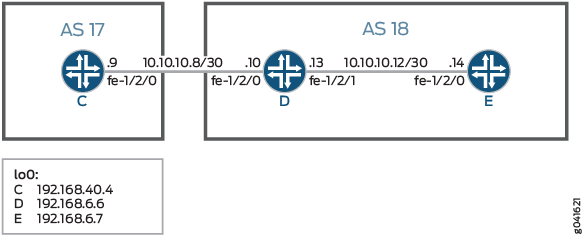 à sauts multiples EBGP
La configuration
- Configuration rapide de la CLI
- Équipement C
- Configuration de l’équipement D
- Configuration de l’équipement E
Configuration rapide de la CLI
Pour configurer rapidement cet exemple, copiez les commandes suivantes, collez-les dans un fichier texte, supprimez les sauts de ligne, modifiez tous les détails nécessaires pour qu’ils correspondent à votre configuration réseau, puis copiez et collez les commandes dans le CLI au niveau de la [edit] hiérarchie.
Équipement C
set interfaces fe-1/2/0 unit 9 description to-D
set interfaces fe-1/2/0 unit 9 family inet address 10.10.10.9/30
set interfaces lo0 unit 3 family inet address 192.168.40.4/32
set protocols bgp group external-peers type external
set protocols bgp group external-peers multihop ttl 2
set protocols bgp group external-peers local-address 192.168.40.4
set protocols bgp group external-peers export send-static
set protocols bgp group external-peers peer-as 18
set protocols bgp group external-peers neighbor 192.168.6.7
set policy-options policy-statement send-static term 1 from protocol static
set policy-options policy-statement send-static term 1 then accept
set routing-options static route 10.10.10.14/32 next-hop 10.10.10.10
set routing-options static route 192.168.6.7/32 next-hop 10.10.10.10
set routing-options router-id 192.168.40.4
set routing-options autonomous-system 17
Équipement D
set interfaces fe-1/2/0 unit 10 description to-C
set interfaces fe-1/2/0 unit 10 family inet address 10.10.10.10/30
set interfaces fe-1/2/1 unit 13 description to-E
set interfaces fe-1/2/1 unit 13 family inet address 10.10.10.13/30
set interfaces lo0 unit 4 family inet address 192.168.6.6/32
set routing-options static route 192.168.40.4/32 next-hop 10.10.10.9
set routing-options static route 192.168.6.7/32 next-hop 10.10.10.14
set routing-options router-id 192.168.6.6
Équipement E
set interfaces fe-1/2/0 unit 14 description to-D
set interfaces fe-1/2/0 unit 14 family inet address 10.10.10.14/30
set interfaces lo0 unit 5 family inet address 192.168.6.7/32
set protocols bgp group external-peers multihop ttl 2
set protocols bgp group external-peers local-address 192.168.6.7
set protocols bgp group external-peers export send-static
set protocols bgp group external-peers peer-as 17
set protocols bgp group external-peers neighbor 192.168.40.4
set policy-options policy-statement send-static term 1 from protocol static
set policy-options policy-statement send-static term 1 then accept
set routing-options static route 10.10.10.8/30 next-hop 10.10.10.13
set routing-options static route 192.168.40.4/32 next-hop 10.10.10.13
set routing-options router-id 192.168.6.7
set routing-options autonomous-system 18
Équipement C
Procédure étape par étape
L’exemple suivant vous oblige à naviguer à différents niveaux dans la hiérarchie de configuration. Pour plus d’informations sur la navigation dans la CLI, reportez-vous à la section Utilisation de l’éditeur CLI en mode configuration dans le Guide de l’utilisateur de la CLI de Junos OS.
Pour configurer l’équipement C :
-
Configurez l’interface vers l’appareil directement connecté (to-D), puis configurez l’interface de bouclage.
[edit interfaces fe-1/2/0 unit 9]
user@C# set description to-D
user@C# set family inet address 10.10.10.9/30
[edit interfaces lo0 unit 3]
user@C# set family inet address 192.168.40.4/32
-
Configurez une session EBGP avec l’équipement E.
L’instruction
neighborpointe vers l’interface de bouclage sur l’équipement E.[edit protocols bgp group external-peers] user@C# set type external user@C# set local-address 192.168.40.4 user@C# set export send-static user@C# set peer-as 18 user@C# set neighbor 192.168.6.7
-
Configurez l’instruction multihop pour permettre à l’équipement C et à l’équipement E de devenir des homologues EBGP.
Étant donné que les pairs sont à deux sauts l’un de l’autre, l’exemple utilise l’instruction
ttl 2.[edit protocols bgp group external-peers] user@C# set multihop ttl 2
-
Configurez la connectivité à l’équipement E à l’aide de routes statiques.
Vous devez configurer une route vers l’adresse de l’interface de bouclage et vers l’adresse de l’interface physique.
[edit  routing-options]
user@C# set static route 10.10.10.14/32 next-hop 10.10.10.10
user@C# set static route 192.168.6.7/32 next-hop 10.10.10.10
-
Configurez l’ID du routeur local et le numéro du système autonome (AS).
[edit routing-options]
user@C# set router-id 192.168.40.4
user@C# set autonomous-system 17
-
Configurez une stratégie qui accepte les routes directes.
D’autres options utiles pour ce scénario peuvent être d’accepter des routes apprises via OSPF ou des routes locales.
[edit policy-options policy-statement send-static term 1]
user@C# set from protocol static
user@C# set then accept
Résultats
En mode configuration, confirmez votre configuration en entrant les show interfacescommandes , show protocolsshow policy-options, , et show routing-options . Si la sortie n’affiche pas la configuration prévue, répétez les instructions de cet exemple pour corriger la configuration.
user@C# show interfaces
fe-1/2/0 {
    unit 9 {
        description to-D;
        family inet {
            address 10.10.10.9/30;
        }
    }
}
lo0 {
    unit 3 {
        family inet {
            address 192.168.40.4/32;
        }
    }
}
user@C# show protocols
bgp {
    group external-peers {
        type external;
        multihop {
            ttl 2;
        }
        local-address 192.168.40.4;
        export send-static;
        peer-as 18;
        neighbor 192.168.6.7;
    }
}
user@C# show policy-options
policy-statement send-static {
    term 1 {
        from protocol static;
        then accept;
    }
}
user@C# show routing-options
static {
    route 10.10.10.14/32 next-hop 10.10.10.10;
    route 192.168.6.7/32 next-hop 10.10.10.10;
}
router-id 192.168.40.4;
autonomous-system 17;
Si vous avez terminé de configurer l’appareil, entrez en commit mode configuration. Répétez ces étapes pour toutes les sessions BGP de la topologie.
Configuration de l’équipement D
Procédure étape par étape
L’exemple suivant vous oblige à naviguer à différents niveaux dans la hiérarchie de configuration. Pour plus d’informations sur la navigation dans la CLI, reportez-vous à la section Utilisation de l’éditeur CLI en mode configuration dans le Guide de l’utilisateur de la CLI de Junos OS.
Pour configurer l’appareil D :
-
Définissez la CLI sur le périphérique D.
user@host> set cli logical-system D
-
Configurez les interfaces vers les périphériques directement connectés et configurez une interface de bouclage.
[edit interfaces fe-1/2/0 unit 10]
user@D# set description to-C
user@D# set family inet address 10.10.10.10/30
[edit interfaces fe-1/2/1 unit 13]
user@D# set description to-E
user@D# set family inet address 10.10.10.13/30
[edit interfaces lo0 unit 4]
user@D# set family inet address 192.168.6.6/32
-
Configurez la connectivité aux autres périphériques à l’aide de routes statiques vers les adresses de l’interface de bouclage.
Sur l’appareil D, vous n’avez pas besoin de routes statiques vers les adresses physiques, car l’appareil D est directement connecté à l’équipement C et à l’équipement E.
[edit routing-options]
user@D# set static route 192.168.40.4/32 next-hop 10.10.10.9
user@D# set static route 192.168.6.7/32 next-hop 10.10.10.14
-
Configurez l’ID du routeur local.
[edit routing-options]
user@D# set router-id 192.168.6.6
Résultats
En mode configuration, confirmez votre configuration en entrant les show interfaces commandes and show routing-options . Si la sortie n’affiche pas la configuration prévue, répétez les instructions de cet exemple pour corriger la configuration.
user@D# show interfaces
fe-1/2/0 {
    unit 10 {
        description to-C;
        family inet {
            address 10.10.10.10/30;
        }
    }
}
fe-1/2/1 {
    unit 13 {
        description to-E;
        family inet {
            address 10.10.10.13/30;
        }
    }
}
lo0 {
    unit 4 {
        family inet {
            address 192.168.6.6/32;
        }
    }
}
user@D# show protocols
user@D# show routing-options
static {
    route 192.168.40.4/32 next-hop 10.10.10.9;
    route 192.168.6.7/32 next-hop 10.10.10.14;
}
router-id 192.168.6.6;
Si vous avez terminé de configurer l’appareil, entrez en commit mode configuration. Répétez ces étapes pour toutes les sessions BGP de la topologie.
Configuration de l’équipement E
Procédure étape par étape
L’exemple suivant vous oblige à naviguer à différents niveaux dans la hiérarchie de configuration. Pour plus d’informations sur la navigation dans la CLI, reportez-vous à la section Utilisation de l’éditeur CLI en mode configuration dans le Guide de l’utilisateur de la CLI de Junos OS.
Pour configurer l’équipement E :
-
Définissez la CLI sur le périphérique E.
user@host> set cli logical-system E
-
Configurez l’interface vers l’appareil directement connecté (to-D), puis configurez l’interface de bouclage.
[edit interfaces fe-1/2/0 unit 14]
user@E# set description to-D
user@E# set family inet address 10.10.10.14/30
[edit interfaces lo0 unit 5]
user@E# set family inet address 192.168.6.7/32
-
Configurez une session EBGP avec l’équipement E.
L’instruction
neighborpointe vers l’interface de bouclage sur l’équipement C.[edit protocols bgp group external-peers] user@E# set local-address 192.168.6.7 user@E# set export send-static user@E# set peer-as 17 user@E# set neighbor 192.168.40.4
-
Configurez l’instruction pour permettre à l’appareil
multihopC et à l’appareil E de devenir des homologues EBGP.Étant donné que les pairs sont à deux sauts l’un de l’autre, l’exemple utilise l’instruction
ttl 2.[edit protocols bgp group external-peers] user@E# set multihop ttl 2
-
Configurez la connectivité à l’équipement E à l’aide de routes statiques.
Vous devez configurer une route vers l’adresse de l’interface de bouclage et vers l’adresse de l’interface physique.
[edit routing-options]
user@E# set static route 10.10.10.8/30 next-hop 10.10.10.13
user@E# set static route 192.168.40.4/32 next-hop 10.10.10.13
-
Configurez l’ID du routeur local et le numéro du système autonome (AS).
[edit routing-options]
user@E# set router-id 192.168.6.7
user@E# set autonomous-system 18
-
Configurez une stratégie qui accepte les routes directes.
D’autres options utiles pour ce scénario peuvent être d’accepter des routes apprises via OSPF ou des routes locales.
[edit policy-options policy-statement send-static term 1]
user@E# set from protocol static
user@E# set then accept
Résultats
En mode configuration, confirmez votre configuration en entrant les show interfacescommandes , show protocolsshow policy-options, , et show routing-options . Si la sortie n’affiche pas la configuration prévue, répétez les instructions de cet exemple pour corriger la configuration.
user@E# show interfaces
fe-1/2/0 {
    unit 14 {
        description to-D;
        family inet {
            address 10.10.10.14/30;
        }
    }
}
lo0 {
    unit 5 {
        family inet {
            address 192.168.6.7/32;
        }
    }
}
user@E# show protocols
bgp {
    group external-peers {
        multihop {
            ttl 2;
        }
        local-address 192.168.6.7;
        export send-static;
        peer-as 17;
        neighbor 192.168.40.4;
    }
}
user@E# show policy-options
policy-statement send-static {
    term 1 {
        from protocol static;
        then accept;
    }
}
user@E# show routing-options
static {
    route 10.10.10.8/30 next-hop 10.10.10.13;
    route 192.168.40.4/32 next-hop 10.10.10.13;
}
router-id 192.168.6.7;
autonomous-system 18;
Si vous avez terminé de configurer l’appareil, entrez en commit mode configuration.
Vérification
Vérifiez que la configuration fonctionne correctement.
- Vérification de la connectivité
- Vérification de l’établissement des sessions BGP
- Affichage des routes annoncées
Vérification de la connectivité
Objet
Assurez-vous que l’équipement C peut envoyer une requête ping à l’équipement E, en spécifiant l’adresse de l’interface de bouclage comme source de la demande ping.
L’adresse de l’interface de bouclage est l’adresse source que BGP utilisera.
Mesures à prendre
À partir du mode opérationnel, entrez la commande de l’appareil ping 10.10.10.14 source 192.168.40.4 C et entrez la commande de l’équipement ping 10.10.10.9 source 192.168.6.7 E.
user@C> ping 10.10.10.14 source 192.168.40.4

PING 10.10.10.14 (10.10.10.14): 56 data bytes
64 bytes from 10.10.10.14: icmp_seq=0 ttl=63 time=1.262 ms
64 bytes from 10.10.10.14: icmp_seq=1 ttl=63 time=1.202 ms
^C
--- 10.10.10.14 ping statistics ---
2 packets transmitted, 2 packets received, 0% packet loss
round-trip min/avg/max/stddev = 1.202/1.232/1.262/0.030 ms
user@E> ping 10.10.10.9 source 192.168.6.7

PING 10.10.10.9 (10.10.10.9): 56 data bytes
64 bytes from 10.10.10.9: icmp_seq=0 ttl=63 time=1.255 ms
64 bytes from 10.10.10.9: icmp_seq=1 ttl=63 time=1.158 ms
^C
--- 10.10.10.9 ping statistics ---
2 packets transmitted, 2 packets received, 0% packet loss
round-trip min/avg/max/stddev = 1.158/1.206/1.255/0.049 ms
Signification
Les routes statiques fonctionnent si les pings fonctionnent.
Vérification de l’établissement des sessions BGP
Objet
Vérifiez que les sessions BGP sont actives.
Mesures à prendre
À partir du mode opérationnel, entrez la show bgp summary commande.
user@C> show bgp summary

Groups: 1 Peers: 1 Down peers: 0
Table          Tot Paths  Act Paths Suppressed    History Damp State    Pending
inet.0                 2          0          0          0          0          0
Peer                     AS      InPkt     OutPkt    OutQ   Flaps Last Up/Dwn State|#Active/Received/Accepted/Damped...
192.168.6.7              18        147        147       0       1     1:04:27 0/2/2/0              0/0/0/0
user@E> show bgp summary

Groups: 1 Peers: 1 Down peers: 0
Table          Tot Paths  Act Paths Suppressed    History Damp State    Pending
inet.0                 2          0          0          0          0          0
Peer                     AS      InPkt     OutPkt    OutQ   Flaps Last Up/Dwn State|#Active/Received/Accepted/Damped...
192.168.40.4             17        202        202       0       1     1:02:18 0/2/2/0              0/0/0/0
Signification
La sortie montre que les deux appareils ont chacun un pair. Aucun pair n’est en baisse.
Affichage des routes annoncées
Objet
Assurez-vous que les routes sont annoncées par BGP.
Mesures à prendre
À partir du mode opérationnel, entrez la show route advertising-protocol bgp neighbor commande.
user@E> show route advertising-protocol bgp 192.168.6.7

inet.0: 5 destinations, 7 routes (5 active, 0 holddown, 0 hidden)
  Prefix                  Nexthop              MED     Lclpref    AS path
* 10.10.10.14/32          Self                                    I
* 192.168.6.7/32          Self                                    I
user@C> show route advertising-protocol bgp 192.168.40.4

inet.0: 5 destinations, 7 routes (5 active, 0 holddown, 0 hidden)
  Prefix                  Nexthop              MED     Lclpref    AS path
* 10.10.10.8/30           Self                                    I
* 192.168.40.4/32         Self                                    I
Signification
La send-static politique de routage exporte les routes statiques de la table de routage vers BGP. BGP annonce ces routes entre les pairs car la session pair BGP est établie.