SUR CETTE PAGE
-
Exemple : Empêcher les instabilités de session BGP lorsque des familles VPN sont configurées
-
Exemple : configuration des paramètres d’amortissement des volets de route BGP
-
Comprendre les routes statiques BGP pour éviter les instabilités de route
-
Configuration de routes statiques BGP pour éviter les instabilités de route
-
Exemple : configuration de routes statiques BGP pour éviter les instabilités de route
Instabilités de session et de route BGP
Comprendre les réinitialisations de session BGP
Certaines actions et événements de configuration entraînent la réinitialisation des sessions BGP (supprimées puis rétablies).
Si vous configurez à la fois la réflexion de route et les VPN sur le même équipement de routage, les modifications suivantes de la configuration de réflexion de route entraînent la réinitialisation des sessions BGP actuelles :
-
Ajout d’un ID de cluster : si une session BGP partage le même numéro de système autonome (AS) avec le groupe dans lequel vous ajoutez l’ID de cluster, toutes les sessions BGP sont réinitialisées, que les sessions BGP soient contenues ou non dans le même groupe.
-
Création d’un nouveau réflecteur de route : si vous disposez d’un groupe BGP (IBGP) interne avec un numéro AS et que vous créez un nouveau groupe de réflecteurs de route avec le même numéro AS, toutes les sessions BGP du groupe IBGP et le nouveau groupe de réflecteur de route sont réinitialisées.
-
La modification des instructions de configuration qui affectent les homologues BGP, telle que le changement de nom d’un groupe BGP, réinitialise les sessions BGP.
-
Si vous modifiez la famille d’adresses spécifiée au niveau de la
[edit protocols bgp family]hiérarchie, toutes les sessions BGP en cours sur l’équipement de routage sont supprimées, puis rétablies.
Exemple : Empêcher les instabilités de session BGP lorsque des familles VPN sont configurées
Cet exemple montre une solution de contournement pour un problème connu dans lequel les sessions BGP s’arrêtent parfois, puis remontent (en d’autres termes, vacillent) lorsque des familles de réseaux privés virtuels (VPN) sont configurées. Si une famille de VPN (par exemple, inet-vpn, inet-mpvniso-vpninet6-vpninet-mdtinet6-mpvnl2vpnetc.) est configurée sur une instance principale BGP, un basculement d’une session BGP interne de réflecteur de route (RR) ou d’une session BGP externe (EBGP) provoque des oscillations d’autres sessions BGP configurées avec la même famille VPN.
Exigences
Avant de commencer :
-
Configurez les interfaces de routeur.
-
Configurez un Interior Gateway Protocol (IGP).
-
Configurez BGP.
-
Configurez les VPN.
Vue d’ensemble
Lorsqu’un routeur ou un commutateur est configuré en tant que réflecteur de route (RR) ou en tant que routeur de limite AS (un pair BGP externe) et qu’une famille VPN (par exemple, l’instruction family inet-vpn unicast ) est configurée, un battement de la session RR IBGP ou de la session EBGP entraîne des battements de toutes les autres sessions BGP configurées avec l’instruction family inet-vpn unicast . Cet exemple montre comment éviter ces interruptions inutiles des sessions.
La raison du comportement d’instabilité est liée au fonctionnement BGP dans Junos OS lors de l’origine des routes VPN.
BGP dispose des deux modes de fonctionnement suivants en ce qui concerne les routes VPN d’origine :
-
Si BGP n’a pas besoin de propager des routes VPN parce que la session n’a pas d’homologue EBGP ni de client RR, BGP exporte les routes VPN directement de la instancetable de routage .inet.0 vers d’autres routeurs PE. Ce comportement est efficace en ce sens qu’il évite la création de deux copies de nombreuses routes (une dans la instancetable .inet.0 et une dans la table bgp.l3vpn.0).
-
Si BGP a besoin de propager des routes VPN parce que la session a un homologue EBGP ou des clients RR, BGP exporte d’abord les routes VPN de la instancetable .inet.0 vers la table bgp.l3vpn.0. Ensuite, BGP exporte les routes vers d’autres routeurs PE. Dans ce scénario, deux copies de l’itinéraire sont nécessaires pour permettre la sélection du meilleur itinéraire. Un routeur PE peut recevoir la même route VPN à partir d’un appareil CE et également d’un client RR ou d’un homologue EBGP.
L’exportation de l’itinéraire n’est pas effectuée si l’itinéraire en instance.inet.0 est un itinéraire secondaire. Dans Junos OS, une route n’est exportée qu’une seule fois d’une table de routage en tant que route principale vers une autre table de routage en tant que route secondaire. Étant donné que la route en instance.inet.0 est déjà une route secondaire, elle n’est pas autorisée à être déplacée à nouveau vers la table bgp.l3vpn.0, comme cela doit être annoncé. La route n’atteint pas la table bgp.l3vpn.0 et n’est donc pas annoncée. Une solution de contournement consiste à envoyer les routes qui doivent être annoncées à inet.0 afin qu’elles soient annoncées.
Lorsque, en raison d’un changement de configuration, BGP passe de deux copies d’une route à deux copies d’une route (ou inversement), toutes les sessions sur lesquelles des routes VPN sont échangées sont interrompues, puis remontées. Bien que cet exemple se concentre sur cette family inet-vpn unicast affirmation, le concept s’applique à toutes les familles d’informations d’accessibilité de la couche réseau (NLRI) VPN. Ce problème a également un impact sur les systèmes logiques. Toutes les sessions BGP de l’instance principale liée à la famille NLRI VPN sont arrêtées pour implémenter la modification de l’annonce de table pour la famille NLRI VPN. La modification d’un RR en non-RR ou l’inverse (en ajoutant ou en supprimant l’instruction cluster ) entraîne la modification de l’annonce de la table. De plus, la configuration de la première session EBGP ou la suppression de la session EBGP de la configuration dans l’instance principale pour une famille NLRI VPN entraîne la modification de la publication de la table.
La façon d’éviter ces fluctuations de session inutiles consiste à configurer un client RR supplémentaire ou une session EBGP en tant que session passive avec une adresse voisine qui n’existe pas. Cet exemple se concentre sur le cas EBGP, mais la même solution de contournement fonctionne pour le cas RR.
Lorsqu’une session est passive, le périphérique de routage n’envoie pas de requêtes Open à un homologue. Une fois que vous avez configuré le périphérique de routage pour qu’il soit passif, il n’est pas à l’origine de la connexion TCP. Toutefois, lorsque le périphérique de routage reçoit une connexion de l’homologue et un message Open, il répond par un autre message BGP Open. Chaque équipement de routage déclare ses propres capacités.
Topologie
La figure 1 montre la topologie du cas EBGP. Le routeur R1 dispose d’une session IBGP avec les routeurs R2 et R3 et d’une session EBGP avec le routeur R4. L’instruction est configurée pour toutes les family inet-vpn unicast sessions. Si la session EBGP R1-R4 est instable, les sessions R1-R2 et R1-R3 BGP sont également instables.
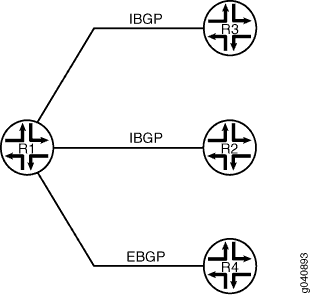 EBGP
La figure 2 montre la topologie du cas RR. Le routeur R1 est le RR et le routeur R3 est le client. Le routeur R1 a des sessions IBGP avec les routeurs R2 et R3. L’instruction est configurée pour toutes les family inet-vpn unicast sessions. Si la session R1-R3 est instable, les sessions R1-R2 et R1-R4 s’arrêtent également.
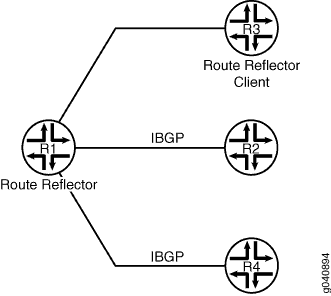 RR
La configuration
Configuration rapide de la CLI
Pour configurer rapidement cet exemple, copiez les commandes suivantes, collez-les dans un fichier texte, supprimez les sauts de ligne, modifiez tous les détails nécessaires pour qu’ils correspondent à votre configuration réseau, puis copiez-collez les commandes dans le CLI au niveau de la [edit] hiérarchie.
set protocols bgp family inet-vpn unicast
set protocols bgp family l2vpn signaling
set protocols bgp group R1-R4 type external
set protocols bgp group R1-R4 local-address 4.4.4.2
set protocols bgp group R1-R4 neighbor 4.4.4.1 peer-as 200
set protocols bgp group R1-R2-R3 type internal
set protocols bgp group R1-R2-R3 log-updown
set protocols bgp group R1-R2-R3 local-address 15.15.15.15
set protocols bgp group R1-R2-R3 neighbor 12.12.12.12
set protocols bgp group R1-R2-R3 neighbor 13.13.13.13
set protocols bgp group Fake type external
set protocols bgp group Fake passive
set protocols bgp group Fake neighbor 100.100.100.100 peer-as 500
Procédure
Procédure étape par étape
L’exemple suivant vous oblige à naviguer à différents niveaux dans la hiérarchie de configuration. Pour plus d’informations sur la navigation dans la CLI, reportez-vous à la section Utilisation de l’éditeur CLI en mode configuration dans le Guide de l’utilisateur de la CLI de Junos OS.
Pour configurer le scénario EBGP :
-
Configurez une ou plusieurs familles de VPN.
[edit protocols bgp]
user@R1# set family inet-vpn unicast
user@R1# set family l2vpn signaling
-
Configurez la session EBGP.
[edit protocols bgp]
user@R1# set group R1-R4 type external
user@R1# set group R1-R4 local-address 4.4.4.2
user@R1# set group R1-R4 neighbor 4.4.4.1 peer-as 200
-
Configurez les sessions IBGP.
[edit protocols bgp]
user@R1# set group R1-R2-R3 type internal
user@R1# set group R1-R2-R3 local-address 15.15.15.15
user@R1# set group R1-R2-R3 neighbor 12.12.12.12
user@R1# set group R1-R2-R3 neighbor 13.13.13.13
-
(Facultatif) Configurez BGP de manière à ce qu’il génère un
syslogmessage chaque fois qu’un pair BGP effectue une transition d’état.[edit protocols bgp] user@R1# set group R1-R2-R3 log-updown
L’activation de l’instruction entraîne la
log-updownjournalisation des transitions d’état BGP auwarningniveau.
Procédure
Procédure étape par étape
Pour vérifier que des instabilités de session inutiles se produisent :
-
Exécutez la
show bgp summarycommande pour vérifier que les sessions ont été établies.user@R1> show bgp summary Groups: 2 Peers: 3 Down peers: 0 Table Tot Paths Act Paths Suppressed History Damp State Pending bgp.l3vpn.0 0 0 0 0 0 0 bgp.l2vpn.0 0 0 0 0 0 0 inet.0 0 0 0 0 0 0 Peer AS InPkt OutPkt OutQ Flaps Last Up/Dwn State|#Active/Received/Accepted/Damped... 4.4.4.1 200 6 5 0 0 1:08 Establ bgp.l3vpn.0: 0/0/0/0 bgp.l2vpn.0: 0/0/0/0 12.12.12.12 100 3 7 0 0 1:18 Establ bgp.l3vpn.0: 0/0/0/0 bgp.l2vpn.0: 0/0/0/0 13.13.13.13 100 3 6 0 0 1:14 Establ bgp.l3vpn.0: 0/0/0/0 bgp.l2vpn.0: 0/0/0/0
-
Désactivez la session EBGP.
user@R1# deactivate group R1-R4
user@R1# commit
Mar 10 18:27:40 R1: rpd[1464]: bgp_peer_delete:6589: NOTIFICATION sent to 4.4.4.1 (External AS 200): code 6 (Cease) subcode 3 (Peer Unconfigured), Reason: Peer Deletion
Mar 10 18:27:40 R1: rpd[1464]: bgp_adv_main_update:7253: NOTIFICATION sent to 12.12.12.12 (Internal AS 100): code 6 (Cease) subcode 6 (Other Configuration Change), Reason: Configuration change - VPN table advertise
Mar 10 18:27:40 R1: rpd[1464]: bgp_adv_main_update:7253: NOTIFICATION sent to 13.13.13.13 (Internal AS 100): code 6 (Cease) subcode 6 (Other Configuration Change), Reason: Configuration change - VPN table advertise
-
Exécutez la
show bgp summarycommande pour afficher les volets de session.user@R1> show bgp summary Groups: 1 Peers: 2 Down peers: 2 Table Tot Paths Act Paths Suppressed History Damp State Pending bgp.l3vpn.0 0 0 0 0 0 0 bgp.l2vpn.0 0 0 0 0 0 0 inet.0 0 0 0 0 0 0 Peer AS InPkt OutPkt OutQ Flaps Last Up/Dwn State|#Active/Received/Accepted/Damped... 12.12.12.12 100 4 9 0 1 19 Active 13.13.13.13 100 4 8 0 1 19 Active
user@R1> show bgp summary
Groups: 1 Peers: 2 Down peers: 0
Table       Tot Paths Act Paths Suppressed History Damp State Pending
bgp.l3vpn.0 0         0         0          0       0          0
bgp.l2vpn.0 0         0         0          0       0          0
inet.0      0         0         0          0       0          0
Peer        AS  InPkt OutPkt OutQ Flaps Last Up/Dwn State|#Active/Received/Accepted/Damped...
12.12.12.12 100 2     3      0    1     0    Establ
bgp.l3vpn.0: 0/0/0/0
bgp.l2vpn.0: 0/0/0/0
13.13.13.13 100 2     3      0    1     0    Establ
bgp.l3vpn.0: 0/0/0/0
bgp.l2vpn.0: 0/0/0/0
Procédure
Procédure étape par étape
L’exemple suivant vous oblige à naviguer à différents niveaux dans la hiérarchie de configuration. Pour plus d’informations sur la navigation dans la CLI, reportez-vous à la section Utilisation de l’éditeur CLI en mode configuration dans le Guide de l’utilisateur de la CLI de Junos OS.
Pour éviter les instabilités de session BGP inutiles :
-
Ajoutez une session EBGP passive avec une adresse voisine qui n’existe pas dans le système autonome pair (AS).
[edit protocols bgp]
user@R1# set group Fake type external
user@R1# set group Fake passive
user@R1# set neighbor 100.100.100.100 peer-as 500
-
Exécutez la
show bgp summarycommande pour vérifier que les sessions réelles ont été établies et que la session passive est inactive.user@R1> show bgp summary Groups: 3 Peers: 4 Down peers: 1 Table Tot Paths Act Paths Suppressed History Damp State Pending bgp.l3vpn.0 0 0 0 0 0 0 bgp.l2vpn.0 0 0 0 0 0 0 Peer AS InPkt OutPkt OutQ Flaps Last Up/Dwn State|#Active/Received/Accepted/Damped... 4.4.4.1 200 9500 9439 0 0 2d 23:14:23 Establ bgp.l3vpn.0: 0/0/0/0 bgp.l2vpn.0: 0/0/0/0 12.12.12.12 100 10309 10239 0 0 3d 5:17:49 Establ bgp.l3vpn.0: 0/0/0/0 13.13.13.13 100 10306 10241 0 0 3d 5:18:25 Establ bgp.l3vpn.0: 0/0/0/0 100.100.100.100 500 0 0 0 0 2d 23:38:52 Idle
Vérification
Vérifiez que la configuration fonctionne correctement.
Arrêt de la session EBGP
Objet
Essayez de provoquer le problème de rabat après la configuration de la solution de contournement.
Mesures à prendre
user@R1# deactivate group R1-R4
user@R1# commit
Vérification que les sessions IBGP restent actives
Objet
Assurez-vous que les sessions IBGP ne s’arrêtent pas après la désactivation de la session EBGP.
Mesures à prendre
user@R1> show bgp summary
Groups: 2 Peers: 3 Down peers: 1
Table       Tot Paths Act Paths Suppressed History Damp State Pending
bgp.l3vpn.0 0         0         0          0       0          0
bgp.l2vpn.0 0         0         0          0       0          0
Peer            AS  InPkt OutPkt OutQ Flaps Last Up/Dwn    State|#Active/Received/Accepted/Damped...
12.12.12.12     100 10312 10242  0    0     3d    5:19:01  Establ
bgp.l3vpn.0: 0/0/0/0
13.13.13.13     100 10309 10244  0    0     3d    5:19:37  Establ
bgp.l3vpn.0: 0/0/0/0
100.100.100.100 500 0     0      0    0     2d   23:40:04  Idle
user@R1> show bgp summary
Groups: 3 Peers: 4 Down peers: 1
Table       Tot Paths Act Paths Suppressed History Damp State Pending
bgp.l3vpn.0 0         0         0          0       0          0
bgp.l2vpn.0 0         0         0          0       0          0
Peer            AS  InPkt OutPkt OutQ Flaps Last Up/Dwn    State|#Active/Received/Accepted/Damped...
4.4.4.1         200 5     4      0    0     28             Establ
bgp.l3vpn.0: 0/0/0/0
bgp.l2vpn.0: 0/0/0/0
12.12.12.12     100 10314 10244  0    0     3d    5:19:55  Establ
bgp.l3vpn.0: 0/0/0/0
13.13.13.13     100 10311 10246  0    0     3d    5:20:31  Establ
bgp.l3vpn.0: 0/0/0/0
100.100.100.100 500 0     0      0    0     2d   23:40:58  Idle
Comprendre les paramètres d’amortissement
L’instabilité de route BGP décrit la situation dans laquelle les systèmes BGP envoient un nombre excessif de messages de mise à jour pour annoncer les informations d’accessibilité du réseau. L’amortissement des volets BGP est une méthode permettant de réduire le nombre de messages de mise à jour envoyés entre les homologues BGP, réduisant ainsi la charge sur ces pairs, sans affecter négativement le temps de convergence des routes stables.
L’amortissement des volets réduit le nombre de messages de mise à jour en marquant les routes comme inéligibles à la sélection comme route active ou préférée. Marquer les itinéraires de cette manière entraîne un certain retard, ou suppression, dans la propagation des informations d’itinéraire, mais le résultat est une stabilité accrue du réseau. Vous appliquez généralement un amortissement des volets aux routes BGP externes (EBGP) (routes dans différents AS). Vous pouvez également appliquer l’amortissement des volets au sein d’une confédération, entre les AS membres de la confédération. La cohérence du routage au sein d’un AS étant importante, n’appliquez pas d’amortissement des volets sur les routes internes du BGP (IBGP). (Si vous le faites, il est ignoré.)
Il y a une exception à cette règle. À partir de la version 12.2 de Junos OS, vous pouvez appliquer un amortissement des volets au niveau de la famille d’adresses. Dans une installation de Junos OS version 12.2 ou ultérieure, lorsque vous appliquez un amortissement des volets au niveau de la famille d’adresses, il fonctionne à la fois pour IBGP et EBGP.
Par défaut, l’amortissement des volets de route n’est pas activé. L’amortissement est appliqué aux pairs externes et aux pairs aux frontières de la confédération.
Lorsque vous activez l’amortissement, les paramètres par défaut sont appliqués, comme indiqué dans le Tableau 1.
|
Paramètre d’amortissement |
Descriptif |
Valeur par défaut |
Valeurs possibles |
|---|---|---|---|
|
demi-vie minutes |
Demi-vie de décroissance : nombre de minutes après lesquelles une valeur arbitraire est réduite de moitié si une route reste stable. |
15 (minutes) |
1 à 45 |
|
suppression maximale minutes |
Temps d’arrêt maximal pour un itinéraire, en minutes. |
60 (minutes) |
1 à 720 |
|
Réutilisation |
Seuil de réutilisation : valeur arbitraire en dessous de laquelle une route supprimée peut être réutilisée. |
750 |
1 à 20 000 |
|
supprimer |
Seuil de coupure (suppression) : valeur arbitraire au-delà de laquelle une route ne peut plus être utilisée ou incluse dans les publicités. |
3000 |
1 à 20 000 |
Pour modifier les valeurs d’amortissement des volets BGP par défaut, vous définissez des actions en créant un ensemble nommé de paramètres d’amortissement et en l’incluant dans une politique de routage avec l’action d’amortissement. Pour que la politique de routage d’amortissement fonctionne, vous devez également activer l’amortissement des volets de route BGP.
Voir aussi
Exemple : configuration des paramètres d’amortissement des volets de route BGP
Cet exemple montre comment configurer les paramètres d’amortissement.
Exigences
Avant de commencer, configurez les interfaces de routeur et configurez les protocoles de routage.
Vue d’ensemble
Cet exemple comporte trois périphériques de routage. L’équipement R2 possède des connexions BGP (EBGP) externes avec l’équipement R1 et l’équipement R3.
L’équipement R1 et l’équipement R3 ont des routes statiques configurées à des fins de test, et ces routes statiques sont annoncées via BGP à l’équipement R2.
L’appareil R2 amortit les routes reçues de l’appareil R1 et de l’appareil R3 en fonction des critères suivants :
-
Humidifiez tous les préfixes avec une longueur de masque égale ou supérieure à 17 de manière plus agressive que les routes avec une longueur de masque comprise entre 9 et 16.
-
Itinéraires humides avec une longueur de masque comprise entre 0 et 8, inclus, inférieur aux itinéraires avec une longueur de masque supérieure à 8.
-
N’humidifiez pas du tout le préfixe 10.128.0.0/9.
La politique de routage est évaluée lorsque des routes sont exportées de la table de routage vers la table de transfert. Seules les routes actives sont exportées à partir de la table de routage.
La figure 3 montre le réseau exemple.
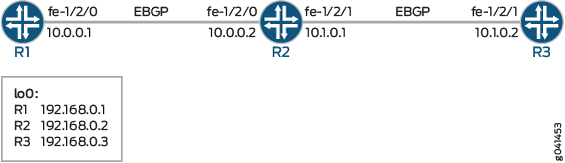 de l’amortissement des volets BGP
La configuration rapide de la CLI montre la configuration de tous les appareils de la Figure 3.
La section #d184e79__d184e266 décrit les étapes sur l’appareil R2.
La configuration
Procédure
Configuration rapide de la CLI
Pour configurer rapidement cet exemple, copiez les commandes suivantes, collez-les dans un fichier texte, supprimez les sauts de ligne, modifiez tous les détails nécessaires pour qu’ils correspondent à votre configuration réseau, puis copiez-collez les commandes dans le CLI au niveau de la [edit] hiérarchie.
Appareil R1
set interfaces fe-1/2/0 unit 0 family inet address 10.0.0.1/30
set interfaces lo0 unit 0 family inet address 192.168.0.1/32
set protocols bgp group ext type external
set protocols bgp group ext export send-direct-and-static
set protocols bgp group ext peer-as 200
set protocols bgp group ext neighbor 10.0.0.2
set policy-options policy-statement send-direct-and-static term 1 from protocol direct
set policy-options policy-statement send-direct-and-static term 1 from protocol static
set policy-options policy-statement send-direct-and-static term 1 then accept
set routing-options static route 172.16.0.0/16 reject
set routing-options static route 172.16.128.0/17 reject
set routing-options static route 172.16.192.0/20 reject
set routing-options static route 10.0.0.0/9 reject
set routing-options static route 172.16.233.0/7 reject
set routing-options static route 10.224.0.0/11 reject
set routing-options static route 0.0.0.0/0 reject
set routing-options autonomous-system 100
Appareil R2
set interfaces fe-1/2/0 unit 0 family inet address 10.0.0.2/30
set interfaces fe-1/2/1 unit 0 family inet address 10.1.0.1/30
set interfaces lo0 unit 0 family inet address 192.168.0.2/32
set protocols bgp damping
set protocols bgp group ext type external
set protocols bgp group ext import damp
set protocols bgp group ext export send-direct
set protocols bgp group ext neighbor 10.0.0.1 peer-as 100
set protocols bgp group ext neighbor 10.1.0.2 peer-as 300
set policy-options policy-statement damp term 1 from route-filter 10.128.0.0/9 exact damping dry
set policy-options policy-statement damp term 1 from route-filter 0.0.0.0/0 prefix-length-range /0-/8 damping timid
set policy-options policy-statement damp term 1 from route-filter 0.0.0.0/0 prefix-length-range /17-/32 damping aggressive
set policy-options policy-statement send-direct term 1 from protocol direct
set policy-options policy-statement send-direct term 1 then accept
set policy-options damping aggressive half-life 30
set policy-options damping aggressive suppress 2500
set policy-options damping timid half-life 5
set policy-options damping dry disable
set routing-options autonomous-system 200
Appareil R3
set interfaces fe-1/2/1 unit 0 family inet address 10.1.0.2/30
set interfaces lo0 unit 0 family inet address 192.168.0.3/32
set protocols bgp group ext type external
set protocols bgp group ext export send-direct-and-static
set protocols bgp group ext peer-as 200
set protocols bgp group ext neighbor 10.1.0.1
set policy-options policy-statement send-direct-and-static term 1 from protocol direct
set policy-options policy-statement send-direct-and-static term 1 from protocol static
set policy-options policy-statement send-direct-and-static term 1 then accept
set routing-options static route 10.128.0.0/9 reject
set routing-options autonomous-system 300
Procédure étape par étape
L’exemple suivant vous oblige à naviguer à différents niveaux dans la hiérarchie de configuration. Pour plus d’informations sur la navigation dans la CLI, reportez-vous à la section Utilisation de l’éditeur CLI en mode configuration dans le Guide de l’utilisateur de la CLI de Junos OS.
Pour configurer les paramètres d’amortissement :
-
Configurez les interfaces.
[edit interfaces]
user@R2# set fe-1/2/0 unit 0 family inet address 10.0.0.2/30
user@R2# set fe-1/2/1 unit 0 family inet address 10.1.0.1/30
user@R2# set lo0 unit 0 family inet address 192.168.0.2/32
-
Configurez les voisins BGP.
[edit protocols bgp group ext]
user@R2# set type external
user@R2# set neighbor 10.0.0.1 peer-as 100
user@R2# set neighbor 10.1.0.2 peer-as 300
-
Créez et configurez les groupes de paramètres d’amortissement.
[edit policy-options]
user@R2# set damping aggressive half-life 30
user@R2# set damping aggressive suppress 2500
user@R2# set damping timid half-life 5
user@R2# set damping dry disable
-
Configurez la politique d’amortissement.
[edit policy-options policy-statement damp term 1]
user@R2# set from route-filter 10.128.0.0/9 exact damping dry
user@R2# set from route-filter 0.0.0.0/0 prefix-length-range /0-/8 damping timid
user@R2# set from route-filter 0.0.0.0/0 prefix-length-range /17-/32 damping aggressive
-
Activez l’amortissement pour BGP.
[edit protocols bgp]
user@R2# set damping
-
Appliquez la stratégie en tant que stratégie d’importation pour le voisin BGP.
[edit protocols bgp group ext]
user@R2# set import damp
Remarque :Vous pouvez faire référence à la même politique de routage une ou plusieurs fois dans la même déclaration ou dans des instructions différentes
import. -
Configurez une stratégie d’exportation.
[edit policy-options policy-statement send-direct term 1]
user@R2# set from protocol direct
user@R2# set then accept
-
Appliquez la stratégie d’exportation.
[edit protocols bgp group ext]
user@R2# set export send-direct
-
Configurez le numéro du système autonome (AS).
[edit routing-options]
user@R2# set autonomous-system 200
Résultats
En mode configuration, confirmez votre configuration en exécutant les show interfacescommandes , show protocolsshow policy-options, et show routing-options . Si la sortie n’affiche pas la configuration prévue, répétez les instructions de cet exemple pour corriger la configuration.
user@R2# show interfaces
fe-1/2/0 {
    unit 0 {
        family inet {
            address 10.0.0.2/30;
        }
    }
}
fe-1/2/1 {
    unit 0 {
        family inet {
            address 10.1.0.1/30;
        }
    }
}
lo0 {
    unit 0 {
        family inet {
            address 192.168.0.2/32;
        }
    }
}
user@R2# show protocols
bgp {
    damping;
    group ext {
        type external;
        import damp;
        export send-direct;
        neighbor 10.0.0.1 {
            peer-as 100;
        }
        neighbor 10.1.0.2 {
            peer-as 300;
        }
    }
}
user@R2# show policy-options
policy-statement damp {
    term 1 {
        from {
            route-filter 10.128.0.0/9 exact damping dry;
            route-filter 0.0.0.0/0 prefix-length-range /0-/8 damping timid;
            route-filter 0.0.0.0/0 prefix-length-range /17-/32 damping aggressive;
        }
    }
}
policy-statement send-direct {
    term 1 {
        from protocol direct;
        then accept;
    }
}
damping aggressive {
    half-life 30;
    suppress 2500;
}
damping timid {
    half-life 5;
}
damping dry {
    disable;
}
user@R2# show routing-options
autonomous-system 200;
Si vous avez terminé de configurer l’appareil, entrez en commit mode configuration.
Vérification
Vérifiez que la configuration fonctionne correctement.
- Provoquer des instabilités sur certaines routes
- Vérification des volets de route
- Vérification de l’amortissement des volets de route
- Affichage des détails d’un itinéraire amorti
- Vérifier que les paramètres d’amortissement par défaut sont en vigueur
- Filtrage des informations d’amortissement
Provoquer des instabilités sur certaines routes
Objet
Pour vérifier votre politique d’amortissement des volets de route, certaines routes doivent battre. Avoir un flux Internet en direct garantit presque qu’un certain nombre de routes seront présentes. Si vous avez le contrôle d’un système distant qui annonce les routes, vous pouvez modifier la stratégie du routeur publicitaire pour effectuer la publication et le retrait de toutes les routes ou d’un préfixe donné. Dans un environnement de test, vous pouvez provoquer l’instabilité des routes en effaçant les voisins BGP ou en redémarrant le processus de routage sur les voisins BGP, comme indiqué ici.
Mesures à prendre
À partir du mode opérationnel sur l’appareil R1 et l’appareil R3, entrez la restart routing commande.
Utilisez cette commande avec prudence dans un réseau de production.
user@R1> restart routing

R1 started, pid 10474
user@R3> restart routing

R3 started, pid 10478
Signification
Sur l’appareil R2, toutes les routes des voisins sont supprimées et annoncées à nouveau.
Vérification des volets de route
Objet
Affichez le nombre de volets voisins.
Mesures à prendre
À partir du mode opérationnel, entrez la show bgp summary commande.
user@R2> show bgp summary

Groups: 1 Peers: 2 Down peers: 0
Table          Tot Paths  Act Paths Suppressed    History Damp State    Pending
inet.0
                      12          1         11          0         11          0
Peer                     AS      InPkt     OutPkt    OutQ   Flaps Last Up/Dwn State|#Active/Received/Accepted/Damped...
10.0.0.1                100         10         10       0       4        2:50 0/9/0/9              0/0/0/0
10.1.0.2                300         10         10       0       4        2:53 1/3/1/2              0/0/0/0
Signification
Cette sortie a été capturée après que le processus de routage a été redémarré quatre fois sur les voisins de l’appareil R2.
Vérification de l’amortissement des volets de route
Objet
Vérifiez que les routes sont masquées en raison de l’amortissement.
Mesures à prendre
À partir du mode opérationnel, entrez la show route damping suppressed commande.
user@R2> show route damping suppressed

inet.0: 15 destinations, 17 routes (6 active, 0 holddown, 11 hidden)
+ = Active Route, - = Last Active, * = Both

0.0.0.0/0           [BGP ] 00:00:12, localpref 100
                      AS path: 100 I, validation-state: unverified
                    > to 10.0.0.1 via fe-1/2/0.0
10.0.0.0/9          [BGP ] 00:00:12, localpref 100
                      AS path: 100 I, validation-state: unverified
                    > to 10.0.0.1 via fe-1/2/0.0
10.0.0.0/30         [BGP ] 00:00:12, localpref 100
                      AS path: 100 I, validation-state: unverified
                    > to 10.0.0.1 via fe-1/2/0.0
10.1.0.0/30         [BGP ] 00:00:15, localpref 100
                      AS path: 300 I, validation-state: unverified
                    > to 10.1.0.2 via fe-1/2/1.0
10.224.0.0/11       [BGP ] 00:00:12, localpref 100
                      AS path: 100 I, validation-state: unverified
                    > to 10.0.0.1 via fe-1/2/0.0
172.16.0.0/16       [BGP ] 00:00:12, localpref 100
                      AS path: 100 I, validation-state: unverified
                    > to 10.0.0.1 via fe-1/2/0.0
172.16.128.0/17     [BGP ] 00:00:12, localpref 100
                      AS path: 100 I, validation-state: unverified
                    > to 10.0.0.1 via fe-1/2/0.0
172.16.192.0/20     [BGP ] 00:00:12, localpref 100
                      AS path: 100 I, validation-state: unverified
                    > to 10.0.0.1 via fe-1/2/0.0
192.168.0.1/32      [BGP ] 00:00:12, localpref 100
                      AS path: 100 I, validation-state: unverified
                    > to 10.0.0.1 via fe-1/2/0.0
192.168.0.3/32      [BGP ] 00:00:15, localpref 100
                      AS path: 300 I, validation-state: unverified
                    > to 10.1.0.2 via fe-1/2/1.0
172.16.233.0/7         [BGP ] 00:00:12, localpref 100
                      AS path: 100 I, validation-state: unverified
                    > to 10.0.0.1 via fe-1/2/0.0
Signification
La sortie montre une certaine instabilité de routage. Onze voies sont cachées en raison de l’amortissement.
Affichage des détails d’un itinéraire amorti
Objet
Affichez le détail des itinéraires amortis.
Mesures à prendre
À partir du mode opérationnel, entrez la show route damping suppressed 172.16.192.0/20 detail commande.
user@R2> show route damping suppressed 172.16.192.0/20 detail

inet.0: 15 destinations, 17 routes (6 active, 0 holddown, 11 hidden)
172.16.192.0/20 (1 entry, 0 announced)
         BGP                 /-101
                Next hop type: Router, Next hop index: 758
                Address: 0x9414484
                Next-hop reference count: 9
                Source: 10.0.0.1
                Next hop: 10.0.0.1 via fe-1/2/0.0, selected
                Session Id: 0x100201
                State: <Hidden Ext>
                Local AS:   200 Peer AS:   100
                Age: 52
                Validation State: unverified
                Task: BGP_100.10.0.0.1+55922
                AS path: 100 I
                Localpref: 100
                Router ID: 192.168.0.1
                Merit (last update/now): 4278/4196
                damping-parameters: aggressive
                Last update:       00:00:52 First update:       01:01:55
                Flaps: 8
                Suppressed. Reusable in:       01:14:40
                Preference will be: 170
Signification
Cette sortie indique que la route affichée a une longueur de masque égale ou supérieure à /17 et confirme qu’elle a été correctement mappée au profil d’amortissement agressif. Vous pouvez également voir le chiffre actuel (et le dernier) de la valeur de mérite de l’itinéraire, et quand l’itinéraire devrait devenir actif s’il reste stable.
Vérifier que les paramètres d’amortissement par défaut sont en vigueur
Objet
La localisation d’un itinéraire amorti avec un masque /16 confirme que les paramètres par défaut sont en vigueur.
Mesures à prendre
À partir du mode opérationnel, entrez la show route damping suppressed detail | match 0/16 commande.
user@R2> show route damping suppressed detail | match 0/16

172.16.0.0/16 (1 entry, 0 announced)
user@R2> show route damping suppressed 172.16.0.0/16 detail

inet.0: 15 destinations, 17 routes (6 active, 0 holddown, 11 hidden)
172.16.0.0/16 (1 entry, 0 announced)
         BGP                 /-101
                Next hop type: Router, Next hop index: 758
                Address: 0x9414484
                Next-hop reference count: 9
                Source: 10.0.0.1
                Next hop: 10.0.0.1 via fe-1/2/0.0, selected
                Session Id: 0x100201
                State: <Hidden Ext>
                Local AS:   200 Peer AS:   100
                Age: 1:58
                Validation State: unverified
                Task: BGP_100.10.0.0.1+55922
                AS path: 100 I
                Localpref: 100
                Router ID: 192.168.0.1
                Merit (last update/now): 3486/3202
                Default damping parameters used
                Last update:       00:01:58 First update:       01:03:01
                Flaps: 8
                Suppressed. Reusable in:       00:31:40
                Preference will be: 170
Signification
Les routes avec un masque /16 ne sont pas affectées par les règles d’amortissement personnalisées. Par conséquent, les règles d’amortissement par défaut sont en vigueur.
Pour répéter, les règles personnalisées sont les suivantes :
-
Humidifiez tous les préfixes avec une longueur de masque égale ou supérieure à 17 de manière plus agressive que les routes avec une longueur de masque comprise entre 9 et 16.
-
Itinéraires humides avec une longueur de masque comprise entre 0 et 8, inclus, inférieur aux itinéraires avec une longueur de masque supérieure à 8.
-
N’humidifiez pas du tout le préfixe 10.128.0.0/9.
Filtrage des informations d’amortissement
Objet
Utilisez des regroupements de salles d’opération ou des tuyauteries en cascade pour déterminer plus facilement le profil d’amortissement utilisé pour les routages avec une longueur de masque donnée.
Mesures à prendre
À partir du mode opérationnel, entrez la show route damping suppressed commande.
user@R2> show route damping suppressed detail | match "0 announced | damp"

0.0.0.0/0 (1 entry, 0 announced)
                damping-parameters: timid
10.0.0.0/9 (1 entry, 0 announced)
                Default damping parameters used
                damping-parameters: aggressive
                damping-parameters: aggressive
10.224.0.0/11 (1 entry, 0 announced)
                Default damping parameters used
172.16.0.0/16 (1 entry, 0 announced)
                Default damping parameters used
172.16.128.0/17 (1 entry, 0 announced)
                damping-parameters: aggressive
172.16.192.0/20 (1 entry, 0 announced)
                damping-parameters: aggressive
192.168.0.1/32 (1 entry, 0 announced)
                damping-parameters: aggressive
192.168.0.3/32 (1 entry, 0 announced)
                damping-parameters: aggressive
172.16.233.0/7 (1 entry, 0 announced)
                damping-parameters: timid
Signification
Lorsque vous êtes convaincu que vos routes EBGP sont correctement associées à un profil d’amortissement, vous pouvez lancer la clear bgp damping commande mode opérationnel pour restaurer un état actif de vos routes amorties, ce qui rétablira votre connectivité en fonctionnement normal.
Exemple : configuration de l’amortissement des volets de route BGP en fonction de la famille d’adresses MVPN MBGP
Cet exemple montre comment configurer un VPN BGP multicast multiprotocole (également appelé MVPN nouvelle génération) avec amortissement de lambeau de route BGP.
Exigences
Cet exemple utilise Junos OS version 12.2. La prise en charge de l’amortissement des volets de route BGP pour MBGP MVPN, en particulier, et sur la base de la famille d’adresses, en général, est introduite dans Junos OS version 12.2.
Vue d’ensemble
L’amortissement des volets de route BGP contribue à réduire l’instabilité des routes causée par les routes retirées à plusieurs reprises et réannoncées lorsqu’une liaison est défaillante par intermittence.
Cet exemple utilise les paramètres d’amortissement par défaut et illustre un scénario MVPN MBGP avec trois équipements de routage Provider Edge (PE), trois équipements de routage Provider Edge (CE) et un équipement de routage Provider (P).
Topologie
La figure 4 illustre la topologie utilisée dans cet exemple.
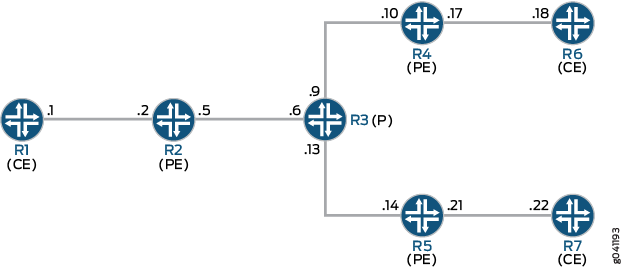 route BGP
Sur l’équipement PE R4, l’amortissement des inbattements de route BGP est configuré pour la famille inet-mvpnd’adresses . Une politique de routage appelée dampPolicy utilise la condition de correspondance pour amortir uniquement les nlri-route-type types de route MVPN 3, 4 et 5. Tous les autres types de routes MVPN ne sont pas amortis.
Cet exemple montre la configuration complète sur tous les appareils de la section Configuration rapide de la CLI . La section Configuration de l’équipement R4 montre la configuration étape par étape pour l’équipement PE R4.
La configuration
Configuration rapide de la CLI
Pour configurer rapidement cet exemple, copiez les commandes suivantes, collez-les dans un fichier texte, supprimez les sauts de ligne, modifiez tous les détails nécessaires pour qu’ils correspondent à votre configuration réseau, puis copiez et collez les commandes dans le CLI au niveau de la [edit] hiérarchie.
Appareil R1
set interfaces ge-1/2/0 unit 1 family inet address 10.1.1.1/30
set interfaces ge-1/2/0 unit 1 family mpls
set interfaces lo0 unit 1 family inet address 172.16.1.1/32
set protocols ospf area 0.0.0.0 interface lo0.1 passive
set protocols ospf area 0.0.0.0 interface ge-1/2/0.1
set protocols pim rp static address 172.16.100.1
set protocols pim interface all
set routing-options router-id 172.16.1.1
Appareil R2
set interfaces ge-1/2/0 unit 2 family inet address 10.1.1.2/30
set interfaces ge-1/2/0 unit 2 family mpls
set interfaces ge-1/2/1 unit 5 family inet address 10.1.1.5/30
set interfaces ge-1/2/1 unit 5 family mpls
set interfaces vt-1/2/0 unit 2 family inet
set interfaces lo0 unit 2 family inet address 172.16.1.2/32
set interfaces lo0 unit 102 family inet address 172.16.100.1/32
set protocols mpls interface ge-1/2/1.5
set protocols bgp group ibgp type internal
set protocols bgp group ibgp local-address 172.16.1.2
set protocols bgp group ibgp family inet-vpn any
set protocols bgp group ibgp family inet-mvpn signaling
set protocols bgp group ibgp neighbor 172.16.1.4
set protocols bgp group ibgp neighbor 172.16.1.5
set protocols ospf area 0.0.0.0 interface lo0.2 passive
set protocols ospf area 0.0.0.0 interface ge-1/2/1.5
set protocols ldp interface ge-1/2/1.5
set protocols ldp p2mp
set policy-options policy-statement parent_vpn_routes from protocol bgp
set policy-options policy-statement parent_vpn_routes then accept
set routing-instances vpn-1 instance-type vrf
set routing-instances vpn-1 interface ge-1/2/0.2
set routing-instances vpn-1 interface vt-1/2/0.2
set routing-instances vpn-1 interface lo0.102
set routing-instances vpn-1 route-distinguisher 100:100
set routing-instances vpn-1 provider-tunnel ldp-p2mp
set routing-instances vpn-1 vrf-target target:1:1
set routing-instances vpn-1 protocols ospf export parent_vpn_routes
set routing-instances vpn-1 protocols ospf area 0.0.0.0 interface lo0.102 passive
set routing-instances vpn-1 protocols ospf area 0.0.0.0 interface ge-1/2/0.2
set routing-instances vpn-1 protocols pim rp static address 172.16.1.2 with 172.16.4.1100.1
set routing-instances vpn-1 protocols pim interface ge-1/2/0.2 mode sparse
set routing-instances vpn-1 protocols mvpn
set routing-options router-id 172.16.1.2
set routing-options autonomous-system 1001
Appareil R3
set interfaces ge-1/2/0 unit 6 family inet address 10.1.1.6/30
set interfaces ge-1/2/0 unit 6 family mpls
set interfaces ge-1/2/1 unit 9 family inet address 10.1.1.9/30
set interfaces ge-1/2/1 unit 9 family mpls
set interfaces ge-1/2/2 unit 13 family inet address 10.1.1.13/30
set interfaces ge-1/2/2 unit 13 family mpls
set interfaces lo0 unit 3 family inet address 172.16.1.3/32
set protocols mpls interface ge-1/2/0.6
set protocols mpls interface ge-1/2/1.9
set protocols mpls interface ge-1/2/2.13
set protocols ospf area 0.0.0.0 interface lo0.3 passive
set protocols ospf area 0.0.0.0 interface ge-1/2/0.6
set protocols ospf area 0.0.0.0 interface ge-1/2/1.9
set protocols ospf area 0.0.0.0 interface ge-1/2/2.13
set protocols ldp interface ge-1/2/0.6
set protocols ldp interface ge-1/2/1.9
set protocols ldp interface ge-1/2/2.13
set protocols ldp p2mp
set routing-options router-id 172.16.1.3
Appareil R4
set interfaces ge-1/2/0 unit 10 family inet address 10.1.1.10/30
set interfaces ge-1/2/0 unit 10 family mpls
set interfaces ge-1/2/1 unit 17 family inet address 10.1.1.17/30
set interfaces ge-1/2/1 unit 17 family mpls
set interfaces vt-1/2/0 unit 4 family inet
set interfaces lo0 unit 4 family inet address 172.16.1.4/32
set interfaces lo0 unit 104 family inet address 172.16.100.1/32
set protocols rsvp interface all aggregate
set protocols mpls interface all
set protocols mpls interface ge-1/2/0.10
set protocols bgp group ibgp type internal
set protocols bgp group ibgp local-address 172.16.1.4
set protocols bgp group ibgp family inet-vpn unicast
set protocols bgp group ibgp family inet-vpn any
set protocols bgp group ibgp family inet-mvpn signaling damping
set protocols bgp group ibgp neighbor 172.16.1.2 import dampPolicy
set protocols bgp group ibgp neighbor 172.16.1.5
set protocols ospf traffic-engineering
set protocols ospf area 0.0.0.0 interface all
set protocols ospf area 0.0.0.0 interface lo0.4 passive
set protocols ospf area 0.0.0.0 interface ge-1/2/0.10
set protocols ldp interface ge-1/2/0.10
set protocols ldp p2mp
set policy-options policy-statement dampPolicy term term1 from family inet-mvpn
set policy-options policy-statement dampPolicy term term1 from nlri-route-type 3
set policy-options policy-statement dampPolicy term term1 from nlri-route-type 4
set policy-options policy-statement dampPolicy term term1 from nlri-route-type 5
set policy-options policy-statement dampPolicy term term1 then accept
set policy-options policy-statement dampPolicy then damping no-damp
set policy-options policy-statement dampPolicy then accept
set policy-options policy-statement parent_vpn_routes from protocol bgp
set policy-options policy-statement parent_vpn_routes then accept
set policy-options damping no-damp disable
set routing-instances vpn-1 instance-type vrf
set routing-instances vpn-1 interface vt-1/2/0.4
set routing-instances vpn-1 interface ge-1/2/1.17
set routing-instances vpn-1 interface lo0.104
set routing-instances vpn-1 route-distinguisher 100:100
set routing-instances vpn-1 vrf-target target:1:1
set routing-instances vpn-1 protocols ospf export parent_vpn_routes
set routing-instances vpn-1 protocols ospf area 0.0.0.0 interface lo0.104 passive
set routing-instances vpn-1 protocols ospf area 0.0.0.0 interface ge-1/2/1.17
set routing-instances vpn-1 protocols pim rp static address 172.16.100.1
set routing-instances vpn-1 protocols pim interface ge-1/2/1.17 mode sparse
set routing-instances vpn-1 protocols mvpn
set routing-options router-id 172.16.1.4
set routing-options autonomous-system 64501
Appareil R5
set interfaces ge-1/2/0 unit 14 family inet address 10.1.1.14/30
set interfaces ge-1/2/0 unit 14 family mpls
set interfaces ge-1/2/1 unit 21 family inet address 10.1.1.21/30
set interfaces ge-1/2/1 unit 21 family mpls
set interfaces vt-1/2/0 unit 5 family inet
set interfaces lo0 unit 5 family inet address 172.16.1.5/32
set interfaces lo0 unit 105 family inet address 172.16.100.5/32
set protocols mpls interface ge-1/2/0.14
set protocols bgp group ibgp type internal
set protocols bgp group ibgp local-address 172.16.1.5
set protocols bgp group ibgp family inet-vpn any
set protocols bgp group ibgp family inet-mvpn signaling
set protocols bgp group ibgp neighbor 172.16.1.2
set protocols bgp group ibgp neighbor 172.16.1.4
set protocols ospf area 0.0.0.0 interface lo0.5 passive
set protocols ospf area 0.0.0.0 interface ge-1/2/0.14
set protocols ldp interface ge-1/2/0.14
set protocols ldp p2mp
set policy-options policy-statement parent_vpn_routes from protocol bgp
set policy-options policy-statement parent_vpn_routes then accept
set routing-instances vpn-1 instance-type vrf
set routing-instances vpn-1 interface vt-1/2/0.5
set routing-instances vpn-1 interface ge-1/2/1.21
set routing-instances vpn-1 interface lo0.105
set routing-instances vpn-1 route-distinguisher 100:100
set routing-instances vpn-1 vrf-target target:1:1
set routing-instances vpn-1 protocols ospf export parent_vpn_routes
set routing-instances vpn-1 protocols ospf area 0.0.0.0 interface lo0.105 passive
set routing-instances vpn-1 protocols ospf area 0.0.0.0 interface ge-1/2/1.21
set routing-instances vpn-1 protocols pim rp static address 172.16.100.2
set routing-instances vpn-1 protocols pim interface ge-1/2/1.21 mode sparse
set routing-instances vpn-1 protocols mvpn
set routing-options router-id 172.16.1.5
set routing-options autonomous-system 1001
Appareil R6
set interfaces ge-1/2/0 unit 18 family inet address 10.1.1.18/30
set interfaces ge-1/2/0 unit 18 family mpls
set interfaces lo0 unit 6 family inet address 172.16.1.6/32
set protocols sap listen 233.1.1.1
set protocols ospf area 0.0.0.0 interface lo0.6 passive
set protocols ospf area 0.0.0.0 interface ge-1/2/0.18
set protocols pim rp static address 172.16.100.2
set protocols pim interface all
set routing-options router-id 172.16.1.6
Appareil R7
set interfaces ge-1/2/0 unit 22 family inet address 10.1.1.22/30
set interfaces ge-1/2/0 unit 22 family mpls
set interfaces lo0 unit 7 family inet address 172.16.1.7/32
set protocols ospf area 0.0.0.0 interface lo0.7 passive
set protocols ospf area 0.0.0.0 interface ge-1/2/0.22
set protocols pim rp static address 172.16.100.2
set protocols pim interface all
set routing-options router-id 172.16.1.7
Configuration de l’équipement R4
Procédure étape par étape
L’exemple suivant vous oblige à naviguer à différents niveaux dans la hiérarchie de configuration. Pour plus d’informations sur la navigation dans la CLI, reportez-vous à la section Utilisation de l’éditeur CLI en mode configuration dans le Guide de l’utilisateur de la CLI de Junos OS.
Pour configurer l’appareil R4 :
-
Configurez les interfaces.
[edit interfaces]
user@R4# set ge-1/2/0 unit 10 family inet address 10.1.1.10/30
user@R4# set ge-1/2/0 unit 10 family mpls
user@R4# set ge-1/2/1 unit 17 family inet address 10.1.1.17/30
user@R4# set ge-1/2/1 unit 17 family mpls
user@R4# set vt-1/2/0 unit 4 family inet
user@R4# set lo0 unit 4 family inet address 172.16.1.4/32
user@R4# set lo0 unit 104 family inet address 172.16.100.4/32
-
Configurez le protocole MPLS et les protocoles de signalisation sur les interfaces.
[edit protocols]
user@R4# set mpls interface all
user@R4# set mpls interface ge-1/2/0.10
user@R4# set rsvp interface all aggregate
user@R4# set ldp interface ge-1/2/0.10
user@R4# set ldp p2mp
-
Configurez BGP.
La configuration BGP active l’amortissement des volets de route BGP pour la famille d’adresses
inet-mvpn. La configuration BGP importe également dans la table de routage la politique de routage appeléedampPolicy. Cette stratégie est appliquée au périphérique PE R2 voisin.[edit protocols bgp group ibgp] user@R4# set type internal user@R4# set local-address 172.16.1.4 user@R4# set family inet-vpn unicast user@R4# set family inet-vpn any user@R4# set family inet-mvpn signaling damping user@R4# set neighbor 172.16.1.2 import dampPolicy user@R4# set neighbor 172.16.1.5
-
Configurez un protocole de passerelle intérieure.
[edit protocols ospf]
user@R4# set traffic-engineering
[edit protocols ospf area 0.0.0.0]
user@R4# set interface all
user@R4# set interface lo0.4 passive
user@R4# set interface ge-1/2/0.10
-
Configurez une stratégie d’amortissement qui utilise la condition de correspondance pour amortir uniquement les
nlri-route-typetypes de route MVPN 3, 4 et 5.[edit policy-options policy-statement dampPolicy term term1] user@R4# set from family inet-mvpn user@R4# set from nlri-route-type 3 user@R4# set from nlri-route-type 4 user@R4# set from nlri-route-type 5 user@R4# set then accept
-
Configurez la stratégie pour désactiver l’amortissement
dampingdes volets de route BGP.La
no-dampstratégie (damping no-damp disable) entraîne la suppression de tout état d’amortissement présent dans la table de routage. L’instructionthen damping no-dampapplique la stratégie en tant qu’actionno-dampet n’a pasfromde conditions de correspondance. Par conséquent, toutes les routes qui ne sont pas mises en correspondance par sont mises en correspondance parterm1ce terme, de sorte que tous les autres types de routes MVPN ne sont pas amortis.[edit policy-options policy-statement dampPolicy] user@R4# set then damping no-damp user@R4# set then accept [edit policy-options] user@R4# set damping no-damp disable
-
Configurez le
parent_vpn_routespour accepter toutes les autres routes BGP qui ne font pas partie de la famille d’adressesinet-mvpn.Cette stratégie est appliquée en tant que stratégie d’exportation OSPF dans l’instance de routage.
[edit policy-options policy-statement parent_vpn_routes]
user@R4# set from protocol bgp
user@R4# set then accept
-
Configurez l’instance VRF (VPN Routing and Forwarding).
[edit routing-instances vpn-1]
user@R4# set instance-type vrf
user@R4# set interface vt-1/2/0.4
user@R4# set interface ge-1/2/1.17
user@R4# set interface lo0.104
user@R4# set route-distinguisher 100:100
user@R4# set vrf-target target:1:1
user@R4# set protocols ospf export parent_vpn_routes
user@R4# set protocols ospf area 0.0.0.0 interface lo0.104 passive
user@R4# set protocols ospf area 0.0.0.0 interface ge-1/2/1.17
user@R4# set protocols pim rp static address 172.16.100.2
user@R4# set protocols pim interface ge-1/2/1.17 mode sparse
user@R4# set protocols mvpn
-
Configurez l’ID du routeur et le numéro du système autonome (AS).
[edit routing-options]
user@R4# set router-id 172.16.1.4
user@R4# set autonomous-system 1001
-
Si vous avez terminé de configurer l’appareil, validez la configuration.
user@R4# commit
Résultats
En mode configuration, confirmez votre configuration en entrant les show interfacescommandes , , show routing-instancesshow protocolsshow policy-options, , et .show routing-options Si la sortie n’affiche pas la configuration prévue, répétez les instructions de cet exemple pour corriger la configuration.
user@R4# show interfaces
ge-1/2/0 {
    unit 10 {
        family inet {
            address 10.1.1.10/30;
        }
        family mpls;
    }
}
ge-1/2/1 {
    unit 17 {
        family inet {
            address 10.1.1.17/30;
        }
        family mpls;
    }
}
vt-1/2/0 {
    unit 4 {
        family inet;
    }
}
lo0 {
    unit 4 {
        family inet {
            address 172.16.1.4/32;
        }
    }
    unit 104 {
        family inet {
            address 172.16.100.4/32;
        }
    }
}
user@R4# show protocols
rsvp {
    interface all {
        aggregate;
    }
}
mpls {
    interface all;
    interface ge-1/2/0.10;
}
bgp {
    group ibgp {
        type internal;
        local-address 172.16.1.4;
        family inet-vpn {
            unicast;
            any;
        }
        family inet-mvpn {
            signaling {
                damping;
            }
        }
        neighbor 172.16.1.2 {
            import dampPolicy;
        }
        neighbor 172.16.1.5;
    }
}
ospf {
    traffic-engineering;
    area 0.0.0.0 {
        interface all;
        interface lo0.4 {
            passive;
        }
        interface ge-1/2/0.10;
    }
}
ldp {
    interface ge-1/2/0.10;
    p2mp;
}
user@R4# show policy-options
policy-statement dampPolicy {
    term term1 {
        from {
            family inet-mvpn;
            nlri-route-type [ 3 4 5 ];
        }
        then accept;
    }
    then {
        damping no-damp;
        accept;
    }
}
policy-statement parent_vpn_routes {
    from protocol bgp;
    then accept;
}
damping no-damp {
    disable;
}
user@R4# show routing-instances
vpn-1 {
    instance-type vrf;
    interface vt-1/2/0.4;
    interface ge-1/2/1.17;
    interface lo0.104;
    route-distinguisher 100:100;
    vrf-target target:1:1;
    protocols {
        ospf {
            export parent_vpn_routes;
            area 0.0.0.0 {
                interface lo0.104 {
                    passive;
                }
                interface ge-1/2/1.17;
            }
        }
        pim {
            rp {
                static {
                    address 172.16.100.2;
                }
            }
            interface ge-1/2/1.17 {
                mode sparse;
            }
        }
        mvpn;
    }
}
user@R4# show routing-optons
router-id 172.16.1.4;
autonomous-system 1001;
Vérification
Vérifiez que la configuration fonctionne correctement.
- Vérifier que l’amortissement des volets de route est désactivé
- Vérification de l’amortissement des volets de route
Vérifier que l’amortissement des volets de route est désactivé
Objet
Vérifiez la présence de la stratégie, qui désactive l’amortissement no-damp pour les types de routes MVPN autres que 3, 4 et 5.
Mesures à prendre
À partir du mode opérationnel, entrez la show policy damping commande.
user@R4> show policy damping
Default damping information:
  Halflife: 15 minutes
  Reuse merit: 750 Suppress/cutoff merit: 3000
  Maximum suppress time: 60 minutes
  Computed values:
    Merit ceiling: 12110
    Maximum decay: 6193
Damping information for "no-damp":
  Damping disabled
Signification
La sortie indique que les paramètres d’amortissement par défaut sont en vigueur et que la no-damp stratégie est également en vigueur pour les types de routes spécifiés.
Vérification de l’amortissement des volets de route
Objet
Vérifiez si les routes BGP ont été amorties.
Mesures à prendre
À partir du mode opérationnel, entrez la show bgp summary commande.
user@R4> show bgp summary
Groups: 1 Peers: 2 Down peers: 0
Table          Tot Paths  Act Paths Suppressed    History Damp State    Pending
bgp.l3vpn.0
                       6          6          0          0          0          0
bgp.l3vpn.2
                       0          0          0          0          0          0
bgp.mvpn.0
                       2          2          0          0          0          0
Peer                     AS      InPkt     OutPkt    OutQ   Flaps Last Up/Dwn State|#Active/Received/Accepted/Damped...
172.16.1.2                1001       3159       3155       0       0    23:43:47 Establ
  bgp.l3vpn.0: 3/3/3/0
  bgp.l3vpn.2: 0/0/0/0
  bgp.mvpn.0: 1/1/1/0
  vpn-1.inet.0: 3/3/3/0
  vpn-1.mvpn.0: 1/1/1/0
172.16.1.5                1001       3157       3154       0       0    23:43:40 Establ
  bgp.l3vpn.0: 3/3/3/0
  bgp.l3vpn.2: 0/0/0/0
  bgp.mvpn.0: 1/1/1/0
  vpn-1.inet.0: 3/3/3/0
  vpn-1.mvpn.0: 1/1/1/0
Signification
Le champ État humide indique qu’aucune route de la table de routage bgp.mvpn.0 n’a été amortie. Plus bas, le dernier chiffre du champ État indique qu’aucune route n’a été amortie pour le pair BGP 172.16.1.2.
Comprendre les routes statiques BGP pour éviter les instabilités de route
Des routes statiques BGP peuvent être configurées pour garantir qu’un préfixe ne vacille pas. Les routes statiques BGP ne faiblissent pas à moins d’être supprimées manuellement. Si les routes statiques BGP sont configurées globalement, chaque voisin, groupe ou tous les voisins doivent être explicitement configurés pour les recevoir. Les routeurs homologues reçoivent des annonces pour ces routes, quelles que soient les informations de routage dynamique apprises par le routeur publicitaire pour ces préfixes. Bien qu’il s’agisse de la route active, les routes statiques BGP ne sont jamais annoncées à un voisin BGP pour lequel elles ne sont pas configurées. Vous pouvez spécifier autant de routes statiques BGP que nécessaire dans la configuration. Vous pouvez également définir une stratégie pour spécifier les routes statiques BGP qui doivent être annoncées et incluses dans une publication BGP.
Les routes statiques BGP sont placées dans la table de routage. Si les routes statiques BGP sont des routes actives (s’il n’existe pas d’autres routes pour ce préfixe), elles sont placées dans la table de transfert. Ces routes sont annoncées uniquement aux hôtes BGP configurés pour les recevoir. Les routes statiques BGP configurées ne sont annoncées par aucun autre protocole que BGP. Les fournisseurs de services qui ont un ou plusieurs clients en single homing peuvent configurer des routes statiques BGP sur un réseau BGP afin d’annoncer des chemins statiques pour ces clients.
La configuration de la publication de routes statiques BGP au niveau voisin provoque une scission de groupe interne. Configurez la publication des routes statiques BGP uniquement au niveau global et du groupe pour simplifier la configuration. Les routes statiques BGP configurées n’affectent pas les routes VPN annoncées.
Si une route statique BGP est annoncée à un voisin, il s’agit de la seule route annoncée pour le préfixe. Les routes statiques BGP ne sont pas considérées comme des routes candidates pour les chemins multichemins BGP ou les chemins multichemins indépendants du protocole. Ils n’entraînent pas l’ajout d’une route agrégée ou générée à la table de routage.
La configuration de routes statiques BGP sur des réseaux accessibles par plusieurs chemins et qui ne sont pas le seul point d’accès à tous les chemins peut entraîner l’abandon ou la suppression silencieuse du trafic. Dans un réseau multirésident, des routes statiques BGP peuvent être configurées sur des appareils qui sont le seul point d’accès à d’autres chemins. Par défaut, toutes les routes statiques BGP annoncées aux homologues internes incluent la local-pref valeur de 0 pour atténuer le risque d’une route nulle pour les réseaux multihoming. Vous pouvez remplacer cette valeur par défaut en définissant une valeur explicite preference2 sur les routes statiques BGP.
Voir aussi
Configuration de routes statiques BGP pour éviter les instabilités de route
Les routes statiques BGP sont configurées pour garantir que les routes vers un réseau client ne vacillent pas. Les routes statiques BGP configurées ne sont annoncées par aucun autre protocole que BGP. Les routes statiques BGP sont configurées globalement, mais chaque voisin, groupe ou tous les voisins doivent être explicitement configurés pour les recevoir. Les routeurs homologues recevront des publicités pour ces routes, quelles que soient les informations de routage dynamique apprises par le routeur publicitaire pour ces préfixes. Vous pouvez spécifier autant de routes statiques BGP que nécessaire dans la configuration. Vous pouvez également définir une stratégie pour spécifier les routes statiques BGP qui doivent être publiées.
Avant de configurer les routes statiques BGP :
-
Assurez-vous que les protocoles IGP et BGP sont configurés et fonctionnent.
-
Assurez-vous que la route statique BGP que vous configurez se trouve derrière un routeur client.
N’utilisez pas de routes statiques BGP pour les préfixes que BGP utilise pour atteindre des voisins BGP.
Pour configurer des routes statiques BGP :
Voir aussi
Exemple : configuration de routes statiques BGP pour éviter les instabilités de route
Cet exemple montre comment configurer des routes statiques BGP. Les hôtes BGP annoncent ces routes statiques BGP uniquement aux voisins configurés pour recevoir ces routes. Une route statique BGP est configurée pour garantir qu’un préfixe ne vacille pas. Toutefois, si les routes statiques BGP sont configurées globalement, chaque voisin, groupe ou tous les voisins doivent être explicitement configurés pour les recevoir.
Exigences
Cet exemple utilise les composants matériels et logiciels suivants :
-
Sept routeurs MX Series avec BGP activé sur les interfaces connectées
-
Junos OS version 14.2 ou ultérieure s’exécutant sur tous les équipements
Vue d’ensemble
À partir de la version 14.2 de Junos OS, vous pouvez configurer et annoncer des routes statiques BGP dans un réseau BGP. Vous pouvez publier une route statique BGP dans un réseau BGP même s’il ne s’agit pas de la route active pour le préfixe. Les routes statiques BGP ne faiblissent pas à moins d’être supprimées manuellement. Vous pouvez définir une stratégie qui détermine les routes statiques BGP qui doivent être annoncées et incluses dans les publications. Les routeurs homologues reçoivent des annonces pour ces routes statiques BGP, quelles que soient les informations de routage dynamique apprises par le routeur annonceur.
Dans l’exemple de réseau BGP, les appareils CE1, CE2 et CE3 sont directement connectés aux routeurs PE1, PE2 et PE3. PE1 et PE2 sont tous deux connectés au routeur P. Le routeur P est directement connecté au routeur PE3. EBGP est configuré sur les routeurs de périphérie fournisseur et client. IBGP est configuré sur les routeurs de périphérie des fournisseurs directement connectés. Le protocole IGP IS-IS est configuré sur tous les routeurs des fournisseurs. Configurez une route statique BGP sur le routeur PE1 pour vous assurer que la route client 10.0.0.28 derrière CE1 ne vacille pas. Le routeur de fournisseur PE2 est configuré pour recevoir la route statique BGP. L’objectif est d’annoncer une route statique BGP uniquement à CE2 et non à CE3, et de démontrer que la route statique BGP configurée ne vacille pas.
Topologie
La figure 5 montre l’exemple de topologie.
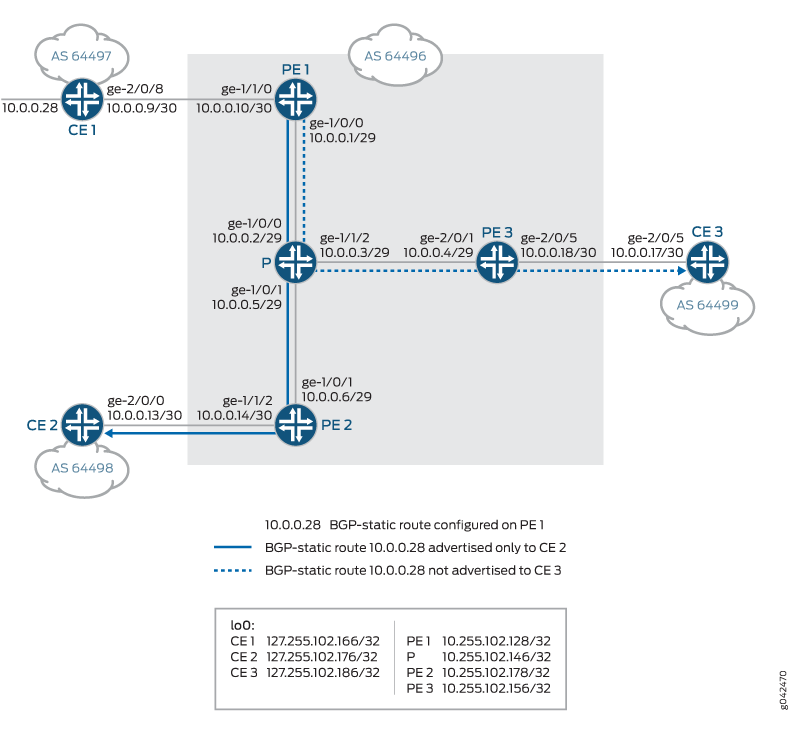 statique BGP
La configuration
Configuration rapide de la CLI
Pour configurer rapidement cet exemple, copiez les commandes suivantes, collez-les dans un fichier texte, supprimez les sauts de ligne, modifiez tous les détails nécessaires pour qu’ils correspondent à votre configuration réseau, copiez et collez les commandes dans la CLI au niveau de la [edit] hiérarchie, puis entrez commit en mode configuration.
Routeur P
set interfaces ge-1/0/0 unit 2 description P->PE1
set interfaces ge-1/0/0 unit 2 family inet address 10.0.0.2/29
set interfaces ge-1/0/0 unit 2 family iso
set interfaces ge-1/0/1 unit 5 description P->PE2
set interfaces ge-1/0/1 unit 5 family inet address 10.0.0.5/29
set interfaces ge-1/0/1 unit 5 family iso
set interfaces ge-1/1/2 unit 3 description P->PE3
set interfaces ge-1/1/2 unit 3 family inet address 10.0.0.3/29
set interfaces ge-1/1/2 unit 3 family iso
set interfaces lo0 unit 0 family inet address 10.255.102.146/32 primary
set interfaces lo0 unit 0 family iso address 49.0001.1720.1600.1050.00
set protocols bgp group ibgp type internal
set protocols bgp group ibgp local-address 10.255.102.146
set protocols bgp group ibgp neighbor 10.255.102.128 description PE1
set protocols bgp group ibgp neighbor 10.255.102.178 description PE2
set protocols bgp group ibgp neighbor 10.255.102.156 description PE3
set protocols isis interface ge-1/0/0.2
set protocols isis interface ge-1/0/1.5
set protocols isis interface ge-1/1/2.3
set protocols isis interface lo0.0 passive
set routing-options router-id 10.255.102.146
set routing-options autonomous-system 64496
Routeur PE1
set interfaces ge-1/0/0 unit 1 description PE1->P
set interfaces ge-1/0/0 unit 1 family inet address 10.0.0.1/29
set interfaces ge-1/0/0 unit 1 family iso
set interfaces ge-1/1/0 unit 10 description PE1->CE1
set interfaces ge-1/1/0 unit 10 family inet address 10.0.0.10/30
set interfaces lo0 unit 0 family inet address 10.255.102.128/32
set interfaces lo0 unit 0 family iso address 49.0001.1720.1600.1010.00
set protocols bgp group ebgp type external
set protocols bgp group ebgp peer-as 64497
set protocols bgp group ebgp neighbor 10.0.0.9 description CE1
set protocols bgp group ebgp neighbor 10.0.0.9 local-address 10.0.0.10
set protocols bgp group ibgp type internal
set protocols bgp group ibgp local-address 10.255.102.128
set protocols bgp group ibgp export export-self
set protocols bgp group ibgp neighbor 10.255.102.146 description P
set protocols bgp group ibgp neighbor 10.255.102.178 description PE2
set protocols bgp group ibgp neighbor 10.255.102.178 advertise-bgp-static
set protocols bgp group ibgp neighbor 10.255.102.156 description PE3
set protocols isis interface ge-1/0/0.1
set protocols isis interface lo0.0 passive
set policy-options policy-statement export-self then next-hop self
set routing-options bgp-static route 10.0.0.28/32 preference2 4294967195
set routing-options bgp-static route 10.0.0.28/32 as-path path 64497
set routing-options router-id 10.255.102.128
set routing-options autonomous-system 64496
Routeur PE2
set interfaces ge-1/0/1 unit 6 description PE2->P
set interfaces ge-1/0/1 unit 6 family inet address 10.0.0.6/29
set interfaces ge-1/0/1 unit 6 family iso
set interfaces ge-1/1/2 unit 14 description PE2->CE2
set interfaces ge-1/1/2 unit 14 family inet address 10.0.0.14/30
set interfaces lo0 unit 0 family inet address 10.255.102.178/32
set interfaces lo0 unit 0 family iso address 49.0001.1720.1600.1030.00
set protocols bgp group ebgp type external
set protocols bgp group ebgp peer-as 64498
set protocols bgp group ebgp neighbor 10.0.0.13 description CE2
set protocols bgp group ebgp neighbor 10.0.0.13 local-address 10.0.0.14
set protocols bgp group ibgp type internal
set protocols bgp group ibgp local-address 10.255.102.178
set protocols bgp group ibgp export export-self
set protocols bgp group ibgp neighbor 10.255.102.146 description P
set protocols bgp group ibgp neighbor 10.255.102.128 description PE1
set protocols bgp group ibgp neighbor 10.255.102.156 description PE3
set protocols isis interface ge-1/0/1.6
set protocols isis interface lo0.0 passive
set policy-options policy-statement export-self then next-hop self
set routing-options router-id 10.255.102.178
set routing-options autonomous-system 64496
Routeur PE3
set interfaces ge-2/0/1 unit 4 description PE3->P
set interfaces ge-2/0/1 unit 4 family inet address 10.0.0.4/29
set interfaces ge-2/0/5 unit 18 description PE3->CE3
set interfaces ge-2/0/5 unit 18 family inet address 10.0.0.18/30
set interfaces lo0 unit 0 family inet address 10.255.102.156/32
set interfaces lo0 unit 0 family iso address 49.0001.1720.1600.1070.00
set protocols bgp group ebgp type external
set protocols bgp group ebgp peer-as 64499
set protocols bgp group ebgp neighbor 10.0.0.17 description CE3
set protocols bgp group ebgp neighbor 10.0.0.17 local-address 10.0.0.18
set protocols bgp group ibgp type internal
set protocols bgp group ibgp local-address 10.255.102.156
set protocols bgp group ibgp export export-self
set protocols bgp group ibgp neighbor 10.255.102.146 description P
set protocols bgp group ibgp neighbor 10.255.102.128 description PE1
set protocols bgp group ibgp neighbor 10.255.102.178 description PE2
set protocols isis interface ge-2/0/1.4
set protocols isis interface lo0.0 passive
set policy-options policy-statement export-self then next-hop self
set routing-options router-id 10.255.102.156
set routing-options autonomous-system 64496
Routeur CE1
set interfaces ge-2/0/8 unit 9 description CE1->PE1
set interfaces ge-2/0/8 unit 9 family inet address 10.0.0.9/30
set interfaces lo0 unit 0 family inet address 127.255.102.166/32
set interfaces lo0 unit 0 family inet address 10.0.0.28/32
set protocols bgp group ebgp type external
set protocols bgp group ebgp export export-direct
set protocols bgp group ebgp peer-as 64496
set protocols bgp group ebgp neighbor 10.0.0.10 description PE1
set protocols bgp group ebgp neighbor 10.0.0.10 local-address 10.0.0.9
set policy-options policy-statement export-direct from protocol direct route-filter 10.0.0.0/29 or longer
set policy-options policy-statement export-direct then accept
set routing-options autonomous-system 64497
Routeur CE2
set interfaces ge-2/0/0 unit 13 description CE2->PE2
set interfaces ge-2/0/0 unit 13 family inet address 10.0.0.13/30
set interfaces lo0 unit 0 family inet address 127.255.102.176/32
set protocols bgp group ebgp type external
set protocols bgp export export-direct
set protocols bgp group ebgp peer-as 64496
set protocols bgp group ebgp neighbor 10.0.0.14 description PE2
set protocols bgp group ebgp neighbor 10.0.0.14 local-address 10.0.0.13
set policy-options policy-statement export-direct from protocol direct route-filter 10.0.0.0/29 or longer
set policy-options policy-statement export-direct then accept
set routing-options router-id 127.255.102.176
set routing-options autonomous-system 64498
Routeur CE3
set interfaces ge-2/0/5 unit 17 description CE3->PE3
set interfaces ge-2/0/5 unit 17 family inet address 10.0.0.17/30
set interfaces lo0 unit 0 family inet address 127.255.102.186/32
set protocols bgp group ebgp type external
set protocols bgp export export-direct
set protocols bgp group ebgp peer-as 64496
set protocols bgp group ebgp neighbor 10.0.0.18 description PE3
set protocols bgp group ebgp neighbor 10.0.0.18 local-address 10.0.0.17
set policy-options policy-statement export-direct from protocol direct route-filter 10.0.0.0/29 or longer
set policy-options policy-statement export-direct then accept
set routing-options router-id 127.255.102.186
set routing-options autonomous-system 64499
Procédure
Procédure étape par étape
L’exemple suivant nécessite que vous naviguiez à différents niveaux dans la hiérarchie de configuration. Pour plus d’informations sur la navigation dans la CLI, consultez Utilisation de l’éditeur CLI en mode configuration dans le Guide de l’utilisateur de la CLI.
Pour configurer le routeur PE1 :
-
Configurez les interfaces avec des adresses IPv4.
[edit interfaces]
user@PE1# set ge-1/0/0 unit 1 description PE1->P
user@PE1# set ge-1/0/0 unit 1 family inet address 10.0.0.1/29
user@PE1# set ge-1/1/0 unit 10 description PE1->CE1
user@PE1# set ge-1/1/0 unit 10 family inet address 10.0.0.10/30
-
Activez le protocole IS-IS sur les interfaces connectées aux routeurs des fournisseurs pour l’apprentissage et l’échange de routes apprises.
[edit interfaces]
user@PE1# set ge-1/0/0 unit 1 family iso
-
Configurez les adresses de bouclage pour inet et IS-IS.
[edit interfaces lo0 unit 0]
user@PE1# set family inet address 10.255.102.128/32
user@PE1# set family iso address 49.0001.1720.1600.1010.00
-
Configurez les interfaces IS-IS.
[edit protocols isis]
user@PE1# set interface ge-1/0/0.1
user@PE1# set interface lo0.0 passive
-
Configurez EBGP.
[edit protocols bgp group ebgp]
user@PE1# set type external
user@PE1# set peer-as 64497
user@PE1# set neighbor 10.0.0.9 description CE1
user@PE1# set neighbor 10.0.0.9 local-address 10.0.0.10
-
Configurez un voisin IBGP sur les routeurs internes connectés au réseau du fournisseur.
[edit protocols bgp group ibgp]
user@PE1# set type internal
user@PE1# set local-address 10.255.102.128
user@PE1# set export export-self
user@PE1# set neighbor 10.255.102.146 description P
user@PE1# set neighbor 10.255.102.178 description PE2
user@PE1# set neighbor 10.255.102.156 description PE3
-
Configurez la route statique BGP.
[edit routing-options]
user@PE1# set bgp-static route 10.0.0.28/32 preference2 4294967195
user@PE1# set bgp-static route 10.0.0.28/32 as-path path 64497
-
Configurez le voisin BGP PE2 pour recevoir des annonces statiques BGP.
[edit protocols bgp group ibgp neighbor 10.255.102.178]
user@PE1# set advertise-bgp-static
-
Définissez une stratégie pour exporter les routes vers le réseau BGP.
[edit policy-options policy-statement export-self]
user@PE1# set then next-hop self
-
Appliquez la stratégie au groupe IBGP.
[edit protocols bgp group ibgp]
user@PE1# set export export-self
-
Configurez l’ID du routeur et le numéro du système autonome (AS).
[edit routing-options]
user@PE1# set router-id 10.255.102.128
user@PE1# set autonomous-system 64496
Résultats
En mode configuration, confirmez votre configuration en entrant les show interfacescommandes , show policy-optionsshow protocols, , et show routing-options . Si la sortie n’affiche pas la configuration prévue, répétez les instructions de cet exemple pour corriger la configuration.
[edit]
user@PE1> show interfaces
ge-1/0/0 {
    unit 1 {
        description PE1->P;
        family inet {
            address 10.0.0.1/29;
        }
        family iso;
    }
    ge-1/1/0 {
        unit 10 {
            description PE1->CE1;
            family inet {
                address 10.0.0.10/30;
            }
        }
    }
}
lo0 {
    unit 0{
        family inet {
            address 10.255.102.128/32;
        }
        family iso {
            address 49.0001.1720.1600.1010.00;
        }
    }
}
[edit]
user@PE1> show protocols
bgp {
    group ebgp {
        type external;
        peer-as 64497;
        neighbor 10.0.0.9 {
            description CE1;
            local-address 10.0.0.10;
        }
    }
    group ibgp {
        type internal;
        local-address 10.255.102.128;
        export export-self;
        neighbor 10.255.102.146 {
            description P;
        }
        neighbor 10.255.102.178 {
            description PE2;
            advertise-bgp-static;
        }
        neighbor 10.255.102.156 {
            description PE3;
        }
    }
}
isis {
    interface ge-1/0/0.1;
    interface lo0.0 {
        passive;
    }
}
[edit]
user@PE1> show routing-options
bgp-static {
    route 10.0.0.28/32 {
        preference2 4294967195;
        as-path {
            path 64497;
        }
    }
}
router-id 10.255.102.128;
autonomous-system 64496;
[edit]
user@PE1> show policy-options
policy-statement export-self {
    then {
        next-hop self;
    }
}
Si vous avez terminé de configurer l’appareil, entrez en commit mode configuration.
[edit]
user@PE1# commit
Vérification
Vérifiez que la configuration fonctionne correctement.
- Vérification des voisins BGP
- Vérification des groupes BGP
- Vérification des routes
- Vérification que les hôtes configurés reçoivent les routes statiques BGP
- Vérification de l’absence d’instabilité de la route statique BGP configurée
Vérification des voisins BGP
Objet
Vérifiez que le protocole BGP est en cours d’exécution sur les interfaces configurées et que la session BGP est active pour chaque adresse voisine.
Mesures à prendre
À partir du mode opérationnel, exécutez la commande sur le show bgp neighbor routeur PE1.
user@PE1> show bgp neighbor
Peer: 10.0.0.9+34260 AS 64497    Local: 10.0.0.10+45824 AS 64496
  Description: CE1
  Type: External    State: Established    Flags: <sync>
  Last State: OpenConfirm   Last Event: RecvKeepAlive
  Last Error: Cease
  Options: <Preference LocalAddress PeerAS Refresh>
  LocalAddress: 10.0.0.10 Holdtime: 90 Preference: 170
  Number of flaps: 0
  Peer ID: 127.255.102.166       Local ID: 10.255.102.128   Active Holdtime: 90
  Keepalive Interval: 30         Group index: 0           Peer index: 0
  BFD: disabled, down
  Local Interface: ge-1/1/0.0
  NLRI for restart configured on peer: inet-unicast
  NLRI advertised by peer: inet-unicast
  NLRI for this session: inet-unicast
  Peer supports Refresh capability (2)
  Stale routes from peer are kept for: 300
  Peer does not support Restarter functionality
  NLRI that restart is negotiated for: inet-unicast
  NLRI of received end-of-rib markers: inet-unicast
  NLRI of all end-of-rib markers sent: inet-unicast
  Peer supports 4 byte AS extension (peer-as 64497)
  Peer does not support Addpath
  Table inet.0 Bit: 10000
    RIB State: BGP restart is complete
    Send state: in sync
    Active prefixes:              1
    Received prefixes:            1
    Accepted prefixes:            1
    Suppressed due to damping:    0
    Advertised prefixes:          2
  Last traffic (seconds): Received 14   Sent 13   Checked 4
  Input messages:  Total 249     Updates 2       Refreshes 0     Octets 4764
  Output messages: Total 250     Updates 2       Refreshes 0     Octets 4883

Peer: 10.255.102.146+179 AS 64496  Local: 10.255.102.128+53460 AS 64496
  Description: P
  Type: Internal    State: Established    Flags: <Sync>
Last State: OpenConfirm   Last Event: RecvKeepAlive
Last Error: None
Export: [ export-self ]
Options: <Preference LocalAddress Refresh>
Local Address: 10.255.102.128  Holdtime: 90 Preference: 170
Number of flaps: 0
Peer ID: 10.255.102.146      Local ID: 10.255.102.128     Active Holdtime: 90
Keepalive Interval: 30         Group index: 0         Peer index: 0
BFD: disabled, down
NLRI for restart configured on peer: inet-unicast
NLRI advertised by peer: inet-unicast
NLRI for this session: inet-unicast
Peer supports Refresh capability (2)
Stale routes from peer are kept for: 300
Peer does not support Restarter functionality
Restart flag received from the peer: Notification
NLRI that restart is negotiated for: inet-unicast
NLRI of received end-of-rib markers: inet-unicast
NLRI of all end-of-rib markers sent: inet-unicast
Peer does not support LLGR Restarter functionality
Peer supports 4 byte AS extension (peer-as 64496)
Peer does not support Addpath
Table inet.0 Bit: 10001
  RIB State: BGP restart is complete
  Send state: in sync
  Active prefixes:              0
  Received prefixes:            0
  Accepted prefixes:            0
  Suppressed due to damping:    0
  Advertised prefixes:          1
Last traffic (seconds): Received 12   Sent 1    Checked 63
Input messages:  Total 246    Updates 1       Refreshes 0     Octets 4678
Output messages: Total 249    Updates 1       Refreshes 0     Octets 4834
Output Queue[0]: 0            (inet.0, inet-unicast)

Peer: 10.255.102.178+53463 AS 64496 Local: 10.255.102.128+179 AS 64496
Description: PE2   Type: Internal    State: Established    Flags: <Synch>
Last State: OpenConfirm   Last Event: RecvKeepAlive
Last Error: None
Export: [ export-self ]
Options:   <Preference LocalAddress Refresh>
Options:   <AdvertiseBGPStatic>
Local Address: 10.255.102.128 Holdtime: 90 Preference: 170
Number of flaps: 0
Peer ID: 10.255.102.178   Local ID: 10.255.102.128     Active Holdtime: 90
Keepalive Interval: 30         Group index: 1    Peer index: 0
BFD: disabled, down
NLRI for restart configured on peer: inet-unicast
NLRI advertised by peer: inet-unicast
NLRI for this session: inet-unicast
Peer supports Refresh capability (2)
Stale routes from peer are kept for: 300
Peer does not support Restarter functionality
Restart flag received from the peer: Notification
NLRI that restart is negotiated for: inet-unicast
NLRI of received end-of-rib markers: inet-unicast
NLRI of all end-of-rib markers sent: inet-unicast
Peer does not support LLGR Restarter functionality
Peer supports 4 byte AS extension (peer-as 64496)
Peer does not support Addpath
Table inet.0 Bit: 10002
  RIB State: BGP restart is complete
  Send state: in sync
  Active prefixes:              1
  Received prefixes:            1
  Accepted prefixes:            1
  Suppressed due to damping:    0
  Advertised prefixes:          1
Last traffic (seconds): Received 9    Sent 10   Checked 22
Input messages:  Total 247    Updates 2       Refreshes 0     Octets 4777
Output messages: Total 248    Updates 1       Refreshes 0     Octets 4815
Output Queue[0]: 0            (inet.0, inet-unicast)

Peer: 10.255.102.156+179 AS 64496 Local: 10.255.102.128+53462 AS 64496
Description: PE3
Type: Internal    State: Established    Flags:  <Synch>
Last State: OpenConfirm   Last Event: RecvKeepAlive
Last Error: None
Export: [ export-self ]
Options:  <Preference LocalAddress Refresh>
Local Address: 10.255.255.11 Holdtime: 90 Preference: 170
Number of flaps: 0
Peer ID: 10.255.102.156   Local ID: 10.255.102.128     Active Holdtime: 90
Keepalive Interval: 30         Group index: 0    Peer index: 1
BFD: disabled, down
NLRI for restart configured on peer: inet-unicast
NLRI advertised by peer: inet-unicast
NLRI for this session: inet-unicast
Peer supports Refresh capability (2)
Stale routes from peer are kept for: 300
Peer does not support Restarter functionality
Restart flag received from the peer: Notification
NLRI that restart is negotiated for: inet-unicast
NLRI of received end-of-rib markers: inet-unicast
NLRI of all end-of-rib markers sent: inet-unicast
Peer does not support LLGR Restarter functionality
Peer supports 4 byte AS extension (peer-as 64496)
Peer does not support Addpath
Table inet.0 Bit: 10001
  RIB State: BGP restart is complete
  Send state: in sync
  Active prefixes:              1
  Received prefixes:            1
  Accepted prefixes:            1
  Suppressed due to damping:    0
  Advertised prefixes:          1
Last traffic (seconds): Received 21   Sent 10   Checked 10
Input messages:  Total 245    Updates 2       Refreshes 0     Octets 4695
Output messages: Total 247    Updates 1       Refreshes 0     Octets 4796
Output Queue[0]: 0            (inet.0, inet-unicast)
Signification
La sortie affiche les voisins BGP du routeur PE1 et les options BGP configurées, par exemple si le voisin est configuré pour recevoir des routes statiques BGP. Le routeur PE2 est configuré pour recevoir des annonces de route statique BGP.
Vérification des groupes BGP
Objet
Vérifiez que les groupes ou voisins BGP prévus sont configurés pour recevoir les routes statiques BGP.
Mesures à prendre
À partir du mode opérationnel, exécutez la show bgp group commande.
user@PE1> show bgp group

Group Type: External                               Local AS: 64496
Name: ebgp            Index: 3                   Flags: <Export Eval>
Holdtime: 0 Local AS: 64496 Local System AS: 64496
Total peers: 1        Established: 1
10.0.0.9+179
inet.0: 0/1/1/0

Group Type: Internal    AS: 64496                      Local AS: 64496
Name: ibgp            Index: 0                   Flags: <Export Eval>
Export: [ export-self ]
Options: <AdvertiseBGPStatic>
Holdtime: 0
Total peers: 1        Established: 1
10.255.102.178+179
inet.0: 0/0/0/0

Group Type: Internal    AS: 64496                      Local AS: 64496
Name: ibgp            Index: 0                   Flags: <Export Eval>
Export: [ export-self ]
Holdtime: 0
Total peers: 2        Established: 2
10.255.102.156+179
10.255.102.146+179
inet.0: 0/3/2/0


Groups: 3  Peers: 4    External: 1    Internal: 3    Down peers: 0   Flaps: 0
Table          Tot Paths  Act Paths Suppressed    History Damp State    Pending
inet.0					3          3          0          0          0          0
Signification
La sortie affiche le voisin BGP configuré pour recevoir des annonces statiques BGP.
Vérification des routes
Objet
Vérifiez que la route statique BGP configurée est enregistrée dans la table de routage des voisins BGP configurés.
Mesures à prendre
Depuis le mode opérationnel, exécutez la show route protocol bgp-static commande pour afficher la table de routage.
user@PE1> show route protocol bgp-static
inet.0: 13 destinations, 14 routes (13 active, 0 holddown, 0 hidden)
+ = Active Route, - = Last Active, * = Both

10.0.0.28/32       *[BGP-Static/4294967292/-101] 00:43:15
                      Discard

iso.0: 1 destinations, 1 routes (1 active, 0 holddown, 0 hidden)
inet6.0: 15 destinations, 15 routes (15 active, 0 holddown, 0 hidden)
User@PE1> show route 10.0.0.28/32


inet.0: 13 destinations, 14 routes (13 active, 1 holddown, 0 hidden)
+ = Active Route, - = Last Active, * = Both

10.0.0.28/32       *[BGP/170] 00:00:15, localpref 100
                      AS path: 64497 I, validation-state: unverified
                   > to 10.0.0.9 via ge-2/1/8.0
                   [BGP-Static/4294967292/-101] 02:42:51
                      Discard
Signification
La sortie affiche la route statique BGP configurée sur l’équipement. Le chemin actif est appris à partir de CE1 et la route statique BGP est inactive.
Vérification que les hôtes configurés reçoivent les routes statiques BGP
Objet
Vérifiez que la route statique BGP est annoncée à l’hôte configuré pour la recevoir.
Mesures à prendre
Sur les appareils CE2 et CE3, à partir du mode opérationnel, exécutez la show route protocol bgp commande pour afficher les routes apprises dans la table de routage.
user@CE2> show route protocol bgp

inet.0: 6 destinations, 6 routes (6 active, 0 holddown, 0 hidden)
+ = Active Route, - = Last Active, * = Both

10.0.0.28/32        *[BGP/170] 01:52:10, localpref 100
                      AS path: 64496 64497 I, validation-state: unverified
                    > to 10.0.0.14 via ge-2/0/0.13
1.0.0.29/32          *[BGP/170] 01:52:06, localpref 100
                      AS path: 64496 64499 I, validation-state: unverified
                    > to 10.0.0.14 via ge-2/0/0.13

iso.0: 1 destinations, 1 routes (1 active, 0 holddown, 0 hidden)

inet6.0: 6 destinations, 6 routes (6 active, 0 holddown, 0 hidden)


user@CE3> show route protocol bgp


inet.0: 6 destinations, 6 routes (6 active, 0 holddown, 0 hidden)
+ = Active Route, - = Last Active, * = Both

1.0.0.28/32        *[BGP/170] 01:52:19, localpref 100
                      AS path: 64496 64497 I, validation-state: unverified
                    > to 10.0.0.18 via ge-2/0/5.17

1.0.0.29/32        *[BGP/170] 01:52:15, localpref 100
                      AS path: 64496 64498 I, validation-state: unverified
                    > to 10.0.0.18 via ge-2/0/5.17

iso.0: 1 destinations, 1 routes (1 active, 0 holddown, 0 hidden)

inet6.0: 6 destinations, 6 routes (6 active, 0 holddown, 0 hidden)
Signification
Les périphériques CE2 et CE3 ont tous deux une route vers 10.0.0.28/32. CE2 a reçu la route statique BGP et CE3 a reçu une route apprise dynamiquement, mais la différence est impossible.
Vérification de l’absence d’instabilité de la route statique BGP configurée
Objet
Vérifiez que la route statique BGP ne s’arrête pas, même lorsque la session d’appairage BGP entre le routeur PE1 et l’équipement CE1 est arrêtée.
Mesures à prendre
Désactivez la session d’appairage BGP entre le routeur PE1 et l’équipement CE1. PE1 n’a pas de route apprise dynamiquement vers 10.0.0.28/32, mais a toujours la route statique BGP configurée.
[edit]
user@PE1# deactivate protocols bgp group ebgp
user@PE1# commit
user@PE1> show route 10.0.0.28/32
inet.0: 13 destinations, 13 routes (13 active, 0 holddown, 0 hidden)
+ = Active Route, - = Last Active, * = Both

10.0.0.28/32         *[BGP-Static/4294967292/-101] 02:46:21
                      Discard
user@CE2> show route protocol bgp
inet.0: 6 destinations, 6 routes (6 active, 0 holddown, 0 hidden)
+ = Active Route, - = Last Active, * = Both

10.0.0.28/32        *[BGP/170] 01:52:48, localpref 100
                      AS path: 64496 64497 I, validation-state: unverified
                    > to 10.0.0.18 via ge-2/0/5.17
1.0.0.29/32         *[BGP/170] 01:52:44, localpref 100
                      AS path: 64496 64499 I, validation-state: unverified
                    > to 10.0.0.18 via ge-2/0/5.17

iso.0: 1 destinations, 1 routes (1 active, 0 holddown, 0 hidden)

inet6.0: 6 destinations, 6 routes (6 active, 0 holddown, 0 hidden)
user@CE3> show route protocol bgp
inet.0: 5 destinations, 5 routes (5 active, 0 holddown, 0 hidden)
+ = Active Route, - = Last Active, * = Both

10.0.0.29/32         *[BGP/170] 01:52:47, localpref 100
                      AS path: 64496 64498 I, validation-state: unverified
                    > to 10.0.0.18 via ge-2/0/5.17

iso.0: 1 destinations, 1 routes (1 active, 0 holddown, 0 hidden)

inet6.0: 6 destinations, 6 routes (6 active, 0 holddown, 0 hidden)
Signification
Le routeur PE1 et l’équipement CE2 disposent toujours de la route statique BGP configurée. Toutefois, l’appareil CE3 n’a pas la route vers 10.0.0.28/32 car ce préfixe a vacillé. Les routes statiques BGP ne s’arrêtent pas à moins d’être supprimées manuellement.
Tableau de l’historique des modifications
La prise en charge des fonctionnalités est déterminée par la plateforme et la version que vous utilisez. Utilisez l’explorateur de fonctionnalités pour déterminer si une fonctionnalité est prise en charge sur votre plateforme.