Configurer les paramètres réseau via JSI Shell
Cette section fournit des informations sur l’interpréteur de commandes JSI.
Présentation de JSI Shell
Le JSI Shell est un système de menu SSH pour le vLWC. Il vous permet d’afficher les paramètres réseau actuels et l’état du réseau via une connexion SSH. Vous pouvez utiliser JSI Shell comme autre option pour configurer les paramètres réseau. Vous pouvez interagir avec le système de menus JSI Shell via le clavier. Voir le Tableau 1.
|
Se connecter à JSI Shell
Vous pouvez accéder à JSI Shell de l’une des manières suivantes :
-
SSH à l’adresse IP configurée de l’interface de gestion (cap).
-
Via la console VMware, si la mise en réseau n’a pas été correctement configurée sur l’interface de gestion (cap).
Pour vous connecter à la console, cliquez sur ggc-lnx VM sous le vLWC vApp et cliquez sur Lancer la console Web ou Lancer la console distante dans l’onglet Résumé pour ouvrir l’invite de connexion du vLWC.
Utilisez jsiuser et le mot de passe par défaut pour vous connecter à JSI Shell.
Remarque :Pour obtenir le mot de passe par défaut pour vous connecter à la console Web, reportez-vous à la section KB77944.
Modifiez le mot de passe de connexion par défaut et définissez un nouveau mot de passe après vous être connecté à la console Web. Consultez Modifier le mot de passe de connexion JSI Shell.
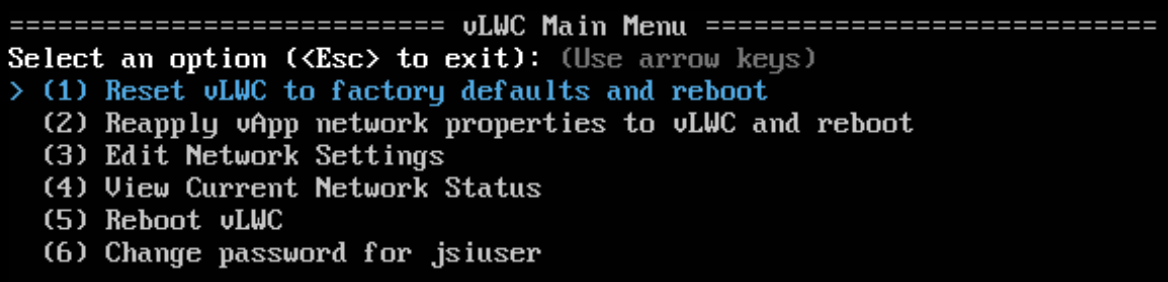
Une fois la connexion réussie, l’écran du menu principal de vLWC (JSI Shell) apparaît. Voir Figure 1.
Modifier le mot de passe de connexion JSI Shell
Vous pouvez modifier le mot de passe de connexion pour jsiuser à partir de l’écran du menu principal de JSI Shell. Pour modifier le mot de passe, sélectionnez Modifier le mot de passe pour jsiuser dans l’écran du menu principal vLWC (à l’aide de la touche fléchée ou en appuyant sur la touche 6 du clavier), appuyez sur Entrée et suivez les instructions pour spécifier le nouveau mot de passe.
Configurer les paramètres réseau
Vous pouvez configurer les paramètres réseau suivants à partir de JSI Shell :
-
Interfaces : internes (int), externes (ext), gestion (cap)
Remarque :Lors de la configuration des interfaces interne, externe et de gestion, vous devez vous assurer que le sous-réseau de l’adresse IP attribuée au port réseau interne, au port réseau externe et au portail captif est différent l’un de l’autre.
Remarque :Vous devez vous connecter au portail captif à partir d’une adresse IP locale. La connexion au portail captif à partir du navigateur échouera si la demande de connexion provient d’un réseau non local.
-
Proxy actif
Suivez les étapes ci-dessous pour configurer les paramètres réseau :
- Sélectionnez Modifier les paramètres réseau (à l’aide de la touche fléchée ou en appuyant sur 3 du clavier) dans l’écran du menu principal de vLWC.
L’écran du menu Modifier les paramètres réseau de vLWC s’affiche. Voir Figure 2.Figure 2 : menu Modifier les paramètres réseau de vLWC

- Pour modifier les différents paramètres de l’interface :
- Sélectionnez les options appropriées dans la série de menus présentés, après quoi un vLWC Edit interface L’écran du menu Paramètres apparaît pour l’interface que vous avez sélectionnée.
La moitié supérieure de l’écran répertorie les paramètres réseau actuels.
L’image suivante fournit un exemple de l’écran du menu Modifier interface les paramètres vLWC pour une interface de capuchon avec une adresse IPv4 :
Figure 3 : Menu d’édition vLWC (JSI Shell)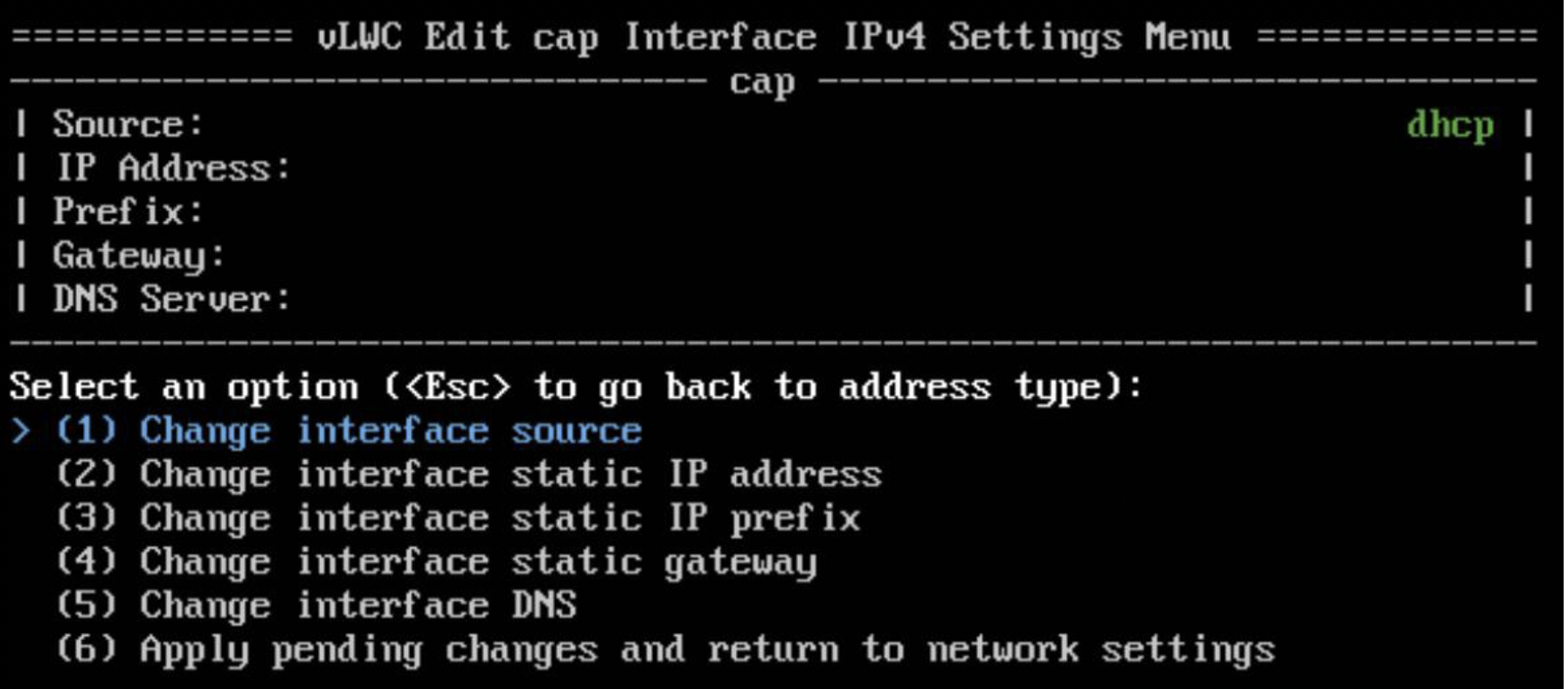
- Sélectionnez les options appropriées dans la série de menus présentés, après quoi un vLWC Edit interface L’écran du menu Paramètres apparaît pour l’interface que vous avez sélectionnée.
- Pour modifier les paramètres du proxy actif :
- Sélectionnez Modifier le proxy actif (à l’aide de la touche fléchée ou en appuyant sur 4 du clavier) dans l’écran du menu Modifier les paramètres réseau de vLWC.
L’écran du menu Modifier les paramètres du proxy actif de vLWC apparaît. La moitié supérieure de l’écran répertorie les paramètres de proxy actifs actuels. Voir Figure 4.Figure 4 : vLWC
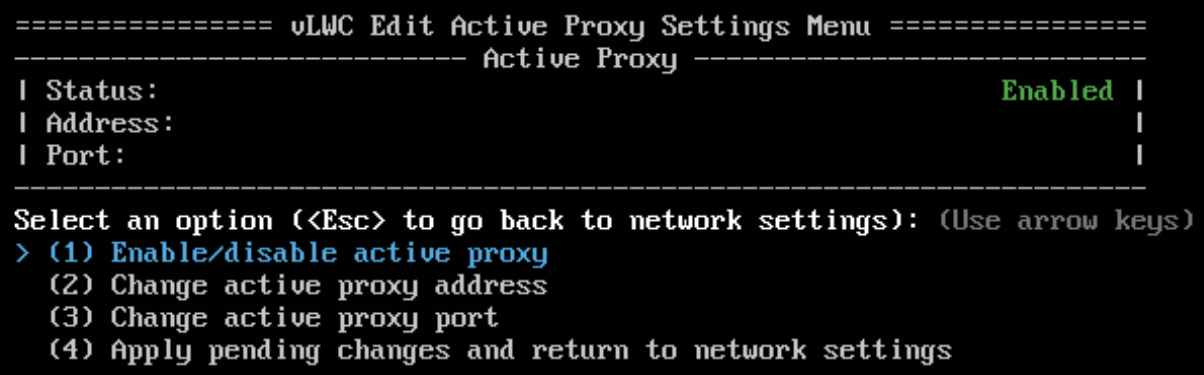 Modifier les paramètres du proxy actif
Remarque :L’interface externe du vLWC doit pouvoir atteindre l’URL, l’adresse IP et le port utilisés pour le proxy actif.
Remarque :Si vous choisissez d’utiliser un proxy actif, assurez-vous qu’il transfère tout le trafic du vLWC vers le proxy cloud AWS (consultez Exigences de connectivité sortante pour plus d’informations sur l’URL et les ports du proxy cloud AWS). Les services cloud de Juniper bloquent tout trafic entrant provenant de tout chemin autre que le proxy cloud AWS.
- Sélectionnez Modifier le proxy actif (à l’aide de la touche fléchée ou en appuyant sur 4 du clavier) dans l’écran du menu Modifier les paramètres réseau de vLWC.
Après avoir appliqué les modifications, si le réseau ne fonctionne pas comme prévu, redémarrez le vLWC.