Mise à niveau du DCD Apstra sur une nouvelle machine virtuelle (VM-VM)
La mise à niveau d’Apstra DCD sur une nouvelle VM inclut des correctifs du système d’exploitation Ubuntu Linux et des mises à jour de sécurité. Pour la mise à niveau, vous devez disposer des privilèges d’administrateur du système d’exploitation DCD Apstra et des autorisations de groupe d’administrateurs.
Étape 1 : Validation préalable à la mise à niveau
- Passez en revue chaque blueprint pour confirmer que toutes les configurations de service sont à l’état SUCCEEDED. Si nécessaire, annulez le déploiement et supprimez les appareils du blueprint pour résoudre toute configuration de service en attente ou ayant échoué.

Étape 2 : Déployer un nouveau serveur DCD Apstra
Si vous avez personnalisé le /etc/aos/aos.conf fichier sur l’ancien serveur DCD Apstra (par exemple, si vous avez mis à jour le metadb champ pour utiliser une interface réseau différente), réappliquez ces modifications à la nouvelle VM du serveur DCD Apstra. La migration automatique n’a pas lieu.
Étape 3 : Importer l’état
Évitez d’effectuer des opérations d’écriture d’API/d’interface graphique sur l’ancien serveur DCD Apstra après avoir lancé l’importation de la nouvelle machine virtuelle. Les modifications apportées ne seront pas transférées sur le nouveau serveur DCD Apstra.
Étape 4 : État d’importation pour les analyses basées sur l’intention
Depuis Apstra DCD 5.0.0, nous n’attribuons plus de balises aux sondes et aux platines et ne prenons plus en charge le service de evpn-host-flap-count télémétrie.
Pour supprimer ou désactiver des widgets ou des sondes pour l’analyse basée sur l’intention, ajoutez les arguments suivants à la sudo aos_import_state commande :
-
--iba-remove-unused widgets: Supprimer les widgets inutilisés du tableau de bord. -
--iba-remove-probe-and-stage-tags: Supprimer les balises des sondes et des platines. -
--iba-number-non-unique-probe-labels: Ajoutez des numéros de série aux étiquettes de sonde non uniques. -
--iba-number-non-unique-dashboard-labels: Ajoutez des numéros de série aux étiquettes de tableau de bord non uniques. -
--iba-disable-probe-with-evpn-host-flap-count-service: Désactivez les sondes non prédéfinies à l’aide du service evpn-host-flap-count. -
--iba-strip-dashboard-labels-widget-labels: Supprimez les espaces de début/fin des étiquettes du tableau de bord et des widgets. -
--iba-strip-probe-labels-processor-names: Supprimer les espaces de début/fin des étiquettes de sonde et des noms de processeur.
Étape 5 : Conserver l’adresse IP de l’ancienne machine virtuelle (facultatif)
Effectuez les étapes suivantes avant de modifier le mode de fonctionnement et de mettre à niveau l’agent des appareils.
Pour conserver l’adresse IP de l’ancienne machine virtuelle :
Étape 6 : Modifier l’adresse IP DCD d’Apstra dans la configuration de flux après la mise à niveau du DCD d’Apstra (si vous ne réutilisez pas l’adresse IP d’origine)
Lors de la mise à niveau du DCD Apstra avec VM-to-VM, l’adresse IP du DCD Apstra change, sauf si vous réutilisez l’ancienne IP à l’étape 5.
Si l’adresse IP change, mettez à jour le composant Apstra DCD Flow pour capturer la nouvelle adresse IP comme suit :
- SSH vers la CLI de flux DCD d’Apstra (les identifiants par défaut sont Apstra DCD/Apstra DCD).
- Ouvrez
/etc/juniper/flowcoll.yml. - Modifiez le champ EF_JUNIPER_Apstra DCD_API_ADDRESS avec la nouvelle adresse IP.
- Exécuter
sudo systemctl restart flowcoll.service.
Étape 7 : Changer le mode de fonctionnement en normal
Lorsque vous démarrez une mise à niveau du serveur DCD Apstra, le mode passe automatiquement de Normal à Maintenance . Le mode de maintenance empêche les agents hors boîtier de se connecter, arrête les déploiements de configuration et arrête les extractions de télémétrie. Pour revenir à la version précédente, arrêtez le nouveau serveur. Pour terminer la mise à niveau, repassez le mode Normal.
- Pour afficher les modifications de configuration de service en attente, accédez au tableau de bord du blueprint et cliquez sur EN ATTENTE pour voir les appareils concernés.

- Dans le menu de navigation de gauche, accédez à Platform > Apstra DCD Cluster > Cluster Management.
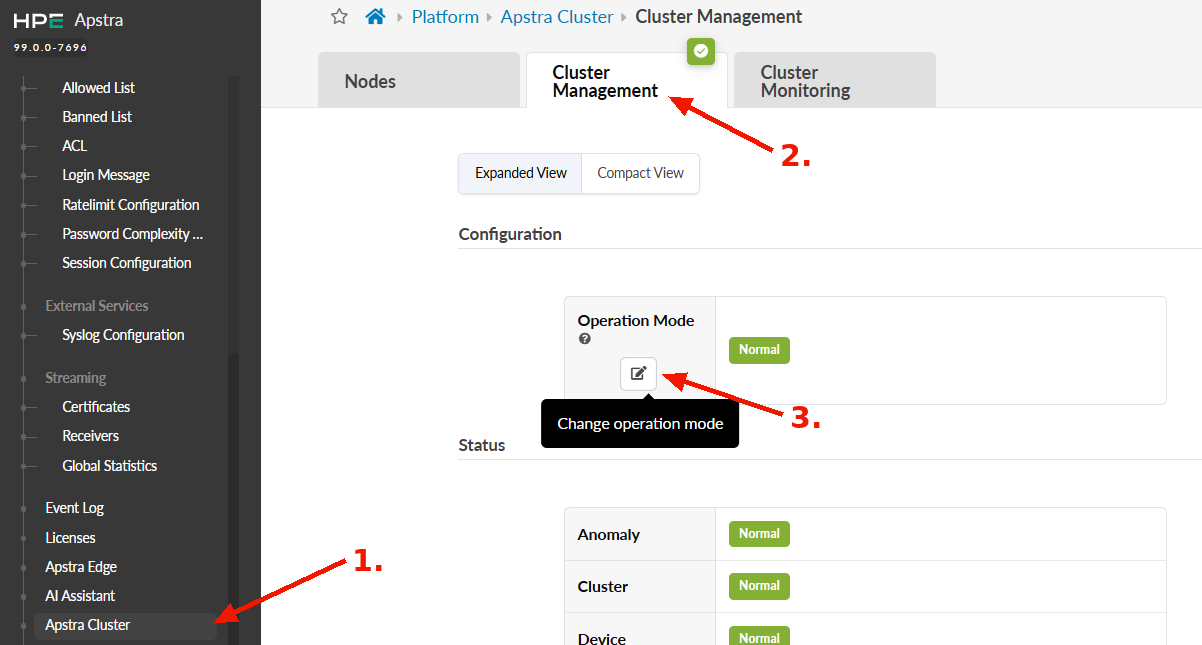
- Cliquez sur le bouton Modifier le mode de fonctionnement , sélectionnez Normal, puis cliquez sur Mettre à jour. Tous les agents offbox, qu’ils se trouvent sur le contrôleur ou sur les machines virtuelles de travail, se connectent automatiquement et reconnectent les appareils et appliquent tous les changements de configuration en attente. Après quelques instants, les anomalies temporaires sur le tableau de bord se résolvent et la section de configuration du service indique que l’opération a réussi.

Vous pouvez également accéder à la page Gestion des clusters à partir de la section inférieure gauche de n’importe quelle page. À partir de là, vous disposez également d’une visibilité continue sur l’intégrité de la plate-forme, en fonction des couleurs.
En bas du menu de navigation de gauche, cliquez sur l’un des points, puis cliquez sur Mode de fonctionnement pour accéder à Gestion des clusters. Cliquez sur le bouton Modifier le mode de fonctionnement , sélectionnez Normal, puis cliquez sur Mettre à jour.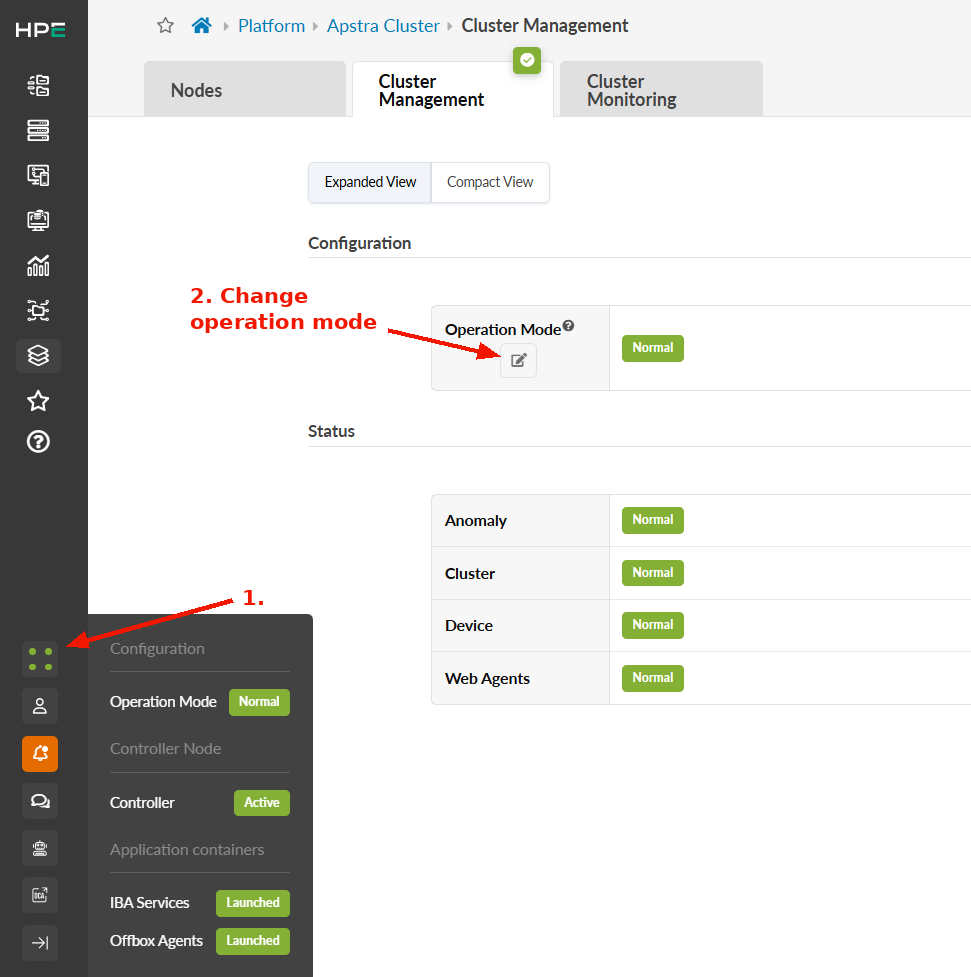
Étape 8 : Mise à niveau des agents pour les appareils
Mise à niveau des agents onbox
Le serveur Apstra DCD et les agents onbox doivent exécuter la même version d’Apstra DCD. Si les versions sont différentes, les agents ne se connecteront pas au serveur DCD Apstra.
Si vous exécutez un blueprint multi-états, en particulier en 5 étapes, mettez à niveau les agents par étapes :
-
Tout d’abord, améliorez les superspines.
-
Ensuite, améliorez les épines.
-
Enfin, mettez à niveau les branches.
Cet ordre minimise les problèmes de recherche de chemin. Le routage peut temporairement passer du leaf au spine, puis revenir à un autre leaf, puis à un autre spine. Les mises à niveau intermédiaires réduisent ce risque.
Pour mettre à niveau un agent Onbox :
-
Connectez-vous à l’interface graphique DCD d’Apstra en tant qu’administrateur utilisateur.
-
Dans le menu de navigation de gauche, accédez à Appareils > Appareils gérés et cochez les cases du ou des appareils à mettre à niveau (jusqu’à 100 appareils à la fois). Vous pouvez mettre à niveau plusieurs agents onbox en même temps, mais l’ordre de mise à niveau des appareils est important.
- Mettez d’abord à niveau les agents pour les superspines.
- Agents de mise à niveau pour les spines en second.
- Agents de mise à niveau pour les feuilles troisième.
Lorsque vous sélectionnez un ou plusieurs périphériques, les menus Périphérique et Agent apparaissent au-dessus du tableau.
-
Cliquez sur le bouton Installer pour lancer le processus d’installation.
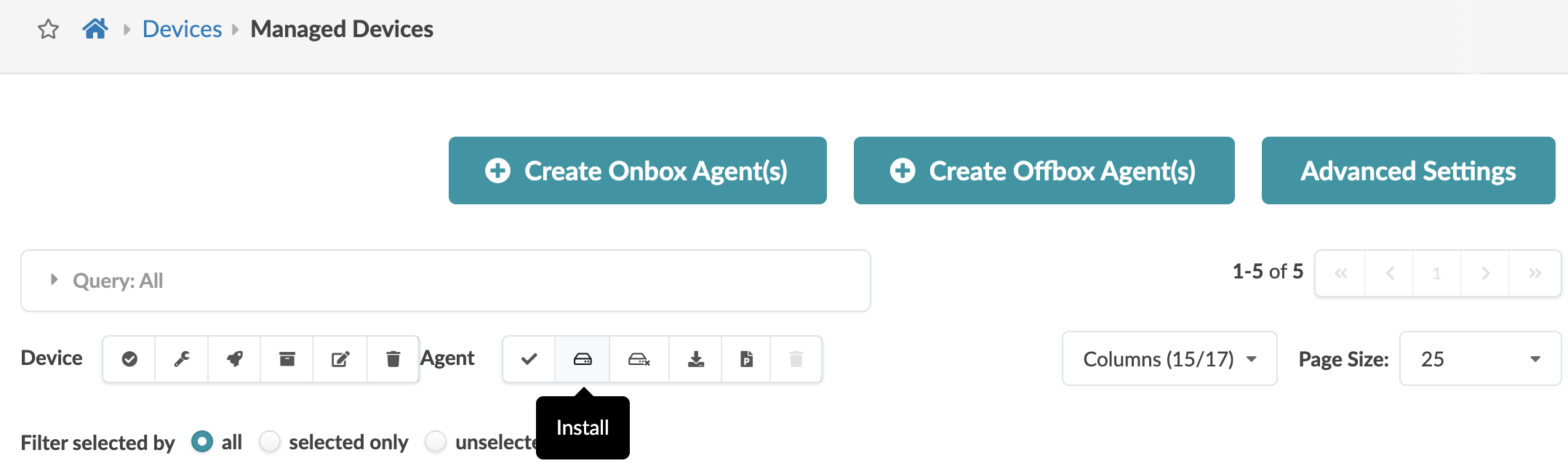
L’état de la tâche passe à EN COURS. Si les agents utilisent une version antérieure du logiciel Apstra DCD, ils sont automatiquement mis à niveau vers la nouvelle version. Ils se connectent ensuite au serveur et transmettent aux appareils les modifications de configuration en attente. La télémétrie reprend également, et l’état du travail passe à SUCCÈS.
-
Dans la section Activité du tableau de bord du blueprint, vérifiez qu’il n’y a aucune anomalie sur l’appareil.
Remarque : Pour revenir à la version précédente d’Apstra DCD après la mise à niveau de l’agent, créez une nouvelle machine virtuelle avec la version précédente d’Apstra DCD et restaurez la configuration sur la nouvelle machine virtuelle. Contactez l’assistance technique de Juniper pour obtenir de l’aide
Mise à niveau des agents OffBox
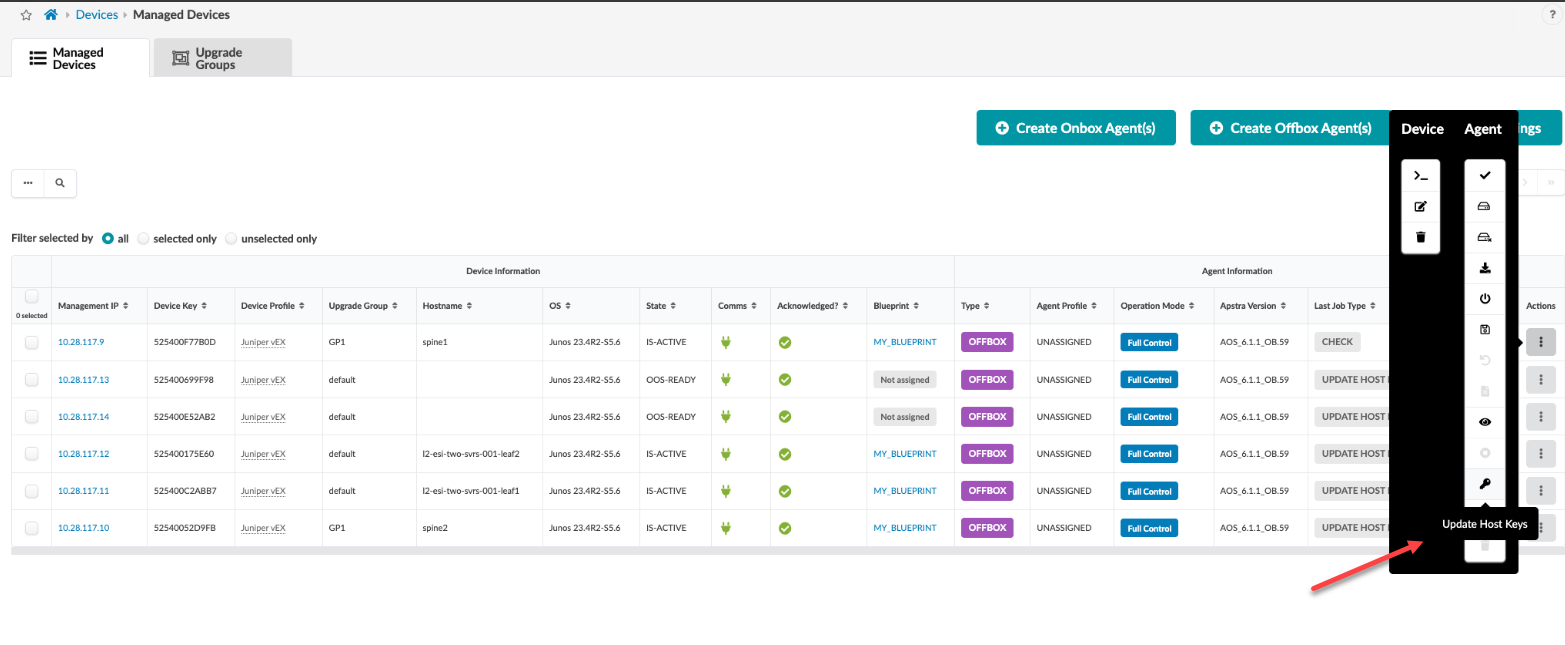
À partir d’Apstra DCD 6.1, cliquez sur le bouton Mettre à jour les clés d’hôte pour les agents hors boîtier de l’équipement géré.
Étape 9 : Arrêter l’ancien serveur DCD Apstra
- Mettez à jour toutes les entrées DNS pour utiliser la nouvelle adresse IP/FQDN du serveur DCD Apstra en fonction de votre configuration.
- Si vous utilisez un proxy pour le serveur DCD Apstra, assurez-vous qu’il pointe vers le nouveau serveur.
- Arrêtez gracieusement l’ancien serveur DCD Apstra. Si vous avez confirmé l’arrêter, la commande s’exécute
service aos stopautomatiquement. - Si vous mettez à niveau un cluster DCD Apstra et que vous remplacez vos nœuds de travail par de nouvelles machines virtuelles, arrêtez les anciennes machines virtuelles de travail.
Mettez à niveau les versions NOS de votre appareil vers une version qualifiée si elles ne sont pas compatibles avec la nouvelle version DCD d’Apstra, consultez le Guide de l’utilisateur d’Apstra Data Center Director pour plus de détails.