Connectez le PTX10008 à des périphériques externes
Vous pouvez gérer le routeur PTX10008 à l’aide des deux ports de gestion du RCB (Routing and carte de contrôle) pour la gestion hors bande ou via le port console du RCB. Pour connecter un routeur PTX10008 à des équipements de gestion externes, lisez les sections suivantes.
Connectez un routeur PTX10008 à un réseau pour une gestion hors bande
Assurez-vous d’avoir un câble approprié à disposition. Voir Brochage des connecteurs de port de gestion pour le routeur PTX10008 et Connecter un routeur PTX10008 à une console de gestion.
Vous pouvez surveiller et gérer un routeur PTX10008 à l’aide d’un canal de gestion dédié. Chaque RCB (PTX10008 Routing and carte de contrôle (RCB) possède deux ports de gestion : un port RJ-45 10/100/1000BASE-T pour les connexions cuivre et un port SFP 1 Gigabit pour les connexions fibre. Utilisez les ports de gestion pour connecter le RCB à un réseau pour une gestion hors bande.
Vous ne pouvez pas utiliser les ports de gestion pour effectuer la configuration initiale du PTX10008. Vous devez configurer les ports de gestion avant de pouvoir vous connecter au PTX10008 à l’aide de ces ports. Voir Effectuer la configuration initiale du routeur PTX10008.
Pour connecter un PTX10008 à un réseau pour la gestion hors bande (voir Figure 1) :
- Connectez une extrémité du câble à l’un des deux ports de gestion ( étiquetés MGMT) sur l’un des RCB.
- Connectez l’autre extrémité du câble au routeur de gestion.
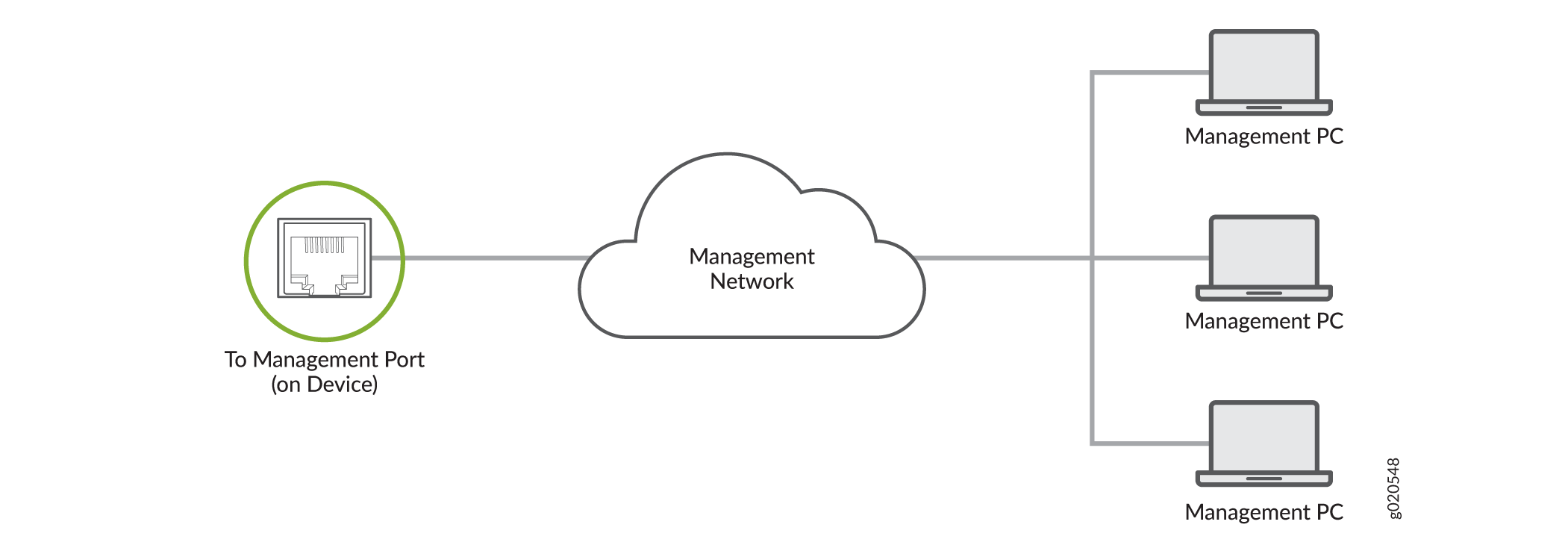 hors bande
Connecter un routeur PTX10008 à une console de gestion
Assurez-vous d’avoir un câble de retournement RJ-45 vers DB-9 disponible.
Si votre ordinateur portable ou votre PC n’a pas de broche de connecteur DB-9 et que vous souhaitez le connecter directement au routeur PTX10008, utilisez une combinaison d’un câble RJ-45 vers DB-9 et d’un adaptateur USB vers DB-9. Vous devez fournir l’adaptateur de prise USB vers DB-9.
Nous n’incluons plus le câble de console RJ-45 avec l’adaptateur DB-9 dans le package de l’appareil. Si le câble et l’adaptateur de console ne sont pas inclus dans l’emballage de votre appareil, ou si vous avez besoin d’un autre type d’adaptateur, vous pouvez commander séparément les éléments suivants :
-
Adaptateur RJ-45 vers DB-9 (JNP-CBL-RJ45-DB9)
-
Adaptateur RJ-45 vers USB-A (JNP-CBL-RJ45-USBA)
-
Adaptateur RJ-45 vers USB-C (JNP-CBL-RJ45-USBC)
Si vous souhaitez utiliser un adaptateur RJ-45 vers USB-A ou RJ-45 vers USB-C, vous devez avoir installé le pilote de port Virtual COM (VCP) X64 (64 bits) sur votre PC. Voir, https://ftdichip.com/drivers/vcp-drivers/ pour télécharger le pilote.
Le routeur PTX10008 dispose d’un port console avec un connecteur RJ-45. Utilisez le port console pour connecter l’appareil à une console de gestion ou à un serveur de console.
Pour connecter le routeur PTX10008 à une console de gestion (voir Figure 2 et Figure 3) :
- Connectez une extrémité du câble Ethernet au port console (étiqueté CON).
- Connectez l’autre extrémité du câble Ethernet à la console, au serveur (voir Figure 2) ou à la console de gestion (voir Figure 3).
 de console
 de gestion
Connectez le routeur à des dispositifs de synchronisation et de synchronisation externes
Le routeur prend en charge la synchronisation d’horloge externe pour Synchronous Ethernet et les entrées externes.
- Connectez le routeur à un dispositif de synchronisation 1PPS et 10 MHz
- Connectez le routeur à un appareil à un moment de la journée
- Connectez le routeur à une horloge externe BITS
Connectez le routeur à un dispositif de synchronisation 1PPS et 10 MHz
Les cartes de routage et de contrôle installées dans le routeur ont des ports d’horloge GPS que vous pouvez utiliser pour connecter le routeur à un périphérique de synchronisation 1PPS et 10MHz. Le Tableau 1 décrit les ports d’horloge GPS sur le routeur.
| Étiquette |
Descriptif |
|---|---|
| 1PPS – DANS |
1 port d’entrée PPS |
| 10 MHz – ENTRÉE |
Port d’entrée 10 MHz |
| 1PPS – SORTIE |
1 port de sortie PPS |
| 10 MHz – SORTIE |
Port de sortie 10 MHz |
Vous pouvez configurer le routeur en tant qu’équipement principal de synchronisation ou périphérique client. Si vous configurez le routeur en tant que périphérique principal de synchronisation, le routeur reçoit les entrées du périphérique de synchronisation via les ports d’entrée et envoie des sorties à un périphérique client via les ports de sortie. Si vous configurez le routeur en tant que périphérique client de synchronisation, le routeur reçoit des entrées du périphérique de synchronisation via les ports d’entrée.
Avant de connecter le routeur à un dispositif de synchronisation 1PPS et 10 MHz, assurez-vous d’avoir deux câbles conformes aux spécifications du Tableau 2.
| Spécifications |
Valeur |
|---|---|
| Type de câble |
Coaxial |
| Connecteurs à l’extrémité du routeur |
Connecteurs mâles verrouillables 2x1 DIN 1.0/2.3 |
| Connecteurs à l’extrémité du dispositif de chronométrage |
Compatible avec les ports de l’appareil de synchronisation |
| Longueur maximale |
3 m (9,84 pieds) |
| Impédance |
50 ohms |
Pour connecter le routeur à un dispositif de synchronisation 1PPS et 10 MHz :
Connectez le routeur à un appareil à un moment de la journée
Les cartes de routage et de contrôle JNP10K-RE3-E, JNP10K-RE3-E-LT, JNP10K-RE1, JNP10K-RE1-E, JNP10K-RE1-LT et JNP10K-RE1-ELT installées sur le routeur disposent d’un port pour l’heure du jour (ToD) étiqueté ToD. Vous pouvez utiliser ce port pour connecter le routeur à un périphérique de synchronisation ToD.
Avant de connecter le routeur à un équipement de synchronisation ToD, assurez-vous d’avoir un bracelet antistatique et un câble conforme aux spécifications du Tableau 3.
| Spécifications |
Valeur |
|---|---|
| Type de câble |
Câble série RS-232 (EIA-232) |
| Connecteur à l’extrémité du routeur |
RJ-45 |
| Connecteur à l’extrémité du dispositif de chronométrage |
RJ-45 |
| Longueur maximale |
6 m (19,69 pieds) |
Le Tableau 4 fournit les informations de brochage du connecteur RS-232 pour le port ToD.
| Épingler |
Descriptif |
Réalisation |
|---|---|---|
| 1 |
Réservé |
– |
| 2 |
Réservé |
– |
| 3 |
Transmettre des données |
Sortie |
| 4 |
Masse du signal |
– |
| 5 |
Masse du signal |
– |
| 6 |
Recevoir des données |
Entrée |
| 7 |
Réservé |
– |
| 8 |
Réservé |
– |
Brochage du connecteur RJ-45 pour le port de synchronisation ToD externe
Le RCB (Routing and carte de contrôle) JNP10K-RE3-E et JNP10K-RE3-E-LT contient un connecteur RJ-45 pour la prise en charge de Time of Day (TOD). Le Tableau 5fournit les informations de brochage du connecteur TOD RJ-45.
| Épingler | Descriptif | Réalisation |
|---|---|---|
| 3 | Horloge PPS (-) | Entrée |
| 6 | Horloge PPS (+) | Entrée |
| 7 | ToD UART (-) | Entrée |
| 8 | ToD UART (+) | Entrée |
Pour connecter le routeur à un dispositif de synchronisation ToD :
- Enroulez et fixez une extrémité du bracelet antistatique autour de votre poignet nu et connectez l’autre extrémité du bracelet à l’un des points antistatiques du châssis.
- Branchez une extrémité du câble RJ-45 dans le port ToD.
- Branchez l’autre extrémité du câble RJ-45 dans le dispositif de synchronisation ToD.
- Configurez le port.
Connectez le routeur à une horloge externe BITS
Les cartes de routage et de contrôle JNP10K-RE3-E, JNP10K-RE3-E-LT, JNP10K-RE1, JNP10K-RE1-E, JNP10K-RE1-LT et JNP10K-RE1-ELT installées sur le routeur disposent de deux ports d’alimentation de synchronisation intégrée au bâtiment ( BITS) étiquetés BITS-0 et BITS-1. Vous pouvez les utiliser pour connecter le routeur à un dispositif de synchronisation BITS.
Avant de connecter le routeur à une unité de synchronisation BITS, munissez-vous d’un bracelet antistatique et d’un câble conforme aux spécifications du Tableau 6.
| Spécifications |
Valeur |
|---|---|
| Type de câble |
Câble blindé RJ-48 |
| Connecteur à l’extrémité du routeur |
Connecteur RJ-48 à détection automatique |
Le Tableau 7 fournit les informations de brochage du connecteur RJ-48 pour les ports BITS.
| Numéro d’épingle |
Descriptif |
Réalisation |
|---|---|---|
| 1 |
EXT_CLKA_RRING_LINE |
Entrée |
| 2 |
EXT_CLKA_RTIP_LINE |
Entrée |
| 3 |
Réservé |
– |
| 4 |
EXT_CLKA_TRING_LINE |
Sortie |
| 5 |
EXT_CLKA_TTIP_LINE |
Sortie |
| 6 |
Réservé |
– |
| 7 |
Réservé |
– |
| 8 |
Réservé |
– |
Pour connecter le routeur à un dispositif de synchronisation BITS :
- Enroulez et fixez une extrémité du bracelet antistatique autour de votre poignet nu et connectez l’autre extrémité du bracelet à l’un des points antistatiques du châssis.
- Branchez une extrémité du câble RJ-45 dans un port BITS.
- Branchez l’autre extrémité du câble RJ-45 dans la solution de synchronisation externe BITS.
- Vérifiez que le voyant du port BITS est allumé en vert fixe.
- Configurez le port.