SUR CETTE PAGE
Entretenir les disques SSD PTX10003
Retirer un SSD du PTX10003
Avant de retirer un disque SSD d’un PTX10003, assurez-vous d’avoir pris les précautions nécessaires pour éviter les dommages dus à une décharge électrostatique (voir Prévention des dommages dus à une décharge électrostatique).
Assurez-vous que le routeur est hors tension (Mise hors tension du PTX10003) et que vous avez débranché tous les câbles ou fils connectés au routeur (voir Déconnexion d’un câble à fibre optique d’un PTX10003-80C).
Si le routeur est monté sur une baie, retirez-la de la baie (voir Désinstallation de la PTX10003).
Assurez-vous d’avoir les pièces et outils suivants à portée de main :
-
Bracelet antistatique
-
Sac antistatique ou tapis antistatique
-
Tournevis cruciforme (+), numéro 1
Pour retirer un SSD d’un PTX10003 :
- À l’aide du tournevis cruciforme, retirez les vis qui fixent le couvercle du châssis de la toupie. Il y a 23 vis sur le dessus et 11 vis de chaque côté. Reportez-vous à la Figure 1. Conservez les vis.
Figure 1 : retrait des
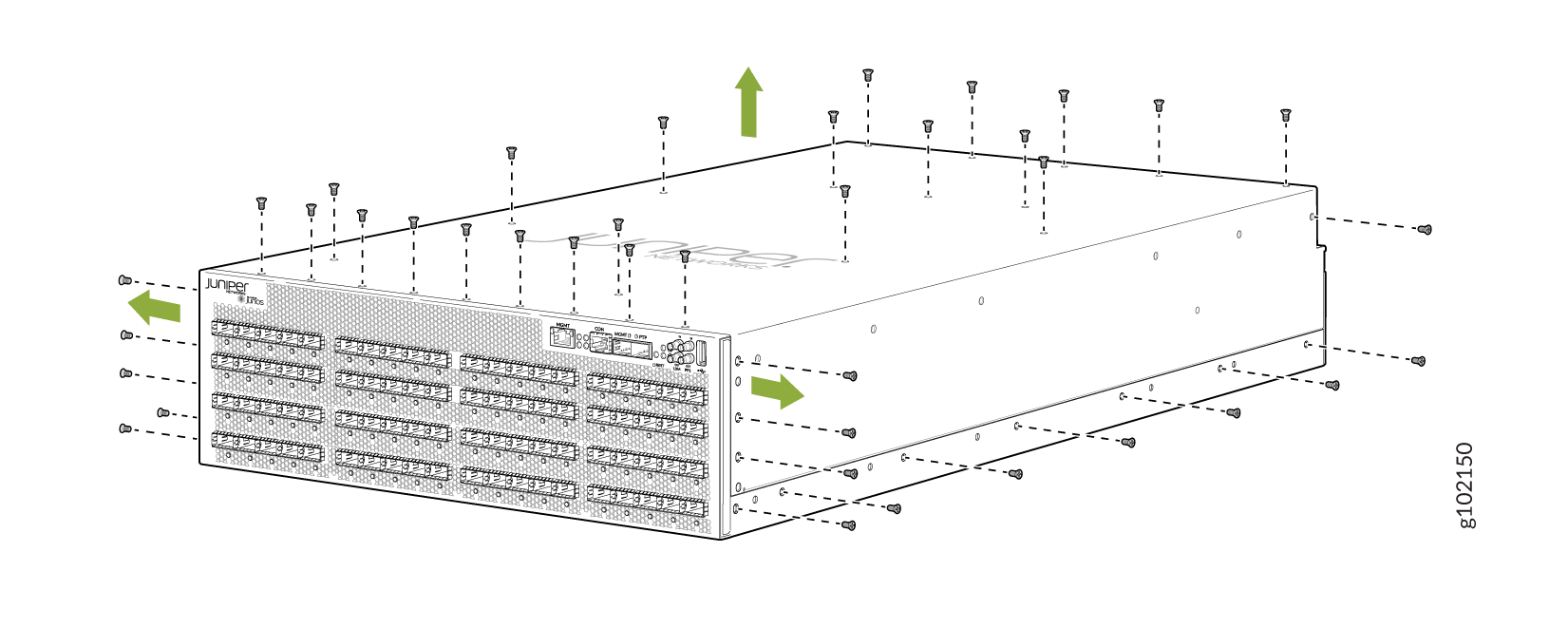 vis
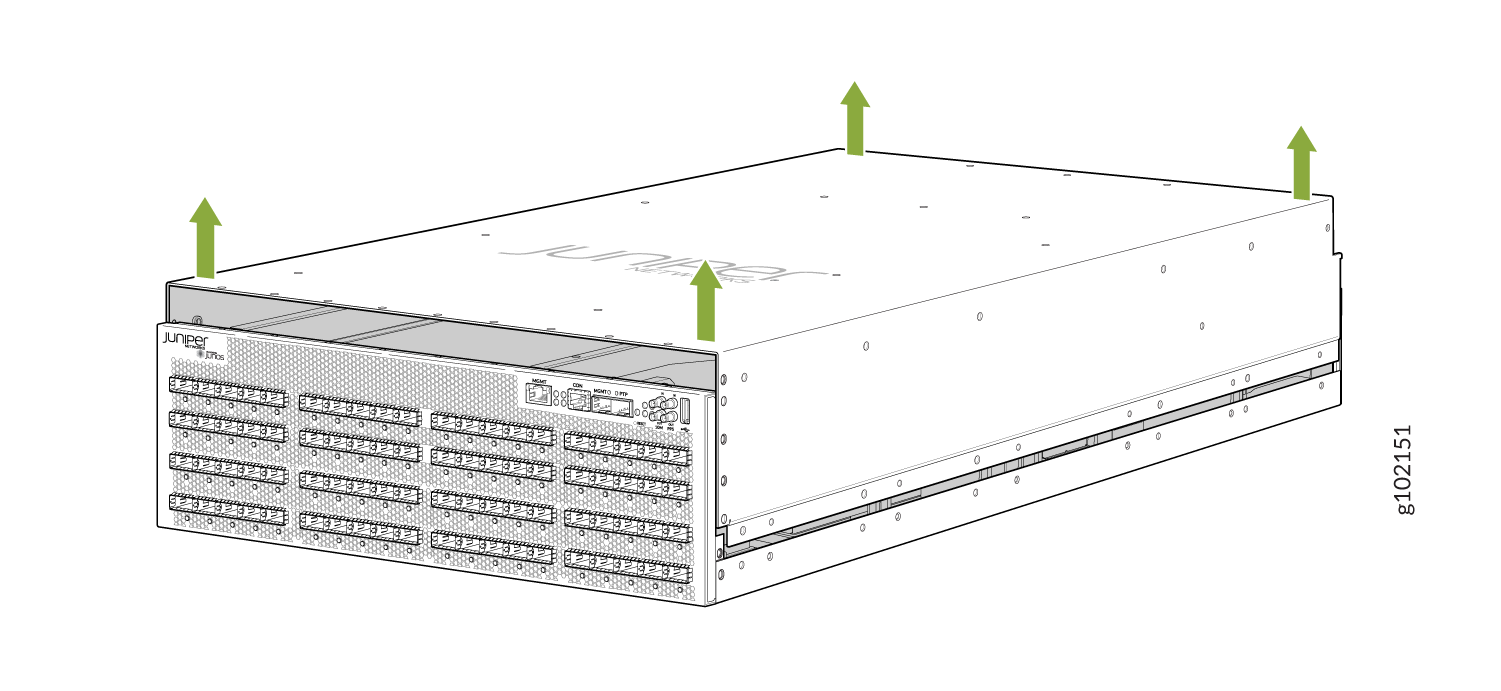
- Saisissez le couvercle et tirez-le doucement vers le haut. Reportez-vous à la Figure 2.
Figure 2 : extraction du couvercle
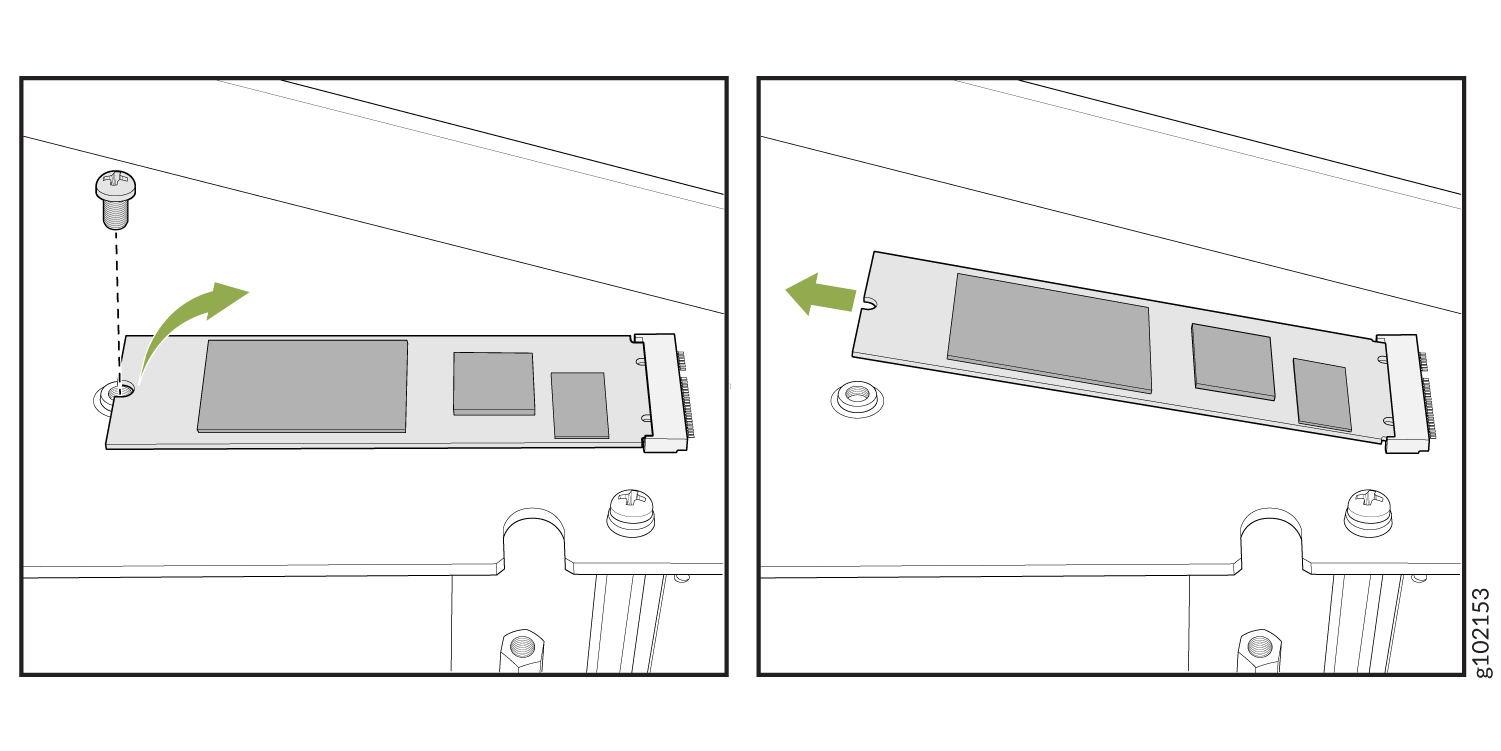
- Les SSD sont maintenant accessibles. Reportez-vous à la figure 3. À l’aide du tournevis cruciforme, retirez la vis qui fixe le SSD et retirez-le délicatement du châssis. Reportez-vous à la figure 4.
Figure 3 : SSD installés dans le châssis
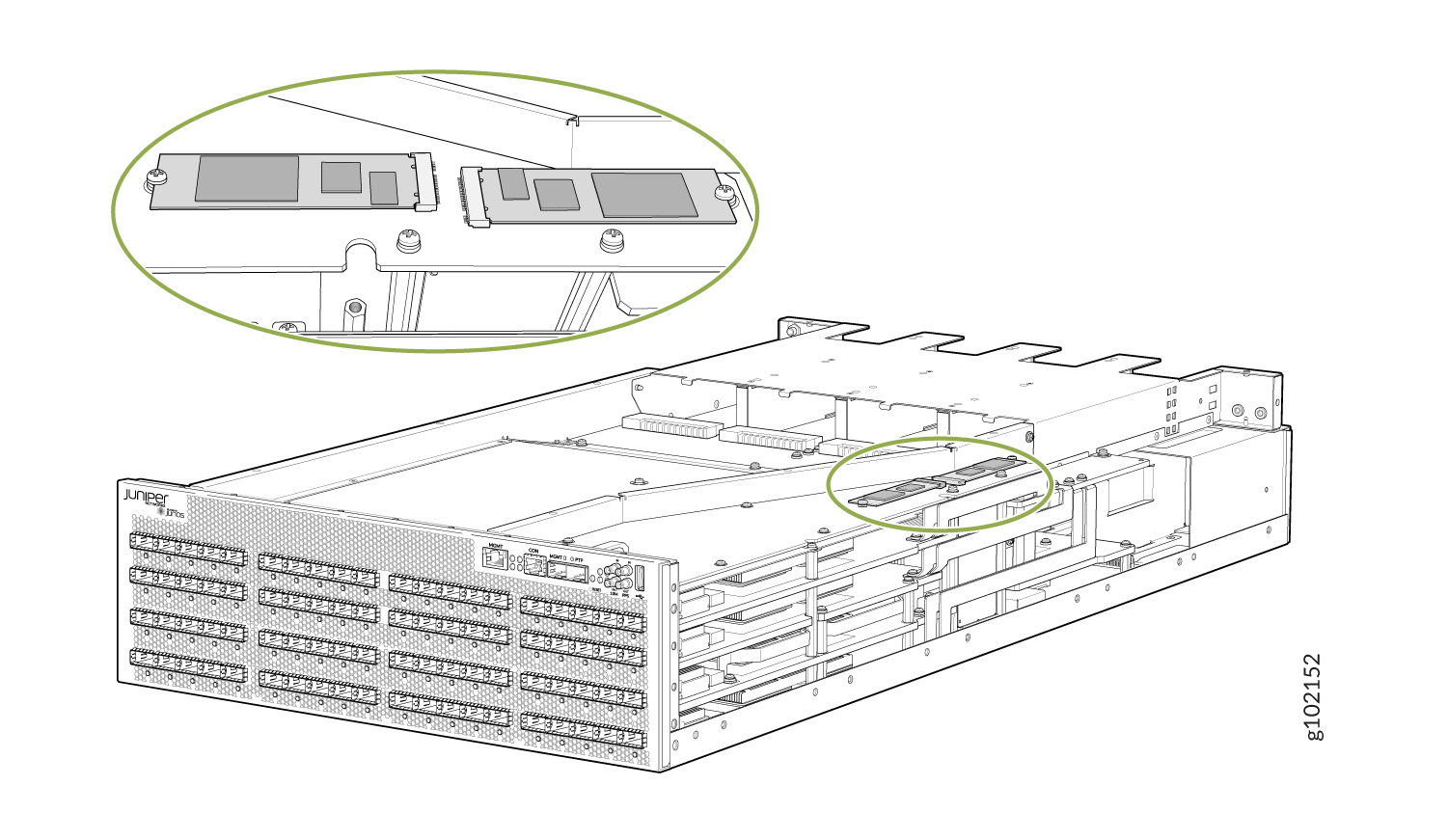 Figure 4 : retrait du SSD
- Alignez le capot du routeur sur le châssis. Appuyez doucement sur le couvercle jusqu’à ce qu’il soit complètement en place. Reportez-vous à la figure 5.
Figure 5 : mise en place du couvercle
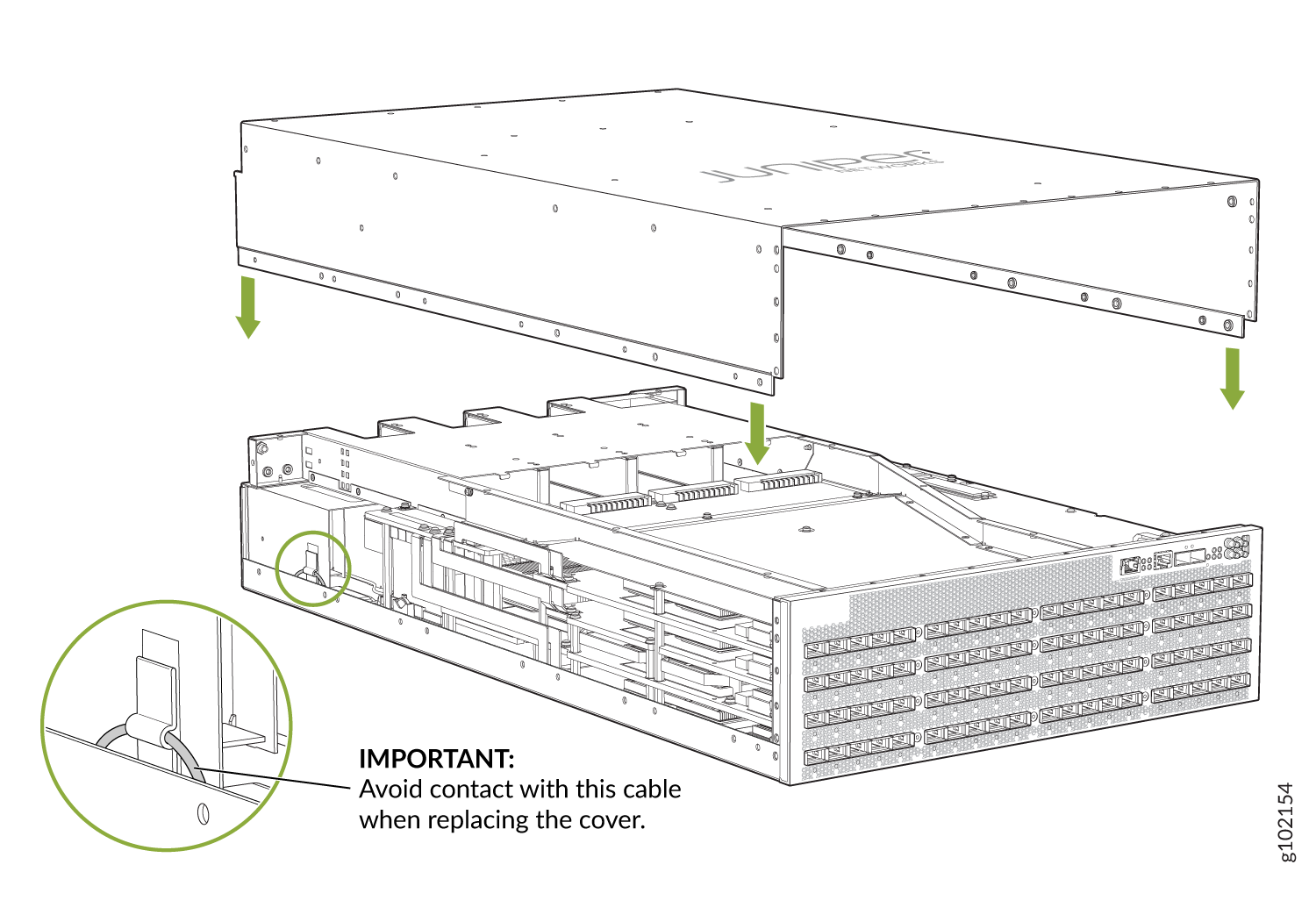 du châssis
- Installez les vis et serrez-les à l’aide du tournevis cruciforme. Il y a 23 vis sur le dessus et 11 vis de chaque côté. Reportez-vous à la figure 6.
Figure 6 : installation des
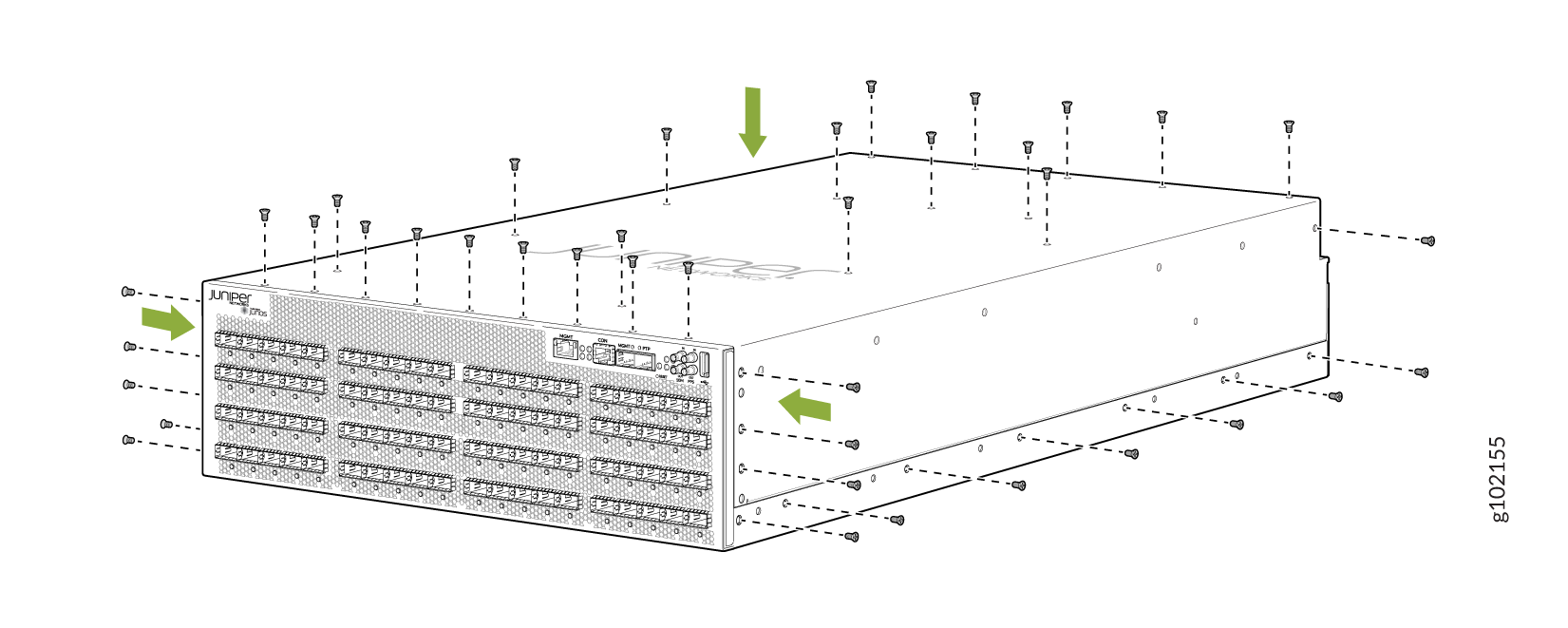 vis
Installer un SSD dans le PTX10003
Avant d’installer un SSD dans un PTX10003, assurez-vous d’avoir pris les précautions nécessaires pour éviter les dommages dus à une décharge électrostatique (voir Prévention des dommages dus à une décharge électrostatique).
Assurez-vous que le routeur est hors tension (Mise hors tension du PTX10003) et que vous avez débranché tous les câbles ou fils connectés au routeur (voir Déconnexion d’un câble à fibre optique d’un PTX10003-80C).
Si le routeur est monté sur une baie, retirez-la de la baie (voir Désinstallation de la PTX10003).
Assurez-vous d’avoir les pièces et outils suivants à portée de main :
-
Bracelet antistatique
-
Tournevis cruciforme (+), numéro 1
Pour installer un SSD dans un PTX10003 :
- À l’aide du tournevis cruciforme, retirez les vis qui fixent le couvercle du châssis de la toupie. Il y a 23 vis sur le dessus et 11 vis de chaque côté. Reportez-vous à la figure 7.
Figure 7 : retrait des vis
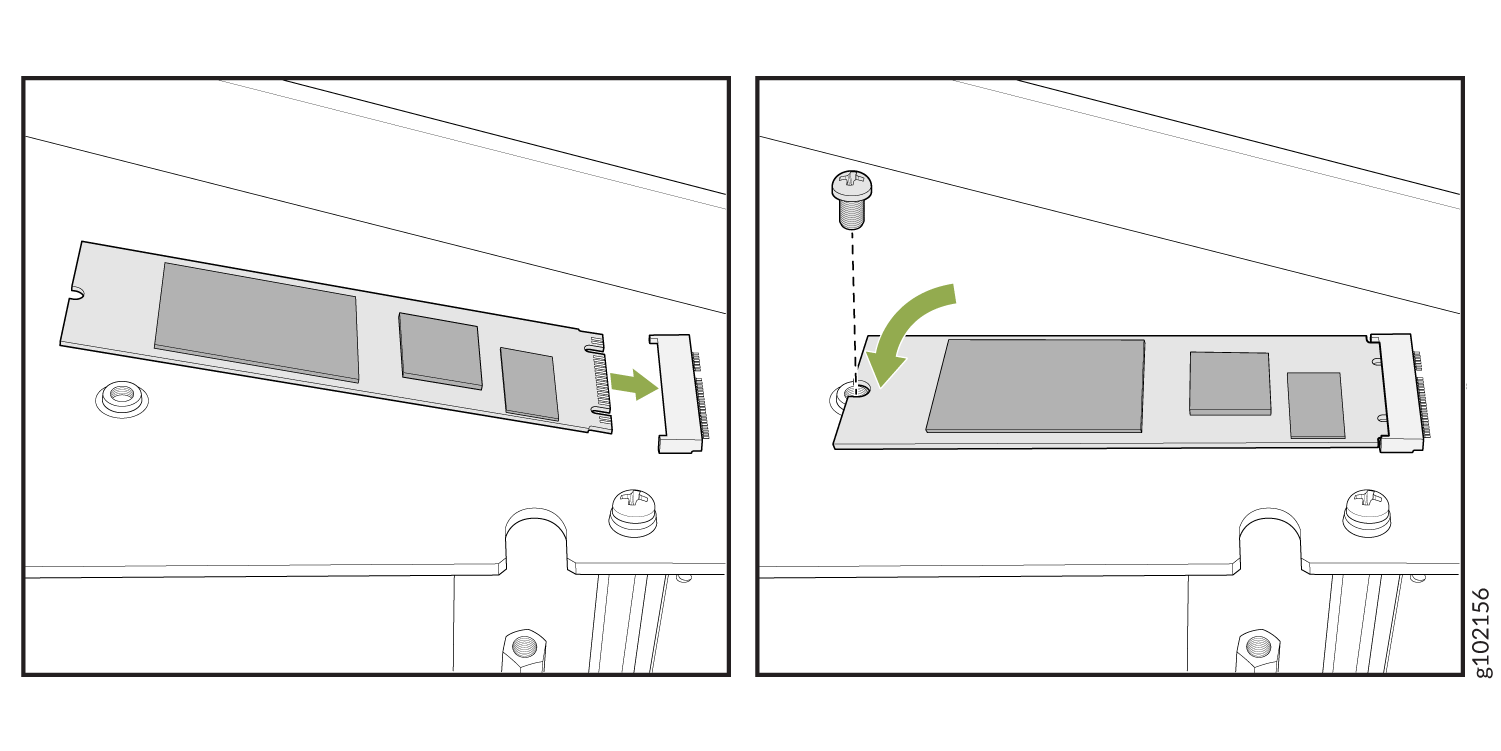
- Les emplacements SSD sont maintenant visibles. Reportez-vous à la figure 8. À l’aide du tournevis cruciforme, retirez la vis installée sur l’emplacement du SSD. Alignez les connecteurs du SSD avec ceux du châssis. Appuyez doucement sur le SSD jusqu’à ce qu’il soit complètement en place. Reportez-vous à la figure 9.
Figure 8 : emplacements SSD
Figure 9 : installation du SSD
- Alignez le capot du routeur sur le châssis. Appuyez doucement sur le couvercle jusqu’à ce qu’il soit complètement en place. Reportez-vous à la Figure 10.
Figure 10 : mise en place du couvercle du châssis
- Installez les vis et serrez-les à l’aide du tournevis cruciforme. Il y a 23 vis sur le dessus et 11 vis de chaque côté. Reportez-vous à la Figure 11.
Figure 11 : installation des vis