Beispiele für die RRM-Verwendung
Die Dualband-Technologie ermöglicht die Übertragung mit einem einzigen Funkmodul auf 2,4 oder 5 GHz. Mist Systems RRM kann überschüssige 2,4-GHz-Funkmodule ausschalten und das Funkmodul stattdessen so konfigurieren, dass es auf 5 GHz sendet, was besonders in Umgebungen mit hoher Dichte nützlich ist. Siehe Radio Resource Management (RRM).
Die folgenden Anwendungsbeispiele können helfen, die Funktionsweise von RRM zu veranschaulichen.
Büroräume mit Teppichboden
Betrachten wir einen typischen Büroraum mit Teppichboden, dessen Ziel es ist, 5-GHz-WLAN für die hohe Kapazität bereitzustellen.
Als Erstes können Sie zum Mist Systems-Portal wechseln und die Seite Site > Radio Management auswählen, auf der Sie Co-Channel- und Dichtemetriken sehen können.

Die APs haben durchschnittlich 2,6 Gleichkanalnachbarn, was bedeutet, dass mehr als 2 benachbarte APs denselben 2,4-GHz-Kanal verwenden, was zu Gleichkanalstörungen führen kann. Die Metrik für die AP-Dichte ist 1,0, was bedeutet, dass die APs gleichmäßig über den Standort verteilt sind. Wir können daraus schließen, dass diese Site ein großartiger Kandidat für Mist Systems RRM zur automatischen Stornierung oder automatischen Konvertierung ist.
So aktivieren Sie die automatische Abschaltung für das 2,4-GHz-Funkmodul:
-
Wählen Sie im Menü Organisation > Wireless > RF-Vorlagen aus.
-
Wählen Sie eine vorhandene Vorlage aus oder erstellen Sie eine neue Vorlage über die Schaltfläche Vorlage erstellen .
-
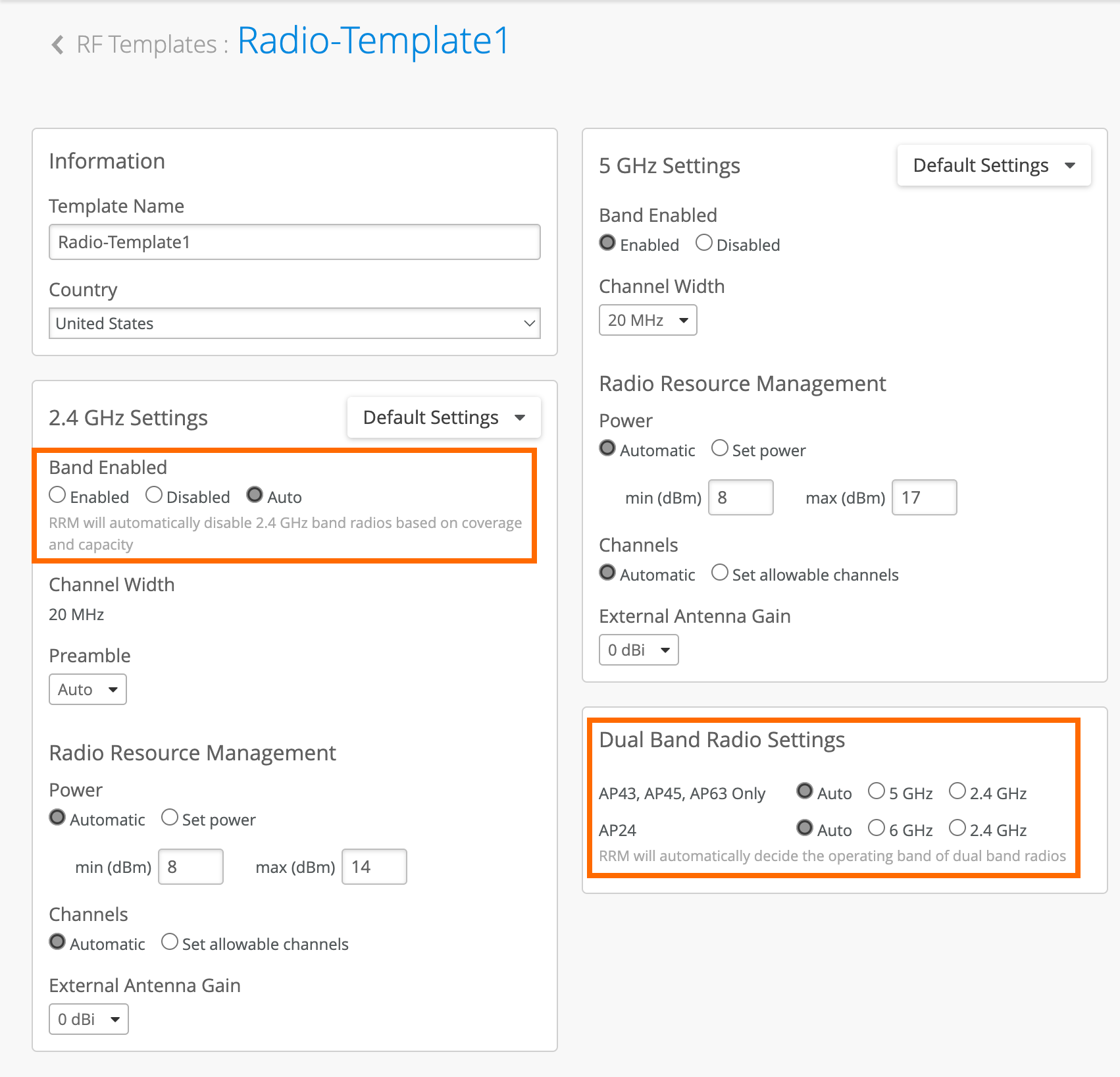
Wählen Sie im Abschnitt 2,4-GHz-Einstellungen unter Band aktiviert die Option Auto aus.
Dies ermöglicht die automatische Stornierung für alle APs am Standort. -
Wählen Sie im Abschnitt Dualband-Funkeinstellungen die Option Auto aus.
Dies ermöglicht die automatische Konvertierung für Dualband-Funk-APs am Standort.
-
Klicken Sie auf Speichern , um Ihre Änderungen zu übernehmen.
Wenn Sie diese Vorlage auf einen Standort anwenden, kann RRM sowohl einen automatischen Abbruch als auch eine automatische Konvertierung für APs am Standort durchführen.
Studentenwohnheime
Studentenwohnheime sind ein guter Anwendungsfall für die automatische RRM-Verwaltung. Einzelne Zimmer verfügen in der Regel über einen eigenen AP und gelten als primäres Mittel zur Deckung der Bewohner. Auf den Fluren der Schlafsäle wird oft ein anderes AP-Modell mit anderen Funkeinstellungen verwendet, die für die Abdeckung als zweitrangig angesehen werden. Die AP12 von Juniper sind in den Wohnheimen weit verbreitet, während die AP33 oder AP43 in den Wohnheimen üblich sind.
Sie können dieselbe RF-Vorlage verwenden, um beide AP-Modelle abzudecken. Angenommen, Sie möchten, dass RRM für die Flur-APs die automatische Stornierung auf den 2,4-GHz-Funkmodulen verwenden kann. Und für die Schlafsäle möchten Sie die automatische Stornierung verhindern.
So konfigurieren Sie diese Einstellungen in derselben Vorlage:
-
Wählen Sie im Menü Mist Systems die Option Organisation > Wireless > RF-Vorlagen aus.
-
Wählen Sie eine vorhandene Vorlage aus oder erstellen Sie eine neue Vorlage mit der Schaltfläche Vorlage erstellen .
-
Wählen Sie im Abschnitt 2,4-GHz-Einstellungen unter Band aktiviert die Option Auto aus.
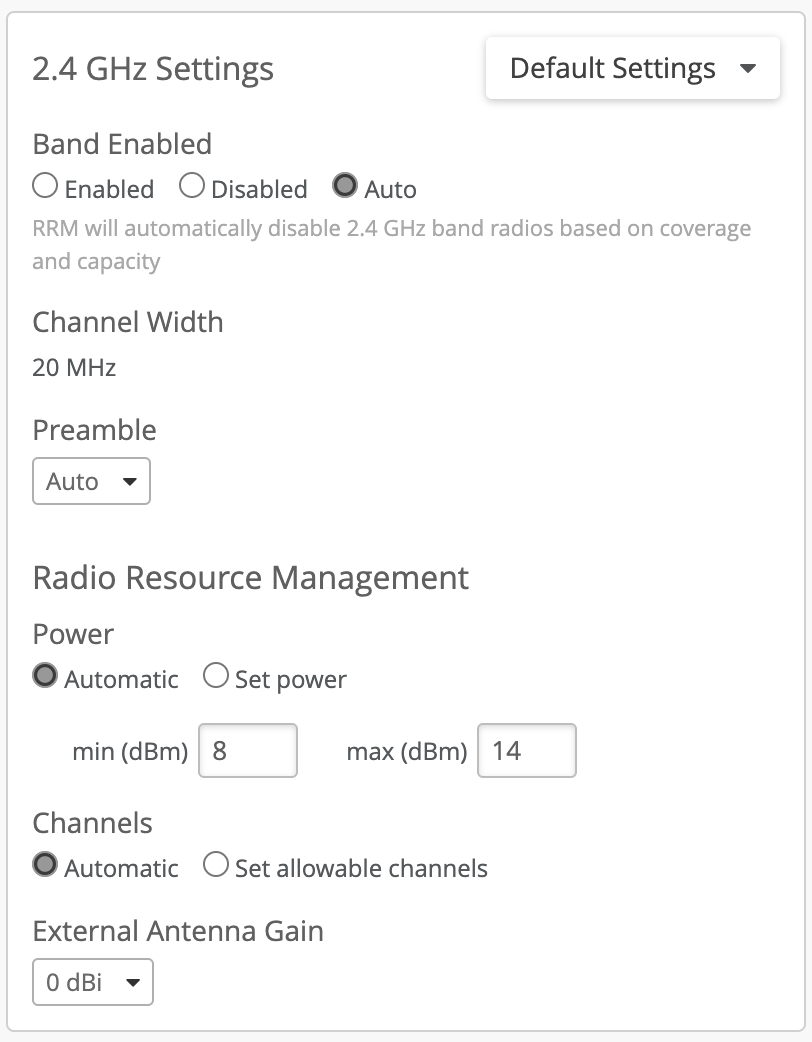
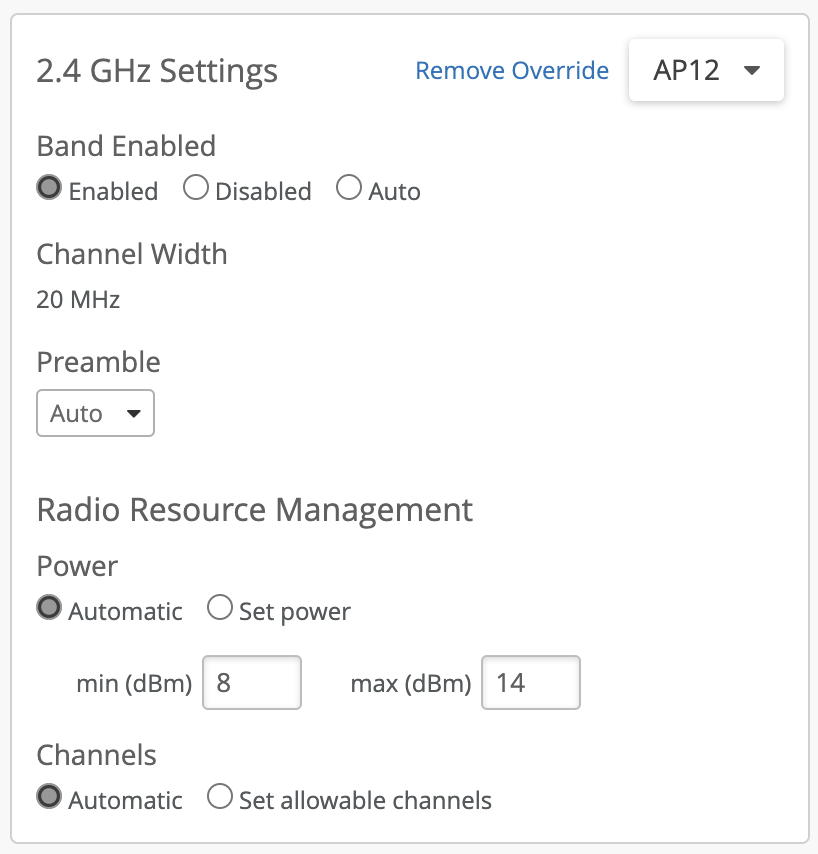
Klicken Sie im selben Abschnitt "2,4-GHz-Einstellungen" auf das Pulldown-Menü "Standardeinstellungen ", und wählen Sie "AP12" aus.
.
-
Klicken Sie auf Speichern , um Ihre Änderungen zu übernehmen.
Wenn Sie Band aktiviert auf Auto setzen, während Sie die Standardeinstellungen beibehalten, lassen Sie die automatische Stornierung für alle APs am Standort zu. Wenn Sie Band aktiviert auf Aktiviert mit Standardeinstellungen auf AP12 setzen, verhindern Sie die automatische Stornierung auf den AP12s am Standort.
Konferenzräume und Auditorien
In Bereichen, in denen eine hohe Clientdichte erwartet wird, können Sie bestimmte APs explizit steuern, z. B. um Dualband 5 GHz zu aktivieren. Für andere Gebiete möchten Sie vielleicht sowohl 2,4 GHz als auch 5 GHz Broadcast. Sie können Geräteprofile verwenden, um beide Ziele zu erreichen.
So konfigurieren Sie Dualband-Einstellungen für ausgewählte APs:
-
Wählen Sie im Menü Mist Systems die Option Organisation > Wireless > Geräteprofile aus.
-
Klicken Sie auf der angezeigten Profilseite auf Profil erstellen.
-
Geben Sie dem Profil einen Namen, und klicken Sie dann unter Gilt für auf den Link Access Points.
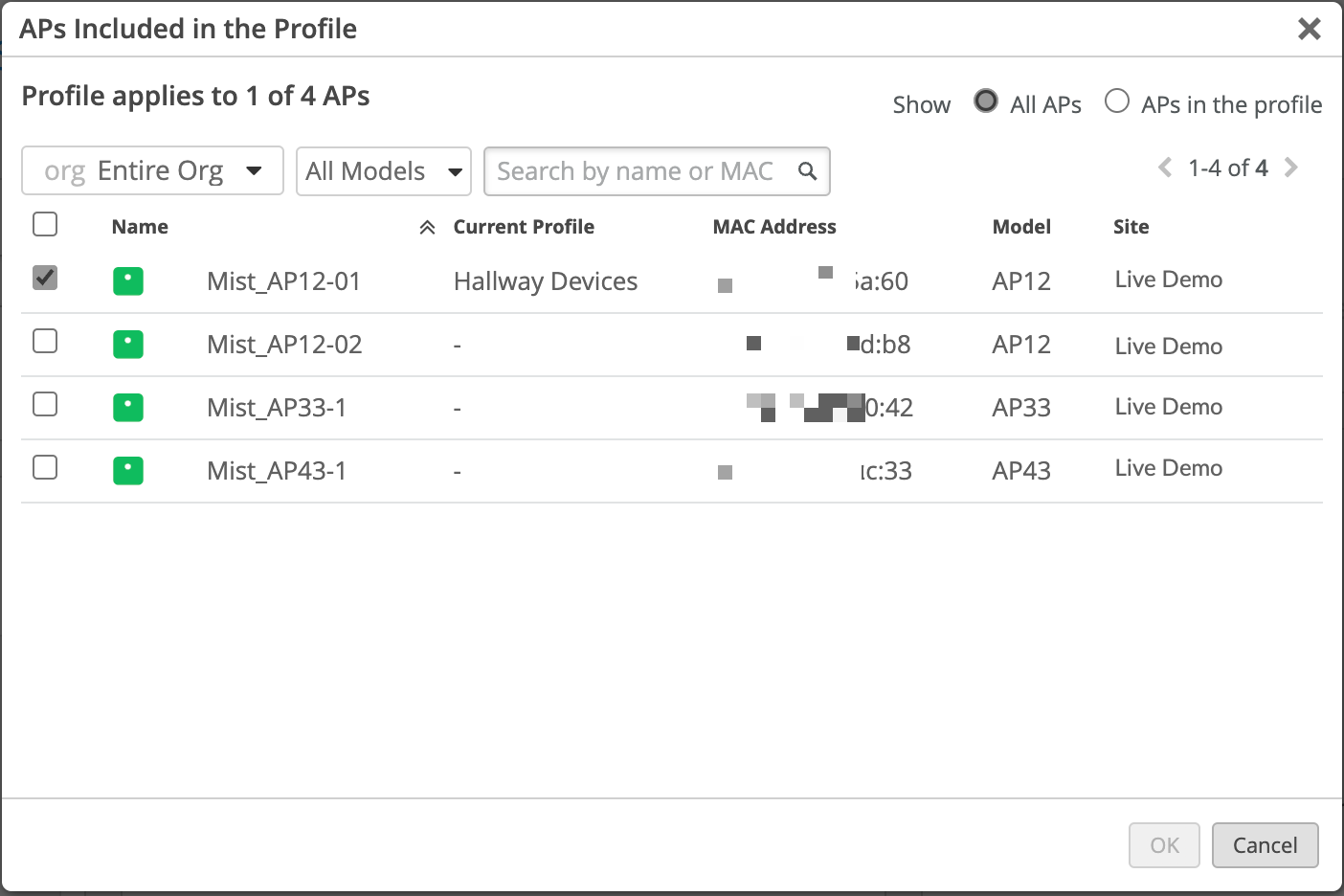
Wählen Sie im Popup-Fenster die APs aus, für die Sie die automatische Konvertierung zulassen möchten. Sie können aus allen APs in der Organisation, am Standort oder nach Name oder MAC-Adresse auswählen.
-
Klicken Sie auf OK , um das Fenster zu schließen.
-
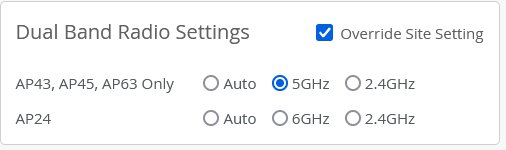
Wählen Sie im Abschnitt Dualband-Funkeinstellungen die Option 5 GHz aus.
-
Klicken Sie auf Erstellen , um das Geräteprofil zu speichern und die Einstellungen auf die ausgewählten APs anzuwenden.
Festlegen der Stromversorgung für alle APs an einem Standort
Es gibt Anwendungsszenarien, in denen es notwendig ist, einen benutzerdefinierten Leistungsbereich für Ihre APs zu konfigurieren. Zum Beispiel in Umgebungen, in denen Wände durchbrochen und eine maximale Abdeckung gewährleistet werden muss. Andererseits gibt es Umgebungen, in denen eine bestimmte Leistungsstufe gut geeignet ist, und mit RRM können Sie Ihre APs auf diese angegebene Leistungsstufe einstellen.
In beiden Fällen können Sie die Energieeinstellungen unter Radio Resource Management auf RF-Vorlagenebene konfigurieren, um z. B. die Energieeinstellungen auf alle APs in einem Standort anzuwenden. Wenn Sie die RF-Vorlage auf einen Standort anwenden, stellt RRM sicher, dass alle APs am Standort diese Energieeinstellung übernehmen.
Wenn die Einstellung "Energie" unter "Radio Resource Management " auf "Automatisch " eingestellt ist (Standardeinstellung), haben Sie die Möglichkeit, die minimalen und maximalen Leistungswerte anzupassen, um einen benutzerdefinierten Leistungsbereich festzulegen. Dies kann entweder in den Abschnitten 2,4-GHz-, 5-GHz- oder 6-GHz-Einstellungen konfiguriert werden.
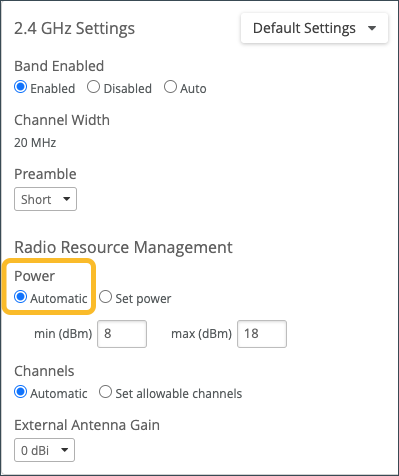
Es gibt auch bestimmte Umgebungen, in denen es sinnvoll ist, die Leistung auf ein bestimmtes Niveau einzustellen. In diesem Fall wählen Sie die Option Leistung festlegen und dann die Leistungsstufe aus dem Dropdown-Menü auswählen. Dies kann entweder in den Abschnitten 2,4-GHz-, 5-GHz- oder 6-GHz-Einstellungen konfiguriert werden
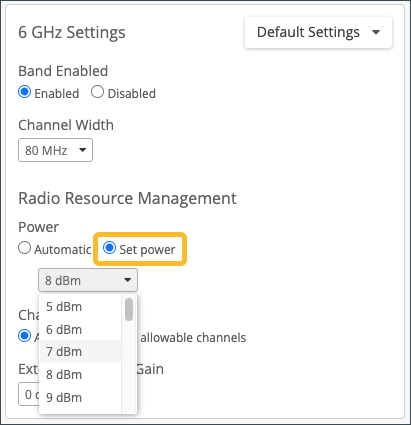
Wenn Sie die RRM-Konfiguration auf RF-Vorlagenebene festlegen, wird die Energieeinstellung auf alle APs am zugewiesenen Standort angewendet (sofern sie nicht durch ein Geräteprofil oder eine direkte Gerätekonfiguration überschrieben wird). Beachten Sie wie immer bei der Konfiguration von RRM die Konfigurationshierarchie.
Siehe auch RRM-Konfigurationsoptionen