MX10008 Kühlsystem
Die Komponenten des MX10008-Kühlsystems arbeiten zusammen, um alle Komponenten innerhalb des akzeptablen Temperaturbereichs zu halten. Wenn die maximale Temperaturspezifikation überschritten wird und das System nicht ausreichend gekühlt werden kann, fährt das Routing and Control Board einige oder alle Hardwarekomponenten herunter.
MX10008 Kühlsystem und Luftstrom
Das Kühlsystem in einem MX10008-Gehäuse besteht aus zwei Lüftereinschüben mit passenden zwei Lüftereinschüben.
Drei Lüftereinschub-Modelle (JNP10008-FAN, JNP10008-FAN2, JNP10008-FAN3) und die zugehörigen Lüftereinschub-Controller (JNP10008-FAN-CTRL, JNP10008-FTC2, JNP10008-FTC3) sind verfügbar. Für jeden Lüftereinschub muss eine entsprechende Lüftersteuerung installiert und betriebsbereit sein, um im laufenden Betrieb eingesetzt und im laufenden Betrieb entnommen werden zu können. Wenn Sie ein Upgrade von einem JNP10008-FAN- und JNP10008-FAN-CTRL-System auf ein JNP10008-FAN2- und JNP10008-FTC2-System durchführen, stellen Sie sicher, dass Sie die Netzteile auf JNP10K-PWR-AC2 oder JNP10K-PWR-DC2 aufrüsten, um einen angemessenen Luftstrom zu gewährleisten.
Alle in den Routern verbauten Netzteile verfügen über interne Lüfter, die zur Gehäusekühlung beitragen. Die Netzteile JNP10K-PWR-AC3, JNP10K-PWR-AC2, JNP10K-PWR-DC2, JNP10K-PWR-DC3, JNP10K-PWR-AC3H spielen eine größere Rolle bei der Gehäusekühlung als die Modelle JNP10K-PWR-AC und JNP10K-PWR-DC. Daher müssen alle Netzteilsteckplätze entweder über JNP10K-PWR-AC3-, JNP10K-PWR-AC2-, JNP10K-PWR-DC2-, JNP10K-PWR-DC3- oder JNP10K-PWR-AC3H-Netzteile in einem laufenden Gehäuse verfügen, um einen angemessenen Luftstrom zu erzielen. Obwohl das Netzteil in jedem Steckplatz im Gehäuse vorhanden sein muss, müssen sie nicht unbedingt an die Stromversorgung angeschlossen sein. Wenn ein Netzteil in einem Steckplatz installiert, aber nicht mit einer Stromquelle verbunden ist, bezieht es Strom aus dem Gehäuse, um die internen Lüfter in den Netzteilen mit Strom zu versorgen.
Lüfter-Einschub
Alle drei Lüftereinschubmodelle enthalten interne Lüfter, eine nicht entfernbare Steuerplatine und LEDs.
Die beiden Lüftereinschübe werden vertikal nebeneinander neben den Netzteilen auf der FRU-Seite des Gehäuses installiert. Zwei Griffe an jeder Frontplatte erleichtern die Handhabung des Lüftereinschubs. Siehe Abbildung 1 und Abbildung 2.
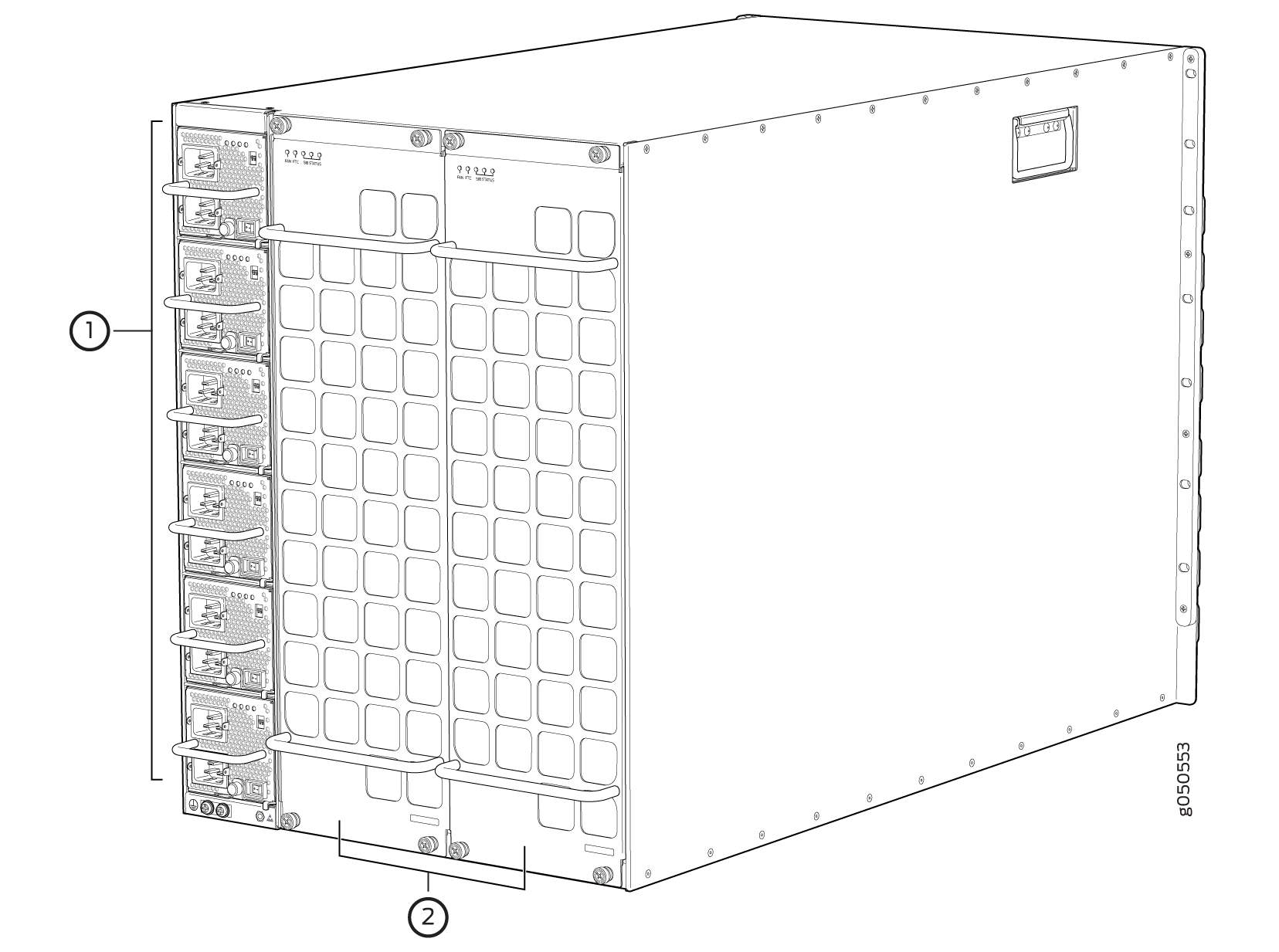
|
1
—
Netzteile |
2
—
Lüftereinschübe |
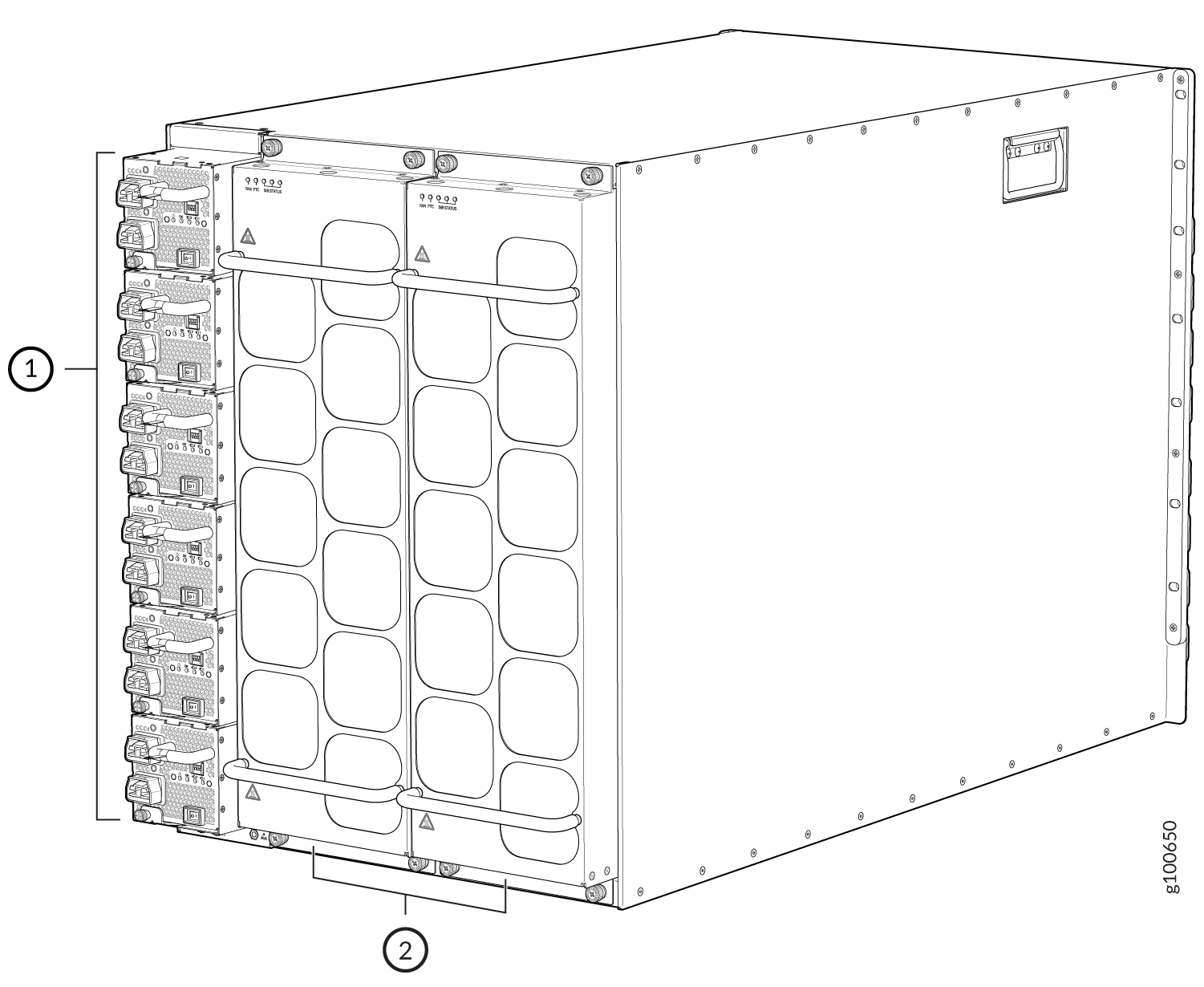
|
1
—
Netzteile |
2
—
Lüftereinschübe |
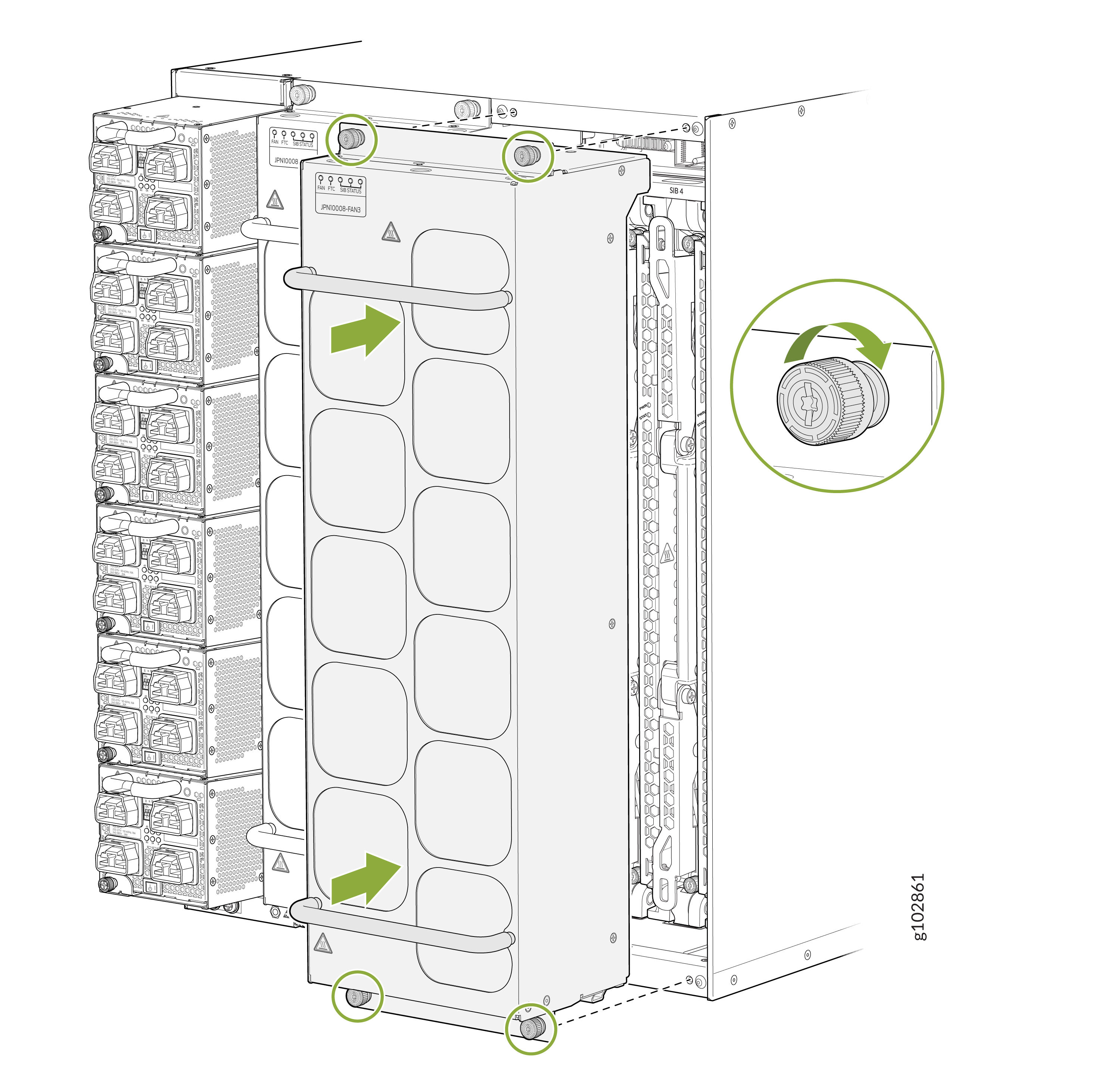 installiert
In Tabelle 1 finden Sie die physischen Spezifikationen für die Lüftereinschübe.
|
Spezifikation |
JNP10008-FAN |
JNP10008-FAN2 |
JNP10008-FAN3 |
|---|---|---|---|
|
Entsprechendes Lüftereinschub-Controller-Modell |
JNP10008-FAN-CTLR |
JNP10008-FTC2 |
JNP10008–FTC3 |
|
Anzahl der Lüfter pro Lüftereinschub |
11 |
22 |
22 |
|
Anzahl der Lüfter pro Gehäuse |
22 |
44 |
44 |
|
Nummerierung der Lüfter |
0 bis 10 |
0 bis 21 |
0 bis 21 |
|
Volumenstrom bei 100 % |
1437,37 CFM pro Lüftereinschub |
1793 CFM pro Lüftereinschub |
1.080 CFM pro Lüftereinschub |
|
Eingeführt in Junos OS |
15.1X53-D30 |
19.2R1- |
24.2R1 Entwickelt |
|
Höhe |
22,4 Zoll (56,9 cm) |
22,4 Zoll (56,9 cm) |
22,4 Zoll (56,9 cm) |
|
Breite |
6,6 Zoll (16,8 cm) |
6,6 Zoll (16,8 cm) |
6,6 Zoll (16,8 cm) |
|
Tiefe |
4,0 Zoll. (10,2 cm) ohne Griffe, 5,2 Zoll (13,2 cm) mit Griffen |
5,5 Zoll. (13,97 cm) ohne Griffe, 6,7 Zoll (17,01 cm) mit Griffen |
5,8 Zoll (14,73 cm) ohne Griffe, 7,12 Zoll (18,08 cm) mit Griffen |
|
Gewicht |
5,4 kg |
9,07 kg |
11,8 kg |
Die Lüfter beider Modelle arbeiten als eine Einheit. Wenn ein einzelner Lüfter im Array ausfällt, muss der gesamte Lüftereinschub ausgetauscht werden.
Wenn Sie einen vorhandenen Lüftereinschub ersetzen möchten, während der Router läuft, entfernen Sie nur einen Lüftereinschub. Der Router arbeitet für eine begrenzte Zeit mit einem einzigen Lüftereinschub weiter, ohne einen thermischen Alarm auszulösen.
Um einen thermischen Alarm zu vermeiden, entfernen Sie nicht beide Lüftereinschübe, während der Router in Betrieb ist.
Das Gehäuse schaltet sich ab, wenn länger als vier Minuten ein thermischer Alarm ausgelöst wird.
Die interne Lüftersteuerplatine in jedem Lüftereinschub enthält LEDs für die zugehörigen Lüftereinschub-Controller und LEDs für die drei SFBs direkt hinter dem Lüftereinschub.
Lüftereinschub-Controller
Die beiden Lüftereinschub-Controller liefern die Steuerlogik und Stromversorgung zum Hot-Insertion und Hot-Removal eines Lüftereinschubs.
Es gibt drei Lüftereinschub-Controller-Modelle:
-
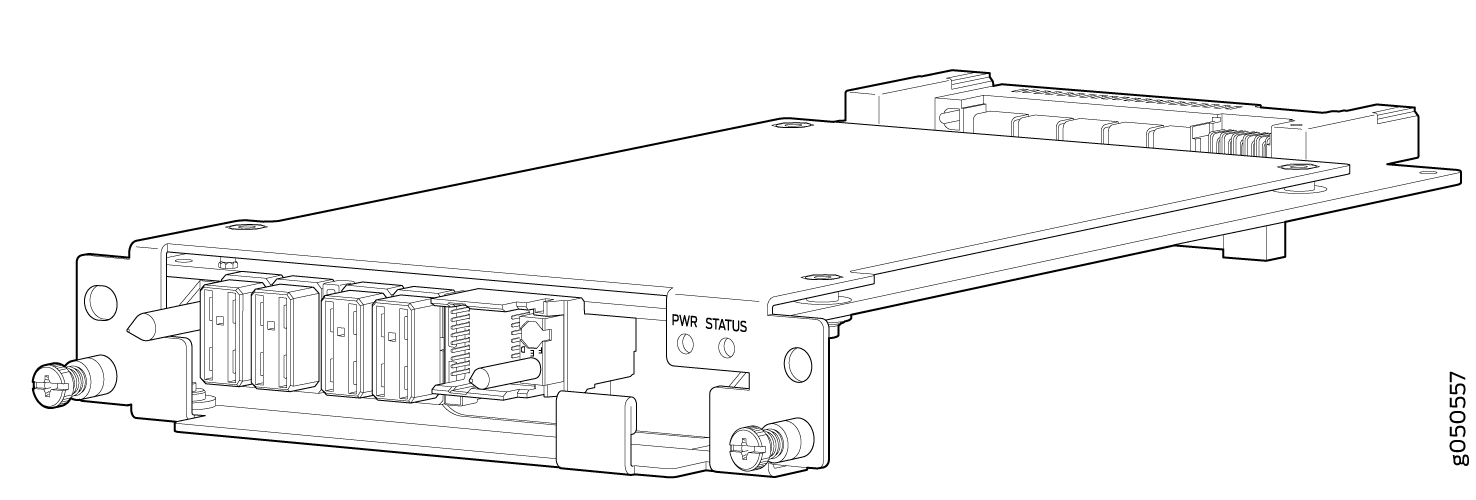
JNP10008-FAN-CTRL – Unterstützt Modell JNP10008-FAN; siehe Abbildung 4.
-
JNP10008-FTC2 – Unterstützt JNP10008-FAN2-Lüftereinschub.
-
JNP10008-FTC3 – Unterstützt JNP10008-FAN3- und JNP10008-FAN2-Lüftereinschübe.
Tabelle 2: Lüftereinschub-Controller – Kompatibilität mit Lüftereinschub Lüftereinschub-Controller Kompatibler Lüftereinschub JNP10008-FAN-CTRL JNP10008-FAN JNP10008-FTC2 JNP10008-FAN2 JNP10008–FTC3 JNP10008-FAN3, JNP10008-FAN2 Warnung:Mischen Sie die Lüftereinschub-Controller-Modelle nicht. Verwenden Sie nur das unterstützte Lüftereinschubmodell für jeden Lüftereinschub-Controller.
Verwenden Sie nicht JNP10008-FAN-CTRL oder JNP10008-FTC2 mit JNP10008-FAN3-Lüftereinschub.
Hinweis: Wenn Sie JNP10008-FAN3-Lüftereinschub verwenden, müssen Sie entweder JNP10K-PWR-AC3-, JNP10K-PWR-DC3- oder JNP10K-PWR-AC3H-Netzteile verwenden.-
Abbildung 4: Lüftereinschub-Controller JNP10008-FAN-Ctrl
-
Abbildung 5: Lüfter-Controller JNP10008-FTC2 oder JNP10008-FTC3
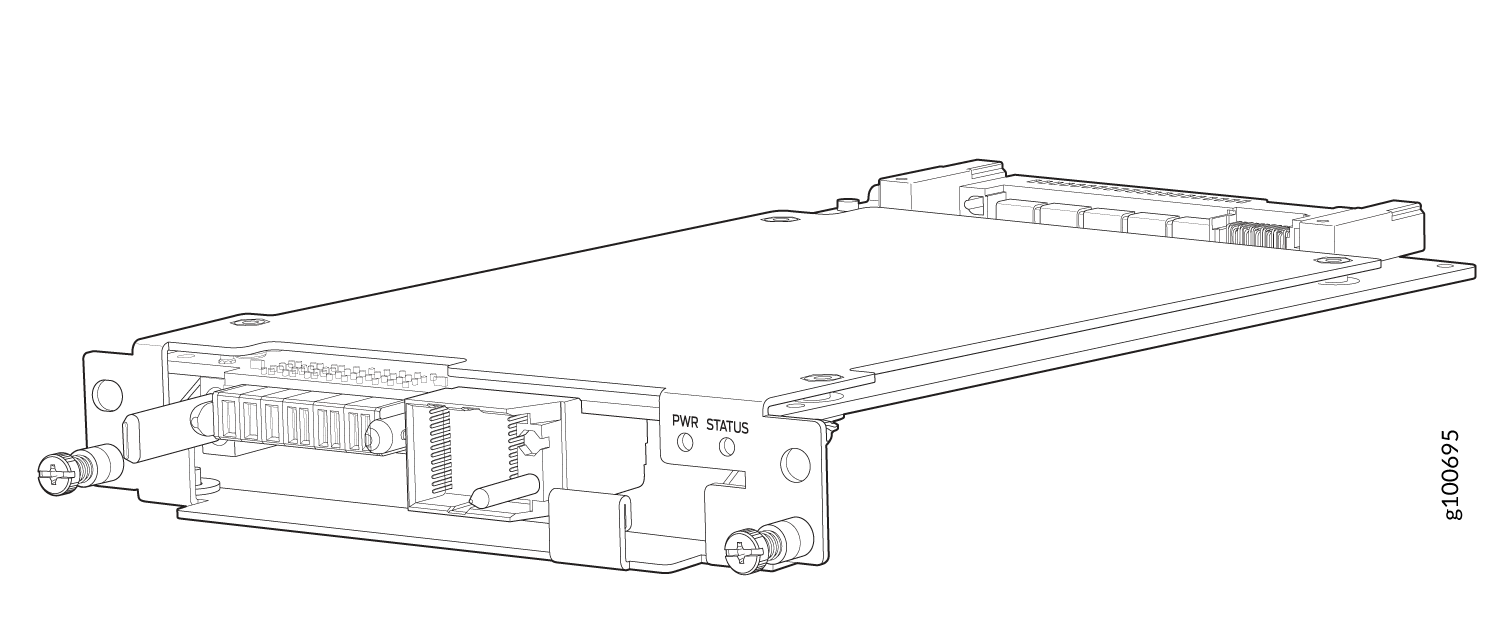
|
Spezifikation |
JNP10008-FAN-CTRL |
JNP10008-FTC2 |
JNPR10008-FTC3 |
|---|---|---|---|
|
Entsprechendes Lüftereinschubmodell |
JNP10008-FAN |
JNP10008-FAN2 |
JNP10008-FAN3 |
|
Unterstützte Gehäuse |
Erweitert oder Standard |
Erweitert oder Standard |
JNP10008-SF oder JNP10008-SF3 |
|
Eingeführt in Junos OS |
15.1X53-D30 |
19.2R1 |
24.2R1 Entwickelt |
|
Höhe |
1,5 Zoll. (3,81 cm) |
1,5 Zoll. (3,81 cm) |
1,5 Zoll. (3,81 cm) |
|
Breite |
6,5 Zoll (15,24 cm) |
6,5 Zoll (15,24 cm) |
6,5 Zoll (15,24 cm) |
|
Tiefe |
9,3 Zoll. (23,62 cm) |
9,4 Zoll (23,88 cm) |
9,4 Zoll (23,88 cm) |
|
Gewicht |
0,68 kg |
0,5 kg |
0,5 kg |
Das System überwacht kontinuierlich die Temperatur kritischer Teile im gesamten Gehäuse und passt die Lüfterdrehzahl des Gehäuses entsprechend der Temperatur an.
Software steuert die Lüftergeschwindigkeit. Unter normalen Betriebsbedingungen laufen die Lüfter im Lüftereinschub mit weniger als voller Geschwindigkeit. Wenn ein Lüftereinschub-Controller ausfällt oder fehlt (z. B. wenn ein SFB ausgetauscht wird), stellt der andere Lüftereinschub-Controller die Lüfter auf volle Geschwindigkeit. Dadurch kann der Router normal weiterarbeiten, solange die verbleibenden Lüfter das Gehäuse ausreichend kühlen. Verwenden Sie den show chassis fan Befehl, um den Status der einzelnen Lüfter und die Lüftergeschwindigkeit anzuzeigen. Hier ist ein Beispiel für die Ausgabe von JNP10008-FAN und JNP10008-FAN-CTRL:
user@host> show chassis fan
	  Item                      	  Status      RPM     Measurement
      Fan Tray 0 Fan 0          OK       9750    Spinning at normal speed
      Fan Tray 0 Fan 1          OK       9600    Spinning at normal speed
      Fan Tray 0 Fan 2          OK       9750    Spinning at normal speed
      Fan Tray 0 Fan 3          OK       9750    Spinning at normal speed
      Fan Tray 0 Fan 4          OK       9600    Spinning at normal speed
      Fan Tray 0 Fan 5          OK       9750    Spinning at normal speed
      Fan Tray 0 Fan 6          OK       9750    Spinning at normal speed
      Fan Tray 0 Fan 7          OK       9600    Spinning at normal speed
      Fan Tray 0 Fan 8          OK       9600    Spinning at normal speed
      Fan Tray 0 Fan 9          OK       9750    Spinning at normal speed
      Fan Tray 0 Fan 10         OK       9750    Spinning at normal speed
      Fan Tray 1 Fan 0          OK       9750    Spinning at normal speed
      Fan Tray 1 Fan 1          OK       9600    Spinning at normal speed
      Fan Tray 1 Fan 2          OK       9600    Spinning at normal speed
      Fan Tray 1 Fan 3          OK       9750    Spinning at normal speed
      Fan Tray 1 Fan 4          OK       9750    Spinning at normal speed
      Fan Tray 1 Fan 5          OK       9750    Spinning at normal speed
      Fan Tray 1 Fan 6          OK       9750    Spinning at normal speed
      Fan Tray 1 Fan 7          OK       9750    Spinning at normal speed
      Fan Tray 1 Fan 8          OK       9600    Spinning at normal speed
      Fan Tray 1 Fan 9          OK       9750    Spinning at normal speed
      Fan Tray 1 Fan 10         OK       9450    Spinning at normal speed
Im Folgenden sehen Sie eine ähnliche Ausgabe eines JNP10008-FAN2- und eines JNP10008-FTC2-Systems:
user@host> show chassis fan
      Item                      Status   RPM     Measurement
      Fan Tray 0 Fan 0          OK       6450    Spinning at normal speed
      Fan Tray 0 Fan 1          OK       7950    Spinning at normal speed
      Fan Tray 0 Fan 2          OK       6450    Spinning at normal speed
      Fan Tray 0 Fan 3          OK       7950    Spinning at normal speed
      Fan Tray 0 Fan 4          OK       6450    Spinning at normal speed
      Fan Tray 0 Fan 5          OK       7950    Spinning at normal speed
      Fan Tray 0 Fan 6          OK       6600    Spinning at normal speed
      Fan Tray 0 Fan 7          OK       7950    Spinning at normal speed
      Fan Tray 0 Fan 8          OK       6450    Spinning at normal speed
      Fan Tray 0 Fan 9          OK       7800    Spinning at normal speed
      Fan Tray 0 Fan 10         OK       6450    Spinning at normal speed
      Fan Tray 0 Fan 11         OK       7950    Spinning at normal speed
      Fan Tray 0 Fan 12         OK       6450    Spinning at normal speed
      Fan Tray 0 Fan 13         OK       7800    Spinning at normal speed
      Fan Tray 0 Fan 14         OK       6450    Spinning at normal speed
      Fan Tray 0 Fan 15         OK       7800    Spinning at normal speed
      Fan Tray 0 Fan 16         OK       6450    Spinning at normal speed
      Fan Tray 0 Fan 17         OK       7950    Spinning at normal speed
      Fan Tray 0 Fan 18         OK       6450    Spinning at normal speed
      Fan Tray 0 Fan 19         OK       7800    Spinning at normal speed
      Fan Tray 0 Fan 20         OK       6300    Spinning at normal speed
      Fan Tray 0 Fan 21         OK       7800    Spinning at normal speed
      Fan Tray 1 Fan 0          OK       6450    Spinning at normal speed
      Fan Tray 1 Fan 1          OK       7950    Spinning at normal speed
      Fan Tray 1 Fan 2          OK       6600    Spinning at normal speed
      Fan Tray 1 Fan 3          OK       7950    Spinning at normal speed
      Fan Tray 1 Fan 4          OK       6600    Spinning at normal speed
      Fan Tray 1 Fan 5          OK       7950    Spinning at normal speed
      Fan Tray 1 Fan 6          OK       6600    Spinning at normal speed
      Fan Tray 1 Fan 7          OK       7950    Spinning at normal speed
      Fan Tray 1 Fan 8          OK       6600    Spinning at normal speed
      Fan Tray 1 Fan 9          OK       7950    Spinning at normal speed
      Fan Tray 1 Fan 10         OK       6450    Spinning at normal speed
      Fan Tray 1 Fan 11         OK       7950    Spinning at normal speed
      Fan Tray 1 Fan 12         OK       6450    Spinning at normal speed
      Fan Tray 1 Fan 13         OK       7800    Spinning at normal speed
      Fan Tray 1 Fan 14         OK       6450    Spinning at normal speed
      Fan Tray 1 Fan 15         OK       7800    Spinning at normal speed
      Fan Tray 1 Fan 16         OK       6450    Spinning at normal speed
      Fan Tray 1 Fan 17         OK       7950    Spinning at normal speed
      Fan Tray 1 Fan 18         OK       6450    Spinning at normal speed
      Fan Tray 1 Fan 19         OK       7800    Spinning at normal speed
      Fan Tray 1 Fan 20         OK       6450    Spinning at normal speed
      Fan Tray 1 Fan 21         OK       7650    Spinning at normal speed

user@host>
Luftstromrichtung im Router MX10008
Der Lufteinlass zur Kühlung des Gehäuses befindet sich auf der Anschlussseite (Linecard) des Gehäuses. Luft strömt von den Ports in den RCBs und Linecards, durch die Switch Fabric Boards (SFBs) in das Gehäuse und tritt aus den Lüftereinschüben und den Netzteilen aus. Siehe Abbildung 6.
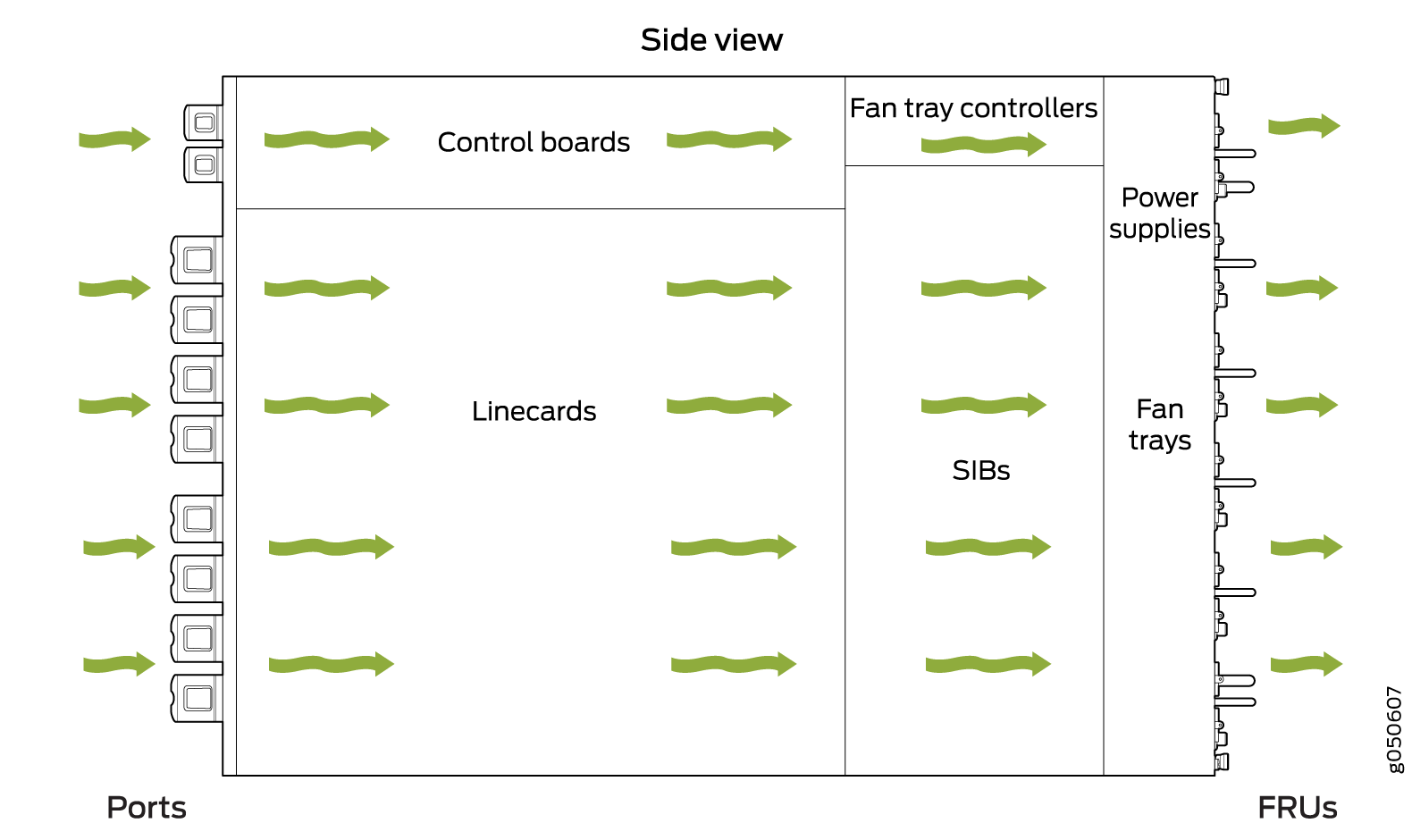
Der Lüftereinschub arbeitet unbegrenzt weiter und sorgt auch beim Ausfall eines einzelnen Lüfters für ausreichend Kühlung, sofern die Raumtemperatur innerhalb des Betriebsbereichs liegt. Sie können den Status der Lüfter überprüfen, indem Sie die LEDs an jedem Lüftereinschub anzeigen. Siehe MX10008 Lüftereinschub-LEDs und Lüftereinschub-Controller-LEDs.
Sie können keinen einzigen Lüfter ersetzen. Wenn ein oder mehrere Lüfter ausfallen, müssen Sie den gesamten Lüftereinschub austauschen.
Zusätzlich zu den Lüftereinschüben befindet sich in jedem Netzteil ein interner Lüfter, der auch zur Kühlung von Komponenten, wie z. B. den Linecards, beiträgt.
MX10008 Lüftereinschub-LEDs und Lüftereinschub-Controller-LEDs
Jeder Lüftereinschub verfügt über einen Satz LEDs, und jeder entsprechende Lüftereinschub-Controller verfügt ebenfalls über einen Satz LEDs.
Lüftereinschub-LEDs
Jedes der beiden Lüftereinschübe verfügt über einen Satz LEDs, die den Status der Lüfter im Lüftereinschub, den Lüftereinschub-Controller und die drei Switch Fabric Boards (SFBs) darstellen. Die Lüftereinschub-LEDs befinden sich in der oberen linken Ecke jedes Lüftereinschubs. Abbildung 7 zeigt die Position der LEDs auf dem JNP10008-Lüftereinschub. In Abbildung 8 finden Sie die Position der LEDs auf dem JNP10008-FAN2-Lüftereinschub.
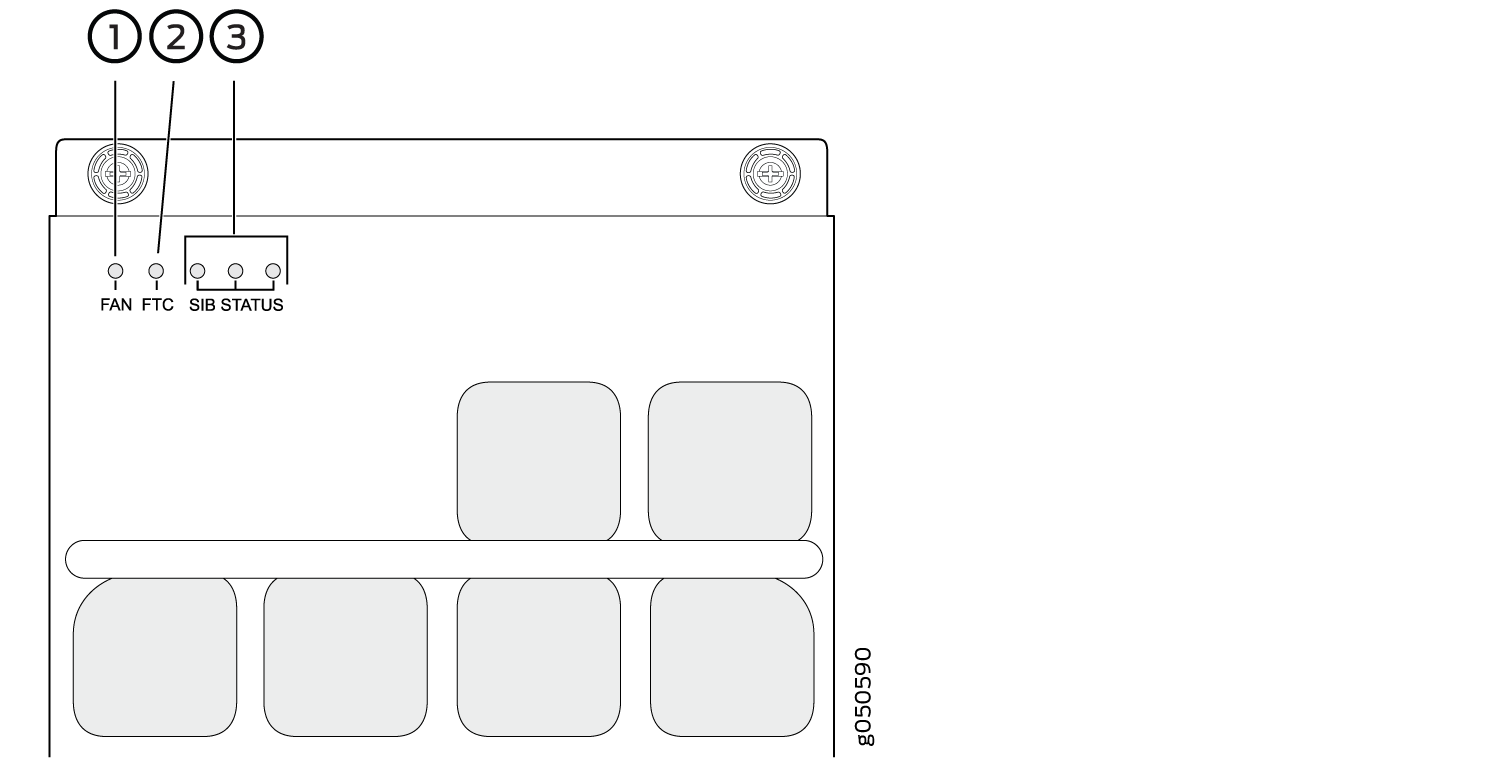
|
1
—
Lüfterstatus-LED |
3
—
SFB-Status (SFB 0 bis SFB 2 für den linken Lüftereinschub und SFB 3 bis 5 für den rechten Lüftereinschub). Die Hardwarebezeichnung für den SFB-Status ist SIB STATUS. |
|
2
—
Status des Lüftereinschub-Controllers |
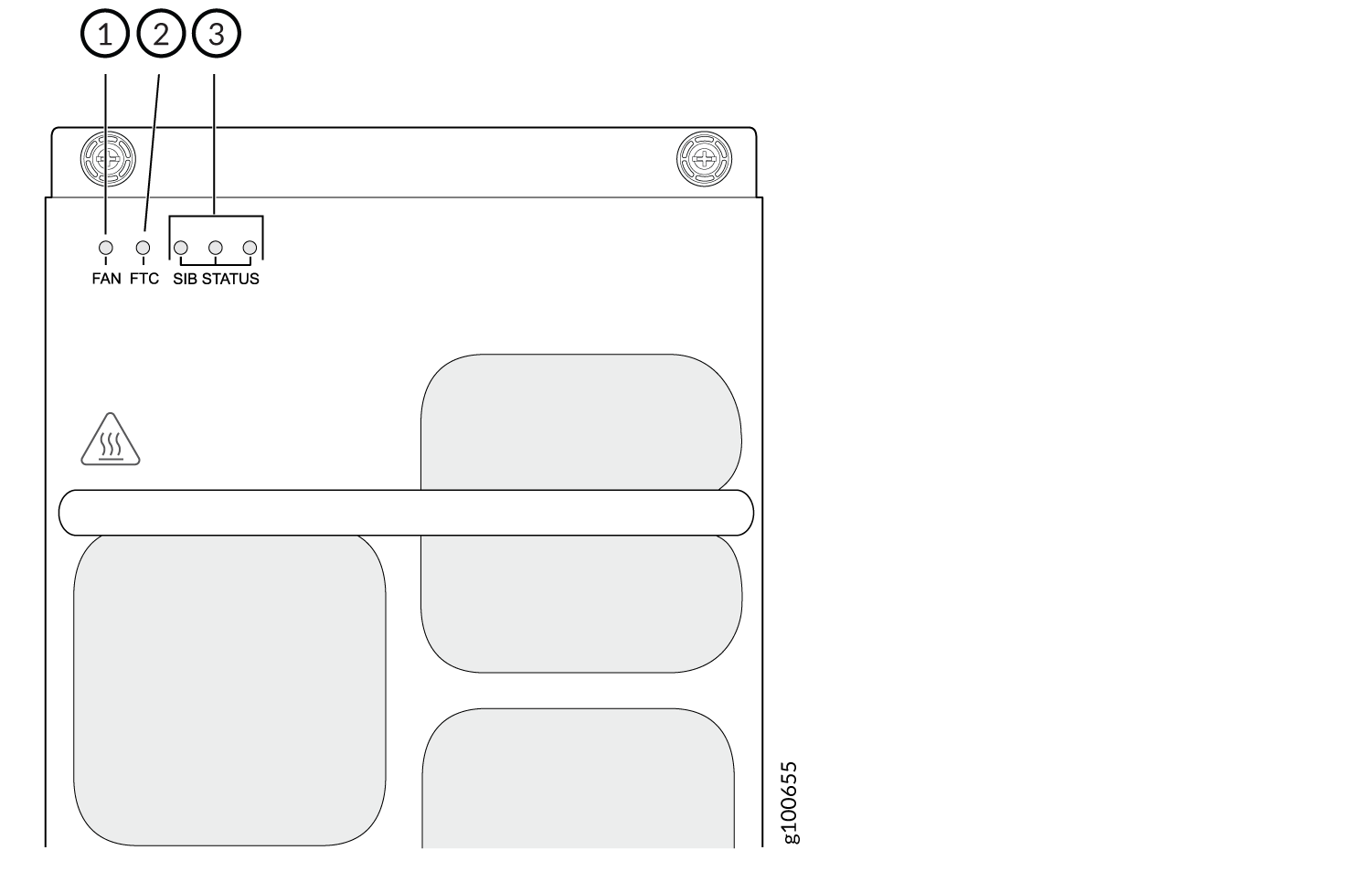
|
1
—
Lüfterstatus-LED |
3
—
SFB-Status (SFB 0 bis SFB 2 für den linken Lüftereinschub und SFB 3 bis 5 für den rechten Lüftereinschub). Die Hardwarebezeichnung für den SFB-Status ist SIB STATUS. |
|
2
—
Status des Lüftereinschub-Controllers |
In Tabelle 4 werden die Funktionen der Lüftereinschub-LEDs beschrieben.
|
Bezeichnung |
Farbe |
Bundesstaat |
Beschreibung |
|---|---|---|---|
|
FAN (Lüfterstatus) |
Grün |
Stetig voran |
Alle Lüfter arbeiten normal. Das System hat überprüft, ob der Lüftereinschub eingerastet ist, ob der Luftstrom in die richtige Richtung zeigt und ob alle Lüfter korrekt funktionieren. |
|
Bernstein |
Blinkt |
Bei einem oder mehreren Lüftern im Lüftereinschub wurde ein Fehler festgestellt. Tauschen Sie den Lüftereinschub so schnell wie möglich aus. Entweder ist der Lüfter ausgefallen oder er hat sich getrennt. Um einen ordnungsgemäßen Luftstrom durch das Gehäuse aufrechtzuerhalten, lassen Sie den Lüftereinschub im Gehäuse installiert, bis Sie bereit sind, ihn auszutauschen. |
|
|
Keine |
Aus |
Der Lüfter wird nicht über die Lüftereinschubsteuerung mit Strom versorgt. |
|
|
FTC (Status des Lüftereinschub-Controllers) |
Grün |
Stetig voran |
Der Lüftereinschub-Controller ist online und arbeitet normal. |
|
Bernstein |
Blinkt |
In der Lüftereinschubsteuerung wurde ein Fehler erkannt. Tauschen Sie den Lüftereinschub-Controller so schnell wie möglich aus. Der Lüftereinschub-Controller befindet sich hinter dem Lüftereinschub über den SFBs. Um einen ordnungsgemäßen Luftstrom durch das Gehäuse aufrechtzuerhalten, lassen Sie den Lüftereinschub im Gehäuse installiert, bis Sie bereit sind, den Lüftereinschub-Controller auszutauschen. |
|
|
Keine |
Aus |
Der Lüftereinschub-Controller wird nicht mit Strom versorgt. |
|
|
SIB-Status (SFB 0-Status) |
Grün |
Stetig voran |
Der SFB ganz links im Gehäuse ist online. |
|
Bernstein |
Blinkt |
In SFB 0 wurde ein Fehler erkannt. Ersetzen Sie den SFB so schnell wie möglich. Der SFB befindet sich hinter dem linken Lüftereinschub und ist der SFB ganz links im Gehäuse. Um einen ordnungsgemäßen Luftstrom durch das Gehäuse aufrechtzuerhalten, lassen Sie den Lüftereinschub im Gehäuse installiert, bis Sie bereit sind, den SFB auszutauschen. |
|
|
Keine |
Aus |
Der SFB ist offline. |
|
|
SIB-Status (SFB 1-Status) |
Grün |
Stetig voran |
Der mittlere SFB hinter dem linken Lüftereinschub ist online. |
|
Bernstein |
Blinkt |
In SFB 1 wurde ein Fehler erkannt. Ersetzen Sie den SFB so schnell wie möglich. Der SFB befindet sich hinter dem linken Lüftereinschub und ist der mittlere SFB in der 3er-Gruppierung. Um einen ordnungsgemäßen Luftstrom durch das Gehäuse aufrechtzuerhalten, lassen Sie den Lüftereinschub im Gehäuse installiert, bis Sie bereit sind, den SFB auszutauschen. |
|
|
Keine |
Aus |
Der SFB ist offline. |
|
|
SIB-Status (SFB 2-Status) |
Grün |
Stetig voran |
Der SFB ganz rechts hinter dem linken Lüftereinschub ist online. |
|
Bernstein |
Blinkt |
In SFB 2 wurde ein Fehler erkannt. Ersetzen Sie den SFB so schnell wie möglich. Der SFB befindet sich hinter dem linken Lüftereinschub und ist der SFB ganz rechts in der 3er-Gruppierung. Um einen ordnungsgemäßen Luftstrom durch das Gehäuse aufrechtzuerhalten, lassen Sie den Lüftereinschub im Gehäuse installiert, bis Sie bereit sind, den SFB auszutauschen. |
|
|
Keine |
Aus |
Der SFB ist offline. |
|
|
SIB-Status (SFB 3-Status) |
Grün |
Stetig voran |
Der SFB ganz links hinter dem rechten Lüftereinschub ist online. |
|
Bernstein |
Blinkt |
In SFB 3 wurde ein Fehler entdeckt. Ersetzen Sie den SFB so schnell wie möglich. Der SFB befindet sich hinter dem rechten Lüftereinschub und ist der SFB ganz links in der 3er-Gruppierung. Um einen ordnungsgemäßen Luftstrom durch das Gehäuse aufrechtzuerhalten, lassen Sie den Lüftereinschub im Gehäuse installiert, bis Sie bereit sind, den SFB auszutauschen. |
|
|
Keine |
Aus |
Der SFB ist offline. |
|
|
SIB-Status (SFB 4-Status) |
Grün |
Stetig voran |
Der zentrale SFB hinter dem rechten Lüftereinschub ist online. |
|
Bernstein |
Blinkt |
In SFB 4 wurde ein Fehler erkannt. Ersetzen Sie den SFB so schnell wie möglich. Der SFB befindet sich hinter dem rechten Lüftereinschub und ist der mittlere SFB in der 3er-Gruppierung. Um einen ordnungsgemäßen Luftstrom durch das Gehäuse aufrechtzuerhalten, lassen Sie den Lüftereinschub im Gehäuse installiert, bis Sie bereit sind, den SFB auszutauschen. |
|
|
Keine |
Aus |
Der SFB ist offline. |
|
|
SIB-Status (SFB 5-Status) |
Grün |
Stetig voran |
Der SFB ganz rechts hinter dem rechten Lüftereinschub ist online. |
|
Bernstein |
Blinkt |
In SFB 5 wurde ein Fehler erkannt. Ersetzen Sie den SFB so schnell wie möglich. Der SFB befindet sich hinter dem rechten Lüftereinschub und ist der SFB ganz rechts in der 3er-Gruppierung. Um einen ordnungsgemäßen Luftstrom durch das Gehäuse aufrechtzuerhalten, lassen Sie den Lüftereinschub im Gehäuse installiert, bis Sie bereit sind, den SFB auszutauschen. |
|
|
Keine |
Aus |
Der SFB ist offline. |
Lüftereinschub-Controller-LEDs
Alle Modelle des Lüftereinschub-Controllers haben die gleichen LEDs. Die LEDs der Lüftereinschubsteuerung sind nur sichtbar, wenn der zugehörige Lüftereinschub entfernt wird. Die Controller-LEDs des Lüftereinschubs befinden sich rechts neben dem Controller-Panel. Abbildung 9 zeigt die Position der LEDs auf dem Controller-Panel des Lüftereinschubs.
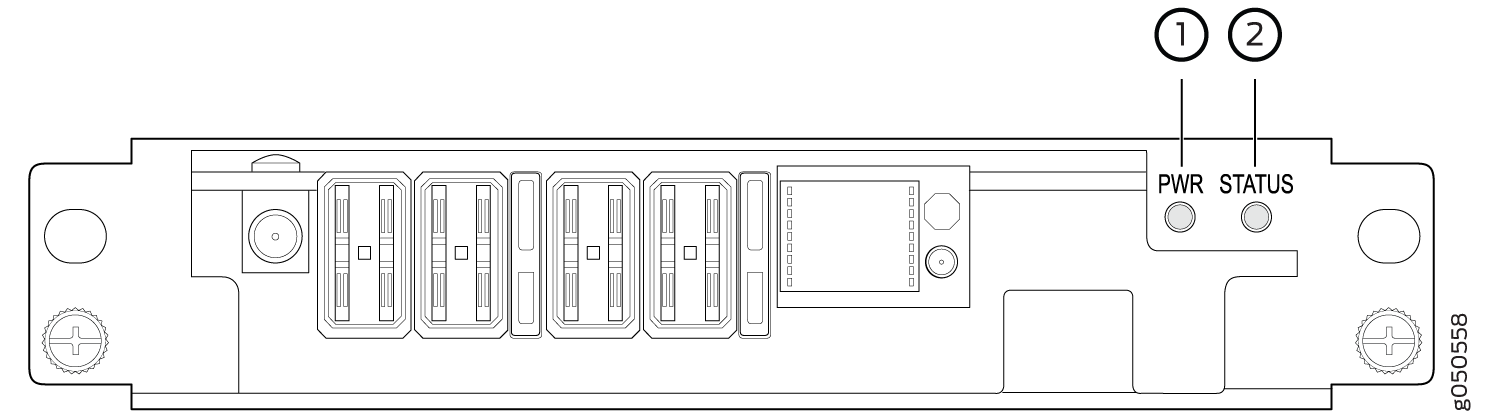
|
1
—
Leistung des Lüftereinschub-Controllers |
2
—
Status des Lüftereinschub-Controllers |
In Tabelle 5 werden die Funktionen der Lüftereinschub-Controller-LEDs beschrieben.
|
Bezeichnung |
Farbe |
Bundesstaat |
Beschreibung |
|---|---|---|---|
|
PWR (Lüfter-Controller-Leistung) |
Grün |
Stetig voran |
Der Lüftereinschub-Controller ist mit Strom versorgt und arbeitet normal. |
|
Bernstein |
Blinkt |
Im Lüftereinschub-Controller wurde ein Stromausfall festgestellt. Tauschen Sie den Lüftereinschub-Controller so schnell wie möglich aus. Um einen ordnungsgemäßen Luftstrom durch das Gehäuse aufrechtzuerhalten, lassen Sie den Lüftereinschub im Gehäuse installiert, bis Sie bereit sind, den Lüftereinschub-Controller auszutauschen. |
|
|
Keine |
Aus |
Der Lüftereinschub-Controller ist nicht eingeschaltet oder wird nicht mit Strom versorgt. |
|
|
STATUS (Status des Lüftereinschub-Controllers) |
Grün |
Stetig voran |
Der Lüftereinschub-Controller ist online und arbeitet normal. |
|
Bernstein |
Blinkt |
In der Lüftereinschubsteuerung wurde ein Fehler erkannt. Tauschen Sie den Lüftereinschub-Controller so schnell wie möglich aus. Um einen ordnungsgemäßen Luftstrom durch das Gehäuse aufrechtzuerhalten, lassen Sie den Lüftereinschub im Gehäuse installiert, bis Sie bereit sind, den Lüftereinschub-Controller auszutauschen. |
|
|
Keine |
Aus |
Der Lüftereinschub-Controller wird nicht mit Strom versorgt. |