使用 VMware vSphere Web Client 安装 vSRX 虚拟防火墙
以下过程介绍如何安装 vSRX 虚拟防火墙并将 vSRX 虚拟防火墙接口连接到相应应用程序的虚拟交换机。只有 vSRX 虚拟防火墙虚拟交换机与物理适配器(上行链路)建立了连接,这样所有应用流量才能通过 vSRX 虚拟防火墙 虚拟机流向外部网络。
要使用 VMware vSphere Web Client 安装 vSRX 虚拟防火墙,请执行以下作:
要升级现有 vSRX 虚拟防火墙实例,请参阅《vSRX 虚拟防火墙发行说明》中的迁移、升级和降级。
从 瞻博网络网站下载适用于 VMware 的 vSRX 虚拟防火墙软件包。
注意:请勿更改下载的软件映像的文件名,否则安装将失败。
如果需要,请验证 vSRX 虚拟防火墙 .ova 文件。有关更多信息,请参见 验证 VMware 的 vSRX .ova 文件。
-
在浏览器中输入 vCenter Server 主机名或地址 (https://<ipaddress>:9443) 以访问 vSphere Web Client,然后使用您的凭据登录到 vCenter Server。
为虚拟机选择主机或其他有效的父级,然后单击 作>所有 vCenter作>部署 OVF 模板。
注意:必须先安装客户端集成插件,然后才能部署 OVF 模板(请参见 VMware 文档)。
单击 “浏览” 找到 vSRX 虚拟防火墙软件包,然后单击 下一步。
单击 OVF 模板详细信息窗口中的 下一步 。
单击“最终用户许可协议”窗口中的 “接受 ”,然后单击 “下一步”。
在名称框中更改默认 vSRX 虚拟防火墙虚拟机名称,然后单击 下一步。建议将此名称与要提供给 VM 的主机名保持相同。
在“数据存储”窗口中,请勿更改以下项的默认设置:
数据存储
可用空间
表 1 列出了可用于存储虚拟磁盘的磁盘格式。您可以从列出的三个选项中选择一个。
表 1:虚拟磁盘存储的磁盘格式 磁盘格式
描述
大量配置、延迟归零
将磁盘空间分配给虚拟磁盘,而不擦除以前存储的数据。首次使用 VM 时,将擦除之前的数据。
大量配置急切归零
完全擦除以前存储的数据,然后将磁盘空间分配给虚拟磁盘。以这种格式创建磁盘非常耗时。
精简配置
仅分配磁盘初始作所需的数据存储空间。使用此格式可节省存储空间。
选择要将配置文件和虚拟磁盘文件存储到 OVF 模板中的数据存储,然后单击 下一步。
从列表中选择您的管理网络,然后单击 “下一步”。管理网络将分配给第一个网络适配器,该适配器为管理接口 (fxp0) 保留。
单击 “完成” 以完成安装。
打开 vSRX 虚拟防火墙虚拟机的“编辑设置”页面,为每个网络适配器选择一台虚拟交换机。默认情况下会创建三个网络适配器。网络适配器 1 用于管理网络 (fxp0)。若要添加第四个适配器,请从页面底部的“新建设备”列表中选择 “网络 ”。要添加更多适配器,请参阅 添加 vSRX 接口。
在 图 1 中,网络适配器 2 使用管理网络作为到外部网络的上行链路。
图 1:“vSRX 虚拟防火墙编辑设置”页面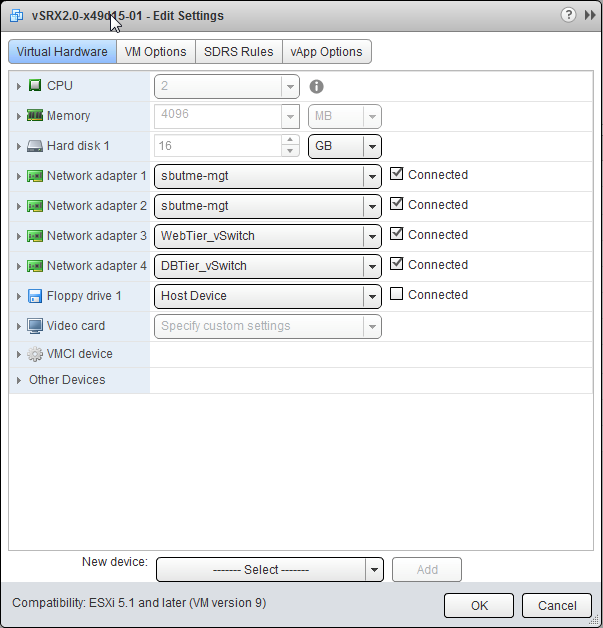
-
为管理虚拟交换机启用混合模式:
使用 vSRX 虚拟防火墙平台时,VMware 使用 VMXNET 3 vNIC,并且需要 vSwitch 上的管理接口 fxp0 采用混合模式。
vSRX 虚拟防火墙 3.0 不需要执行此步骤,并且无需将端口连接到控制平面即可启用混合模式。
-
选择安装 vSRX 虚拟防火墙 VM 的主机,然后选择 “管理>网络>虚拟交换机”。
-
在虚拟交换机列表中,选择 vSwitch0 以查看连接到网络适配器 1 的管理网络的拓扑图。
-
单击列表顶部的 “编辑 ”图标,选择 “安全”,然后选择“混合模式”旁边的 “接受 ”。单击 “确定”。
注意:vSwitch1 对应于网络适配器 2,vSwitch2 对应于网络适配器 3,依此类推。
-
启用硬件辅助虚拟化,以优化在嵌套虚拟机中运行的 vSRX 虚拟防火墙路由引擎的性能:
关闭 vSRX 虚拟防火墙 VM 的电源。
右键单击 vSRX 虚拟防火墙 VM,然后选择 编辑设置。
在“虚拟硬件”选项卡上,展开“CPU”,选择“ 向来宾作系统公开硬件辅助虚拟化”,然后单击 “确定”。
在“管理”选项卡上,选择“ VM 硬件>设置 ”,然后展开“CPU”以验证 “硬件虚拟化 ”选项是否显示为“已启用”。
默认 vSRX 虚拟防火墙 VM 登录 ID 为 root,不带密码。默认情况下,如果网络上有可用的 DHCP 服务器,则系统会为 vSRX 虚拟防火墙分配一个基于 DHCP 的 IP 地址。