在VMX软件中安装软件
阅读本主题可了解如何使用 OVA 文件vMX VMware vSphere Web 客户端安装软件。
使用 OVA vMX安装文件
vMX支持不同的物理 PCI 设备,例如 SR-IOV 和 VMXNET3。本部分的过程特定于 VMXNET3 设备。请参阅 为 VMware 启用 SR-IOV ,了解vMX SR-IOV NIC 的信息。
如果以性能vMX运行,则必须将虚拟机硬件版本更改为 10。
要使用 vMX OVA 文件与 VMware vSphere Web 客户端一起安装新软件:
您必须设置这三个接口,以启动 VFP。
管理访问
VCP 和 VFP 之间的内部通信桥接
WAN 接口(最少一个)
要安装vMX VMXNET3 适配器的 vSphere,请执行以下任务:
设置数据商店
要vMX ESXi 数据存储:
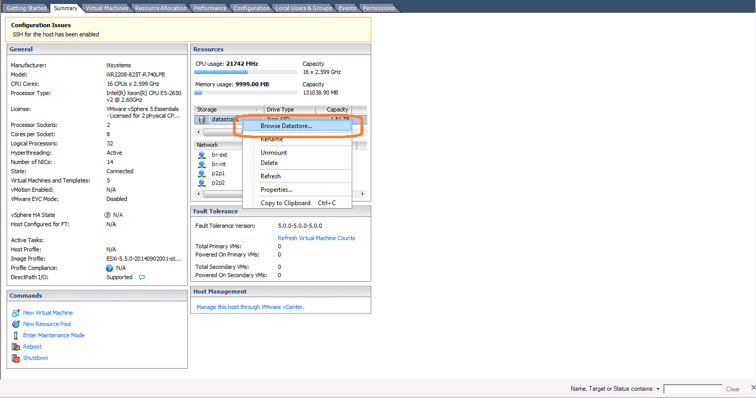
- 单击Summary选项卡,在 存储 下选择数据存储,右键单击,然后选择浏览数据商店。
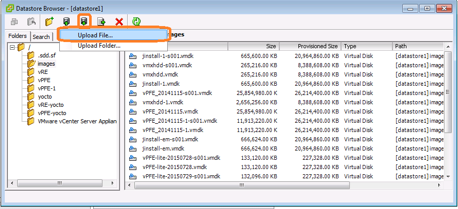
- 在 Datastore 浏览器中,单击"上传"按钮,选择"上传文件",然后上传"文件包内容"vMX文件。
设置网络
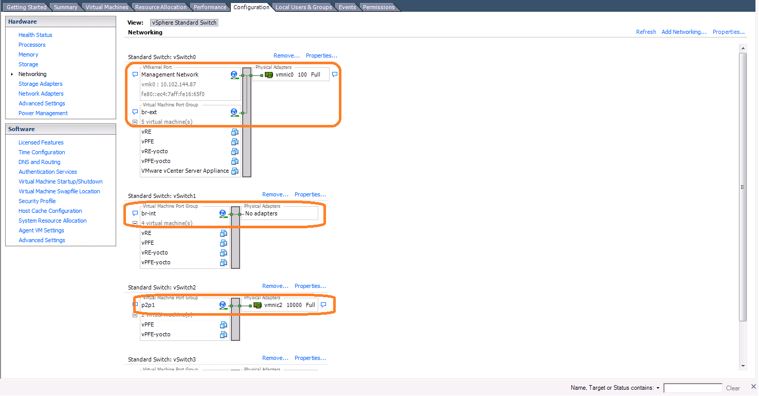
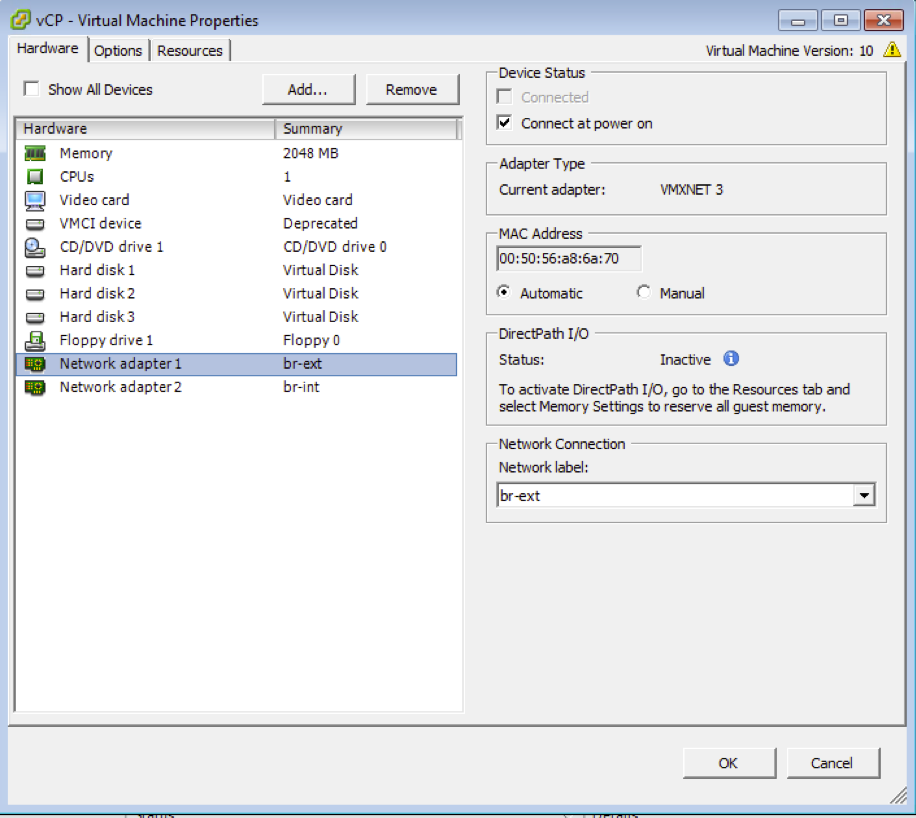
要设置用于管理 (br-ext)、虚拟机的内部连接 (br-int) 和用于数据的 WAN 端口的不同网络:
- 在右上角,单击添加网络以创建管理 vSwitch (br-ext)。
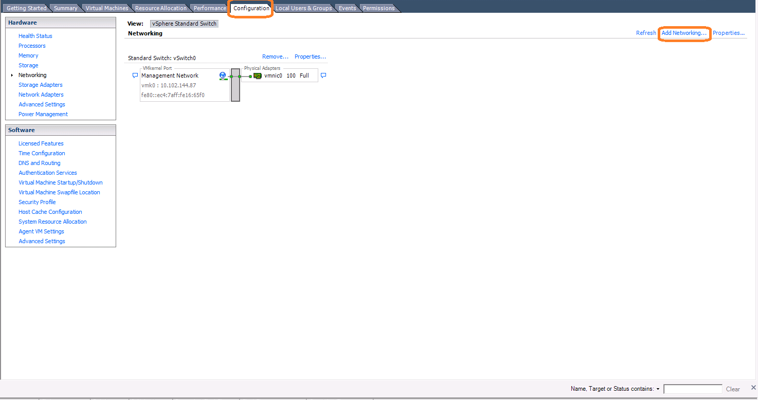
在"添加网络向导"对话框:
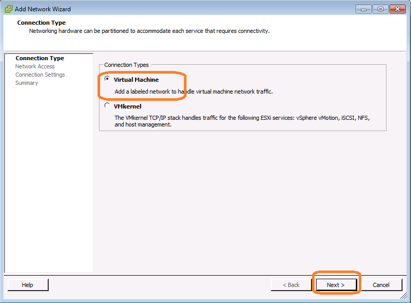
- 对于连接类型,选择虚拟机选项按钮,然后单击Next。
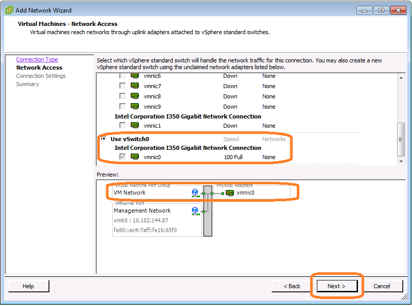
- 对于网络访问,向下滚动并选择 使用vSwitch0选项按钮,然后单击Next。
- 对于连接设置,请为网络命名 br-ext ,然后单击Next。
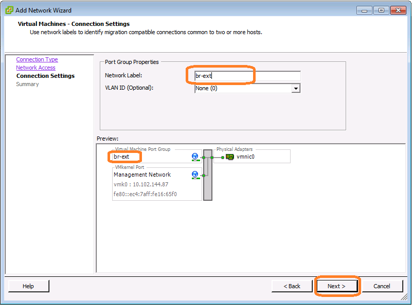
此网络连接到具有管理 IP 地址的管理端口(例如 vmnic0)。
- 对于连接类型,选择虚拟机选项按钮,然后单击Next。
- 在右上角,单击添加网络 以添加另一个 vSwitch (br-int)。在"添加网络向导"对话框:
- 对于连接类型,选择Create vSphere 标准交换机选项按钮,清除所有物理设备NIC (vmnic) , x 然后单击Next。
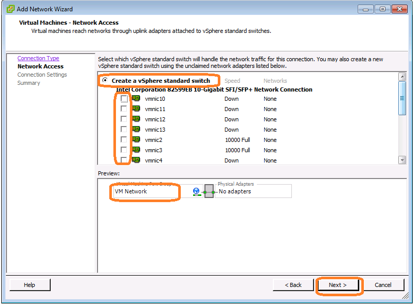
请注意,此网络未连接到任何物理 NIC。
- 对于连接类型,选择Create vSphere 标准交换机选项按钮,清除所有物理设备NIC (vmnic) , x 然后单击Next。
- 在右上角,单击添加网络 以为 WAN 端口 (p2p1) 添加另一个 vSwitch。
- 对于连接类型,选择 Create vSphere 标准交换机选项按钮,选择用于指示 WAN 流量的物理 NIC 复选框(例如vmnic2),然后单击Next。
链路如 10000Full 指示
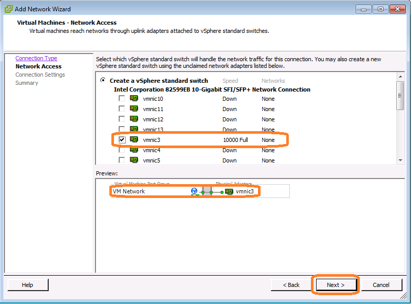
- 对于连接类型,选择 Create vSphere 标准交换机选项按钮,选择用于指示 WAN 流量的物理 NIC 复选框(例如vmnic2),然后单击Next。
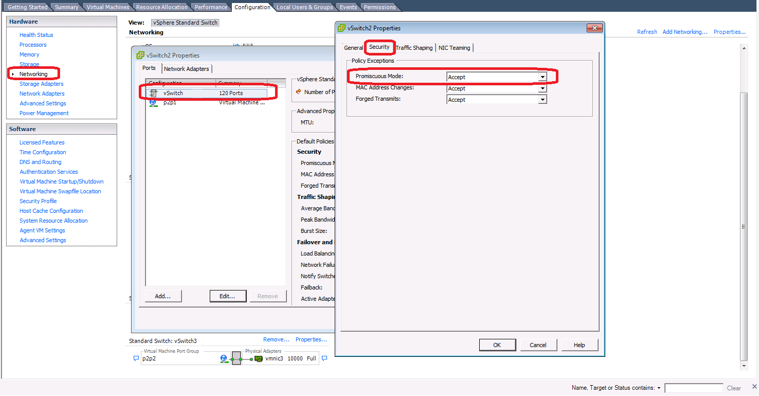
您可以在"网络配置"选项卡中查看您创建的四个 vSwitch(br-ext、br-int、p2p1、p2p2)。您必须在所有 vSwitch 中启用混合模式,以便任何 MAC 地址的数据包均可以到达vMX。例如,OSPF组播和MAC 地址,因此必须启用混合模式才能支持。
要启用 vSwitch 中的混合模式:
在"网络配置"选项卡中,单击各 vSwitch 标准交换机旁边的属性 。
在"vSwitch 属性"对话框下,在"端口"选项卡中选择 vSwitch,然后单击 底部的 编辑 。
在"vSwitch 属性"对话框下,从"安全"选项卡的"混合模式"列表中选择 " 接受",然后单击 OK。
部署 VCP 虚拟机
要使用 .ova 文件部署 VCP VM:
.ova文件将部署为 VCP VM。
部署 VFP 虚拟机
要使用 .ova 文件部署 VFP 虚拟机:
.ova文件部署为 VFP VM。
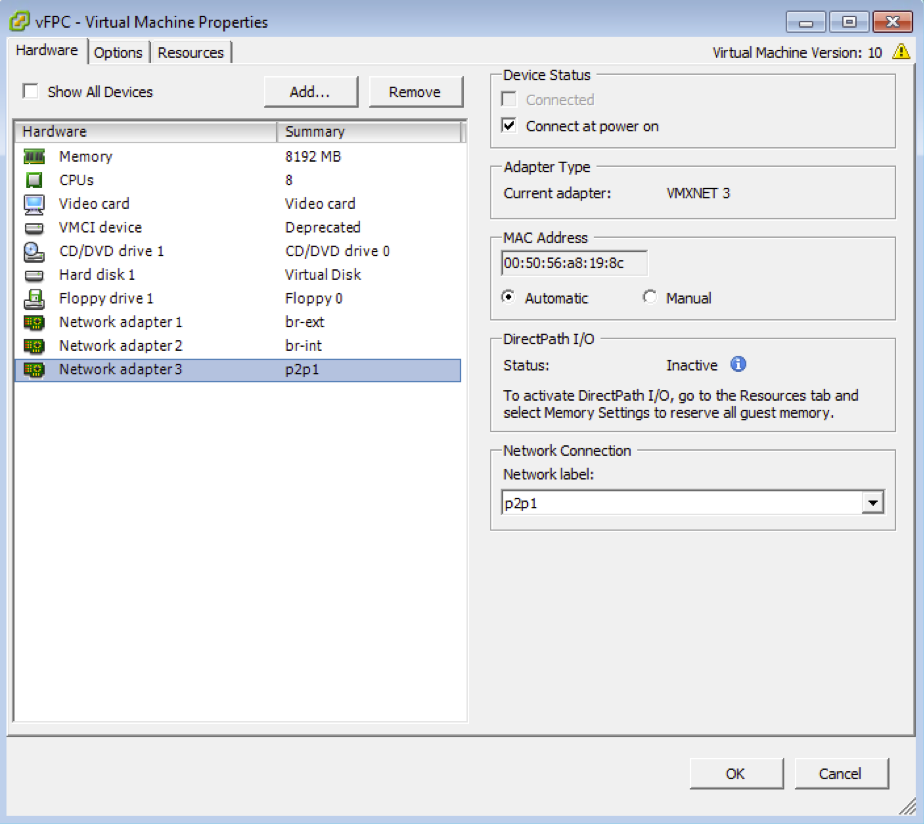
部署 VFP VM 后,可以修改内存量、v CPU 数量和 WAN 端口数量。
启动 VFP VM 之前,请确保已根据最低硬件和软件要求 中所述的要求为虚拟机配置了适当数量的 v CPU 和内存。
要修改 VFP 虚拟机的这些设置:
在左侧导航窗格中,选择虚拟机并右键单击 编辑设置 以显示虚拟机属性窗口。
要更改内存量,请在"虚拟机属性"窗口的硬件选项卡中选择"内存"。更改内存大小,然后单击 OK。
要更改 vCPU 的数量,请在"虚拟机属性"窗口的硬件选项卡中选择 CPU。更改虚拟插槽数量并单击 OK。
要添加 WAN 端口,请单击 " 虚拟机属性"窗口的硬件选项卡"添加"。显示 Add Hardware 向导。
对于设备类型,选择以太网适配器并单击Next 。
对于网络连接,选择适配器类型(例如 VMXNET3),选择网络连接(例如 p2p1 或 p2p2),然后单击 Next。
验证您的配置,然后单击 Finish。
在 "虚拟机 属性"窗口中单击 OK 。
在 VMware vMX启动应用程序
打开两个虚拟机的电源后,vMX作为虚拟网络功能 (VNF) 启动。
要启动vMX:
- 选择左侧导航窗格中的 VFP VM,然后右键单击 Power > Power On。
- 选择左侧导航窗格中的 VCP VM,然后右键单击 Power > Power On。
使用 request system halt 命令vMX主机服务器之前,必须关闭该实例。