在 macOS 上安装瞻博网络安全连接
总结 了解如何为瞻博网络安全连接应用程序软件创建部署包,以及逐步过程,以在 macOS 平台上安装瞻博网络安全连接。如果要安装瞻博网络安全连接应用程序,请参阅 手动安装瞻博网络安全连接。如果您是管理员,请参阅 为瞻博网络安全连接安装创建部署包 部分,为安装人员准备软件部署。
下一步
有关瞻博网络安全连接 GUI 元素的更多信息,请参阅 瞻博网络安全连接 GUI 元素。
手动安装瞻博网络安全连接
以下是在 macOS 机器上安装瞻博网络安全连接的步骤。
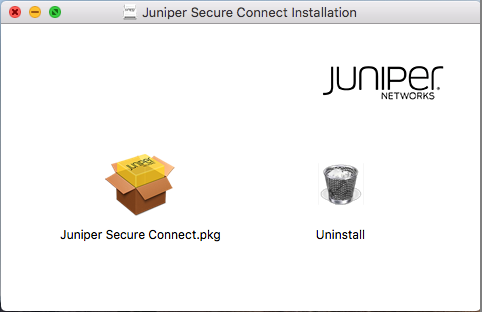
- 运行瞻博网络安全连接安装程序(.dmg 文件)。要开始安装,请单击 Juniper Secure Connect.pkg。请参阅 图 1。
图 1:瞻博网络安全连接安装器
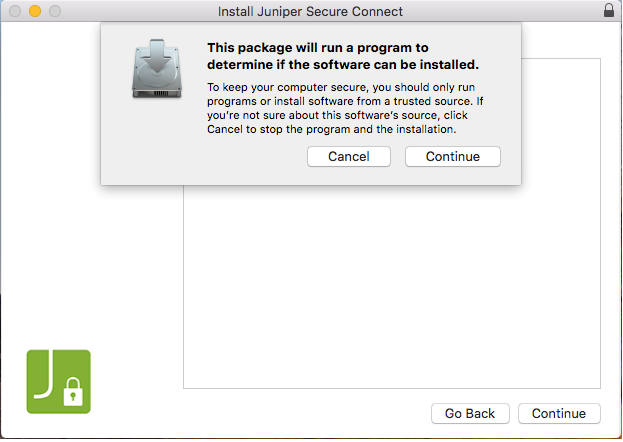
- 如图 2 所示,将显示一个弹出窗口,并显示一条消息,显示一个程序将运行以检查是否可以安装瞻博网络安全连接应用程序。单击继续运行此计划。
图 2:可信资源验证弹出窗口
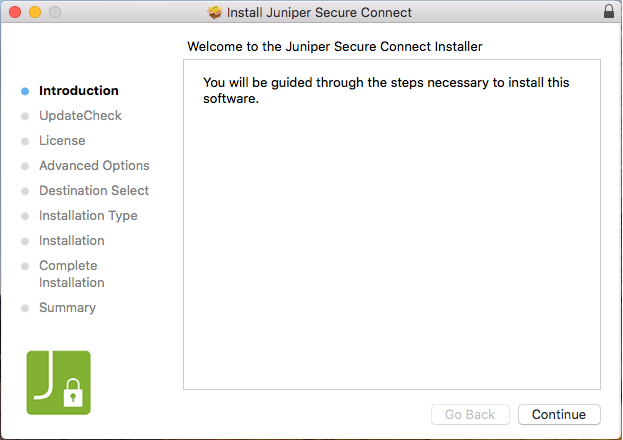
- 将显示瞻博网络安全连接欢迎页面。请参阅 图 3。单击 继续。
图 3:安装人员欢迎窗口
- 将显示瞻博网络安全连接 软件许可协议 页面。请参阅 图 4。
图 4:许可协议窗口
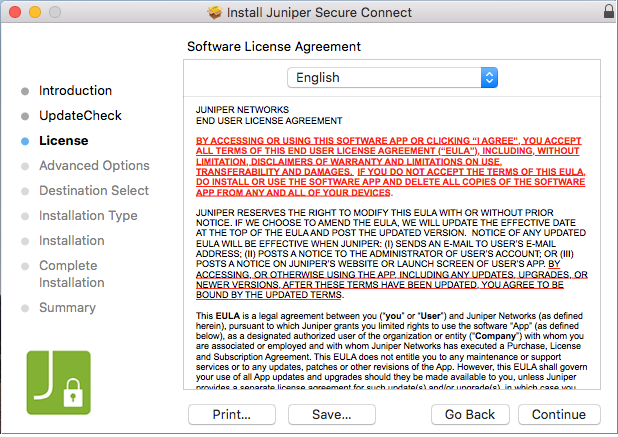
仔细阅读许可协议。如果您接受条款,请选中 “我接受许可协议中的条款 ”复选框以接受许可协议。单击 继续。请参阅 图 5。
您还可以保存或打印软件许可协议。要继续安装,您必须同意软件许可协议的条款,然后单击 继续。
图 5:同意或取消许可协议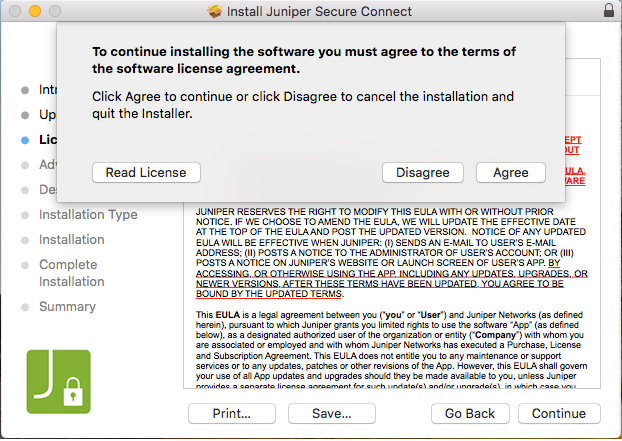
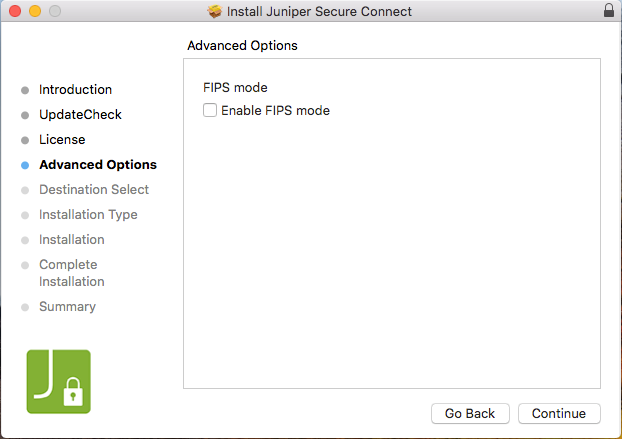
- 将显示 “高级选项” 页面。请参阅 图 6。单击 继续。
图 6:配置 FIPS 模式选项
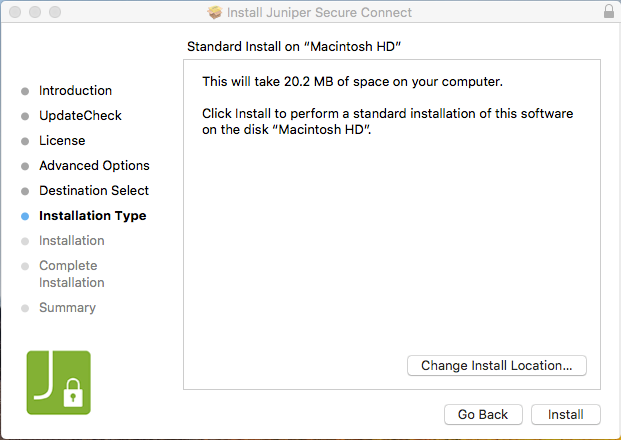
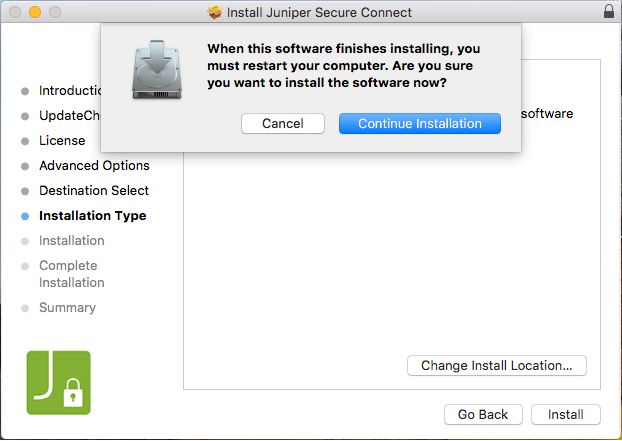
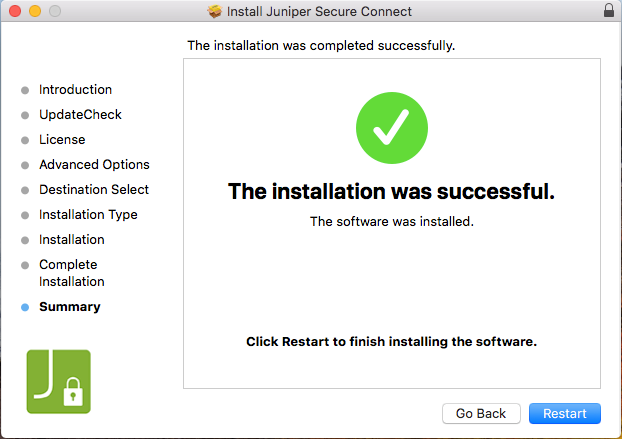
- 如果需要,可以在 “安装类型 ”页面上更改安装位置。验证系统上是否有足够的空间。单击 “安装 ”以开始安装过程。请参阅 图 7。
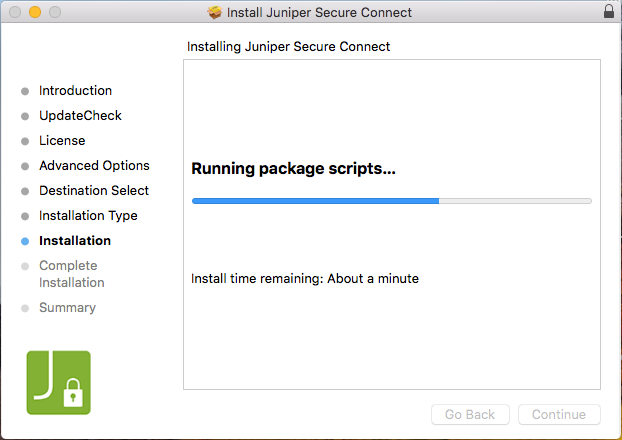
- 瞻博网络安全连接安装器运行软件包脚本,如图 9 所示。
- 您现在可以启动瞻博网络安全连接,并输入要连接到 SRX 系列防火墙的网关地址 URL。图 11 显示了向 SRX 系列防火墙输入网关地址的示例。
您还可以在 网关地址 URL 中输入完全限定的域名 (FQDN),以便与 SRX 系列防火墙连接。例如: https://vpn.juniper.net。
输入网关地址后,单击连接切换按钮以手动与目标系统建立连接。您还可以从菜单栏选择 “连接>连接 ”,以手动建立 VPN 连接。成功建立连接后,任务栏上的应用程序窗口将最小化。
图 11:启动瞻博网络安全连接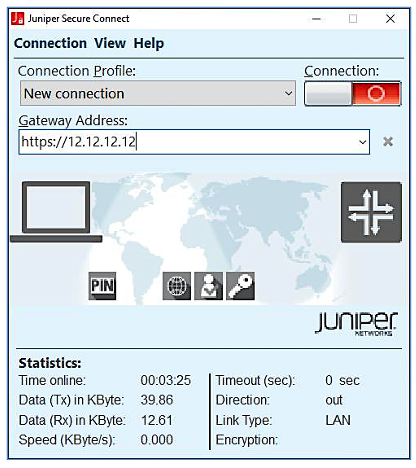
自定义品牌选项 (macOS)
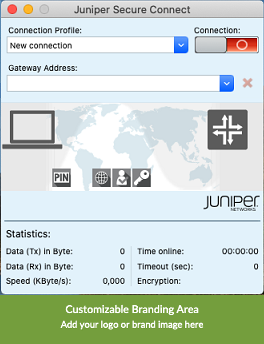
适用于 macOS 的瞻博网络安全连接允许您添加自己的徽标或品牌形象。它还允许您为品牌形象添加 HTML 页面,当您单击瞻博网络安全连接中的品牌区域时,该图像将会打开。HTML 页面是可选的,您可以在这里提供所需的任何信息。您应该定制安装软件包来给客户贴上品牌。有关详细说明,请参阅 为瞻博网络安全连接安装创建部署包 (macOS )。
图 12 是示例屏幕,其中突出显示了可自定义的品牌区域:
为瞻博网络安全连接安装创建部署包
作为系统管理员,您还可以构建自己的部署包(如果需要)。构建部署包是可选的步骤。为瞻博网络安全连接应用程序创建部署包时,您可以在整个组织内安装应用程序。阅读以下步骤,了解您作为系统管理员如何为软件部署准备瞻博网络安全连接安装程序。
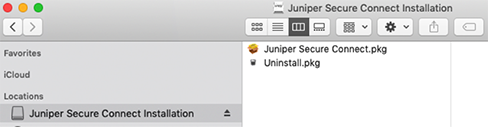
瞻博网络安全连接将 macOS 的安装程序作为磁盘映像 (.dmg) 文件提供。首先,您需要安装位于 .dmg 文件中的软件包。为此,请在 “查找工具”中双击其图标。然后,它应该安装映像并显示其内容。在 Finder 窗口中双击映像文件时,您可以看到安装包和卸载程序。
请注意, .dmg 文件受写保护,作为系统管理员,必须先将 .dmg 文件转换为读写格式。在将安装程序分发给用户之前,还必须转换映像并调整图像大小。
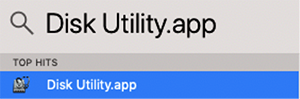
- 在 macOS 上,打开 磁盘 Utility.app ,如图 13 所示。
图 13:磁盘工具
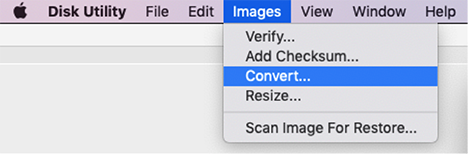
- 在菜单栏,选择 图像>转换, 如图 14 所示。
图 14:转换图像
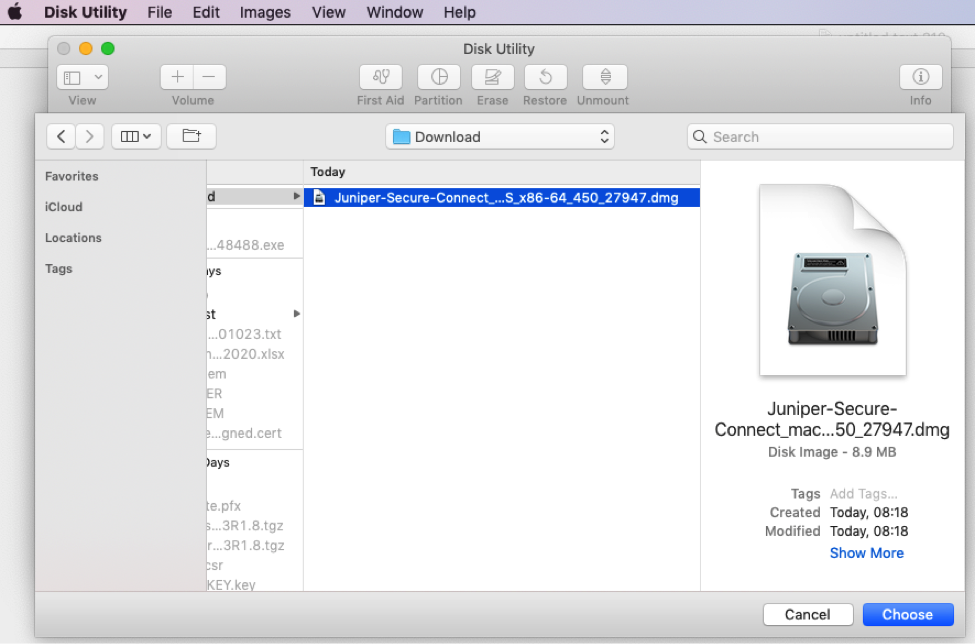
- 选择想要使用的图片,如图 15 所示。
图 15:选择瞻博网络安全连接图像
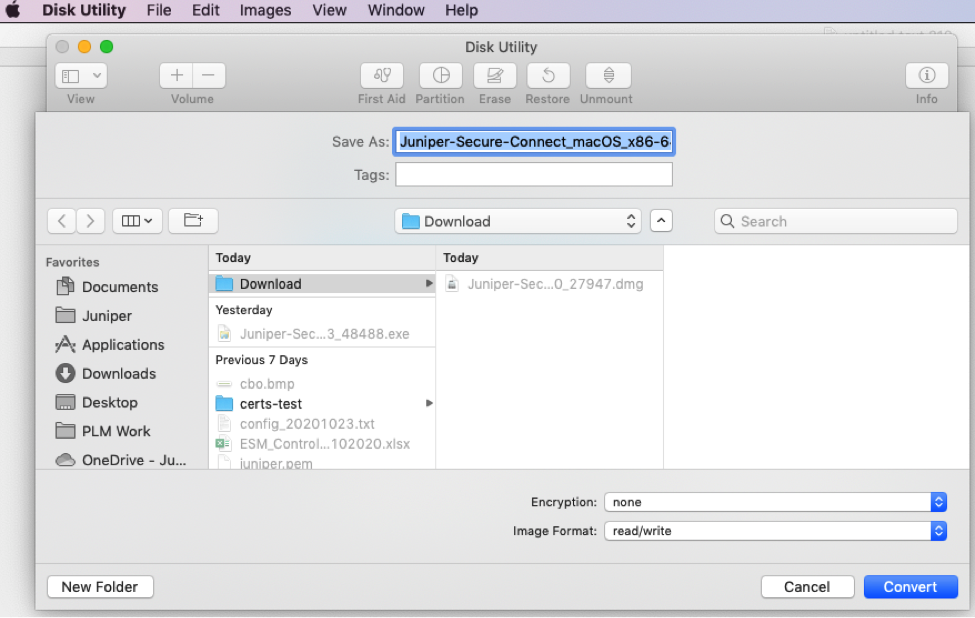
- 选择文件夹位置,然后用您选择的名称保存此图像。将 图像格式 更改为 读/写 ,然后单击 转换 ,如图 16 所示。
图 16:更新图像格式
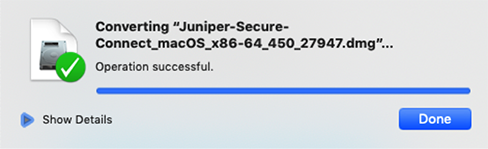
- 转换成功后,单击 Done ,如图 17 所示。
图 17:图像转换过程
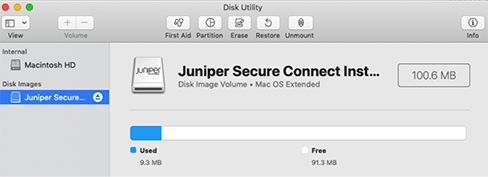
- 在 “磁盘工具”工具 中卸载此磁盘,如图 18 所示。
图 18:卸载进程
- 双击新创建的映像以安装它,如图 19 所示。
图 19:安装新映像
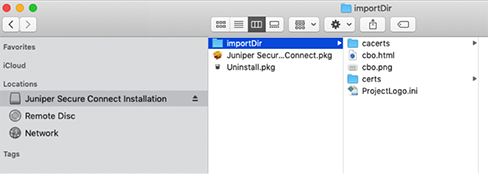
- 将 ImportDir 目录复制到此装载的驱动器,如图 20 所示。
图 20:复制 ImportDir 文件夹以安装驱动器
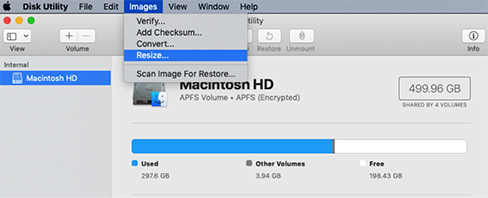
- 导航回 “磁盘工具”。 在菜单栏上,选择 图像>调整大小... ,然后选择如图 21 所示的文件。
图 21:导航至图像大小选项
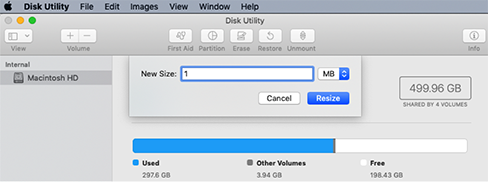
- 将 新大小 设置为 1MB,然后单击 “调整大小 ”,如图 22 所示。
图 22:调整图像
 大小
大小
您已成功创建部署包并准备分发瞻博网络安全连接安装程序。新创建的 .dmg 文件是安装程序。