帮助菜单

瞻博网络安全连接 帮助 菜单为您提供了与日志相关的选项和配置提示,以便您有效使用瞻博网络安全连接。

下一步是什么

有关瞻博网络安全连接 GUI 元素的更多信息,请参阅 瞻博网络安全连接 GUI 元素。

有关瞻博网络安全连接功能以及如何配置选项的更多信息,请参阅 连接菜单 和 视图菜单。

帮助菜单选项

“帮助”菜单显示有关帮助文件的所有可用瞻博网络安全连接信息,包括产品说明。见图 1。
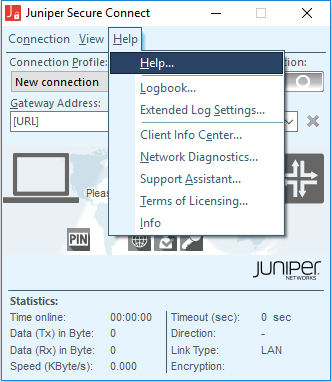
图 1:帮助菜单选项 Help Menu Option

日志菜单选项

日志在后台持续处于活动状态,即使日志窗口未打开也是如此。所有相关的瞻博网络安全连接通信事件都会在日志文件中显示并保存为每个操作日一周。超过 7 天在线的文件将被自动删除。通信过程完成后,日志文件将在 log 文件夹下的安装目录中自动生成。日志文件以 ncpyymmdd.log 格式命名,其中 yy=year,mm=month,dd=date。您可以在 扩展日志设置 选项中更改日志文件的存储时间。您可以使用文本编辑器打开和分析日志文件。

打开 日志 窗口以查看和跟踪当前日志消息。在日志窗口中,您可以手动保存或搜索特定事件。

图 2 显示了选中 Logbook 选项的 Help 菜单选项。
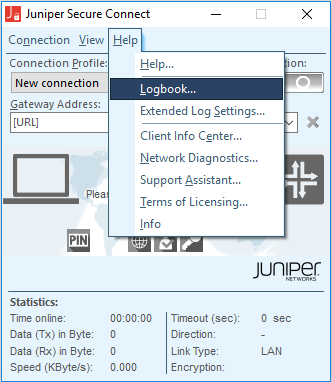
图 2:日志菜单选项 Logbook Menu Option

图 3 显示了从 Help 菜单中选择 Logbook 选项时 VPN 连接的日志消息示例。
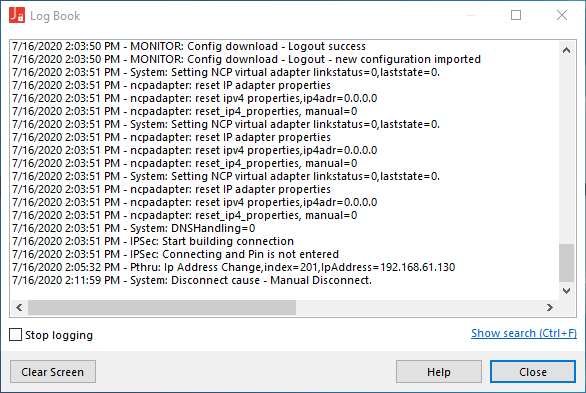
图 3:显示日志消息 Displays Log Messages

表 1 列出了 日志 窗口中的选项。

表 1:日志选项和说明

日志选项

行动

结束

关闭“ 日志” 窗口并将日志条目保存到文件中。

当您关闭 日志 簿窗口时,将持续捕获日志信息,当您从 日志 文件夹打开日志文件时,您可以查看最新的日志。

清除屏幕

清除日志窗口中的日志条目。

显示搜索

搜索日志文本中的字符串和表达式。

扩展日志设置菜单选项

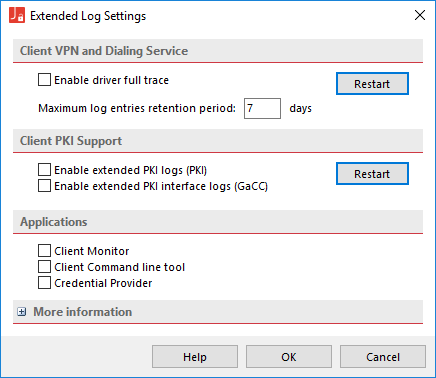
在 “扩展日志设置 ”窗口中,您可以启用其他日志设置。见 图 4。
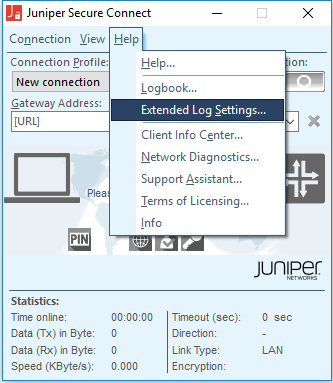
图 4:扩展日志设置菜单选项 Extended Log Settings Menu Option

图 5 显示了 “扩展日志设置 ”窗口的示例。

图 5:扩展日志设置 Extended Log Settings

您可以收集以下客户端 PKI 支持功能的其他日志详细信息:

  • PKI 日志 (PKI)

  • PKI 接口日志 (GaCC)

只有在以下位置启用 PKI 模块(或应用程序)时,才能查看 PKI 模块(或应用程序)的日志信息:

  • 客户端监控器

  • 客户端命令行工具

  • 凭证提供程序

您还可以为调制应用程序启用日志设置,例如客户端监视器、RWSCMD 和证书提供程序。如果启用 扩展日志设置 选项,则瞻博网络安全连接窗口中将出现一条闪烁的消息。双击闪烁的文本以打开扩展 日志设置 屏幕。

激活或停用服务的日志时,必须单击相应的 “重新启动” 按钮才能重新启动该特定服务。仅重新启动该服务,而不是系统。

要重新启动特定服务,您不需要管理员权限。

客户端信息中心菜单选项

图 6 显示了 Help 菜单选项中的 Client Info Center。
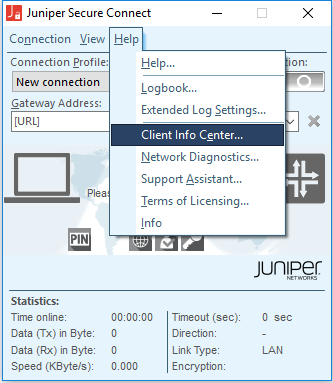
图 6:客户端信息中心菜单选项 Client Info Center Menu Option

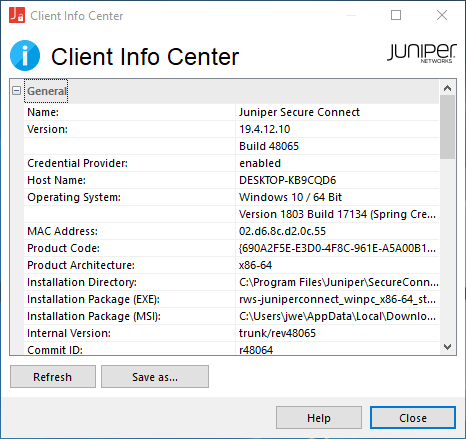
客户端信息中心优化了您在用户帮助台的支持。概述提供以下常规信息:

  • 客户端版本(包括内部版本号)

  • 当前连接状态(已连接、断开连接和因错误而中断)

  • 客户服务状态

  • 当前认证配置(包括使用寿命)

  • VPN 用户 ID

还会显示以下附加信息:

  • 连接

  • 服务

  • 证书配置

  • 网络适配器

图 7 显示了 “客户端信息中心” 窗口的示例。

图 7:显示客户端信息中心 Displays Client Info Center

您可以单击 保存到文件 客户端 信息中心 屏幕底部的按钮将数据导出为文本文件。无论瞻博网络安全连接的运行状态如何,您还可以运行 can following RWSCMD 命令来导出信息:

rwscmd /writeClientInfoCenterData [OutFileName].
网络诊断菜单选项

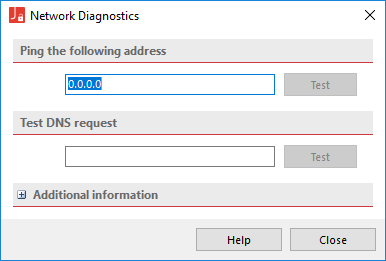
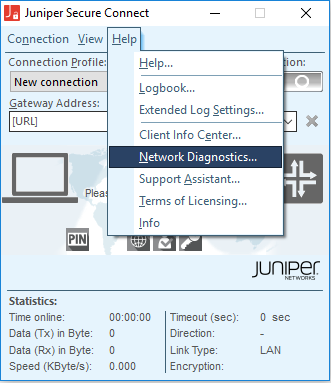
导航到 帮助>网络诊断 ,如 图 8 所示,以执行网络测试或测试 Internet 可用性。瞻博网络安全连接支持对互联网 IP 地址的 PING 操作,以及将互联网域名解析为 IP 地址。以 name.com 格式输入域名。

图 8:网络诊断菜单选项 Network Diagnostics Menu Option

图 9 显示了如何测试网络中主机可用性的示例。

图 9:测试互联网连接 Test Internet Connectivity

要进行网络测试:

  1. 输入地址并单击 “测试 ”按钮。
  2. 如果测试成功,“ 网络诊断 ”窗口将显示一个绿色勾号,如果测试失败,“ 网络诊断 ”窗口将显示一个红色十字符号。其他详细信息显示在明文日志中。此测试对于测试 DNS 请求和 Internet 传出连接的防火墙规则特别有用。

“支持助手”菜单选项

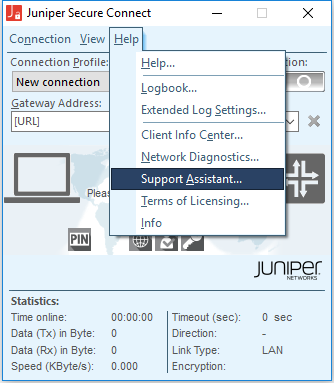
使用 Support Assistant ( 如图 10 所示)收集扩展日志数据和任何相应的系统信息。

图 10: Support Assistant 菜单选项 Support Assistant Menu Option

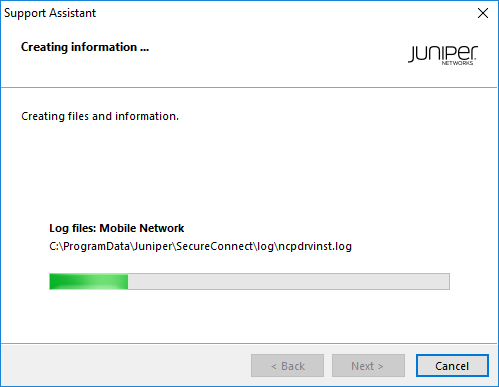
从 Help 菜单中选择 Support Assistant 以创建一个日志文件,如图 11 所示。

图 11:创建日志文件 Create Log File

许可条款菜单选项

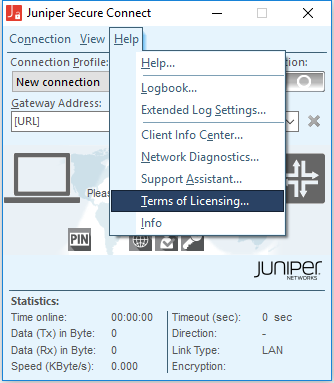
导航至“ 帮助>许可条款 ”( 如图 12 所示),以查看瞻博网络安全连接的许可条款。

图 12:“许可条款”菜单选项 Terms of Licensing Menu Option

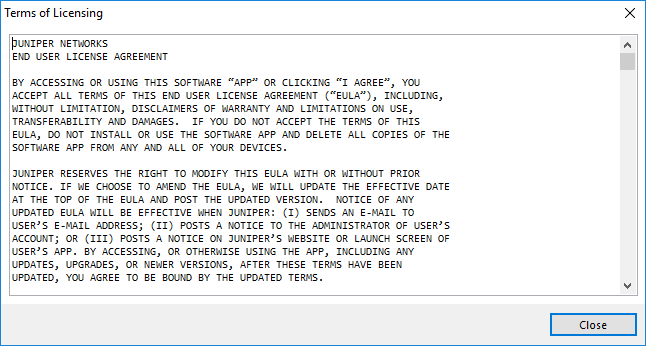
图 13 显示了 “许可条款” 窗口。

图 13:许可协议窗口 Licensing Agreement Window

信息菜单选项

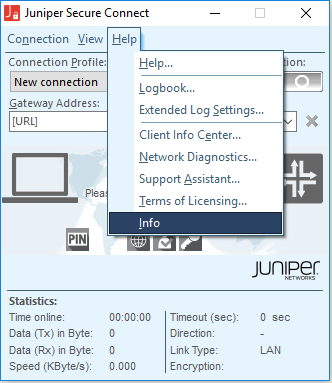
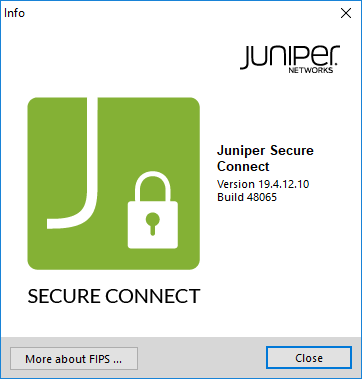
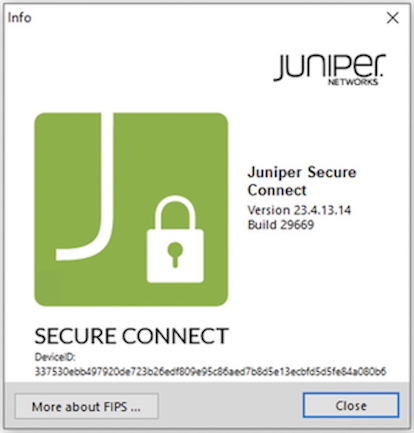
“信息”窗口将显示当前已安装的瞻博网络安全连接产品标签和版本号(如图 15 所示)。见图 14。有关设备 ID 的详细信息,请参阅图 16。设备 ID 适用于 2023 年 3 月或之后发布的瞻博网络安全连接应用。

图 14:信息菜单选项 Info Menu Option
图 15:显示瞻博网络安全连接版本信息 Displays Juniper Secure Connect Version Information
图 16:显示瞻博网络安全连接设备 ID 信息 Displays Juniper Secure Connect Device ID Information