仪表板概述
Juniper Security Director 允许您通过可自定义的交互式小部件监控网络。通过新的仪表板,您可以选择仪表板上显示的数据。您可以在常规数据和安全数据之间切换。
新的常规和安全仪表板可根据最新日志对您的网络趋势进行全面分析。与以前的版本相比,这些仪表板提供了改进的可视化和见解。
一般数据
仪表板通过交互式小部件提供常规网络数据的可自定义视图。您可以查看过去 14 天的数据,并根据设备名称、设备组或区域过滤信息。只有在选择设备或设备组后,才能按区域过滤数据。
| 小部件 | GUI 视图 | 描述 |
|---|---|---|
| 阻止的威胁 |  |
阻止的威胁数。 |
| 流量检查 |  |
检测威胁的流量。 |
| SRX 设备托管 | 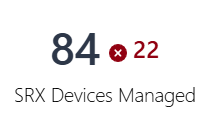 |
托管设备总数和未连接到 Juniper Security Director 的设备数。设备计数基于设备页面上的 管理状态 列中显示的状态。
例如,屏幕截图显示 84 台设备由 Juniper Security Direct 管理,84 台设备中有 22 台未连接到 Juniper Security Director。 |
| 日志存储使用情况 | 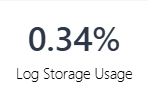 |
已用系统日志存储空间的百分比。 |
| SD 用户 |  |
用户数量。 |
| SD 关键警报 |  |
针对严重威胁创建的警报数。 |
| 按数量划分的顶级应用可见性 | 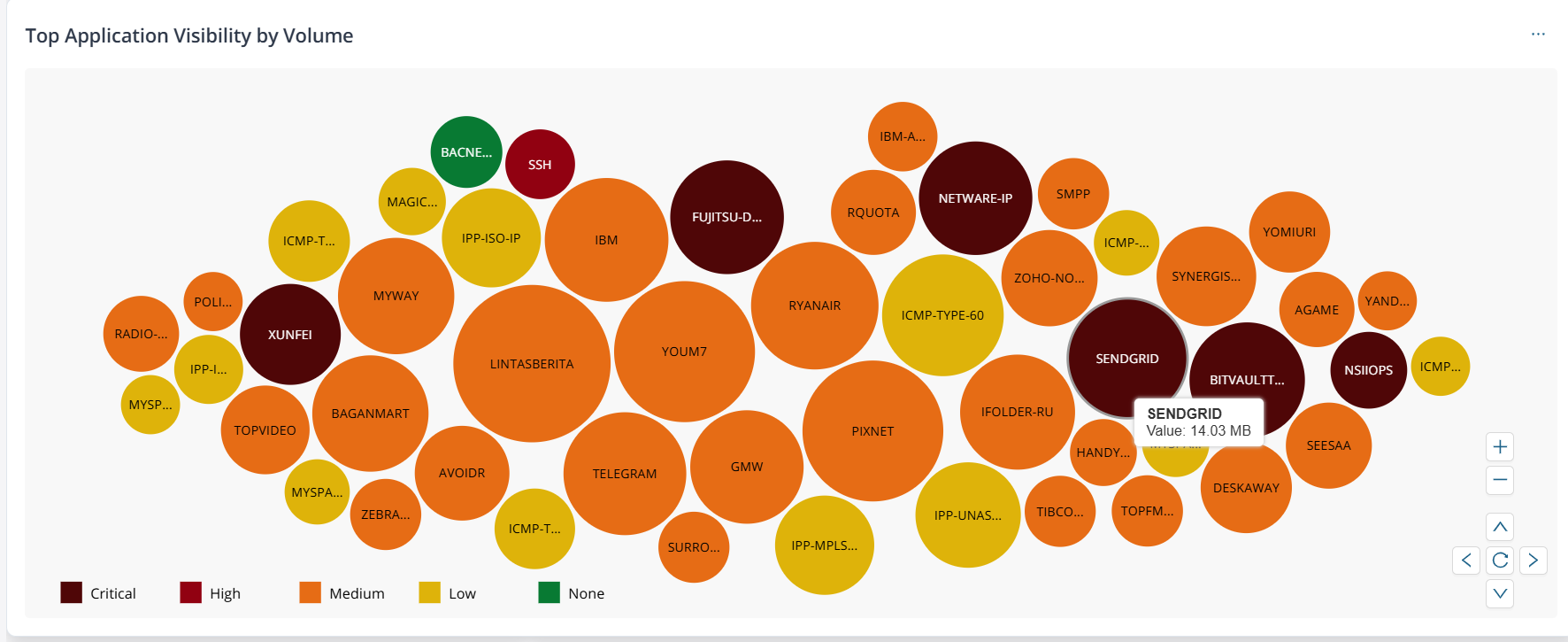 |
前 50 名应用(按检测的流量排名)。气泡颜色取决于检测到的最高严重性威胁。将鼠标悬停在气泡上可查看为应用检查的体积。
可能的值和相应的颜色代码为:
单击气泡或小部件时,系统会将您重定向到同一时间段内的“Applications Insights”页面,并预先选择全局过滤器。然后,您可以与气泡图或表格进行交互,以查看特定于应用的信息。 |
| SRX 设备运行状况 |  |
根据已用资源(如 CPU 处理能力、内存和存储)的百分比显示托管设备的状态。颜色编码和状态基于“设备”页面中的“设备运行状况”列。 可能的值为:
单击设备名称后,系统会将您重定向至特定于设备的详细信息页面。 单击设备计数或图例时,系统会将您重定向到包含相应设备的“设备”页面。 |
| 威胁摘要 |   |
安全服务在区域中检测到的严重、高和中等类别威胁数。 与图表交互以向下钻取或向上钻取数据。单击威胁类型或安全服务时,将显示 查看详细信息 链接。该链接会将您重定向到具有预选筛选器的“威胁见解”页面。 但是,当您单击某个区域时,系统会自动将您重定向到“威胁洞察”页面。 例如,屏幕截图指示 DNS 安全性服务在 SecIntel、IDP 和高级反恶意软件服务中检测到严重威胁。它还指示检测到威胁的相应区域。 |
| 警报 | 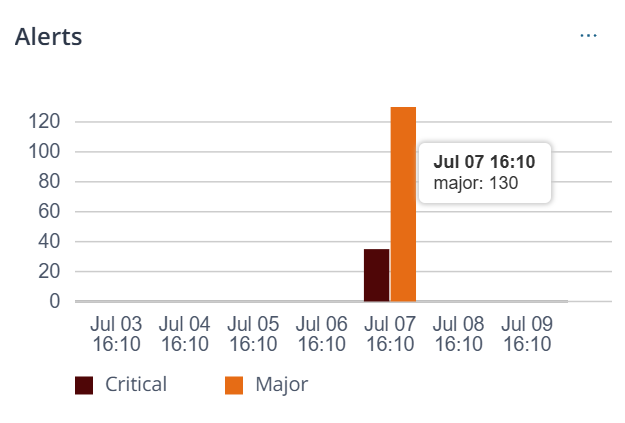 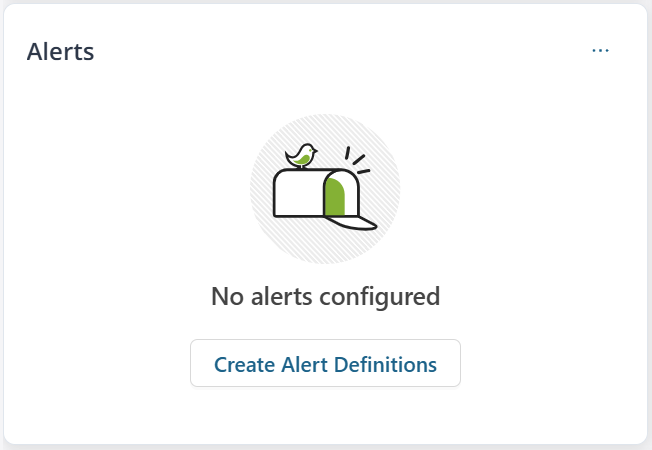 |
在所选持续时间内,在七个相等的时间间隔内引发的严重警报和主要警报数。将鼠标悬停在栏上可查看警报数。
例如,当您将数据筛选为过去 14 天时,图表将显示数据分为七个相等的间隔,每个间隔为 2 天。 如果未创建警报定义,则不会显示警报信息,并且系统会提示您创建警报定义。单击“ 创建警报定义”时,系统会将您重定向到“警报定义”页面。请参阅 创建和管理警报定义。 |
| 按数量划分的用户活动可见性 | 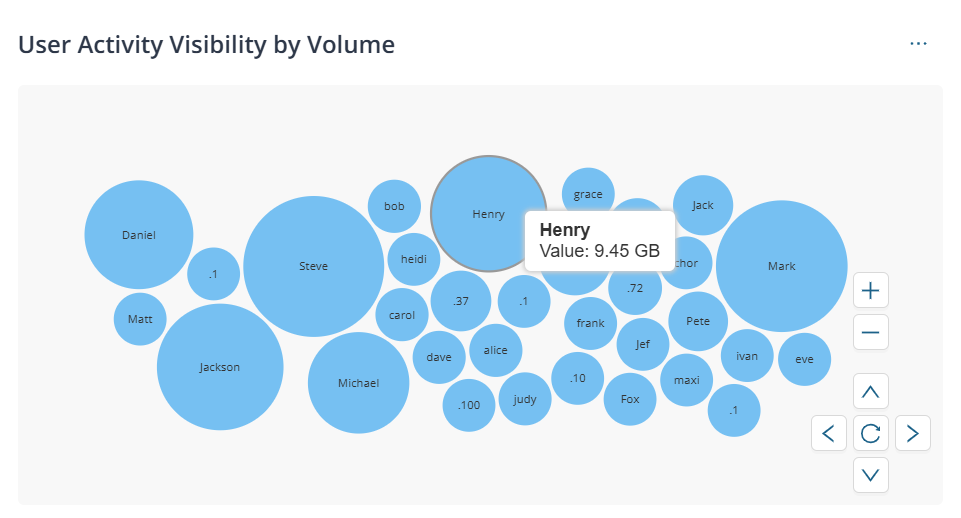 |
针对前 50 名用户检查的流量。将鼠标悬停在气泡上可查看用户的流量。
单击气泡或小组件时,系统会将您重定向到同一时间段内的“用户见解”页面,并预先选择全局过滤器。然后,您可以与气泡图或表格进行交互以查看特定于用户的信息。 |
| 前 5 个 URL 活动 | 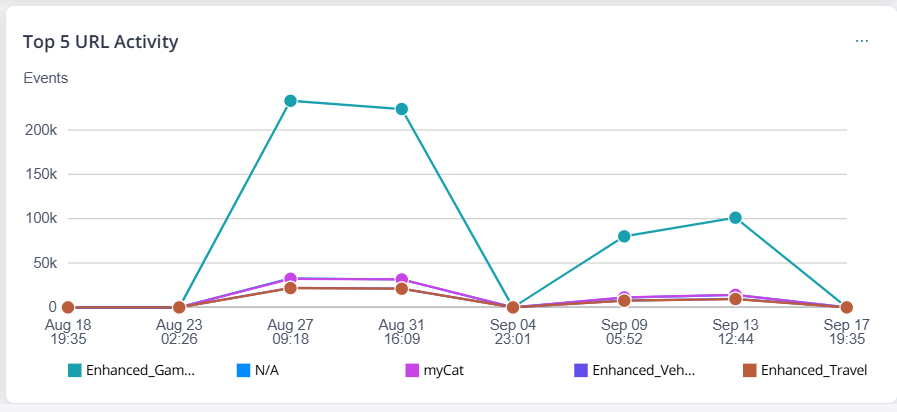 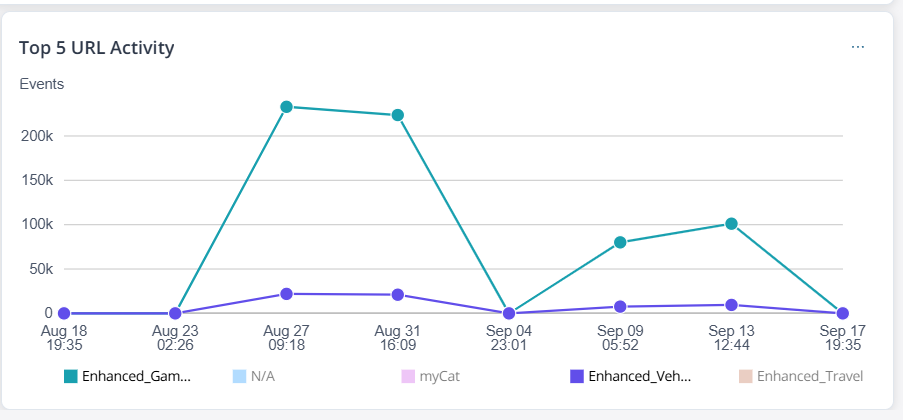 |
在所选持续时间内,每个前 5 个 URL 类别在 7 个相等时间间隔内发生的事件数。
例如,当您将数据筛选为过去 14 天时,图表将显示数据分为七个相等的间隔,每个间隔为 2 天。 单击图形中的点时,将显示“所有安全性事件”页面,其中包含预先选择的筛选器。 单击该小组件后,系统会将您重定向到 URL 过滤洞察页面。 您还可以与图例交互以查看所有或特定 URL 类别的信息。 |
安全性数据
仪表板通过交互式小部件提供网络安全数据的可自定义视图。您可以查看过去 14 天的数据,并根据设备名称、设备组或区域过滤信息。只有在选择设备或设备组后,才能按区域过滤数据。
| 小部件 | GUI 视图 | 描述 |
|---|---|---|
| 防火墙会话 | 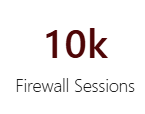 |
检测威胁的会话数。 |
| 阻止的威胁 |  |
阻止的威胁数。 |
| 受感染的主机 |  |
受到严重威胁感染的主机数。 |
| SRX 设备托管 | |
托管设备总数和未连接到 Juniper Security Director 的设备数。设备计数基于设备页面上的 管理状态 列中显示的状态。
例如,屏幕截图显示 84 台设备由 Juniper Security Direct 管理,84 台设备中有 22 台未连接到 Juniper Security Director。 |
| 威胁视图 | 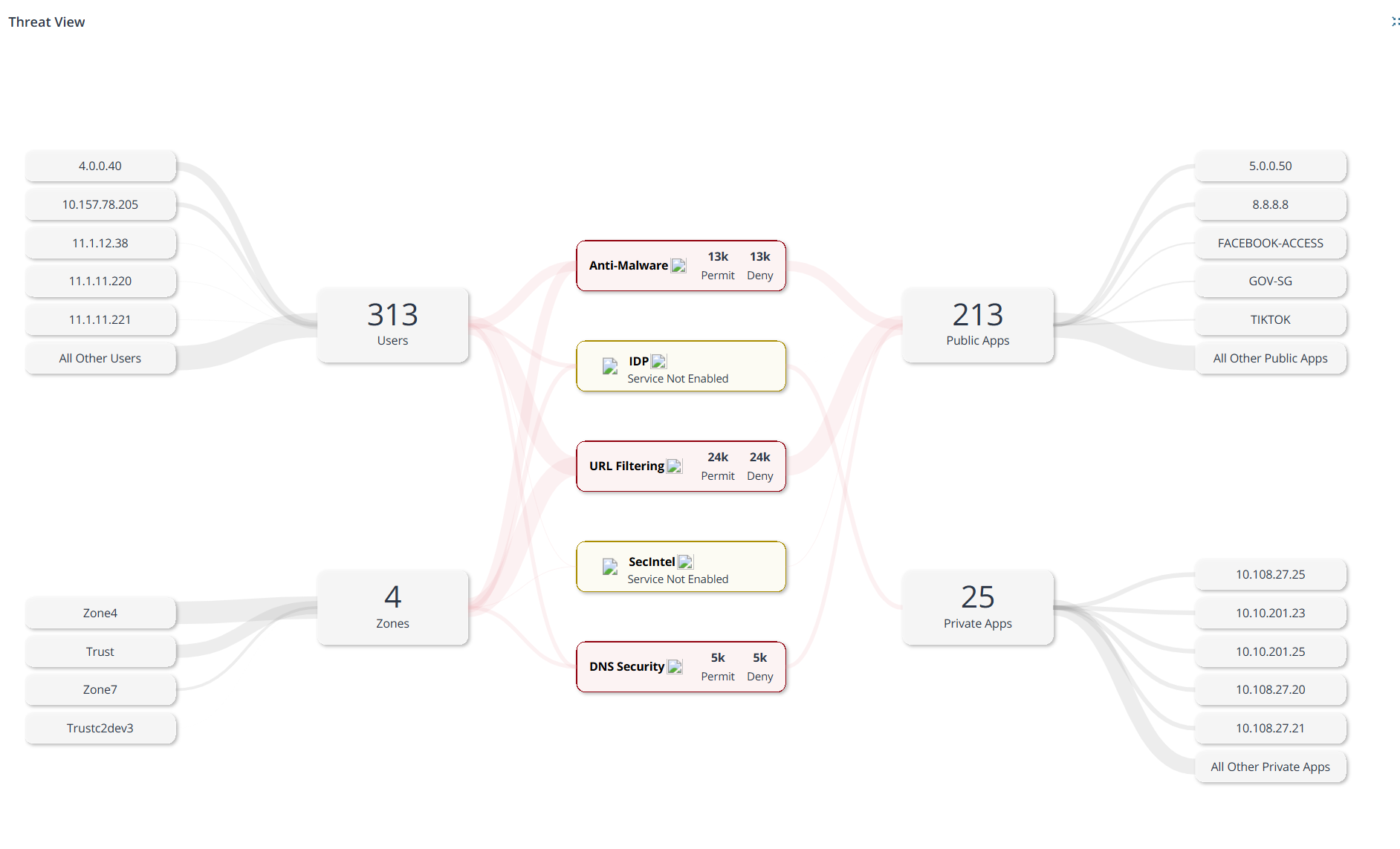 |
|
| 威胁摘要 | |
安全服务在区域中检测到的严重、高和中等类别威胁数。 与图表交互以向下钻取或向上钻取数据。单击威胁类型或安全服务时,将显示 查看详细信息 链接。该链接会将您重定向到具有预选筛选器的“威胁见解”页面。 但是,当您单击某个区域时,系统会自动将您重定向到“威胁洞察”页面。 例如,屏幕截图指示 DNS 安全性服务在 SecIntel、IDP 和高级反恶意软件服务中检测到严重威胁。它还指示检测到威胁的相应区域。 |
| 热门安全性活动 |  |
按事件类型划分的前 10 个安全事件数。将鼠标悬停在条形图上可查看类型中的事件数。 |
| 受感染的主机 | 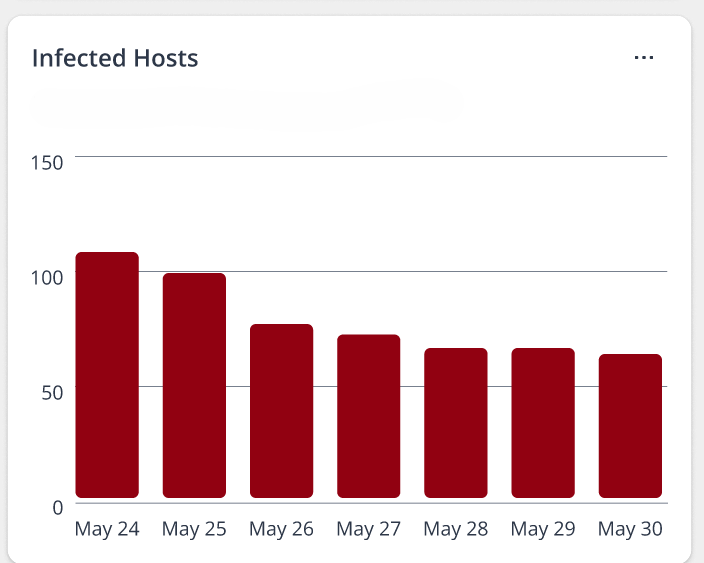 |
在选定持续时间内,在七个相等的时间间隔内检测到具有严重威胁的主机数。将鼠标悬停在栏上可查看主机数量。
例如,当您将数据筛选为过去 14 天时,图表将显示数据分为七个相等的间隔,每个间隔为 2 天。 |