使用二维码将绿地 SRX 系列防火墙接入 Juniper Security Director Cloud

本主题将向您介绍使用二维码将新的云就绪瞻博网络 SRX 系列® Firewall 载入 Juniper Security Director Cloud 的步骤。

要开始将SRX 系列防火墙引入 Juniper Security Director 云,必须首先确定设备是云就绪还是非云就绪。

  • 云就绪 SRX 系列防火墙的机箱上有一个二维码或声明码,便于快速载入 Juniper Security Director Cloud。云就绪 SRX 系列防火墙为云部署提供高级安全服务、无缝集成和保护。您可以使用手机扫描二维码并按照门户中的引导步骤接入云就绪 SRX 系列防火墙。

  • 非云就绪型 SRX 系列防火墙没有二维码或声明代码,需要手册载入。您可以使用CLI命令或全自动部署 (ZTP) 来载入非云就绪SRX 系列防火墙。

有关受支持的云就绪和非云就绪 SRX 系列防火墙,请参阅 Juniper Security Director Cloud 支持的防火墙。

开始之前

安装机架并打开云就绪 SRX 系列防火墙的电源。有关特定于您设备的说明,请参阅适用的硬件指南。

在出厂默认配置下,云就绪 SRX 系列防火墙上的所有接口上均启用了 DHCP。确保您可以使用其中一个接口连接到互联网。

工作流程
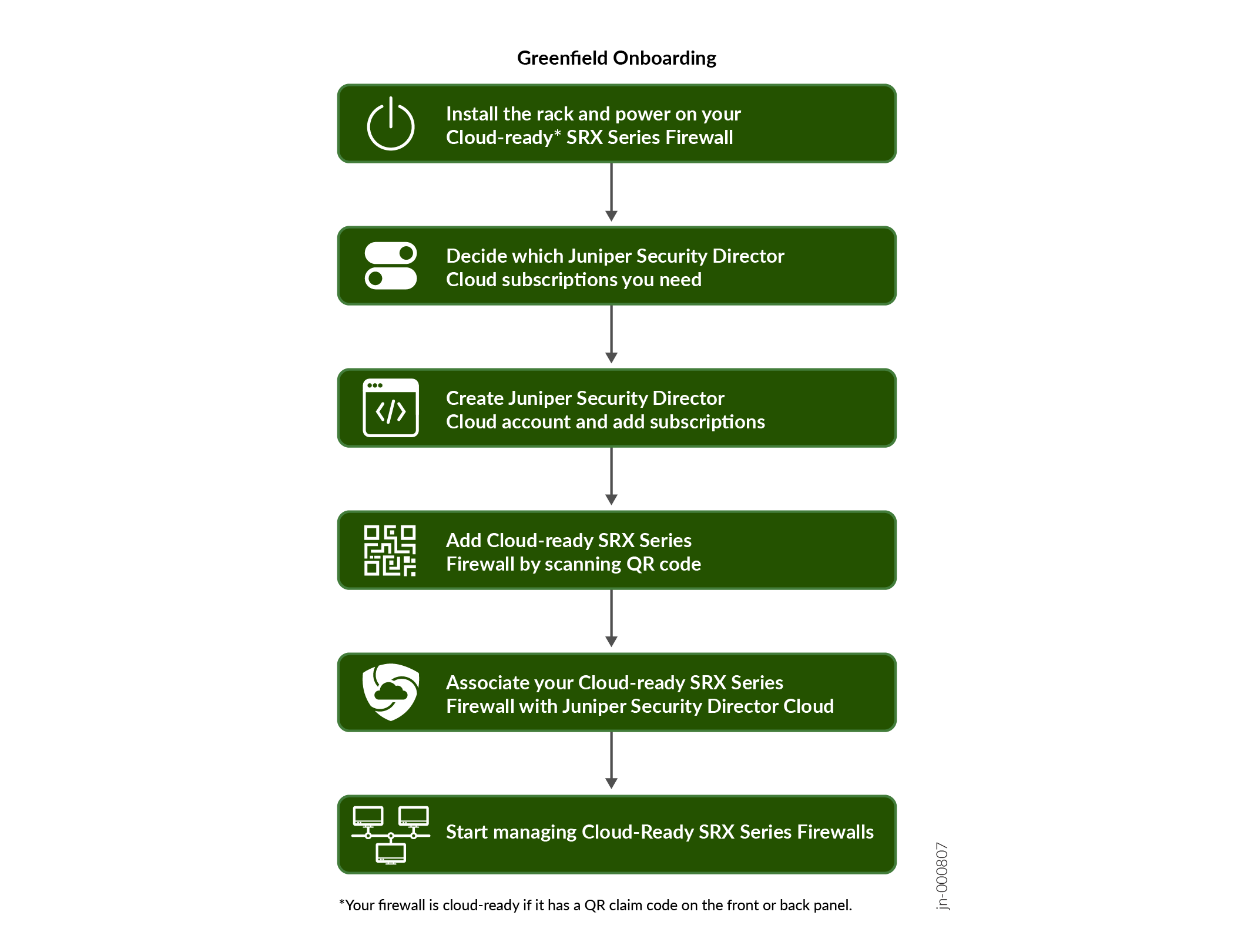
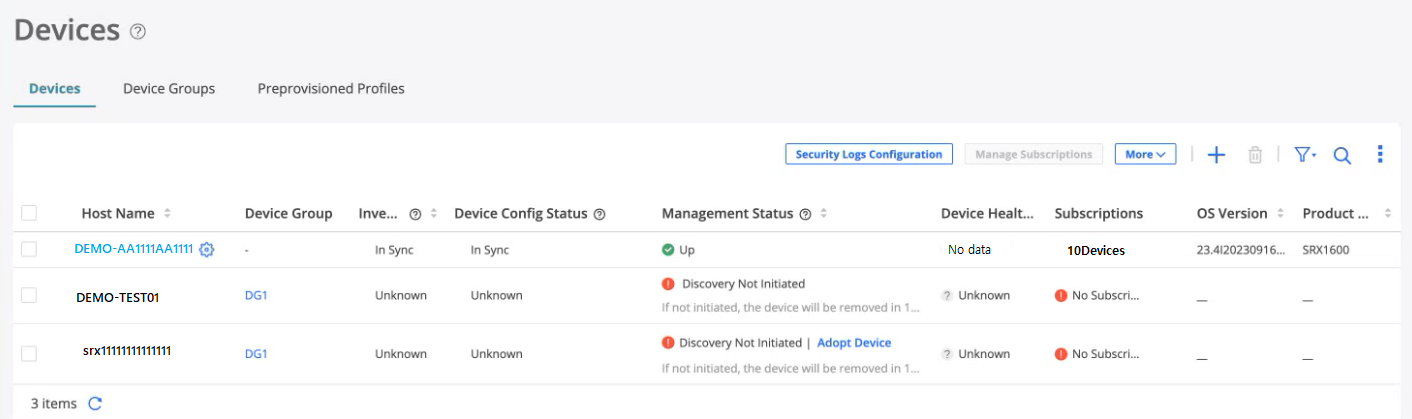
图 1:在绿地部署中将 SRX 系列防火墙附加到 Juniper Security Director Cloud Flowchart titled Greenfield Onboarding outlining steps for setting up and managing Juniper Networks' Cloud-ready SRX Series Firewalls using Juniper Security Director Cloud. Steps include installing the firewall, deciding on subscriptions, creating an account, adding firewall via QR code, associating with Security Director Cloud, and starting management. Note indicates cloud-ready status with QR claim code on the firewall.

将 SRX 系列防火墙加入到 Juniper Security Director Cloud

  1. 确定您需要哪些 Juniper Security Director Cloud 订阅 。请联系您的销售代表或客户经理购买订阅服务。还可以使用门户中默认提供的 30 天试用订阅。
  2. 转到 https://sdcloud.juniperclouds.net/ ,然后单击创建 组织帐户。

    按照屏幕上的说明激活您的帐户。批准您的帐户最多需要 7 个工作日。

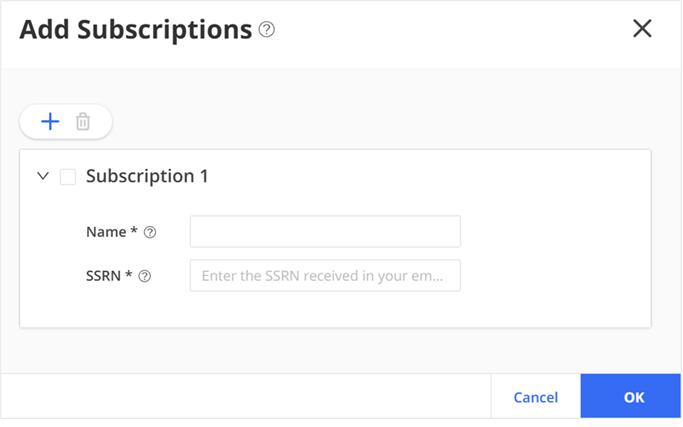
  3. 登录到 Juniper Security Director Cloud 门户,单击 添加订阅,输入详细信息,然后单击 确定。Juniper Security Director Cloud interface showing Add Subscriptions pop-up in Subscriptions section under Administration menu with navigation options on the left.

    从 管理员 > 订阅中查看添加的订阅。如果未看到订阅,请转到 “管理员 > 作业 ”页面以查看状态。

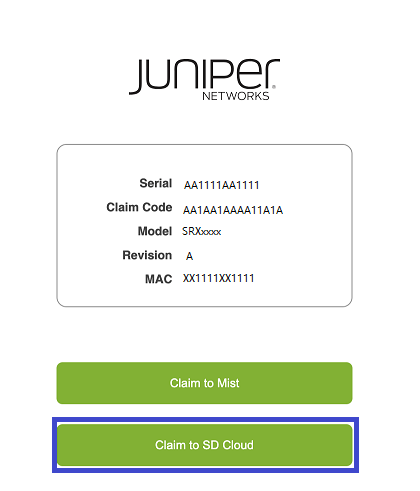
  4. 使用手机扫描云就绪 SRX 系列防火墙上的二维码。单击显示的链接并选择向 SD Cloud 声明 以转到 Juniper Security Director Cloud 登录页面。Juniper Networks device registration interface with serial AA1111AA1111, model SRXxxxx, MAC address XX1111XX1111, and buttons for claiming to Mist or SD Cloud.
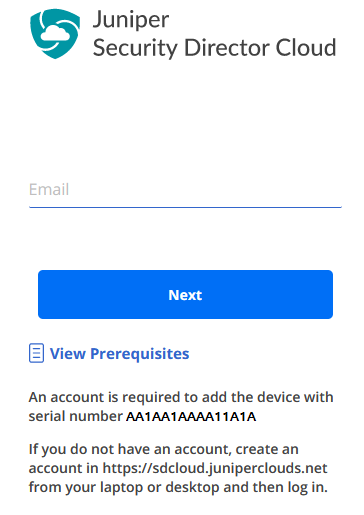
  5. 阅读先决条件,输入您的电子邮件地址,然后单击 下一步。Login screen for Juniper Security Director Cloud. Enter email to proceed. Click Next to continue. View Prerequisites for device setup and account creation at sdcloud.juniperclouds.net.
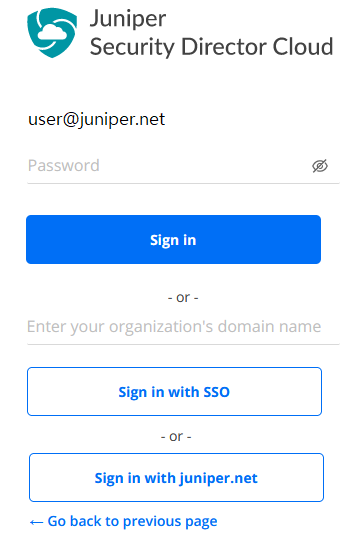
  6. 按照屏幕上的说明登录。Login page for Juniper Security Director Cloud with username, password fields, SSO, Juniper.net sign-in options, and a back link.
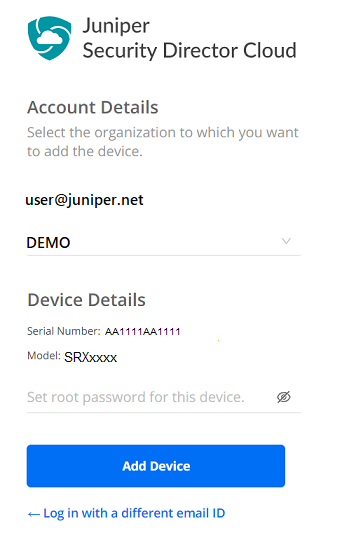
  7. 选择要添加设备的组织,输入 root 密码,然后单击 “添加设备”。Juniper Security Director Cloud interface showing fields for organization, email userjuniper.net, device serial AA1111AA1111, model SRXxxxx, root password option, and Add Device button.

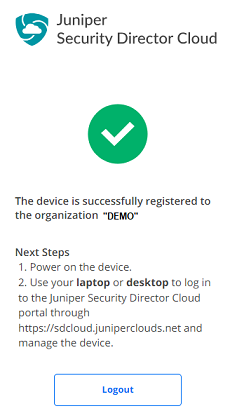
    恭喜!您已成功将设备注册到组织,并将设备添加到 Juniper Security Director Cloud。从手机页面注销。Device registration confirmation for organization DEMO; next steps: power on device, log in to Juniper Security Director Cloud portal to manage. Logout button available.

  8. 打开云就绪的 SRX 系列防火墙,然后使用笔记本电脑或台式机登录 Juniper Security Director 云 门户。

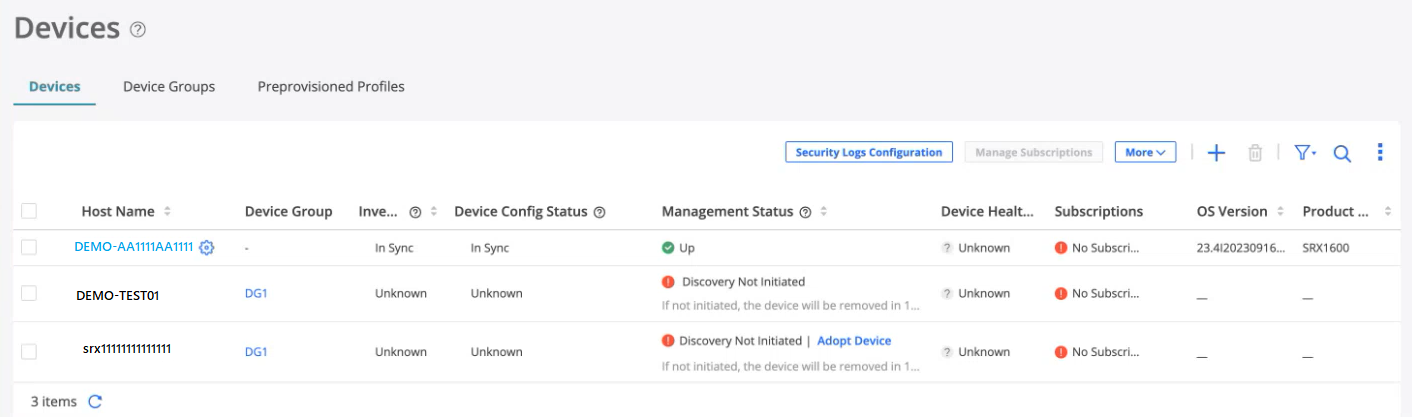
    在“设备清单”页面上查看新添加>设备。

    Device management interface showing three devices: DEMO-AA1111AA1111, DEMO-TEST01, and srx1111111111111. Lists host name, device group, inventory status, device config status, management status, device health, subscriptions, OS version, and product model. Options for security logs configuration and manage subscriptions are available.
    注意:

    设备发现需要几秒钟才能完成。成功发现设备后,您可以看到以下状态更新:

    • 库存状态: 同步

    • 设备配置状态: 同步

    • 管理状态: 正常

    恭喜!您已成功载入云就绪 SRX 系列防火墙。您现在已准备好将设备与您的 Juniper Security Director Cloud 订阅相关联。

将 SRX 系列防火墙与 Juniper Security Director Cloud 订阅相关联

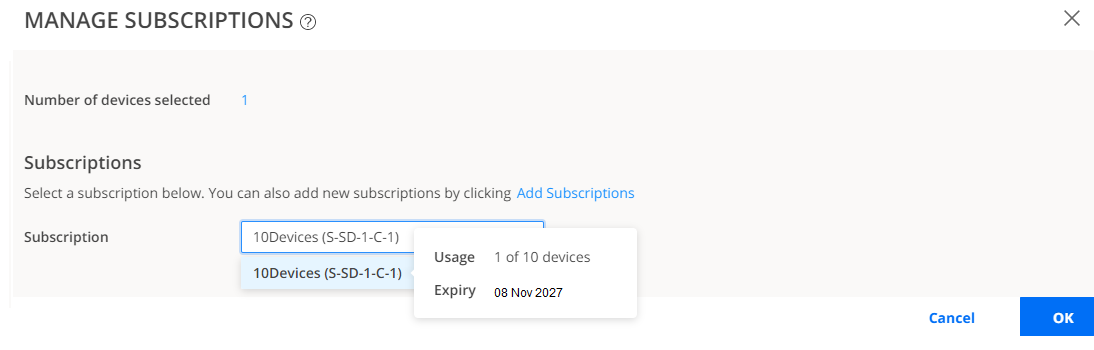
  1. 转到 Inventory > Devices,选择设备,然后单击 Manage Subscriptions。按照屏幕上的说明进行操作。Manage Subscriptions interface: 1 device selected; selected subscription 10Devices S-SD-1-C-1; 1 of 10 devices in use; expires 08 Nov 2027; Add Subscriptions link; Cancel and OK buttons.
  2. 验证 “订阅” 列是否显示设备的订阅名称。 Devices management interface showing a table with columns: Host Name, Device Group, Inventory Status, Device Config Status, Management Status, Device Health, Subscriptions, OS Version, Product. Key device statuses: DEMO-AA1111AA1111 is In Sync, Up, No data for health. DEMO-TEST01 and srx111111111111 have Discovery Not Initiated, No Subscription. Buttons for Security Logs Configuration, Manage Subscriptions, and a More dropdown for additional options.

    恭喜!您已成功将设备与 Juniper Security Director Cloud 关联。

探索 Juniper Security Director Cloud 功能

当您的 Juniper Security Director Cloud 设置已启动并开始运行后,探索 Juniper Security Director Cloud 的其他功能来满足您的业务需求。以下是我们认为您会发现特别有用的一些功能。

表 1:Juniper Security Director Cloud 功能
如果您想要 然后

创建或导入安全策略,向安全策略添加规则,并在设备上部署安全策略

请参阅 安全性策略概述

设置内容安全性配置文件,以保护您的网络免受多种安全威胁类型的侵害

请参阅 内容安全性配置文件概述

配置 ATP 云以保护网络中的所有主机免遭不断变化的安全威胁

请参阅 文件检查配置文件概述

查看流量日志和网络事件,包括发现的病毒、关闭的接口、攻击次数、CPU 峰值、系统重新启动和会话

请参阅 会话概述 和所有 安全性事件概述