地图弹出式菜单
以下菜单选项是地图右键单击菜单中可用的常规选项。
地图视图
对于每个离线网络,您可以保存多个地图视图,这些视图对应于不同的图形位置和网络设备分组。还会保存地图设置,例如缩放、颜色图例滑块和应用的过滤器。对于保存的每个地图视图,都有一个子目录,其中包含该视图的地图相关文件,包括 graphcoord、group 和 graphcoordaux 文件。
-
单击 保存地图 ,然后输入名称和可选描述以保存新的地图视图。本地用于离线网络。专用和共享适用于实时网络。
-
本地将映射设置保存到子目录 /userSettings 中的网络规范目录中
-
专用将地图设置保存到子目录 /wandlnetworks/livenetwork_output_directory/userSettings/livenetwork/ 中的主目录
-
共享将地图设置保存到实时网络目录 /u/wandl/data/userSettings/livenetwork/
-
-
选择地图视图,然后单击 加载地图 以加载之前保存的地图视图。
-
要覆盖现有地图视图,请选择一个条目,单击 保存地图,然后使用相同的名称。
对于实时网络(文件>开放实时网络),您可以指定默认的私有视图。管理员可以创建将显示在每个人的地图视图列表中的共享视图。管理员还可以将一个视图设置为默认共享视图。若要设置个人默认视图,请选择“默认”列下的单选按钮。
管理员必须通过选择“共享默认”列下的单选按钮来设置一个默认共享视图。共享默认值是每个用户在打开实时网络时都会看到的视图,并由 Web 用于组报告和功能。如果选择了其他默认视图,则视图的优先级高于共享默认视图,并且在打开实时网络时加载。
分组弹出式菜单
分组菜单包含在拓扑图中创建网络元素组的功能。在此菜单中,您可以找到用于在拓扑中指定组的选项。当网络较大且包含许多设备和元素时,这些功能特别有用。
-
组选: “对所选节点进行分组”按钮将一组节点合并到拓扑图上的单个组中。如果您希望将网络划分为组或层次结构,此功能会很有用。
-
取消选定分组: 此功能将取消您在拓扑窗口中选择的任何组的分组。这会从系统中永久删除该组。必须折叠组,然后选择组,然后才能访问此功能。
-
全部取消分组: 此功能将拓扑图中的所有组永久取消分组。
-
折叠包含组: 此功能将折叠包含所选节点的组,将其显示为隐藏其内容的小组符号。
-
全部折叠: 此功能将折叠任何组,将它们显示为隐藏其内容的小组符号。
-
全部展开:此函数将展开拓扑中任何折叠的组。组显示为圆形圆盘,内容可见。
-
展开所选内容: 此功能将展开选定的组。
-
修改所选父组: 将选定节点从一个组移动到您选择的另一个组。
-
AutoGroup: 此功能将允许程序使用其节点分组算法来自动对节点进行分组。节点可以按 AS、面积、纬度/经度、接入域、树、LAN、硬件类型、正则表达式和/或 NPA/NXX 进行分组,具体取决于网络类型。(选项可能因硬件类型而异。您可以创建多个分组级别。如果选择多个级别,则第一个选择将创建最顶层(父级)组。第二级将组中的节点进一步细分为子组,依此类推。有关更多详细信息,请参阅 “自动组 ”部分。
-
同级网格: 选择此选项后,将在每个展开组的成员之间绘制一组完全网格化的线。不同的组获得不同的颜色。
AutoGroup
选择要自动分组的节点。接下来,右键单击节点,然后为以下第一级组选择分 组>自动分组 。单击 “仅选定的自动分组”,而不是“所有节点”。如果您希望仅对选定的节点进行自动分组。
要创建灵活的分组,可以使用“正则表达式”按钮根据正则表达式进行分组。
-
查看实地情况:指示要用于匹配标准的字段(例如,节点 ID、节点名称、IP 地址)
-
查找以下内容的第一个匹配项: 指示为了形成组而应匹配的正则表达式。
-
(可选)将其替换为: 指定新组的名称。要根据要匹配的模式创建不同的组,您可以通过在“查找第一个匹配项”文本框中的括号中括住要匹配的表达式的一部分保存到缓冲区中。然后在“替换为”文本框中,可以通过在缓冲区编号前面加上“$”符号来访问缓冲区编号。请注意,您可以有多个缓冲区。要创建缓冲区,请用左右括号括住表达式。表达式中的第一个缓冲区可使用 $1 访问,第二个缓冲区可使用 $2 访问,依此类推。
-
区分大小写: 指定要匹配的字符串是否区分大小写
AutoGroup 示例
假设您的路由器具有以下 ID:P1_ATL、P2_ATL、P3_ATL、P1_NYC、P2_NYC、P3_NYC、P1_CHI、P2_CHI、P3_CHI。 在下表中输入任一条件将创建以下组:ATL、NYC 和 CHI,每个组包含 3 台路由器。
|
查看实地情况 |
查找第一个匹配项 |
将其替换为 |
|---|---|---|
|
ID |
.*_([A-Z]*) |
1 美元 |
|
ID |
.._(...) |
1 美元 |
如果您希望仅按 ID 的前两个字符对设备进行分组,则可以使用以下条件。
|
查看实地情况 |
查找第一个匹配项 |
将其替换为 |
|---|---|---|
|
ID |
.. |
请注意,与条件不匹配的局域网 (LAN) 会给出自己的一组,例如 GROUP0。要将这些 LAN 移动到与其连接的 路由器LAN 相同的组中,请在标准映射中选择网络 元素>节点 。右键单击包含 LAN 的 GROUP0,然后选择 Grouping>Ungroup this Group。然后右键单击映射并选择分 组>将 LAN 移动到同级组。
选择选项
-
选择>所有点: 此功能将选择拓扑图上的所有网络元素。
-
选择>邻居: 高亮显示右键单击的节点的所有相邻节点。
-
选择选定链路上的>节点: 突出显示每个选定链路的两个端点。
-
选择>单端邻居: 右键单击节点时,可以选择单端邻居。选择此选项将突出显示连接到所选节点的任何外围节点(单端节点,仅连接到一个链路)。所选节点将保持高亮显示。通常,所选节点是路由器,随后突出显示的节点是环路和单端 LAN。
-
选择>树: 右键单击节点时可用,此选项将查找网络中包含所选节点的最大树,并突出显示该树中的所有节点。树被定义为相互连接的任何节点组,使得组中的任意两个节点之间仅存在一条可用路径。(注意:在选择树时,此选项将在它击中属于循环的节点后停止。
-
切割选择: 这允许您从网络中剪切所有当前选定的节点以及(两者)在选定节点上起始和终止的任何链接。此操作将反映在拓扑图中。剪切元素存储在剪贴板中,可以粘贴回网络中(如果需要,可以多次粘贴)到您指定的位置。
-
文案选择: 当选择一个或多个节点时单击此按钮会将选定节点以及(两者)在选定节点起始和终止的任何链接复制到剪贴板。
-
粘贴: 这会将最近剪切或复制的元素粘贴到拓扑图上。粘贴到地图上后,可以用鼠标拖动元素并放置在适当的位置。数字字符按升序附加到每个粘贴元素的名称中,以保持每个元素的唯一标识。与粘贴节点关联的任何 XML 路由器配置数据也将被继承。
自定义 URL
自定义菜单项可以添加到主地图的右键菜单中,该菜单会弹出浏览器,转到用户定义的 URL。可以将 URL 指定为右键单击的节点、组或链接的函数。要创建自定义菜单项,请创建服务器端文件 /u/wandl/data/custom/menuitems.txt。此文件应保存为 Unicode UTF-16 格式。每行应包含两个逗号分隔的项目:
menuItem,URLtoView
其中 menuItem 被替换为您将在右键单击弹出菜单中看到的文本,并且 URLtoView 是浏览器将请求的 URL。可以将特定值插入 URL 中,具体取决于右键单击的节点、链接或组。要指定节点的字段,请使用语法 ${Node.key},用感兴趣的属性替换 key,该属性可以通过节点的高级过滤器找到。例如,将 ${Node.ID} 放入 URLtoView 中会将右键单击的节点的 ID 字段插入 URL 中。同样,使用语法 ${Link.key} 和 ${Group.key} 来指示链接或组属性,其中 key 分别是通过高级过滤器为链接或组提供的可用属性之一。下面是一个示例文件:
Explain Node Type,http://en.wikipedia.com/wiki/${Node.Type}
Search Link Name,http://www.google.com/search?q=${Link.Name}
JUNIPER,https://www.juniper.net
标签菜单
选择下面的菜单选项之一时,系统会提示您选择要标记的内容和文本。
-
节点标签: 允许您打开或关闭拓扑图中显示的节点的标签。
-
组标签: 允许您打开或关闭拓扑图中显示的组的标签。
-
链路标签: 允许您打开或关闭拓扑图中显示的链接的标签。
标记什么
|
选项 |
解释 |
|---|---|
|
全部 |
显示给定类别中所有元素的标签 |
|
无 |
删除给定类别中所有元素的标签 |
|
仅当前选择 |
仅显示给定类别中选定图元的标签,删除未选定图元的标签 |
|
添加当前选择 |
为给定类别中的选定元素添加标签,保留未选定元素的预先存在的标签 |
|
移除当前选择 |
删除给定类别中选定元素的标签,保留未选择元素的预先存在的标签 |
标签文本
表格右侧给出了用于标记项目的典型属性列表。对于节点和链接标签,您还可以选择自定义标签,使其包含其他属性或多个属性。通过 选择“ 什么文本?部分 ,并在自定义标签中找到结果。
通过选择 底部栏,您还可以自定义地图窗口底部栏显示,当您将鼠标悬停在地图元素(例如节点或链接)上时,会显示此显示。
|
底部栏 |
描述 |
|
节点:自定义... |
允许您自定义指针位于节点上时底部栏中显示的标签 |
|
节点:重置为默认值 |
将底部栏中给出的节点信息重置为默认值。 |
|
友情链接: 自定义... |
允许您自定义指针位于链接上时底部栏中显示的标签 |
|
链接:重置为默认值 |
将底部栏中给出的链接信息重置为默认值。 |
自定义标签
|
选项 |
描述 |
|---|---|
|
添加/删除 |
将所选关键点从左侧移动到右侧列表 |
|
向上/向下箭头 |
上下移动选定字段以更改字段顺序 |
|
输出格式 |
在输出格式列表中,关键帧取自顶部面板中列出的标题,值是任何特定关键帧的特定值。
|
显示/隐藏消息
打开或关闭拓扑图中显示的任何消息或文本。映射中显示的消息通常包括总链路成本。
国际地图标签
地图上的每个节点、链接和组都可以有一个任何语言的标签,定义在单个服务器端文件 /u/wandl/data/custom/intllabel.txt,必须以 Unicode UTF-16 格式保存。文件的每一行都应包含三个用逗号分隔的项目:
LetterCode,ElementID,intlLabel
-
LetterCode 为 N(表示节点)、G(表示组)或 L(表示链路)
-
ElementID 是 muxloc 文件(第一列)中的 nodeID 字段、bblink 文件中的链接名称或组文件中的组名。
-
intlLabel 是 Unicode 中的外来文本。
创建此文件并重新打开网络后,可以通过打开标签菜单,选择自定义 ...,然后选择 IntlLabel 键,将此标签显示在地图上。通过右键单击表标题,选择 表选项... ,然后添加 IntlLabel 列,也可以将此标签显示在网络窗口节点和链接视图窗格中。最后,IntlLabel 属性还可用于节点和链接的高级过滤器。
布局
此功能可用于在拓扑图中布局网络元素的显示。
-
圈选节点: 选择后,光标将变为十字准线。您应该在地图上单击一次以拾取圆心,然后再次单击以选择圆的半径。当前选择(突出显示)的所有点都将以等距的间隔移动到圆的圆周上。
-
分配选定点: 选择后,光标将变为十字准线。您应该在地图上单击一次以拾取圆心,然后再次单击以选择圆的半径。当前选择(高亮显示)的所有点都以更易于查看的方式在地图上布局。它们安装在您选择的圆圈内。如果任何点是折叠组,则组将展开,将分布其内容,然后再次折叠,依此类推。
-
在组内分布选定点:只有在选择折叠组后,此选项才能在“布局”菜单中使用。对于每个选定的组,点将分布在该组中,如果选择了多个组,则它们的分布方式使得在展开组时组之间几乎没有重叠。
-
拉直选定节点: 此功能类似于圆节点,但将选定点置于水平线上,间距相等。(使用拖动/旋转工具旋转它以垂直而不是水平对齐所选点。
-
翻转: 此功能可根据您的选择垂直或水平翻转整个布局。
-
加强: 当两个节点之间存在多个连接,但某些连接隐藏在视图之外时,平行连接可能会分布得太宽或不均匀,或者全部分布到一侧。在这种情况下,选择“加强可见曲线”(Stiffen Visible Curves)将使平行链接靠得更近并居中。选择“ 全部取消加劲 ”以撤消此加劲。仅当在“贴图首选项”(Map Preferences)中启用“将多个链接绘制为曲线”(Draw Multiple Links as Curves)时,该选项才相关。
-
按纬度/经度重置: 选择此选项会将网络拓扑重置为其原始地理布局(前提是在网络中使用 LAT/LON 坐标)。当您想要根据先前指定的纬度/纬度值查看网络的地理布局时,此功能非常有用。
-
从地图设置纬度/经度:选择此选项将根据所有选定节点在地图上的当前位置为其分配纬度/经度值。如果您已手动将地图上的节点移动到所需位置并希望保存这些位置以供将来的会话使用,则此功能非常有用。
-
快速布局: 使用程序的算法重新计算所有点的 X、Y 坐标,以尝试将它们清晰地布置。这与打开拓扑视图且没有保存的坐标可用时使用的算法相同。如果纬度/经度坐标可用,则使用它们来定位结点,并且具有相同纬度/纬度的结点将布置在城市位置,位于市中心周围的小半径内。对于大型网络,完全重新计算可能需要很长时间。
-
详细布局: 此拓扑布局算法尝试将节点和链接分布为平面图。这意味着拓扑的绘制方式是链接仅在节点处相交,或者没有链接相互交叉。此布局可用于创建拓扑以显示彼此交叉的最少链接,同时将节点组保持在一起。可以调整与地理纬度/经度位置、与其他节点的距离、链路长度和组相关的各种参数的成本权重。调整这些权重将影响算法的拓扑显示。
-
网格布局: 此拓扑布局算法在网格上布置节点。“相交权重”字段可用于减少线交叉 - 值越高,线交叉的数量越少。如果要从上一个迭代的布局重新运行计算,请选中 “如果可能,从上一个布局继续” 复选框。对于布局,地理分组将群放置在群组内结点的平均纬度/经度位置,并在由到最近邻的距离确定的半径内重新排列其中的结点。抽象组按层次结构对待网络,并将网格中的组作为“节点”进行布局,然后将组内的节点放置在由到最近邻居的距离确定的半径内。“抽象”将忽略任何组信息来计算布局。“地理组”和“抽象组”将考虑组信息。搜索广度:如果搜索范围较窄,使解决方案变得更糟的更改更有可能被拒绝。在迭代结束时,只接受使答案更好的更改。但是,在开始时,您可以倒推 -- 随着迭代的进行,接受答案的概率会发生变化。对于迭代,指定要为优化问题运行的迭代次数,例如 500。
点击式互联网地图
当您右键单击地图上的某个点并选择此选项时,将打开第三方 Internet 地图,其中显示您右键单击的特定纬度/经度点。
线宽
-
自动分配宽度: 根据树干类型指定宽度。例如,T3 比 T1 宽,ET1G 比 ET100M 宽。
-
将宽度重置为默认值: 将宽度恢复为默认值,其中所有链接宽度都相同。
或者,要手动设置宽度,请右键单击链接,然后从图例菜单中选择设置 线宽... ,在地图窗口左窗格的键入子菜单中。
背景图片
这允许您从本地或服务器计算机中选择要在“地图”窗口中显示的背景图像。
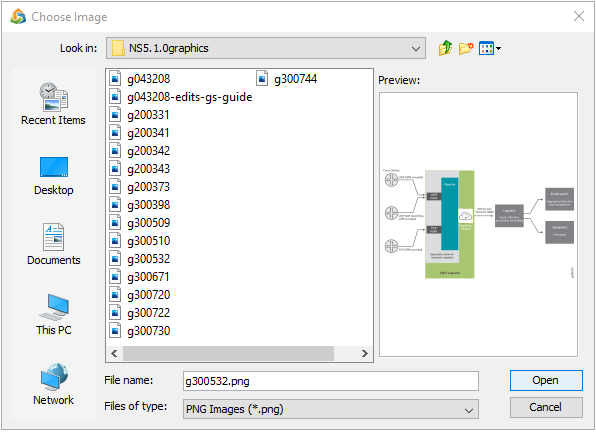
您可以:
-
选择存储图像的文件夹(查找:)。
-
选择要列出的文件类型(.jpg、.png等)。
-
单击图像可在右窗格中查看预览。
单击 Open 以完成选择。图像将显示在您的拓扑窗口中。
准备好背景图像后,右键单击拓扑窗口中的图像,然后选择“背景图像”以访问以下选项:
-
加载不同的图像(从客户端加载图像文件)。
-
清除背景图像,这样就不会显示任何图像。
-
选择固定、适合整个窗口、水平调整或垂直调整,以指定图像在窗口中的显示方式。
-
调整固定位置大小,允许您通过单击并拖动显示的大小调整手柄来调整图像大小。
国家/地区地图
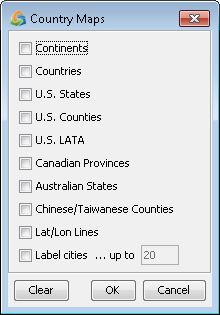
选择此选项时,将显示一个对话框。此选项允许您选择要在拓扑窗口背景上显示的地图详细信息级别,在每个会话之间记住设置。例如,使用此选项,您可以选择要显示的大洲、国家/地区和美国州的组合。
查找
此功能搜索任何节点、链接或组,并突出显示拓扑上的元素。

刷新
选中后,此功能将移除某些临时接口标签和地址,清除所有高亮显示的网络元素,并取消选择所有选定的网络元素。
Zoom
“缩放”菜单包含用于聚焦拓扑图特定区域的功能。
-
放大: 此功能允许您放大拓扑图的特定区域。要放大拓扑,请单击放大按钮,然后单击并拖动拓扑图中的所需区域。选择放大区域的另一种方法是<Shift> 并拖动矩形。它将始终与地图的纵横比匹配。
-
缩小: 此功能允许您从拓扑图的特定区域缩小。
-
缩放以适合: 此功能允许您在拓扑窗口中快速调整整个网络拓扑。不包括被“子视图”或“标签/显示”窗格隐藏的项。
-
缩放以适合选择: 这将使地图缩放以适合所选项目。
-
缩放到地区: 允许您缩放到拓扑中的特定地理区域。您可以缩放以包括以下区域:世界、美国、欧洲、亚洲和中国。
打印
选择此功能后,程序将允许您打印当前屏幕上的拓扑。系统将首先询问您要打印哪一部分(整个拓扑窗口(整个窗口)或仅打印拓扑图(仅限地图))。接下来,您将获得打印机选项。
导出
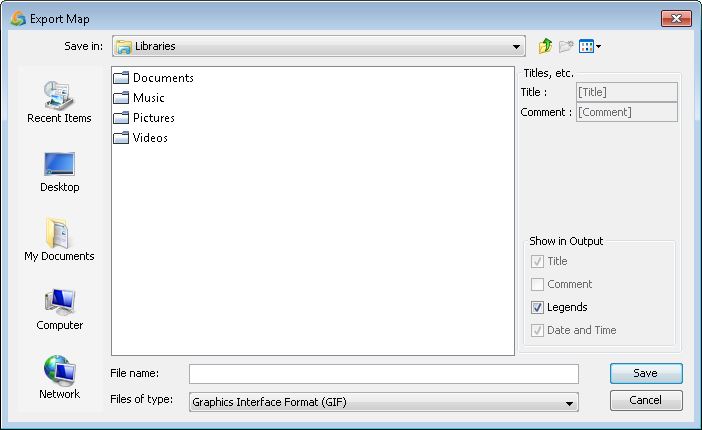
此功能允许您将拓扑窗口另存为多种格式的图形文件。
对于非 Visio 文件类型,选择“图例”选项将导出整个拓扑窗口,取消选择它将仅导出地图。
对于 Visio 文件类型(VDX、CSV),可自定义的“标题”和“注释”字段以及“图例”和“日期和时间”可以包含在生成的 Visio 文件中。
将地图导出到 Visio
在“导出”对话框中,最后三个选项可用于导出到可导入 Visio 的文件,然后从 Visio 进行编辑或打印。
-
对于 Visio 2003,建议通过选择“ Visio 2003 及更高版本 (VDX)”导出到 VDX 文件。
-
对于 Visio 2002 及更早版本,建议导出到 .CSV 文件,选择 Visio 2002 及更早版本 (CSV)。导入 .CSV 文件到 Visio 2002 中,您可以将生成的 Visio 文件另存为 Visio 绘图 (.VSD) 文件。请注意,打开 .Visio 中的 CSV 格式需要额外的步骤才能将 NorthStar 计划器模具放在 Visio 可以找到的位置。
-
“Visio 2003 及更高版本的框图”选项设计为在运行“布局”>“重新计算网格布局”后运行,如本主题前面的 “布局” 部分所述。
将地图导出到 MapInfo
MapInfo 需要两个文件,myMap.mif 包含 xy 坐标、颜色和其他图形信息,以及myMap.mid每个节点或链接的数据,以便在鼠标悬停、表格和报告中显示。
选择文件名和此导出选项后,系统会提示您选择要放入中间文件的节点和链接数据的组合。选择要放入中间文件的数据后,单击 OK 创建 .mif 和 .mid 文件以导入 MapInfo。
将地图导出为 SVG
SVG 可以从地图右键单击菜单项导出,或从文件>导出到 Web 导出。请注意,导出的 SVG 文件取决于拓扑图中的现有设置。这些设置包括是否应显示世界地图、世界地图的边界以及是否应显示节点和链接标签。
导出为 SVG 时,可以从 Mozilla FirefoxTM 等 Web 浏览器查看生成的文件。如果您使用的是 Internet ExplorerTM,则应使用版本 9 或更高版本。或者,可以从 http://www.adobe.com/svg/viewer/install/main.html 下载 SVG 插件 。
安排或编写 SVG 导出脚本
任务管理器中的 Web 报告任务也使用CLI版本的 SVG 导出,可以在 /u/wandl/util/svg.sh 中找到。由于此 SVG 映射可能会在网络关闭时生成,因此需要一个配置文件来指定 SVG 相关参数。调用此脚本的语法如下:
/u/wandl/util/svg.sh <spec_file> <output_svg_file>
要自定义此 SVG 导出的设置,请编辑 /u/wandl/util/svg/svg.cfg 文件。 变量包括:
-
CANVASWIDTH、CANVASHEIGHT: 地图的宽度和高度
-
标题: 地图的标题
-
SHOWSPEC、SHOWDATE、SHOWLEGEND: 是否显示或隐藏规范、文件路径、创建日期/时间以及节点和链接图例
-
REMOVEASNODES,REMOVEETHERNETNODES,REMOVEISOLATEDNODES: 是否隐藏 AS 伪节点、以太网伪节点和/或独立节点。这可用于减少地图上的混乱。
-
曲线链接: 是否将链接显示为曲线或直线上的重叠
-
COLLAPSEGROUP: 是否将组折叠到单个节点中
-
节点标签: 如何标记节点(例如,按 NAME 和/或 IP)
-
链接标签: 如何标记链接(例如,按 NAME 和/或 TYPE)。
-
INTFLABEL: 如何标记接口(例如,按 NAME 和/或 UTIL)。
-
UTILPERIOD: 用于标记接口利用率的流量负载周期
-
TITLEFONTSIZE、LEGENDFONTSIZE、NODEFONTSIZE、LINKFONTSIZE、INTFFONTSIZE: 字体大小
-
TITLEFONTCOLOR,LEGENDFONTCOLOR,NODEFONTCOLOR,LINKFONTCOLOR,IN TFFONTCOLOR: 字体颜色
-
COLORLINKBY: 链接可按类型或利用情况着色
-
UTILCOLOR = <NUMBER> = <COLOR>: 要对地图利用率图例进行建模,请按升序指定该数字与下一个数字之间的利用率百分比和关联颜色。
安排 Web 报告任务后,可以从 http://serverip:8091/ 查看生成的地图(将 serverip 替换为应用程序服务器的 IP 地址)。选择 “报告”>“网络报告”。然后单击指向所需网络的链接,然后单击“标准拓扑”。图标可用于放大、缩小和缩放以适应(重置)。放大后,可以通过单击地图并将其向所需方向拖动来平移地图。此外,通过将鼠标悬停在链路或节点上,可以看到链路和节点的详细信息。