查看网络中的组播需求
-
此时,已定义组播组,并创建了对组播组的需求或流量。现在,我们可以检查有关这些需求及其如何适应网络的信息。选择更新需求路由表,并在出现提示时单击 是 。
-
首先要注意的是,即使有多个来自节点 SFO 的 100M 流量的接收方,所有已利用链路的链路利用率似乎都是统一的,如 图 1 所示。这是组播网络的典型特征,也是组播相对于传统单播网络优势的一个很好的例子。在传统的单播网络中,人们会期望源附近的利用率“高”,而当流量扇出到接收方时,利用率会“低”。在这里,到处的利用率都是“低”的。
图 1:组播网络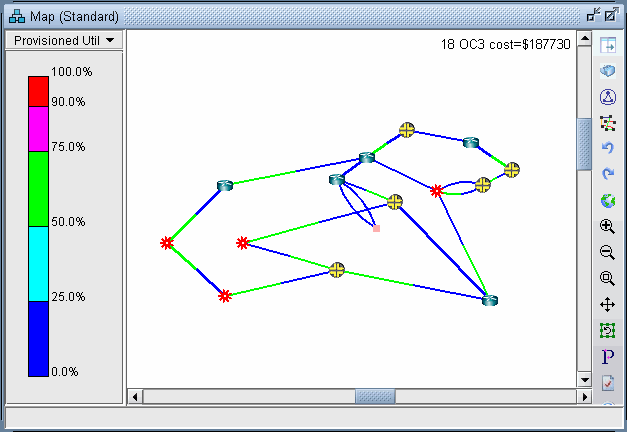 中的链路利用率
-
现在,点击“网络>元素>需求”。“需求”窗口列出了网络中的所有需求,在本例中,这些需求应全部为组播需求。
-
突出显示需求表中的任意行,然后单击“显示路径”按钮。这将显示需求根据所使用的单播协议所采取的路径。默认协议为 PIM-SM(协议无关组播 - 稀疏模式)。可以通过修改需求的“类型”字段来针对每个需求进行更改。
图 2:从 SFO 到 BOS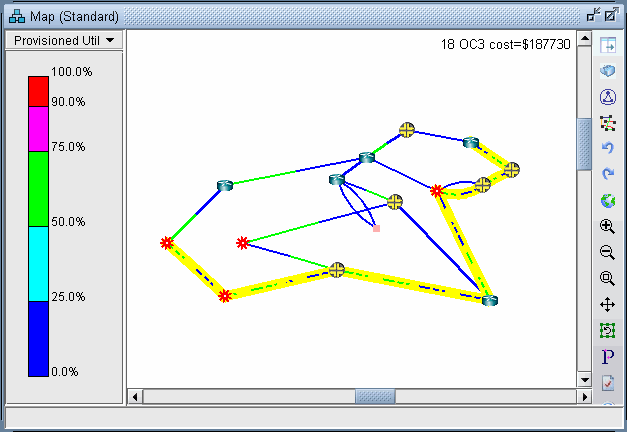 的需求路径
的需求路径
-
有关组播需求导致的链路利用率的详细信息,可通过“模拟报告”>“网络统计信息”下的“峰值链路利用率报告”查看。为此,请单击“报告>报告管理器”,然后从“报告管理器”窗口中的报告列表中选择 “峰值链路利用率 ”。请注意,在以下示例中,所有已利用链路的利用率均显示 100M。
图 3:组播网络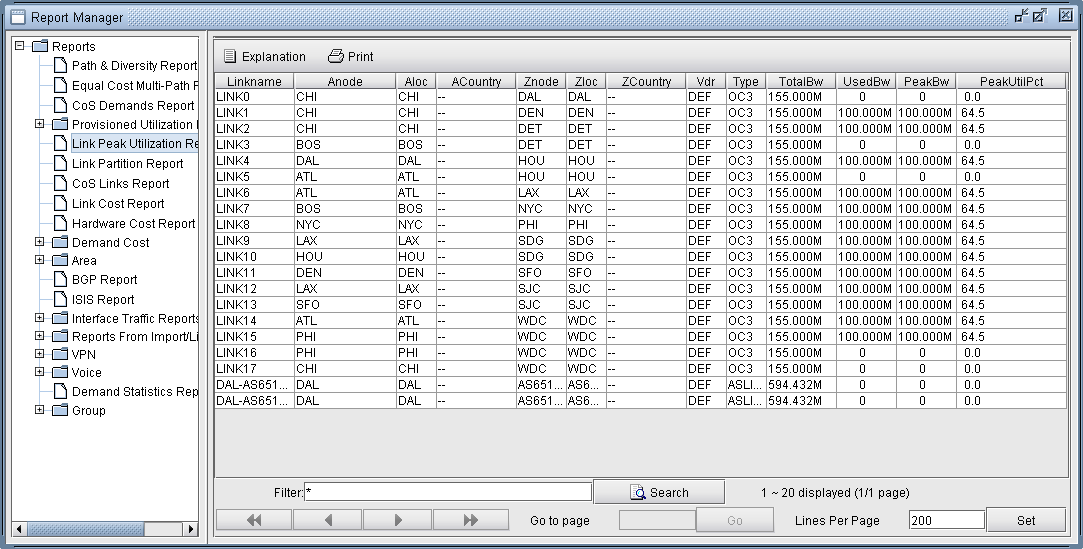 的链路峰值利用率报告
-
从映射中选择 子视图>组播 ,以图形方式查看组播树。
图 4:组播子视图
-
请注意用于源 (SFO)、集合点 (WDC) 和订阅者的特殊图标。
-
如果列出了多棵树,您可以按住 <Ctrl> 键并单击一次高亮显示多棵树。每个组播树将具有不同的颜色,例如黄色、绿色、蓝色。树木之间的重叠也会有独特的颜色,例如橙色。