路径配置
添加或修改单个隧道时,可以在“添加或修改隧道”窗口的“路径”选项卡中配置特定路径,如下所示。
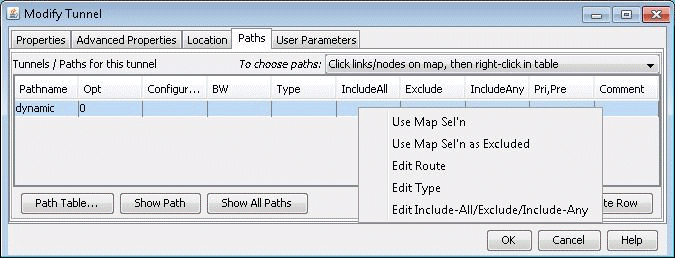
首先,从“节点 A”和“节点 Z”字段中选择所需的源节点和目标节点。
接下来,单击“隧道的隧道/路径”部分中的表格隧道第一行以突出显示它。要为隧道配置路由,请双击“路径名称”列中的单元格,然后删除“动态”一词。添加路由的方法有多种,如下所述。
-
单击地图上的链接/节点,然后在表格中单击鼠标右键。
可以从“选择路径”下拉框中选择此方法,并允许用户选择构成路径的链接,并让程序以正确的顺序将它们从源到目标拼凑在一起。选择此选项后,单击链接(按住 <CTRL> 键进行多项选择)以任意顺序构成从源节点到目标的路径,以便它们突出显示。
小贴士: 请注意,如果您不小心突出显示了链接,您可以通过按住 <CTRL> 键并再次单击它来删除突出显示。如果某个区域过于拥挤,您可以放大该区域以方便选择。
选择完路径的链接后,右键单击表格行,然后从弹出菜单中选择 Use Map Sel'n。
-
单击从节点 A 开始的连续节点:
选择此选项后,选择地图窗口。请注意,您的光标将在拓扑图上显示为十字准线。单击从开始节点开始并按顺序到结束节点的路径的每个节点。到达最后一个节点后,双击地图停止。在已配置的路由列中,添加隧道窗口中突出显示的行会自动填充路径。
注意:如果存在并行链接,则与方法 (a) 不同,此方法不会指定要使用哪个并行链接。
-
“通道路径选择”窗口:
要打开“隧道路径选择”窗口,请右键单击现有路径的行,然后选择“编辑路径”。此选项将允许用户通过从列表中选择路径的节点或链接来添加路径。有关更多信息,请参阅《 NorthStar 计划器用户界面指南》中有关需求的“网络和修改菜单”一节。“隧道路径选择”窗口与“需求路径选择”窗口具有相同的功能。
-
直接在路径中键入:
另一种选择是直接在“已配置的路由”列中键入路径,方法是双击该列中的单元格并输入一个路径,其中节点用“-”符号分隔,表示严格路由(或“**”表示松散路由)。要指定两个节点之间的特定链路,可以使用链路名称指定中间段。例如,SFO-LINK10-LINK6-LINK8-LINK15B 可用于指定从旧金山 (SFO) 到费城 (PHI) 的路径。