管理拓扑视图
查看网络拓扑
通过拓扑视图,您可以在网络中叠加查看已发现的所有设备,这些设备叠加在地图上。您可以使用拓扑视图中的位置向导创建场地、建筑物、楼层、室外区域、壁橱和机架。您可以使用拓扑视图放大或缩小场地或建筑物。您还可以查看设备与其直接邻接方之间的连接、警报详细信息、端口详细信息等。 图 1 显示了添加位置详细信息后拓扑图的外观示例。
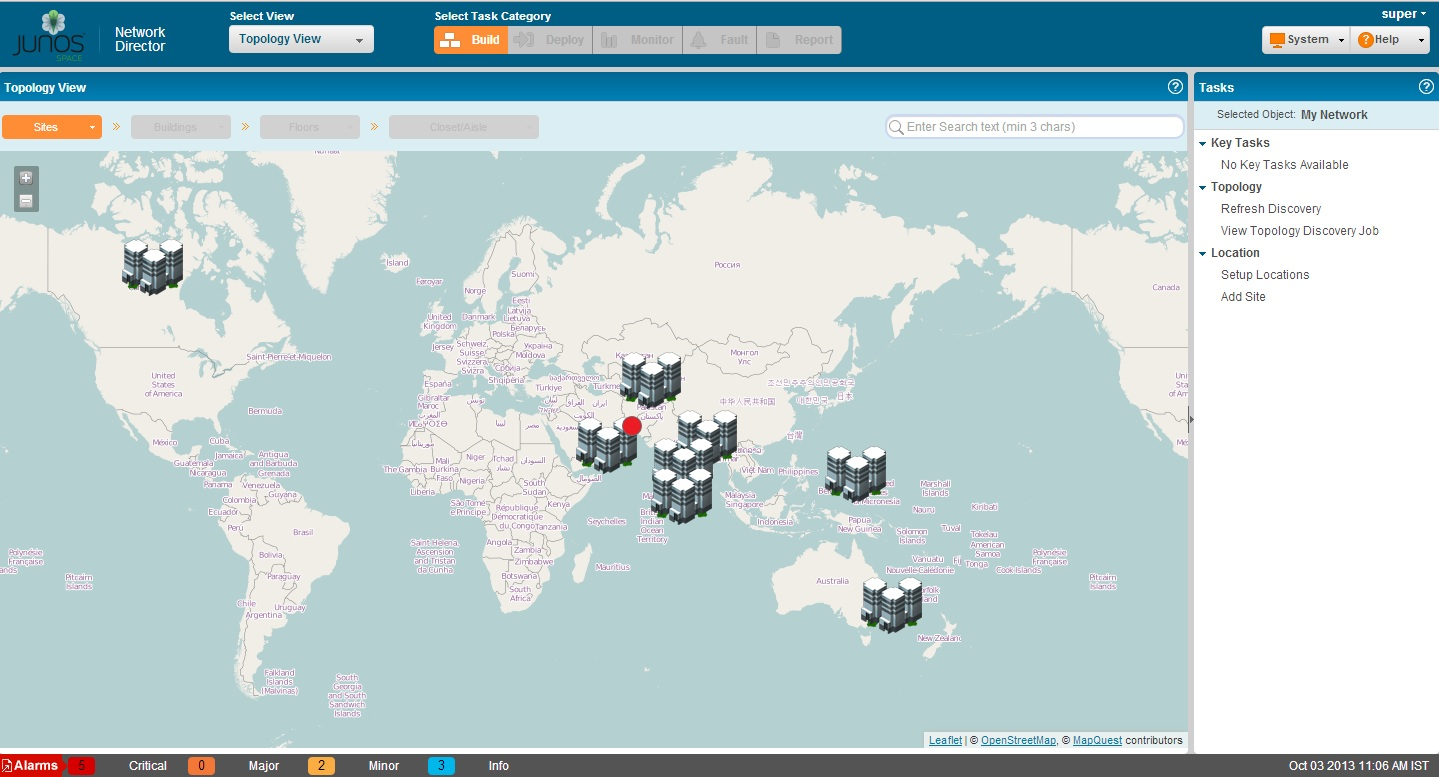
拓扑显示是通过在导入的楼层平面图图像上分层设备图像来创建的。
除了拓 扑视图任务中概述的任务外,您还可以从拓扑视图窗格执行以下任务:
-
放大和缩小 - 您可以使用放大 (
 ) 或缩小 (
 ) 按钮来获得详细视图或高级视图。如果您已定义机架并将设备分配到机架,则 Network Director 允许您放大并查看直至机架级别的详细信息。
 -
平移 — 您可以通过 Network Director 平移拓扑。您可以通过按住鼠标按钮并拖动到地图的特定部分,将设备移动到拓扑上的不同部分。
Network Director 根据设置位置时指定的地址,在拓扑图上显示站点、建筑物和地理坐标。但是,您可以通过选择、拖放设备到正确的位置,将设备移动到另一个位置。例如,可以使用平移功能将站点从美国站点移动到拓扑上的班加罗尔站点。这有助于确定站点的正确位置,因为在设置位置详细信息时,不强制要求提供地址信息。
-
搜索和定位 — 您可以通过在搜索字段中输入搜索关键字或设备的完整名称来搜索所有节点,例如站点、建筑物、楼层、特定设备、楼层中的所有设备等。输入搜索条件时,您可能会看到节点列表,或者根据搜索条件只看到一个节点。选择节点时,Network Director 会定位该节点,并平移拓扑视图,以确保所选节点位于页面中央。如果设备位于地图的边缘,则相应地对齐拐角以使设备进入视图。
-
查看详细信息 — 如果将鼠标悬停在实体(站点、建筑物、设备)上,该实体将突出显示,并且 Network Director 将显示详细信息,例如建筑物名称或 IP 地址以及该实体上的活动警报数量。实体右上角出现的彩色点标识实体上是否存在告警,点的颜色表示告警的严重性级别。请参阅 表 1 ,了解有关每个告警严重性的告警严重性指示器的更多信息。
表 1:告警严重性指示器 报警严重性
指示灯
严重

主要

次要

信息性
 注意:
注意:每个实体可能都有不同严重性的警报。Network Director 根据实体上最严重的告警显示指示器。例如,如果设备有 3 个信息性告警和 1 个主要告警,则 Network Director 将显示主要告警 ()
的指示器。 -
突出显示并选择查看设备连接 - 选择设备,然后单击查看 设备连接、 查看 VC 连接或 查看虚拟网络连接 ,以查看所选设备与其他设备的连接。仅当选择属于虚拟机箱或虚拟网络的设备时,这些任务( 查看设备连接除外)才可见。设备图像将与详细信息一起显示,例如名称、IP 地址和设备之间的连接链路。
-
导航 - 使用页面顶部的导航痕迹导航站点、建筑物、楼层、壁橱或过道。由于任何给定级别都有多个实体,因此可以使用痕迹导航中的向下箭头导航到该实体。例如,如果要从建筑物 1 中的 1 楼导航到建筑物 2 中的 3 楼,则可以使用建筑物痕迹导航中的向下箭头选择 building-2,并使用楼层痕迹中的向下箭头选择 floor-3。
-
主机信息 - 您可以使用按钮
 展开成员以查看主机详细信息。如果主机是虚拟机管理程序并由 Network Director 管理,您还可以查看虚拟机。
刷新拓扑
您可以从拓扑视图的“任务”窗格刷新 Network Director 发现和管理的设备。如果您经常使用此任务,则可以将“刷新拓扑”任务添加到两个视图中的“键”任务。
要刷新设备发现过程:
查看拓扑
“刷新拓扑”窗口显示刷新设备发现作业详细信息,如 表 2 中所述。
|
字段 |
描述 |
|---|---|
|
作业名称 |
刷新拓扑作业名称以及作业 ID。 |
|
开始时间 |
启动刷新发现作业的时间。 |
|
结束时间 |
刷新发现作业完成的时间。 |
|
进度百分比 |
以百分比显示作业进度。作业完成后,显示 100 百分比。 |
|
状态 |
作业的状态。在作业完成之前,状态为 “正在进行” 。 |
|
目标设备计数 |
用于发现设备的目标总数。 |
|
发现的设备计数 |
已发现且已指定 SNMP 参数的设备总数。
注意:
在拓扑视图中,您只能查看已发现并设置了 LLDP、SNMP 和 STP 参数的设备的网络连接。 |
|
发现的子网计数 |
发现的子网总数。 |
|
目标 |
目标表显示已发现设备的管理 IP 地址以及发现过程的状态。 |
使用向右和向左箭头浏览发现的页面。通过选择显示 项目 列表框并指定要在一页中显示的项目数,可以指定要在页面中显示的详细信息。
单击 “关闭” 以关闭“刷新拓扑”页面并返回到“拓扑”主页面。
查看拓扑发现作业
要在“拓扑视图”中查看发现作业,请单击“ 查看拓扑发现作业”。“拓扑发现作业”窗口随即打开,其中显示拓扑相关作业的详细信息,如 表 3 中所述。若要查看任何隐藏的列,请将鼠标悬停在列标题上,选择向下箭头,然后单击 “列”。选中该复选框以显示隐藏列。
|
字段 |
描述 |
|---|---|
|
作业 ID |
对于每个基于作业的任务,审核日志都包含一个作业 ID。 |
|
作业名称 |
作业的名称。 |
|
百分比 |
作业完成百分比。 |
|
省/州 |
作业的状态:
|
|
总结 |
已计划和已执行的作业的摘要(带状态)。 |
|
计划开始时间 |
计划作业启动时客户端计算机上的 UTC 时间。 |
|
实际开始时间 |
作业开始的实际时间。 |
|
结束时间 |
作业完成的时间。 |
|
用户 |
启动任务的用户的登录 ID。 |
|
重复 |
作业将重新启动的重复时间。 |
要查看拓扑发现作业的详细信息,请选择一行,然后单击“ 显示详细信息”。要取消计划作业,请选择计划在以后安排的作业或正在进行的作业,然后单击 取消。
设置地点
您可以通过设置位置视图来设置位置并将设备分配给这些位置。要设置位置视图,请参阅 设置位置视图。
查看告警详细信息
您可以在现场、建筑物、楼层、配线间、过道和机架层查看警报详细信息。根据位置节点,对告警进行汇总和显示。也就是说,特定建筑物的所有告警都会汇总并显示在建筑物级别。警报显示为红色、橙色、黄色和蓝色点,表示严重、主要、次要和信息警报。Network Director 在拓扑视图中实时更新并显示告警状态变化。要查看设备的告警详细信息,请导航到设备级别,选择设备,然后从 Tasks 窗格的 Alarm 中单击以下选项之一:
-
按严重性显示警报,请参阅 按严重性监视器显示警报
-
按类别显示警报,请参阅 按类别监视器显示警报
-
按状态显示警报,请参阅 按状态监视器显示警报
-
显示当前活动报警,请参阅 当前活动报警监控器
发现 Linux 主机
根据 LLDP 发现方法,您可以通过单击 刷新拓扑来发现各种 Linux 平台(如 Ubuntu、CentOS 和 Red Hat)的主机。您还可以在将鼠标悬停在主机上时显示的工具提示中查看其他信息。这些主机还显示图标,用于识别服务器是否基于其各自的平台。例如,如果服务器是通用 Linux 服务器,则拓扑中会显示一个 Linux 图标。
您必须在交换机和主机上启用 LLDP。
显示设备连接
在设备级别,您可以使用 Network Director 中的拓扑视图查看设备的连接详细信息以及连接到指定设备的所有设备的详细信息。设备连接视图还显示有关所选设备和直接邻接方的各种详细信息。Network Director 在“设备连接视图”中显示的详细级别因您选择的设备类型而异。
要查看设备的连接详细信息:
- 执行下列操作之一:
-
在“逻辑”、“位置”、“设备”或“自定义视图”中,从“视图”窗格中选择要查看其连接的设备,然后从“任务”窗格中单击“ 连接 ”>“ 查看设备连接 ”。
-
在拓扑视图中,导航到建筑物、楼层、室外区域、壁橱或机架中的设备,然后选择要查看其连接详细信息的设备, 然后从拓 扑任务窗格中单击连接>查看 设备连接 。
注意:“连接”任务容器仅在选择设备后可用。
此时将打开“设备连接”页面。您可以在图形视图或网格视图中查看设备连接详细信息。默认视图为图形视图。
在图形视图中,设备显示在中间,其与所有连接设备的网络连接如 图 2 所示。将鼠标悬停在设备上可查看突出显示设备的详细信息。
注意:如果所选设备连接到的设备不是瞻博网络设备,则后者在“设备连接”页面中显示为灰色,表示该设备不受 Network Director 管理。
图 2:在图形视图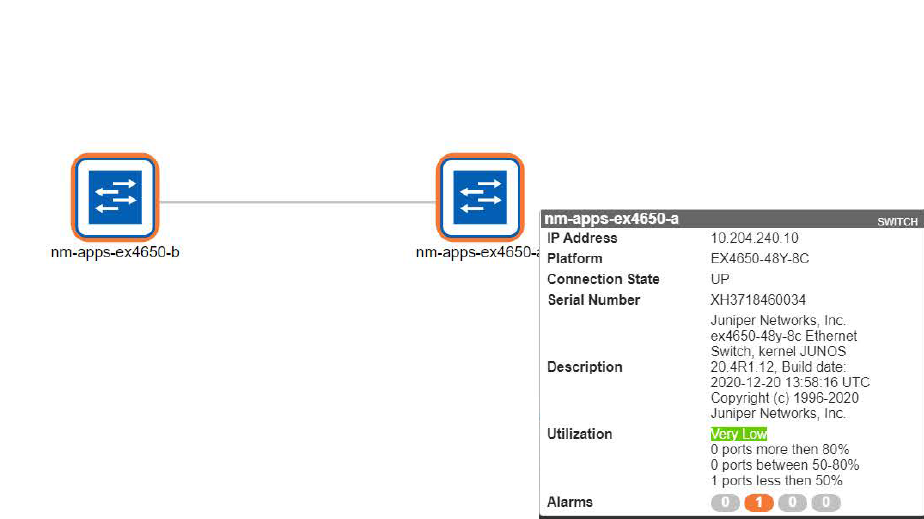 中显示连接详细信息
如果所选设备连接到六十多个设备,则所有连接的设备都以圆形或网格形式突出显示。如果所选设备连接到的设备少于 60 台,则会显示互连设备之间的链接。
设备图像将与详细信息(如名称、IP 地址和报警状态信息)一起显示在彩色标签中,从而提供运行状况和可达性信息。您还可以查看连接到交换机的主机或虚拟机的详细信息。
您可以在设备连接 - 图形视图中查看以下详细信息:
-
名称 — 配置设备时提供的设备名称。设备名称将显示为标签。
-
IP — 设备的 IP 地址。
-
家族 — 设备所属的家族或平台。系列可以是 JUNOS-EX、JUNOS-QFX、JUNOS-QF 和 MSSOS。
-
序列号 — 设备的序列号。
-
警报 — 警报详细信息,显示设备的严重、主要、次要警报或信息的数量。警报详细信息采用颜色编码,以指示其严重性级别,如 图 3 所示。Network Director 在拓扑视图中实时更新并显示告警状态变化。
图 3:报警指示灯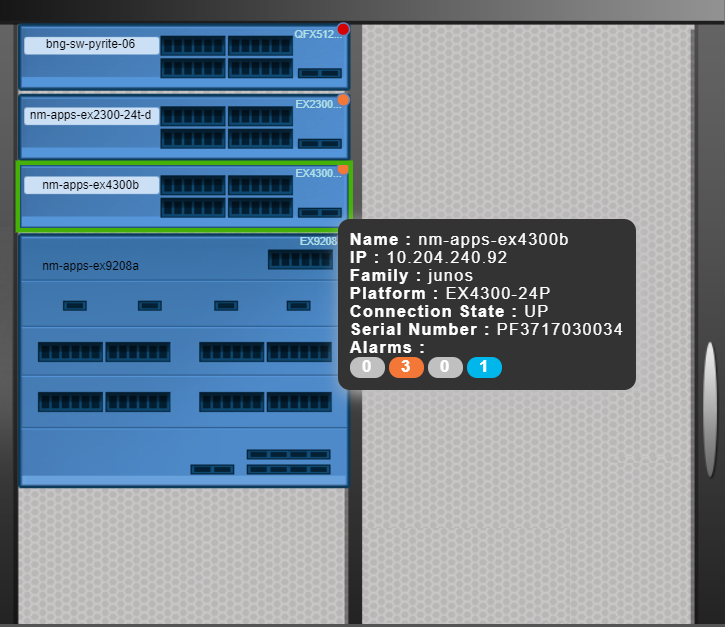
-
连接状态 — 设备的连接状态。连接状态可以是 UP、DOWN 或 N/A。Network Director 会在拓扑视图中实时更新和显示连接状态变化。
-
链路状态 — 指示两台设备之间的链路是运行还是关闭,如 图 4 所示。Network Director 在拓扑视图中实时更新并显示链路状态更改。
图 4:链路状态指示灯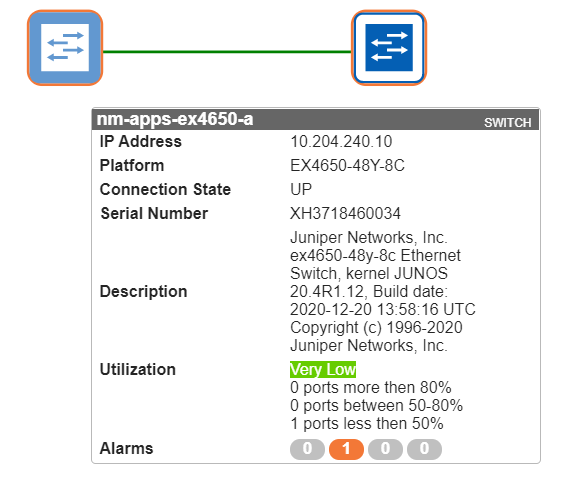
-
LAG — 标识配置为 LAG 的连接,如 图 5 所示。
图 5:“设备连接”视图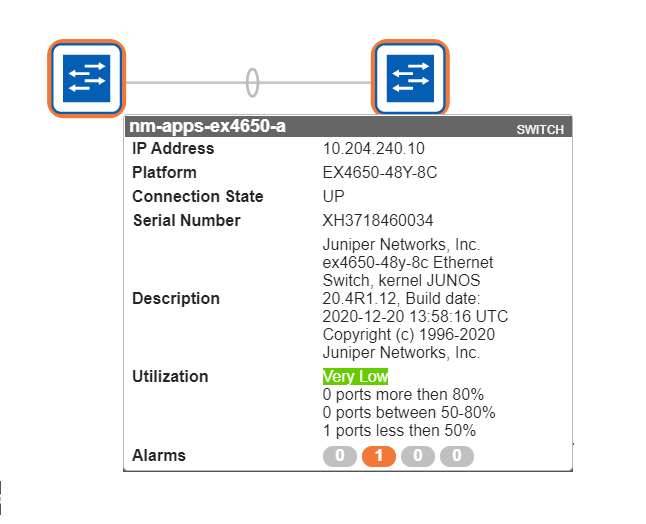 中的 LAG
您可以查看连接到主机的虚拟机的以下详细信息:
-
虚拟机 - 虚拟机的名称。
-
主机名 - 虚拟机连接到的主机的名称。
-
VNetwork - 虚拟网络的名称。
-
操作系统 - 运行虚拟机的操作系统的名称。
-
连接状态 - 虚拟机的连接状态。连接状态可以是 UP、DOWN 或 N/A。
-
电源状态 — 电源状态:开机或关机。
-
- 单击 Show Grid View 以表格格式查看设备连接详细信息,如 图 6 所示。
图 6:在网格视图
 中显示连接详细信息
表中显示以下详细信息:
-
源节点 — 配置设备时指定的设备名称。
-
源端口 — 设备的源端口。
-
源端口带宽 % — 源端口所用带宽的实时百分比。
-
目标节点 — 设备连接到的一个或多个设备的名称。
-
目标端口 — 源设备连接到的目标设备上的端口号。
-
目标端口带宽百分比 — 目标端口所用带宽的实时百分比。
-
链路状态 — 指示到设备的链路是运行还是关闭。
您可以按每列的升序或降序对表中的详细信息进行排序。您还可以使用筛选器仅显示所需的设备连接详细信息。
-
显示虚拟机箱连接
您可以使用“查看 VC 连接”任务查看虚拟机箱组件之间的连接。您可以从除仪表板视图以外的所有视图访问此任务。
要查看虚拟机箱的连接详细信息,请执行以下操作:
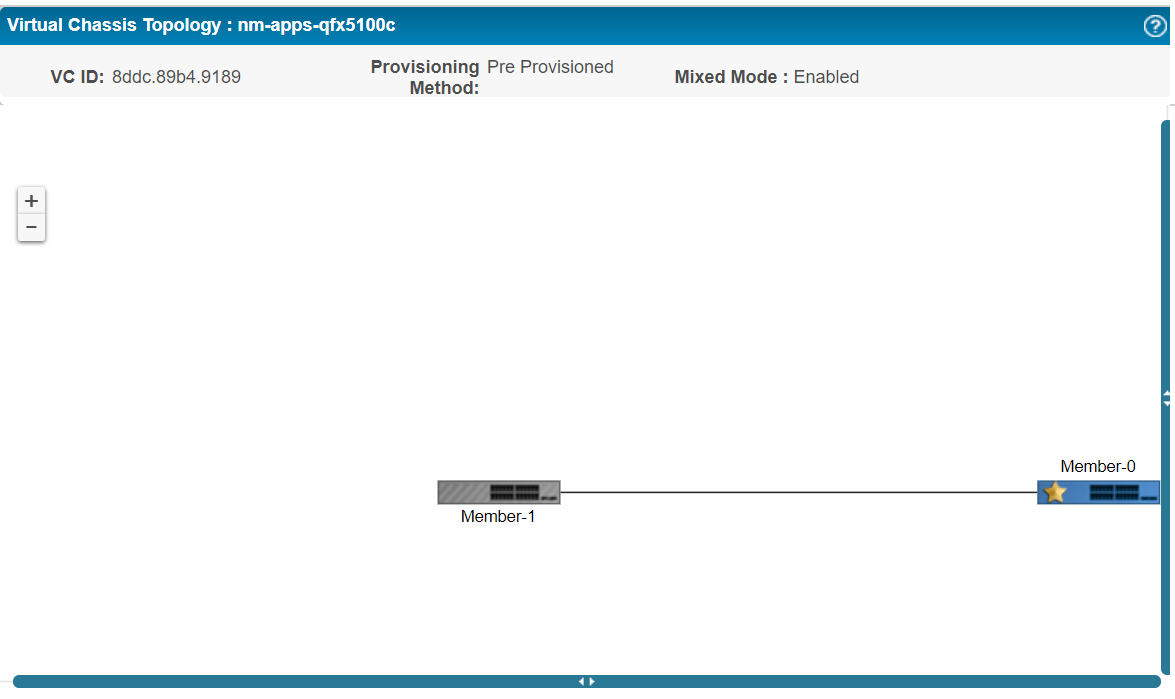
- 单击 “任务 ”窗格中的“连接”> “查看虚拟机箱连接 ”。Network Director 显示选定虚拟机箱成员之间的连接,如 图 7 所示。非活动成员和警报处于关闭状态的任何成员在拓扑中显示为灰色图标,用于识别成员的状态。将鼠标悬停在成员上可查看该成员的详细信息。
图 7:显示虚拟机箱
 的连接性
的连接性
在 图 7 中,连接详细信息用绿线、黄线和红线表示。
-
绿线表示该节点已正确连接到所有互连,所有功能正常。
-
黄线表示该节点仅部分连接到互连。也就是说,节点可以连接到一个互连,但不能连接到所有互连。
-
红线表示节点未连接到任何互连。
以下详细信息显示在虚拟机箱拓扑视图的顶部面板中,如 表 4 所示。
表 4:虚拟机箱的通用详细信息 详情
描述
虚拟机箱 ID
虚拟机箱配置的所有成员共享一个虚拟机箱标识符 (VCID)。此标识符派生自内部参数。
配置方法
成员的配置模式。配置模式可以 是自动配置、 预配置 或 未预配置。
在未预调配的配置中,主角色和备份的选择由主角色选择算法中的主要角色优先级值和次要因素决定。
VC 模式
指示虚拟机箱是否混合。
根据成员的角色,每个成员的“虚拟机箱拓扑”视图中会显示以下详细信息,如 表 5 所示。
表5:VC成员详情 详情
描述
角色
姓名
配置设备时提供的成员交换机的名称。设备名称将显示为标签。
主备用线卡
序列号
成员交换机的序列号。
主 备用 线卡
平台
设备的平台。平台可以是 QFX5100、QFX5110 或 QFX10002。
主 备用 线卡
优先级
主角色优先级值。这是确定成员交换机在虚拟机箱配置中的作用的最重要因素。
主 备用 线卡
运营角色
设备的操作角色。设备可能配置为特定角色,但可以以相同或不同的角色运行。例如,配置了路由引擎角色的主干设备可以作为线卡运行。因此,此设备的操作角色是线卡。
操作角色可以是路由引擎或线卡。
主 备用 线卡
配置角色
设备的配置角色。这可以是路由引擎或线卡。
主 备用 线卡
会员状态
显示每个成员设备的状态:
-
存在 — 设备已连接且工作正常。
-
不存在 — 设备未连接到 VC。
-
非活动 — 设备已连接,但未运行。
-
非调配 - 自动分配成员角色的配置;未静态配置(预配置)。
-
预配置 — 此配置允许您通过将成员与其序列号相关联来确定性地控制分配给成员的成员 ID 和角色。
主 备用 线卡
除了上述详细信息外,当您展开主机详细信息时,您还可以查看成员的详细信息以及连接到虚拟机的链接。
-
上传平面图
如果您已经有场地中指定建筑物的平面图,则可以从拓扑视图上传平面图。
要上传平面图:
上传拓扑图
您可以从拓扑视图上传室外区域的拓扑图。
要上传地图,请执行以下操作: