配置 WLAN 模板

配置和使用 WLAN 模板来简化配置过程,并确保组织中各个 WLAN 之间的一致性。

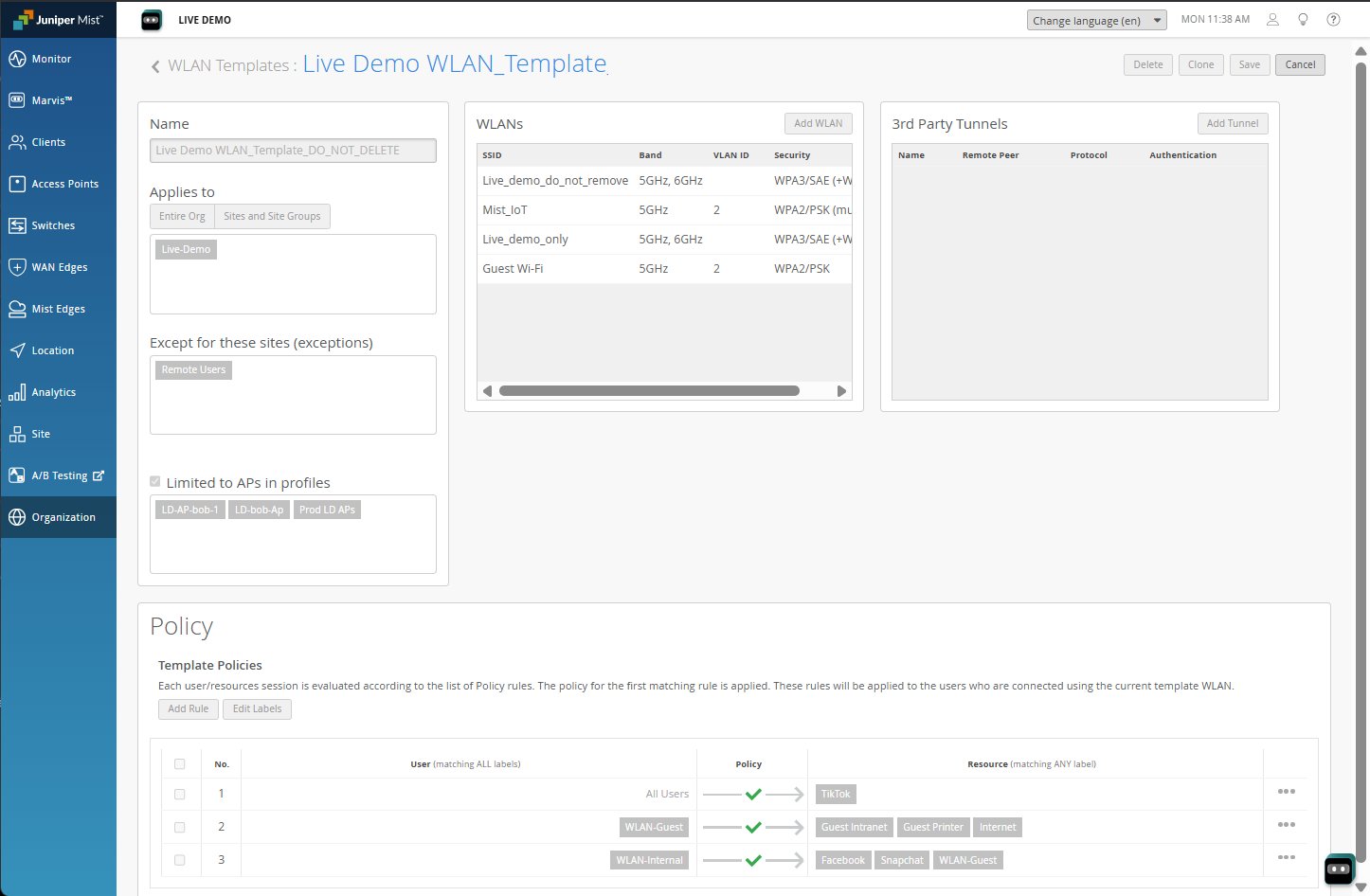
在 瞻博网络 Mist 门户中,WLAN模板(“组织>无线>WLAN模板”)提供了一种配置统一用户策略的方法,并有选择地将其应用于您的组织、选定站点和/或选定的 WLAN。在 WLAN 模板中创建的策略允许您管理用户对指定资源(如社交媒体站点)的访问。您还可以将它们用于网络分段,例如使 IoT 设备远离专用网络,从而在恶意行为者访问设备时限制暴露风险。

在大型部署中,建议为每个 WLAN (SSID) 创建一个 WLAN 模板。为了帮助实现自动化,我们还建议您在 WLAN 模板中定义所有 WLAN。WLAN 模板对于自动化和确保策略应用非常有用,以:

  • 多个站点
  • 站点组
  • 整个组织
  • 排除特定站点
  • 特定设备配置文件中的接入点。
  • 以上任意组合

有关如何创建和使用策略的详细信息,请参阅 WxLAN 访问策略 。

图 1:WLAN 模板 User Policy in a WLAN Template中的用户策略
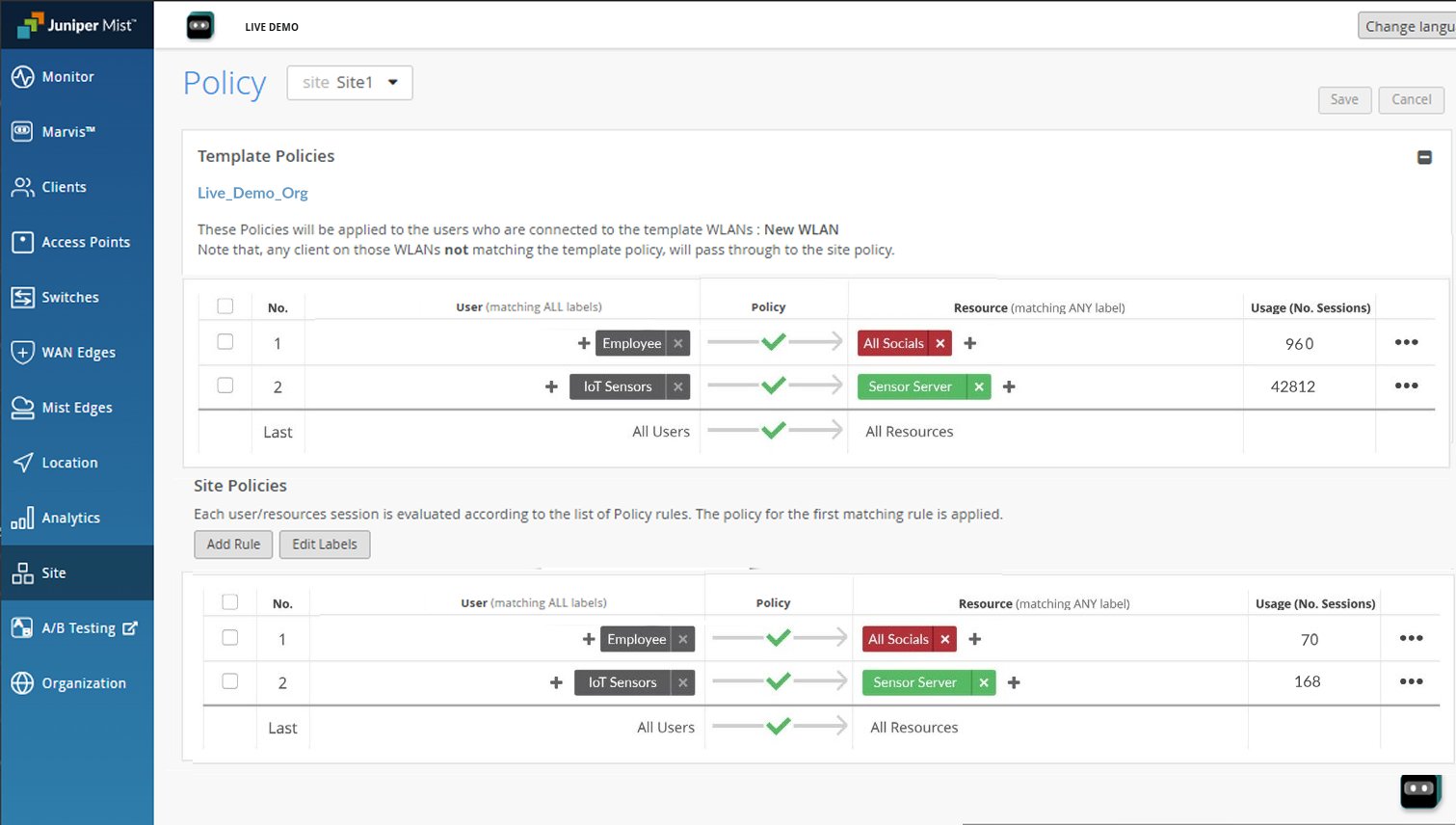
请注意,您还可以在站点级别创建特定于站点的用户访问策略: Site > Wireless |策略。

在站点策略页中,您可以查看站点策略和作为 WLAN 模板的一部分创建的策略的策略的使用统计信息,即命中计数或应用策略的次数。

图 2:用户访问策略摘要 User Access Policy Summary
要创建 WLAN 模板,请执行以下作:

  1. 从 瞻博网络 Mist门户的左侧菜单中,选择组织>无线 |WLAN 模板。
  2. 单击 WLAN 模板页面右上角的创建模板。
  3. 在“新建模板”窗口中,输入“模板名称”,然后单击“创建”。

    名称将显示在 WLAN 模板列表中。通常,使用与 SSID 相同的名称是最方便的,尽管它可以是唯一的。

  4. 添加至少一个 WLAN:
    1. 单击添加 WLAN。
    2. 至少输入 SSID 名称,选择安全性类型,然后设置 VLAN。
    3. 根据 需要输入其他设置。有关更多信息,请参阅 WLAN 选项 。
    4. 单击“创建 WLAN”窗口底部的创建。
      瞻博网络 Mist 会生成一个 WLAN ID。任何时候您需要查找此 ID 或编辑您的 WLAN 设置,只需单击 WLAN 列表中的 WLAN 即可。
    5. 如果需要,请重复这些步骤,以将更多 WLAN 添加到此模板。
      建议在每个 WLAN 模板中仅有一个 WLAN。这使得管理和更改变得更加容易。
  5. 通过完成以下一个或多个部分,指定此模板的作用域:
    表 1:范围选项
    选项 说明
    适用于 如果完成此部分,则模板仅适用于您在此处指定的网站和网站组。单击添加图标 (+),然后从列表中选择一个选项。根据需要重复此作以添加更多站点和站点组。
    除了 如果完成此部分,则该模板适用于除您在此处指定的站点之外的所有站点。单击添加图标 (+),然后从列表中选择一个选项。根据需要重复此作以添加更多站点。
    仅限于 如果完成此部分,则该模板仅适用于具有您在此处指定的设备配置文件的接入点。
  6. 根据需要,定义一个或多个策略,和/或包括第三方隧道(不常见)。
  7. 单击模板页面右上角的保存。