自动放置:放置新接入点
借助自动放置功能,瞻博网络 Mist™ 可以为您自动将接入点 (接入点) X、Y 坐标放置在平面图上。此功能可节省时间并简化部署。
您应该只在维护时段内尝试自动放置。在自动放置过程中,无线客户端无法连接到接入点 (AP),因为 AP 不会广播 SSID。您需要安排的停机时间取决于平面图上的接入点数量。另请参见下面列出的要求。
使用自动放置的要求:
- 支持自动放置的接入点型号有 AP24、AP27、AP32、AP33、AP34、AP43、AP45、AP47 和接入点-723H。
- 自动放置所需的最低固件版本为 14.28310 版本。
在新部署中使用自动放置功能之前,请确保:
-
您已在现场实际安装接入点。
-
您已将接入点声明或采用到您的瞻博网络 Mist 组织中。
-
您 尚未 在瞻博网络 Mist 门户的平面图上放置任何接入点。
注意:如果上述说明不适合您的情况,请参阅 自动放置:验证现有站点的接入点位置。
要在平面图上自动放置接入点:
- 单击页面右上角附近的自动 放置 按钮。

- 出现警告时,请阅读信息,然后单击“ 是 ”继续“或单击 ”否“ 取消。
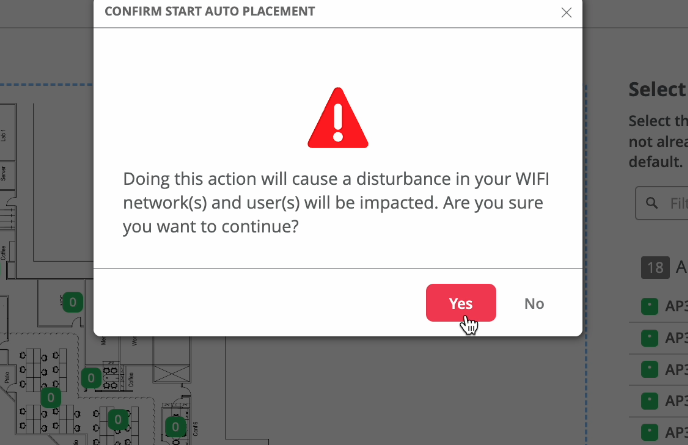
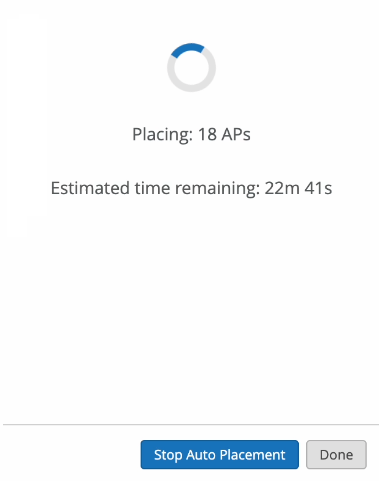
瞻博网络 Mist 需要几分钟才能完成操作并显示接入点的 X、Y 坐标。所需的时间取决于平面图上的接入点数量。在平面图上放置的接入点越多,完成自动放置操作所需的时间就越长。
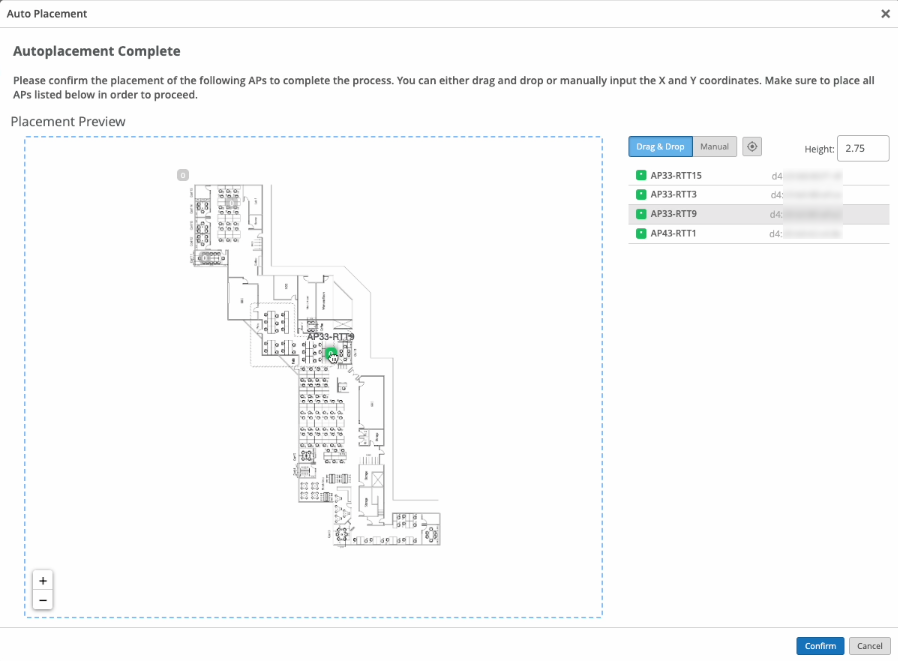
自动放置扫描完成后,瞻博网络 Mist 会提示您选择参考接入点。您需要手动识别这些接入点的位置。参考接入点充当事实来源,瞻博网络 Mist 使用该事实来源来自动计算放置剩余接入点的位置。
- 在页面右侧,查看进度消息和最终状态消息:
-
如果您在页面右侧看到“放置预览”和一个大复选标记,则表示自动放置过程已完成。您可以查看结果并接受或拒绝结果。请参阅下面的“评估结果”部分。
-
如果窗口右侧看到“接入点错位”,而不是大复选标记,则表示发生了错误。您需要重新启动自动放置过程。
在列表视图中评估结果
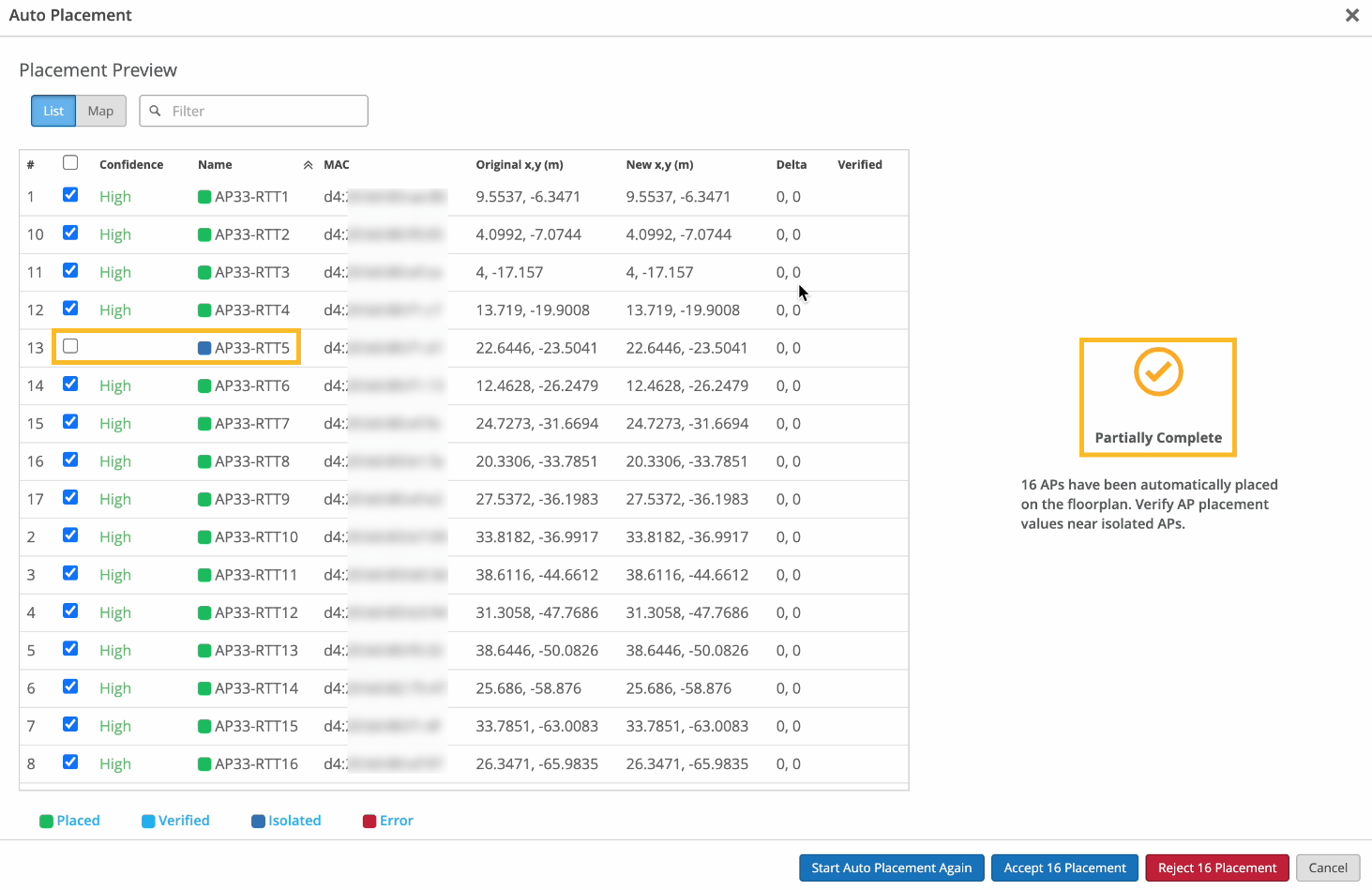
在放置预览的列表视图中查看结果。
示例:已完成状态的展示位置预览
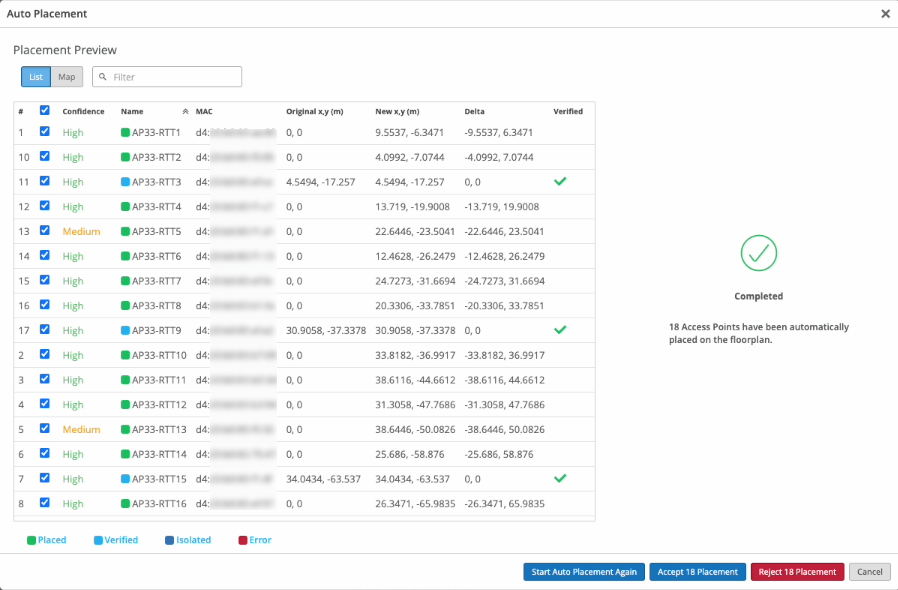
示例:部分完全自动放置
图标
-
绿色复选标记 — 对于新站点部署,仅当正确放置参考接入点时,才会出现绿色复选标记。
-
蓝色方块 — 接入点名称旁边的蓝色方块表示该接入点处于隔离状态,无法与附近的其他接入点通信。瞻博网络 Mist 无法将这些接入点自动放置在平面图上,这也是自动放置状态为“部分完成”的原因。
在地图视图中查看更多信息
您可以使用地图视图来评估自动放置。
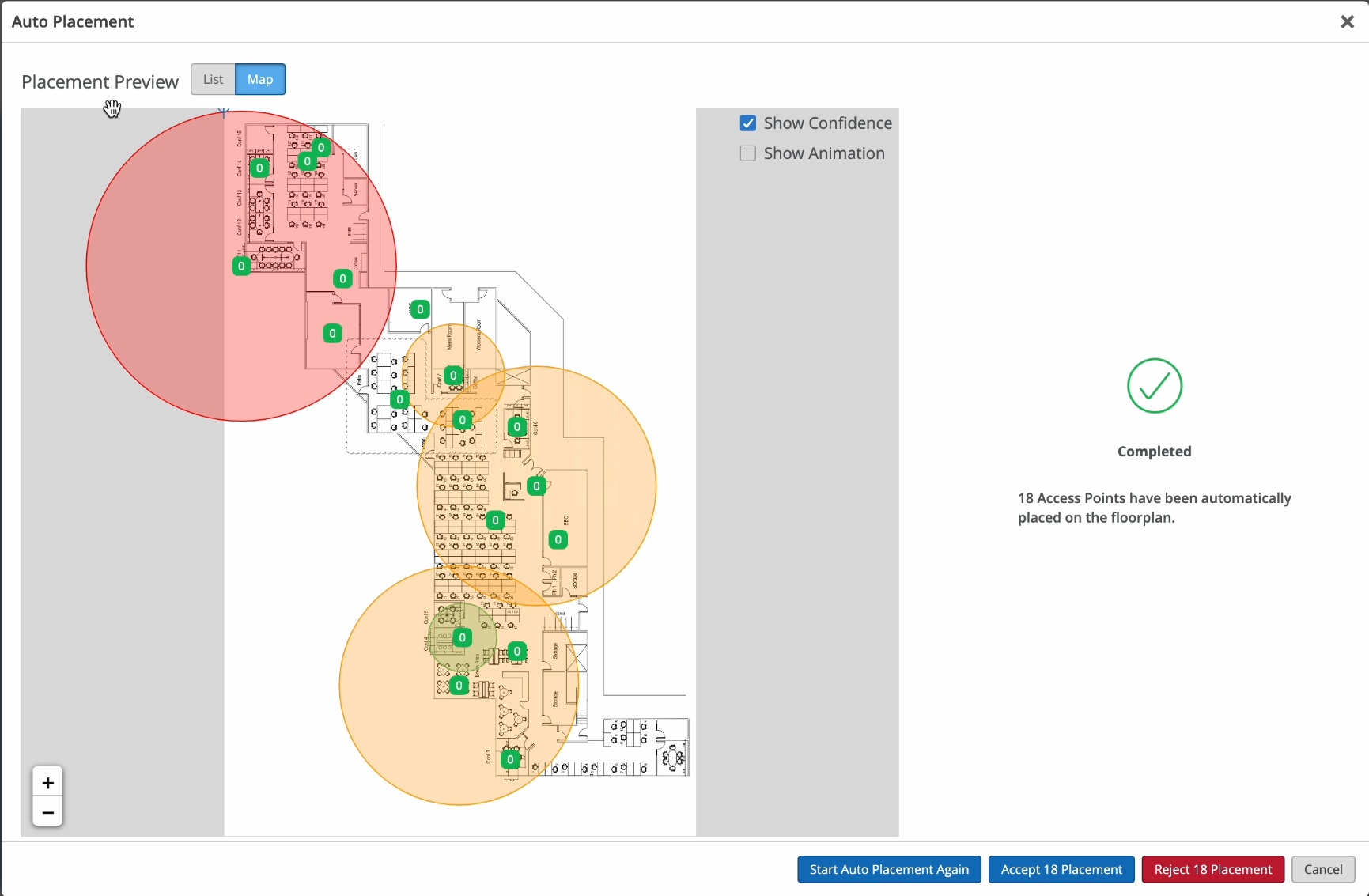
单击 “地图视图 ”按钮,然后选中地图右上角的“ 显示置信度 ”复选框。瞻博网络 Mist 会显示接入点的置信水平。
 提示:
提示:要查看单个接入点的置信级别,请将鼠标悬停在接入点上。
置信水平表示 Mist 对接入点自动放置的置信度。置信水平为高、中和低。Mist 会显示一个半径,以指示接入点所在的概率。该算法会将接入点放置在最可能的位置。
-
低置信水平(红色)与较大的半径区域相关,表示对接入点实际位置的确定性较低。如果 Mist 指示置信水平较低,则需要在 Mist 预测的半径内手动将接入点放置在平面图上。请注意,Mist 无法将独立的接入点自动放置在平面图上,您需要手动将它们放置在平面图上。
-
高置信水平(绿色)表示概率区域较小,因此对接入点位置的确定性较高。
-
中等置信水平用橙色表示。
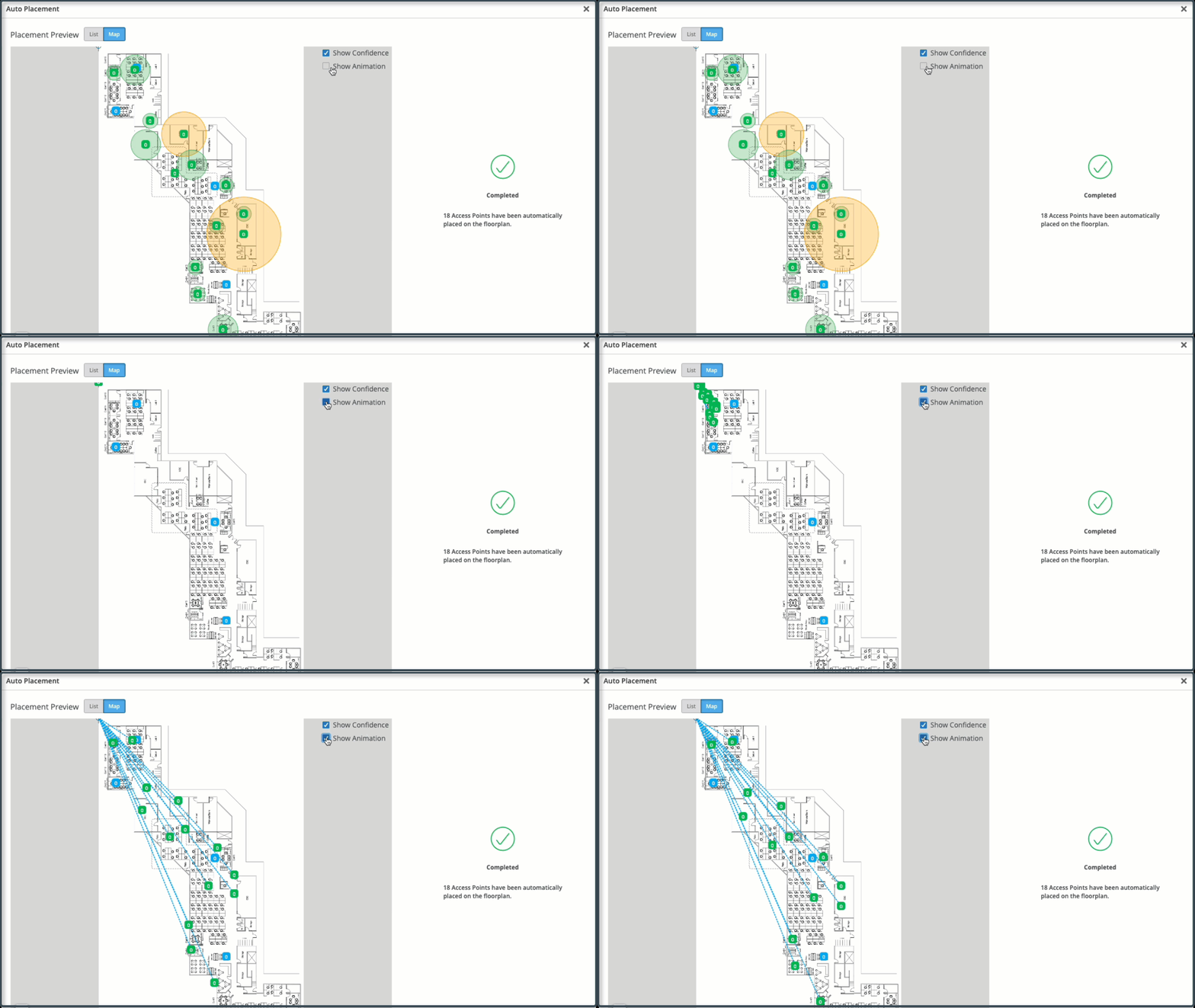
要直观地了解接入点的自动放置方式,请选中地图右上角的 显示动画 复选框。
示例:新建站点自动放置(动画)
接受或拒绝结果
您可以接受或拒绝单个接入点或所有接入点的结果。
根据需要选中或清除复选框,然后单击 “接受” 或“ 拒绝”。
-