将自定义访客门户添加到 WLAN

使用自定义访客门户选项,访客必须填写登录表单才能访问互联网。此选项易于设置,并允许您从客人那里收集信息。

您可以保留默认设置以便快速设置或自定义表单字段、文本、布局、图像和身份验证方法。

开始之前: 创建要将访客门户添加到的 WLAN。有关更多信息,请参阅配置 WLAN 模板。

要将自定义访客门户添加到 WLAN,请执行以下作:

  1. 导航至 WLAN。
    注意:
    • 如果WLAN在WLAN模板中,请选择组织>无线>WLAN模板,单击模板,然后单击WLAN。

    • 对于站点级WLAN,请选择 站点 > 无线 > WLAN,然后单击WLAN。

  2. 在“编辑 WLAN”窗口的访客门户下:
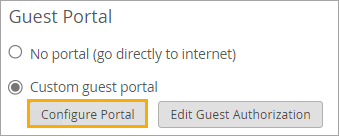
    1. 单击自定义访客门户。
    2. 单击配置门户。
    Location of the Custom guest portal option in the Edit WLAN window
  3. 在“访客门户选项”窗口中,浏览每个选项卡式页面以查看默认值,并在需要时进行更改。
    表 1:
    功能 说明
    表单字段 设置输入字段以从用户那里收集信息。有关帮助,请参阅 自定义访客门户的表单字段。
    自定义标签 查看并修改屏幕上的文本。您甚至可以为不同的语言设置门户。有关帮助,请参阅 自定义访客门户的文本和语言选项
    自定义布局 添加徽标、更改背景以及对门户外观进行其他更改。有关帮助,请参阅 自定义访客门户的布局选项
    授权 启用社交登录、赞助访问、电子邮件或基于文本的确认码等功能。有关帮助,请参阅 自定义访客门户的授权选项。
  4. 进行更改时,单击预览访客门户以查看门户的外观。
    预览将显示在新的浏览器选项卡中。
  5. 完成 所有选项卡上的所有更改后,单击“访客门户选项”窗口底部的“ 确定 ”。
    注意:

    如果任何配置不完整,则“ 确定 ”按钮不可用。例如,默认布局包含服务条款。如果保留此选项,则必须在服务条款文本框中输入文本,或在自定义标签选项卡上输入条款链接。有关此选项的帮助,请参阅 自定义访客门户的布局选项。

  6. 选中或清除“访客门户”部分底部的“在异常情况下绕过访客/外部门户”复选框。

    选择此功能后,每个接入点都将尝试访问门户或 IdP。如果无法访问,则接入点将自动授权访客连接到 WLAN。

  7. 单击“编辑 WLAN”窗口底部的“保存”。

要验证访客门户的外观和功能,请使用无线设备连接到 WLAN。然后,您可以根据需要调整门户配置。