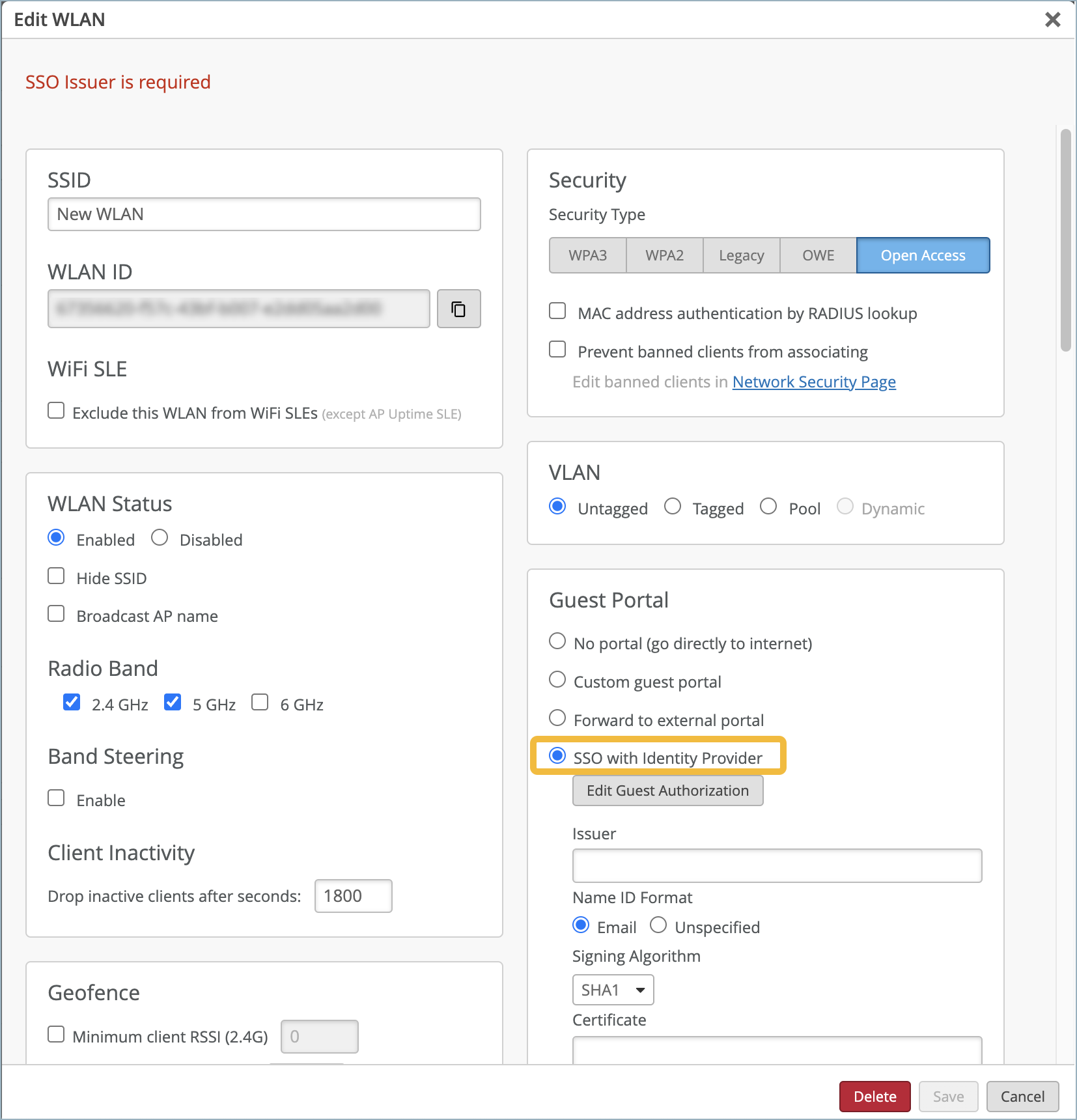
如果要为客人提供单点登录访问权限,请设置与标识提供者的集成。
- 在 IdP 管理门户(如 Microsoft Entra ID 或 OneLogin)中,创建 SAML 2.0 应用程序,将签名算法设置为 SHA-256,添加角色和用户,然后复制新应用程序的标识符和登录 URL。
在完成此过程时,您需要在 IdP 管理门户和瞻博网络 Mist 门户之间来回切换,以填写两端的必填字段。例如:
- 导航至 WLAN。
- 在“编辑 WLAN”窗口中,选择“开放访问”作为安全类型。
- 在“访客门户”下,单击“与身份提供商的 SSO”。
- 输入需要为 SSO 应用程序提供的第一组信息,如下所示。
表 1:必填字段
| 字段 |
说明 |
| 发行人 |
输入应用程序的标识符(例如应用程序 ID 或颁发者 URL)。 |
| SSO URL |
输入应用的 URL/端点。 |
| 证书 |
输入一些占位符文本,例如 证书一词。在此过程的后面部分,你将输入应用程序的实际证书。 |
- 单击“编辑 WLAN”窗口底部的“保存”。
您需要保存配置,以便瞻博网络 Mist 可以为下一步生成门户 SSO URL。
- 单击 WLAN 以重新打开“编辑 WLAN”窗口,然后复制门户 SSO URL。
门户 SSO URL 和复制按钮显示在 SSO 部分的末尾附近。
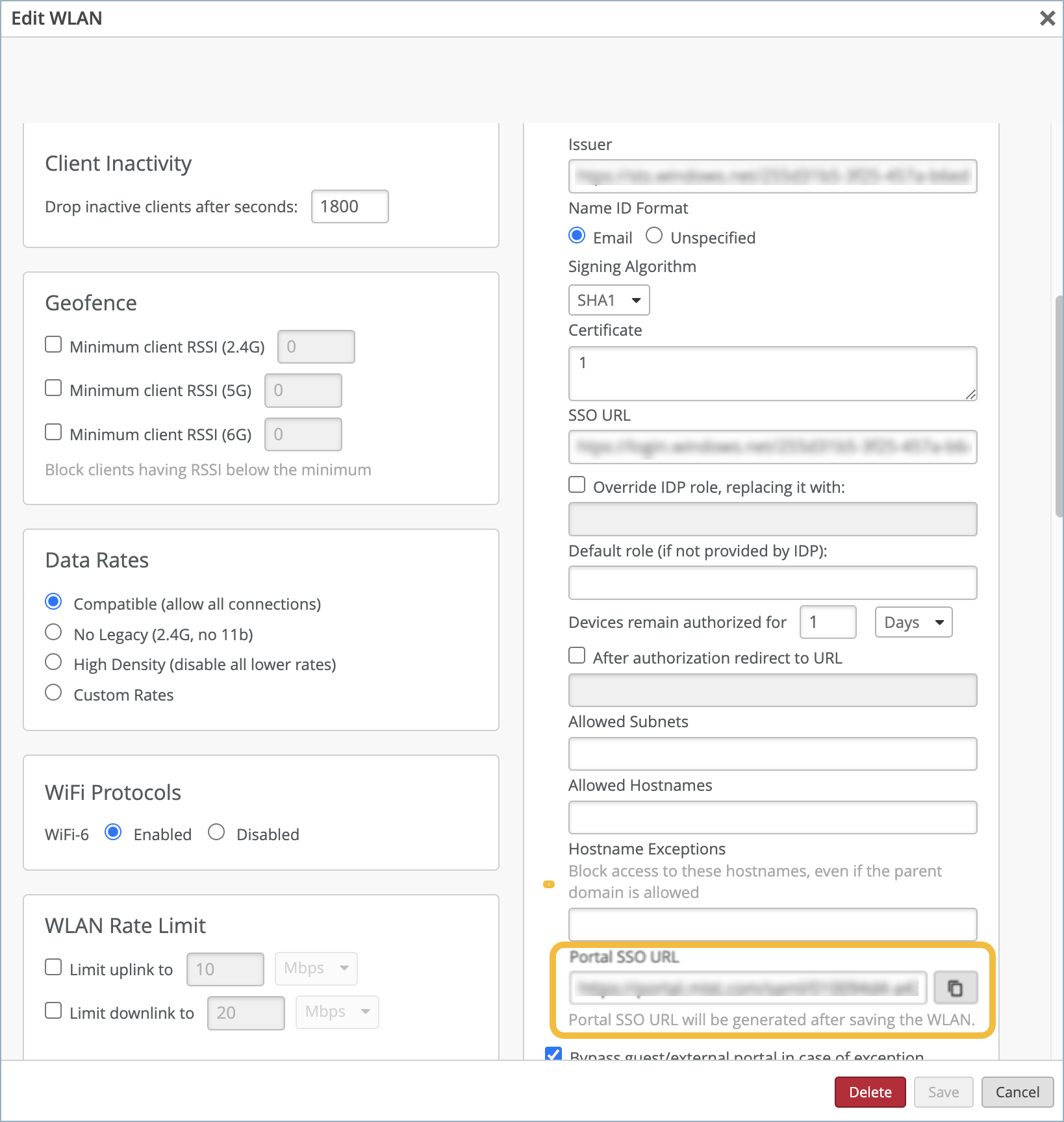
- 使“编辑 WLAN”窗口保持打开状态,因为您需要在此过程后面添加实际证书。
- 在 IdP 管理门户中,输入门户 SSO URL 并下载应用程序的证书,以完成应用程序配置。
请参阅您的 IdP 文档以获取配置应用程序的帮助。
- 复制应用程序证书的内容,并将其粘贴到“编辑 WLAN”窗口中的“证书”字段中。
- 根据需要输入其他设置。
例如,您可以输入授权角色、子网和主机名。
- 选中或清除“在异常情况下绕过来宾/外部门户”复选框。
选择此功能后,每个接入点都将尝试访问门户或 IdP,但如果无法访问,则接入点将自动授权访客连接到 WLAN。
- 单击“编辑 WLAN”窗口底部的“保存”。
通过连接到 WLAN 测试您的配置。您应该被重定向到您的 IdP 的登录表单以获得访问权限。