升级交换机固件

您可以手动升级站点中的交换机和虚拟机箱,也可以计划或自动执行组织中多个站点的升级。

注意:

Wired Assurance 与 Junos Flex 映像不兼容。为确保仅部署标准 Junos 映像,建议您通过 Mist 门户升级交换机。

支持的设备和可用版本

您可以通过 Mist 门户升级以下交换机固件:

  • EX2300、EX3400、EX4000、EX4100、EX4100-F、EX4300-P、EX4300-MP、EX4400、EX4600、EX4650、EX9200、QFX5110、QFX5120 和 EX 系列虚拟机箱平台上的 Junos OS。

  • CX 5420、CX 6300F、CX 6300M、CX 6405、CX 6410 和虚拟交换框架 (VSF) 平台上的 AOS-CX。

瞻博网络 Mist 不支持不间断软件升级 (NSSU)。

对于标准生命周期终止和 EEOL 版本,您可以升级到接下来的三个后续版本,也可以降级到之前的三个版本。

例如,您可以从 Junos OS 21.2 版升级到接下来的三个版本(21.3、21.4 和 22.1),或降级到之前的三个版本(21.1、20.4 和 20.3)。

对于 EEOL 版本,您还有一个附加选项 - 可以直接从一个 EEOL 版本升级到接下来的两个后续 EEOL 版本,即使目标版本超出了接下来的三个版本。同样,您可以直接从一个 EEOL 版本降级到前两个 EEOL 版本,即使目标版本超出了前三个版本。例如,21.2 是 EEOL 版本。因此,您可以从 21.2 升级到接下来的两个 EEOL 版本(21.4 和 22.2),或降级到之前的两个 EEOL 版本(20.4 和 20.2)。检查 Junos OS 日期和里程碑 ,了解版本是否已达到 EEOL。

有关 Junos 版本的更多信息,请参阅以下主题:

释放交换机上的存储空间(EX 和 QFX 系列交换机)

启动交换机升级流程时,瞻博网络 Mist™ 会在交换机上运行命令 request system storage cleanup ,然后再复制软件映像。此过程主要确保是否有存储空间来容纳交换机上的 /var/tmp 文件夹中的软件映像。但是,对于某些交换机(如 EX2300 和 EX3400),命令 request system storage cleanup 不会清除所需的空间。在这种情况下,您将需要释放更多空间。

注意:
  • 若要执行本主题中列出的步骤,必须在瞻博网络Mist门户的 “组织 > 站点配置 ”页上的站点设置中配置 root 密码。

  • 仅当您的交换机没有升级所需的空间时,才执行本主题中列出的步骤。

要释放交换机上的存储空间:

  1. 在瞻博网络 Mist 门户上,单击 交换机 以转至交换机列表。
  2. 找到要执行存储清理操作的交换机。
  3. 选择 公用事业 远程 >壳。
  4. 输入命令,然后输入 root 密码,开始 start shell user root shell 会话。
    默认情况下,此步骤会在主 FPC 成员上启动 shell 会话。
  5. 通过运行df -h命令检查存储使用情况。

    通常, /dev/gpt/junos 文件系统会占用大部分空间。

  6. 运行以下命令以释放交换机上的空间:
  7. 使用命令 df -h 检查可用存储。输出现在显示的空间较小,如下 /dev/gpt/junos。
  8. 退出 shell 会话以返回到 CLI 操作模式,然后从那里检查存储使用情况。

如果是虚拟机箱升级,上述步骤仅释放主成员(成员 0)上的空间。您还需要与其他每个 FPC 成员(例如成员 1 和成员 2)启动会话,并重复存储清理步骤。请参见以下示例:

手动升级站点中的交换机

注意:要安排或自动执行组织中多个站点的交换机升级,请参阅安排和自动执行交换机升级中提供的说明。

对站点具有超级用户或网络管理员权限的用户可以通过从交换机列表中选择交换机或虚拟机箱并单击升级 固件 按钮来手动升级交换机或上的固件。
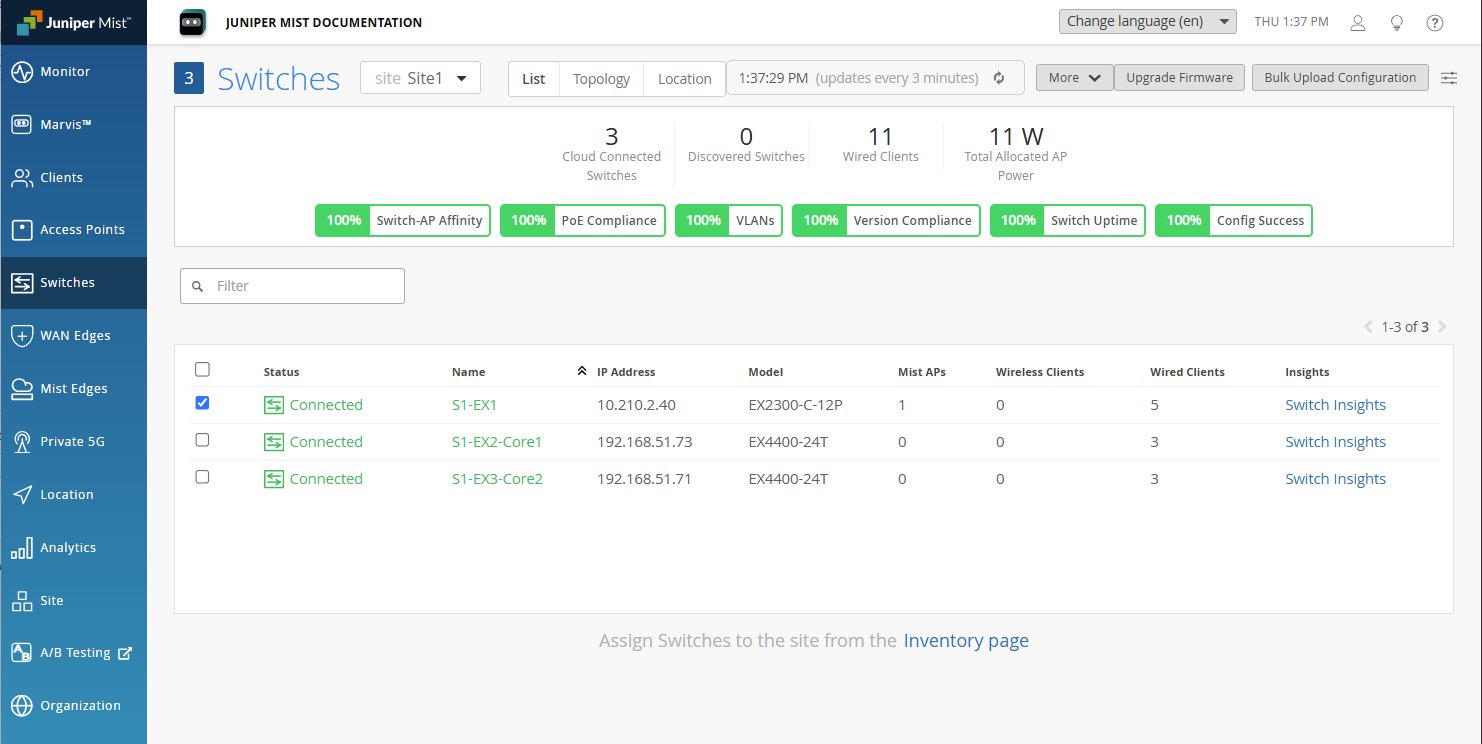
图 1:在选定交换机Juniper Mist network management interface screenshot showing Switches section with connected switches overview, status, and metrics.上升级 Junos

交换机应处于保修期内,具有有效的维护合同和有效的软件订阅。此外,请确保交换机具有以下功能:

  • 容纳新映像所需的存储空间。

  • 到 Mist 云的稳定 SSH 连接。

要升级交换机上的固件,请执行以下操作:

  1. 单击瞻博网络 Mist 门户左侧导航窗格中的 交换机 。
  2. 从 “站点 ”菜单中,选择要在其中执行升级的站点。
  3. 找到要升级的交换机,并确保其已连接(显示“已连接”状态)。
    如果交换机在 Mist 上未显示为已连接,请按照 排除交换机连接故障中所述解决问题。
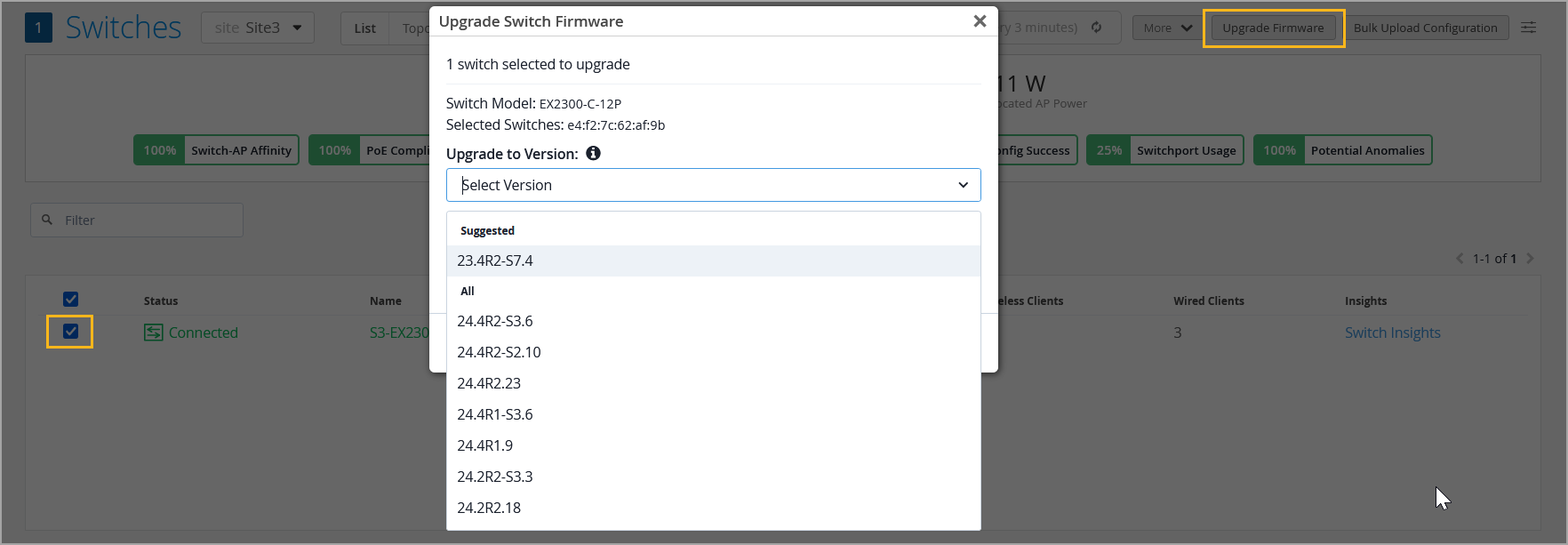
  4. 从 List 选项卡中,选择需要软件升级的交换机,然后单击 Upgrade Firmware。您可以选择一台或多台交换机进行升级。下图显示了 EX 系列交换机升级的示例。 Firmware upgrade interface for network switch EX2300-C-12P. Selected switch: e4:f2:7c:62:af:9b. Suggested firmware version: 23.4R2-S7.4. Connected switch S3-EX2300 with 3 wired clients. Upgrade Firmware button highlighted.
    或者,您也可以使用交换机详细信息页面上公用事业下拉列表中的升级固件选项来升级交换机(请参阅交换机详细信息)。

  5. 在“升级交换机固件”窗口中,从“ 升级到版本 ”下拉列表中选择目标软件版本,然后单击“ 开始升级”。下拉列表将显示所选交换机的建议软件版本以及所有适用的版本。

    如果您没有看到要找的软件版本,请写信给 support@mist.com。我们将在收到请求后的 24 至 48 小时内提供该版本。

  6. 如果您希望交换机在映像复制过程完成后自动重新启动,请选中“在映像复制后重新启动交换机”复选框。如果选择此选项,交换机将使用新映像启动。如果不选择此选项,交换机将保持挂起重新启动状态。在这种情况下,请执行以下操作以完成升级:
    1. 单击 交换机 > Switch Name 以导航至交换机详细信息页面。

    2. 单击页面顶部显示的重新启动选项,重新启动交换机。或者,单击 公用事业 > 重新启动交换机 以启动重新启动。

      根据交换机型号,交换机详细信息页面可能提供重新启动交换机或恢复升级的选项。如果您选择不继续升级,可以恢复。请注意,恢复选项仅在交换机重新启动之前可用。
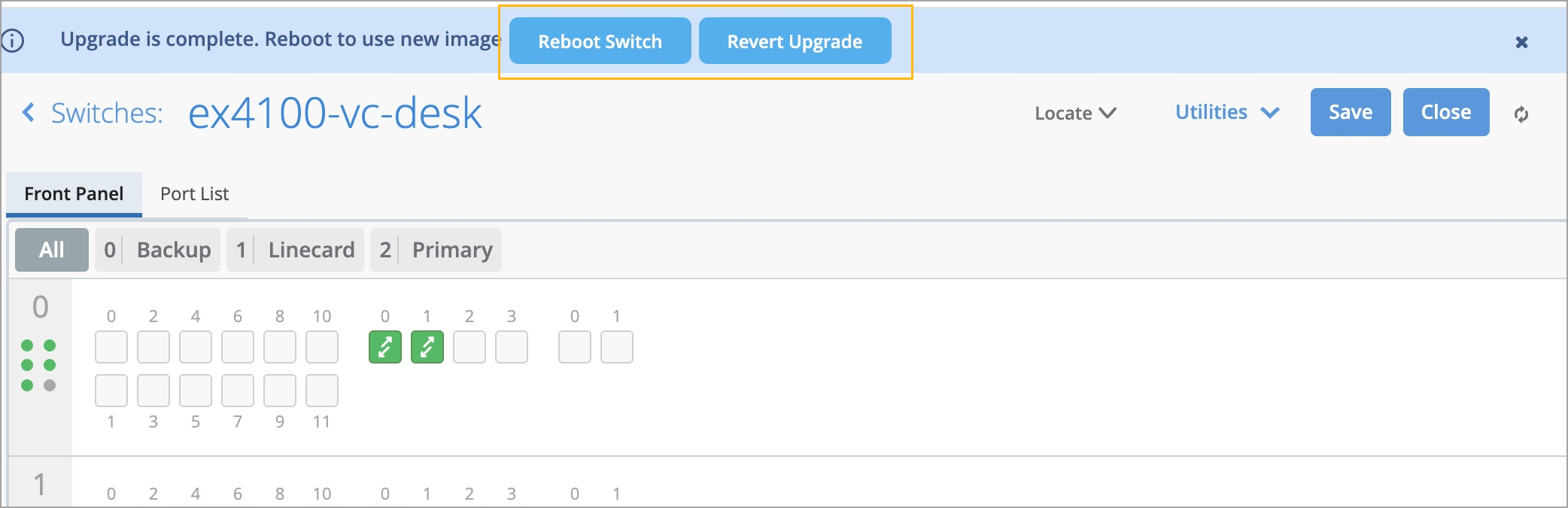
      Network switch GUI showing upgrade completion. Prompts: 'Reboot Switch' and 'Revert Upgrade'. Front Panel view with active ports in green. Tabs: Port List, Backup, Linecard, Primary. Options: Save, Close, Utilities.
  7. 如果要升级 EX 或 QFX 系列交换机,如果希望交换机具有恢复快照,请选择在 升级后创建恢复快照 。存储在 OAM(操作、管理和维护)卷中的恢复快照保存完整备份,可在 Junos 卷出现问题时使用。
  8. 选择我接受最终用户协议。

升级开始后,交换机列表视图中的“状态”列会将交换机状态显示为“正在升级”。该列还显示升级进度。

Network management interface showing switches at Mist_Office site. Two switches listed: one upgrading at 34 percent progress, one connected. Details include switch names Mist_SW and Mist_Sw_Vc, IPs 192.168.60.80 and 192.168.60.94, MAC addresses, 1 wired client per switch, model Juniper EX2300-C-12P, version 18.4R2.7, 0.00 W power draw, and uptime over 3 hours. Filters and options for managing switches are available.

如果交换机列表视图中没有看到“状态”列,请点击页面右上角的汉堡菜单。选中“状态”复选框以显示该列。

Network management interface showing the Switches section with two switches listed. A Table Settings popup allows customization of displayed columns.

您还可以在交换机详细信息页面和交换机洞察页面上查看交换机状态(如正在升级)。

您可以在 Switch Insights 页面的 Switch Events 部分查看升级事件。要访问 Switch Insights 页面,请打开交换机详细信息页面,然后单击 Properties 磁贴上的 Switch Insights 链接。

Log of 143 switch events categorized as 131 good, 0 neutral, and 8 bad. Highlighted event shows device CSQA_EX3400_SA manually upgraded at 03:27:15 PM on February 23 by user siddheshv@juniper.net.

上图显示了“交换机洞察”页面,其中列出了交换机升级事件。“由用户升级”事件表示用户已启动升级。Upgraded 事件表示升级操作已完成。这意味着已复制新的软件映像,并重新启动了交换机。

如果出现以下情况,升级将失败:

  • 交换机没有与瞻博网络 Mist 云的 SSH 连接,或者上行链路端口发生抖动。

  • 交换机没有足够的存储空间。如果由于空间不足导致升级失败,则在交换机洞察页面上显示升级失败事件,如下所示:

    Upgrade Failed event log showing timestamp Jul 8, 01:39:07 PM. Failure due to insufficient switch space. Suggested commands: pkg setop rm previous, pkg delete old. Reason: OC FWUPDATE DSTCHECKFAILED.

    另请参阅: 释放交换机上的存储空间(EX 和 QFX 系列交换机)

  • 启动升级到交换机上已运行的同一软件版本。在这种情况下,“交换机洞察”页面的“交换机事件”部分会显示以下失败原因:

    无需升级。请检查当前版本或待处理版本。

  • 交换机上的时间不正确。在这种情况下,“交换机洞察”页面的“交换机事件”部分会显示以下失败原因:

    OC FWUPDATE WRITEFAILED。另请参阅: [EX/QFX] 证书错误 - 无法验证 Junos 映像:证书中的格式错误。

安排交换机升级并自动执行

瞻博网络 Mist 支持您:

  • 为连接到 Mist 云的交换机创建和管理升级计划。此选项在组织和站点级别可用。

  • 配置设置以在新交换机上线时自动升级。此设置仅在组织级别可用。

安排交换机升级

您可以将交换机上的固件升级安排到将来的某个日期和时间。您也可以立即执行升级。您可以在组织和站点层级为已连接到云的交换机型号创建升级计划。

要安排交换机升级,请执行以下操作:

  1. 单击 组织 > 固件升级。
  2. 从 固件升级 页面中,选择 交换机 选项卡。
  3. 单击 计划升级。
    User interface for managing firmware upgrades with tabs for Scheduled and Past upgrades, no data available, Schedule Upgrade button, Auto Upgrade Settings option, and search filter.
  4. 选择升级范围。
    1. 要升级在整个组织中部署的交换机,请启用 “整个组织 ”切换开关。
    2. 要升级部署在特定站点中的交换机,请单击 + 按钮,选择需要为其运行交换机升级的站点,然后单击 添加。
    将列出所选范围可用的所有设备型号。
  5. 对于列出的每个设备型号,请从“ 升级到版本 ”下拉列表中选择目标固件版本。
  6. 如果只想将升级应用到属于所选型号的特定交换机,请执行以下操作:
    1. 启用匹配 标准 选项。通过此选项,您可以定义某些附加参数,这些参数需要匹配,以便将交换机纳入升级计划。
    2. 定义要匹配的参数。这些功能包括:
      • 交换机名称 — 指定要匹配的交换机名称。(可选)指定偏移值,该值表示交换机名称中的起始字符(0 为第一个字符)。例如,要匹配交换机主机名 JNPR-IDF-2 中的关键字 IDF-2,请输入 JNPR-IDF-2 作为交换机名称,并将偏移量值设置为 5。

      • 角色 - 您可以选择用户已定义的交换机角色,也可以定义新角色。

      • 园区交换矩阵角色 — 从下拉列表中选择一个园区交换矩阵角色。

        注意:如果指定了多个参数(例如,交换机名称和角色),则仅当所有指定参数都匹配时才会触发升级。关键字区分大小写。
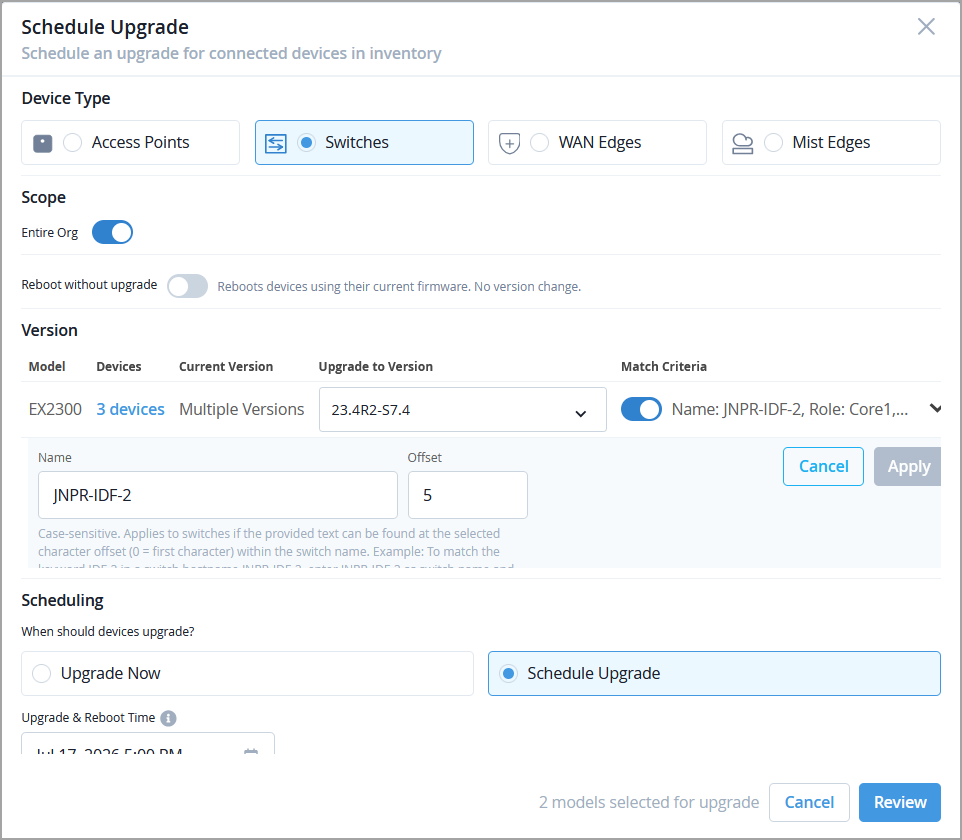
      Schedule Upgrade interface for network firmware updates. Switches selected, scope set to Entire Org. Reboot without Upgrade toggle visible. Model EX2300 with 3 devices upgrading from Multiple Versions to 23.4R2-S7.4. Match criteria include name filter JNPR-IDF-2 and offset 5. Upgrade scheduled for Jul 17, 2023, 5:00 PM. Options to Cancel, Apply, or Review upgrade.
    3. 单击 应用。
      匹配标准配置依设备型号而定。
    注意:

    对于虚拟机箱交换机,固件升级始终会触发全栈重新启动,并且无论计划成员升级的顺序如何,所有虚拟机箱成员都会一起升级。虚拟机箱环境不支持按成员重新启动。

  7. 参考下表指定升级计划详细信息:
    字段 描述
    调度

    选择升级计划:

    • 立即升级:如果要立即执行升级和重新启动,请选择此选项。这是默认选项。

    • 稍后升级:选择此选项可将交换机升级安排在未来的日期和时间。您还需要使用 “映像安装时间” 字段中的日期选择器指定日期和时间。

      如果选择此选项,您还可以选择为要升级的交换机设置不同的重新启动时间。为此,请选择“ 设置不同的重新启动时间 ”,并使用日期选择器指定日期和时间。

    设备应该如何下载固件?

    (展开 “更多设置 ”部分以访问此选项。

    选择映像安装策略。这些策略将单独应用于每次升级运行(为每个站点-模型-SKU 组合生成)。可以使用以下策略:

    • 同时:一次在所有交换机上安装映像,没有任何特定的优先级。这是默认选项。

    • 分阶段:以用户定义的阶段(以百分比指定)在交换机上下载和安装映像。如果选择此选项,则还需要以百分比为单位指定阶段。例如,要分四个阶段升级 100 台设备,可以在 映像安装金丝雀阶段 字段中指定值 5、25、50、100。

    • 串行:按顺序、随机顺序在交换机上下载和安装映像。

    下载最大失败百分比

    (展开 “更多设置 ”部分以访问此选项。

    在每次升级运行中允许升级失败的最大设备百分比(为每个站点-型号-SKU 组合生成)。如果故障次数超过设定的百分比:

    • 当前运行中剩余设备的升级过程将被取消。

    • 对于当前升级运行中包含的任何设备,都不会触发重新启动。

    设备应该如何重启?

    (展开 “更多设置 ”部分以访问此选项。

    选择重新启动策略。这些策略将单独应用于每次升级运行(为每个站点-模型-SKU 组合生成)。可以使用以下策略:

    • 同时:一次重新启动所有设备,没有任何特定的优先级。

    • 分阶段:在用户定义的阶段重新启动交换机。如果选择此选项,则需要以百分比为单位指定阶段。例如,要分四个阶段重新启动 100 台设备,可以在“ 重新启动金丝雀阶段 ”字段中指定值 5、25、50、100。

    • 串行:按顺序随机顺序重新启动交换机。

    重新启动最大失败百分比

    (展开 “更多设置 ”部分以访问此选项。

    在每次升级运行中允许重新启动失败的最大设备百分比(为每个站点-型号-SKU 组合生成)。如果故障数超过设置的百分比,则会取消当前运行中剩余设备的重新启动过程。

  8. 如果要升级 EX 或 QFX 系列交换机,则升级后系统会自动在交换机上创建恢复快照。如果您不希望这样做,请清除“ 升级后创建恢复快照 ”复选框。
  9. 选中适用交换机系列的“ 我接受最终用户许可协议 ”复选框。
  10. 单击 “查看”。
  11. 查看升级计划后,单击 计划。

如果为同一设备配置多个升级计划,则将应用最近配置的计划。

管理交换机升级和重启计划

您可以从 “固件升级” 页面取消、编辑或查看交换机升级计划或 仅重新启动计划 。

请注意,仅当您的清单中的交换机符合定义的升级计划参数时,升级计划才可用。例如,如果您在升级计划中指定了交换机名称,但您的清单中没有该名称的交换机,您将看不到该升级计划的记录。

要查看计划详细信息和升级状态,请转至“ 组织 > 固件升级” 页面,然后单击行项目左侧的向上箭头展开计划。

要编辑或取消升级或仅重启计划:

  1. 转到 组织 > 固件升级。
  2. 单击“ 交换机 ”选项卡。
  3. 展开要更新或取消的升级计划,并根据需要使用以下选项:

    如果要编辑或取消 仅重新启动计划,请展开“固件升级”页面底部的“ 仅重新启动 ”部分,然后展开重新启动计划记录。

    • 若要编辑计划,请单击 “编辑”,进行更改,然后单击 “保存更改”。只能编辑尚未开始的升级或重新启动。您无法编辑正在进行的升级或重新启动。只能编辑以下信息:计划升级时间、重新启动时间和升级到版本。

    • 要取消计划,请单击 取消升级 (取消重新启动 ,仅进行重新启动操作)并按照说明进行操作。您可以取消正在进行或尚未开始的升级或重新启动。
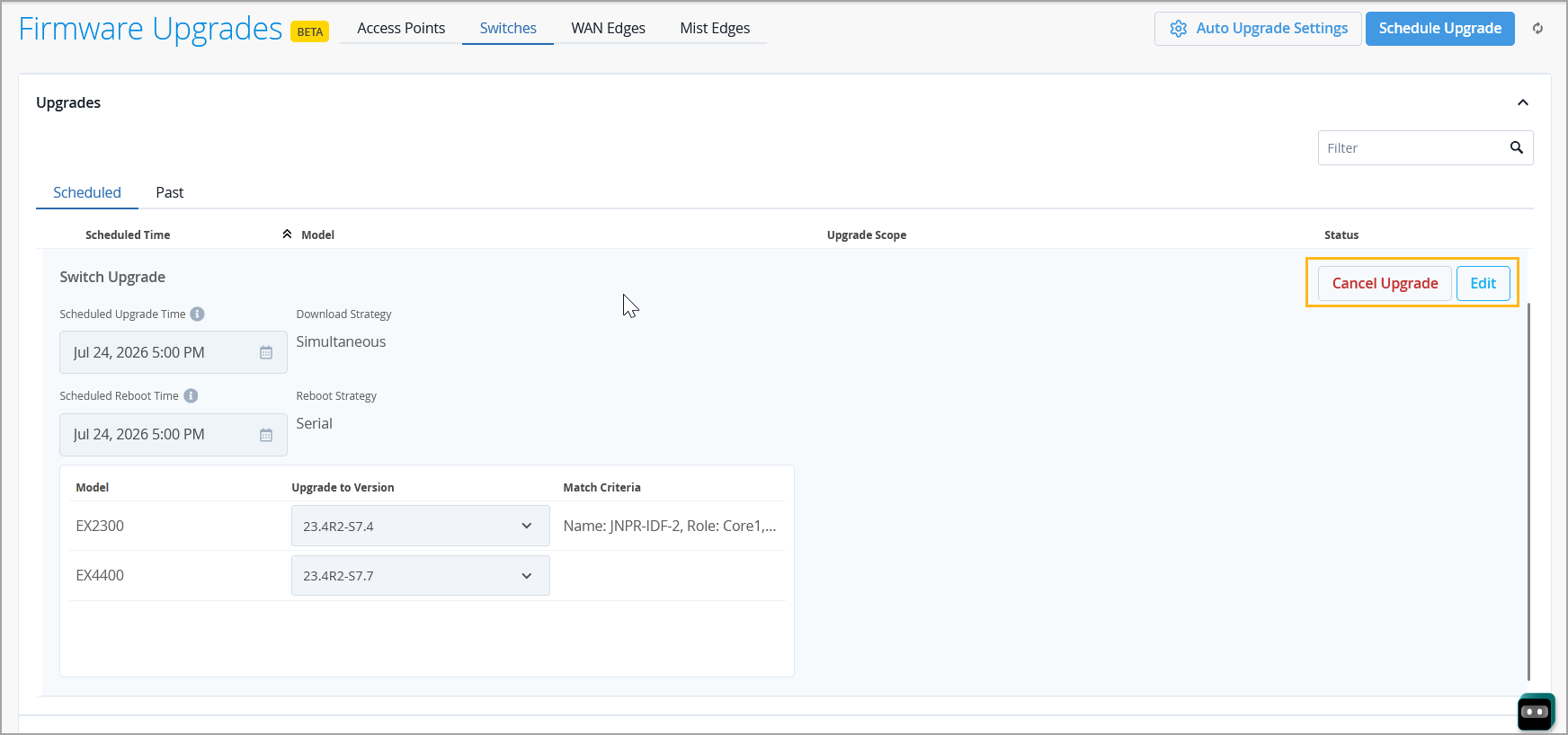
    Firmware upgrade interface for network switches showing scheduled upgrades for July 24 2026 at 5 PM with simultaneous download and serial reboot strategies. Includes upgrade details for models EX2300 and EX4400, firmware versions 23.4R2-S7.4 and 23.4R2-S7.7, and options to cancel or edit the upgrade. Auto upgrade and schedule settings are available.

要查看过去 30 天内完成的所有升级,请单击 Past Upgrades 选项卡(仅重新启动操作的 Past Reboot 选项卡)。您无法编辑这些记录。

启用交换机自动升级

如果您希望组织或特定站点中新上线的交换机在首次连接到 Mist 云时自动升级到特定固件版本,您可以将交换机型号映射到相关固件版本。此功能不适用于已联机的交换机。

注意:

建议将自动升级作为最佳实践,以确保所有已入网的交换机从一开始就处于建议的版本。

要配置自动升级设置:

  1. 单击 组织 > 固件升级。
  2. 选择 “自动升级设置”。
  3. 选择 交换机。
  4. 为列出的每个交换机型号选择 升级到版本 。
  5. 如果要升级 EX 或 QFX 系列交换机,则升级后系统会自动在交换机上创建恢复快照。如果您不希望这样做,请清除“ 升级后创建恢复快照 ”复选框。
  6. 选中适用交换机系列的“ 我接受最终用户许可协议 ”复选框。
  7. 点击 保存。

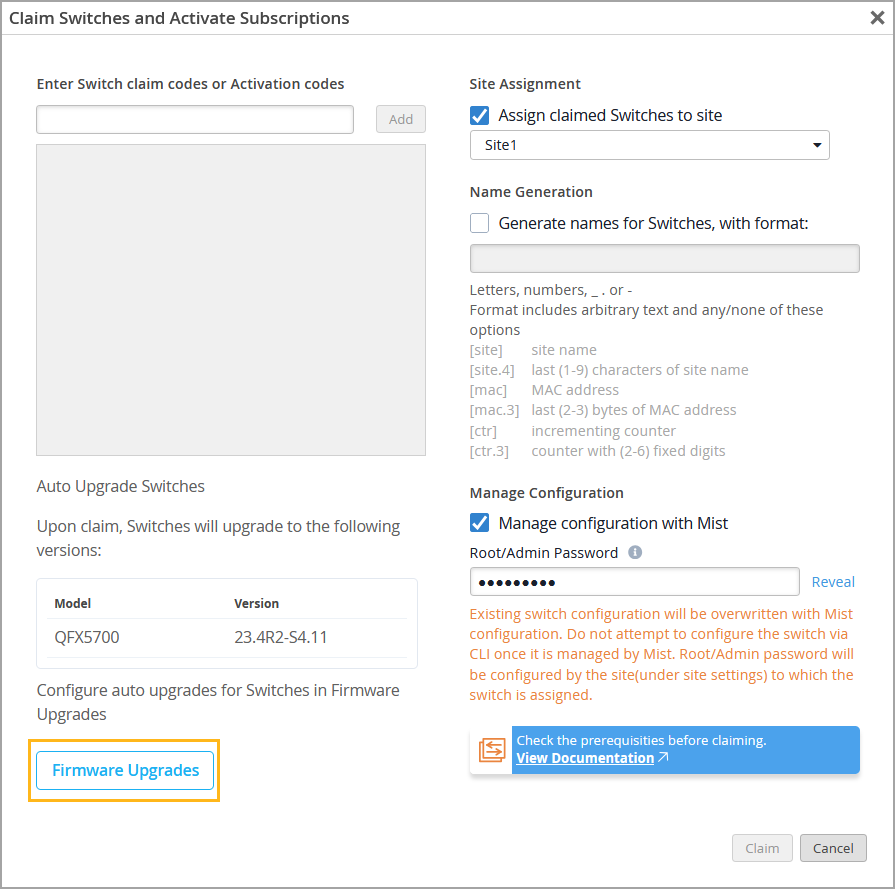
当您声明新交换机时,声明窗口会显示为每种交换机型号配置的自动升级版本。如果要更新此配置,请单击 固件升级 以进行所需的更改。User interface for claiming switches and activating subscriptions in a network management system with options for site assignment, name generation, auto upgrades, configuration management, and documentation link.