交换机的 OSPF 配置
请按照以下步骤和示例在组织和站点级别配置 OSPF。
OSPF 是在单个自治系统 (AS) 内路由数据包的内部网关协议 (IGP)。OSPF 使用链路状态信息来做出路由决策,并使用最短路径优先 (SPF) 算法(又称为 Dijkstra 算法)进行路由计算。每台运行 OSPF 的路由器都会在整个 AS 或区域内发送链路状态通告,其中包含有关该路由器的附加接口和路由指标的信息。每个路由器都使用这些链路状态通告中的信息来计算每个网络的最低成本路径,并为协议创建路由表。
您还可以在交换机级别的 OSPF 配置中包括路由策略(导入和导出策略)。路由策略由术语组成。每个术语都可以包含一组条件和一个 then 语句,用于定义如果 OSPF 路由与术语中指定的条件匹配时要执行的操作。
Junos OS 支持 OSPF 版本 2 (OSPFv2) 和 OSPF 版本 3 (OSPFv3),包括虚拟链路、剩余区域和 OSPFv2 的身份验证。Junos OS 不支持服务类型 (ToS) 路由。
示例:在两台 EX 设备中配置基本 OSPF
要在交换机中配置 OSPF(在两台交换机中配置以下步骤):
- 请按照以下步骤配置网络
- 单击“新建网络”窗口右上角的复选标记以保存配置。
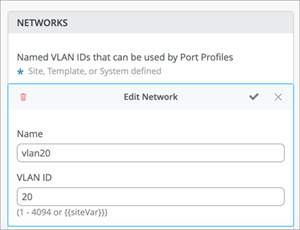
- 单击“新建网络”窗口右上角的复选标记以保存配置。
- 请按照以下步骤创建端口配置文件:
- 单击“新建端口配置文件”窗口右上角的复选标记以保存配置。
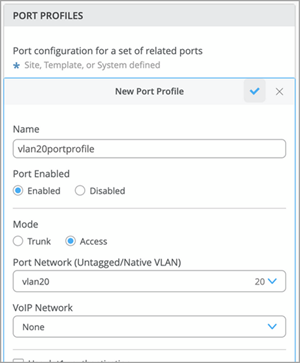
- 单击“新建端口配置文件”窗口右上角的复选标记以保存配置。
- 将端口配置文件连接到连接到另一台交换机的端口。为此,请执行以下操作:
- 单击“新建端口配置”窗口右上角的复选标记以保存配置。
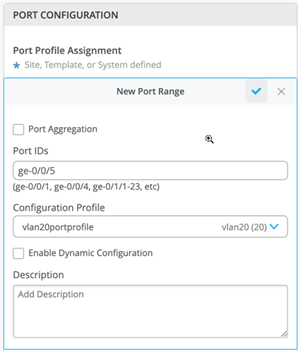
- 单击“新建端口配置”窗口右上角的复选标记以保存配置。
- 在 OSPF 磁贴上,按照以下步骤配置 OSPF 区域:
- 单击添加区域。
此时将显示“新建区域”窗口。
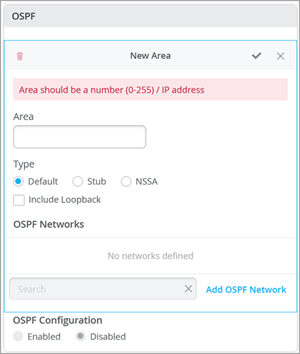
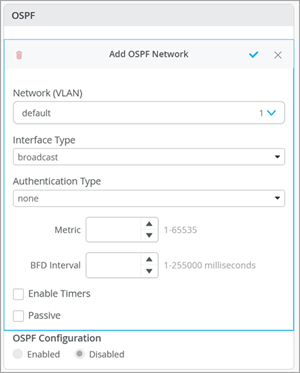
- 单击 添加 OSPF 网络。
此时将显示“添加 OSPF 网络”窗口。
- 单击添加区域。
在两台交换机上执行上述步骤,以在它们之间建立 OSPF 邻居关系。
CLI 命令
当接口类型为 p2p,身份验证类型为 md5 时:
"set apply-groups top"
"set groups default interfaces <*> unit 0 family ethernet-switching vlan members [ default ]",
"set groups top forwarding-options storm-control-profiles default all",
"set groups top interfaces lo0 unit 0 family inet address 11.1.1.1/32",
"set groups top poe interface all",
"set groups top protocols ospf area 0 interface irb.20 authentication md5 1 key $9$cxXyK8ws...",
"set groups top protocols ospf area 0 interface irb.20 interface type p2p"
"set groups top routing-options router-id 11.1.1.1",
当接口类型为 p2p 且身份验证类型为无时:
"set apply-groups top"
"set groups default interfaces <*> unit 0 family ethernet-switching vlan members [ default ]",
"set groups top forwarding-options storm-control-profiles default all",
"set groups top interfaces lo0 unit 0 family inet address 11.1.1.1/32",
"set groups top poe interface all",
"set groups top protocols ospf area 0 interface irb.20 interface type p2p"
"set groups top routing-options router-id 11.1.1.1",
当接口类型为 p2p,身份验证类型为密码时:
"set apply-groups top"
"set groups default interfaces <*> unit 0 family ethernet-switching vlan members [ default ]",
"set groups top forwarding-options storm-control-profiles default all",
"set groups top interfaces lo0 unit 0 family inet address 11.1.1.1/32",
"set groups top poe interface all",
"set groups top protocols ospf area 0 interface irb.20 authentication simple-password $9$cxXyK8ws...",
"set groups top protocols ospf area 0 interface irb.20 interface type p2p"
"set groups top routing-options router-id 11.1.1.1",
当接口类型为 p2mp,身份验证类型为 md5 时:
"set apply-groups top"
"set groups default interfaces <*> unit 0 family ethernet-switching vlan members [ default ]",
"set groups top forwarding-options storm-control-profiles default all",
"set groups top interfaces lo0 unit 0 family inet address 11.1.1.1/32",
"set groups top poe interface all",
"set groups top protocols ospf area 0 interface irb.20 authentication md5 1 key $9$cxXyK8ws...",
"set groups top protocols ospf area 0 interface irb.20 interface type p2mp"
"set groups top routing-options router-id 11.1.1.1",
当接口类型为 p2mp 且身份验证类型为无时:
"set apply-groups top"
"set groups default interfaces <*> unit 0 family ethernet-switching vlan members [ default ]",
"set groups top forwarding-options storm-control-profiles default all",
"set groups top interfaces lo0 unit 0 family inet address 11.1.1.1/32",
"set groups top poe interface all",
"set groups top protocols ospf area 0 interface irb.20 interface type p2mp"
"set groups top routing-options router-id 11.1.1.1",
当接口类型为 p2mp,身份验证类型为密码时:
"set apply-groups top"
"set groups default interfaces <*> unit 0 family ethernet-switching vlan members [ default ]",
"set groups top forwarding-options storm-control-profiles default all",
"set groups top interfaces lo0 unit 0 family inet address 11.1.1.1/32",
"set groups top poe interface all",
"set groups top protocols ospf area 0 interface irb.20 authentication simple-password $9$cxXyK8ws...",
"set groups top protocols ospf area 0 interface irb.20 interface type p2mp"
"set groups top routing-options router-id 11.1.1.1",
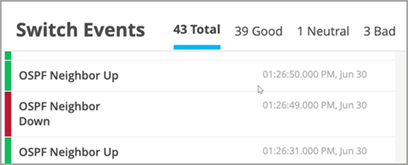
OSPF 事件
下图显示了 OSPF 事件的示例:
在组织级别配置 OSPF
要在组织模板级别配置 OSPF,请执行以下操作:
- 单击 组织 > 交换机模板。
- 打开要修改的组织模板。
- 导航至 OSPF 磁贴,然后单击 添加区域。
- 请按照 示例:在两台 EX 设备中配置基本 OSPF 中列出的步骤进行操作。
在站点级别配置 OSPF
要在站点模板级别配置 OSPF,请执行以下操作:
- 单击 站点 > 交换机配置。
- 打开要修改的网站模板。
- 导航至 OSPF 磁贴,然后单击 添加区域。
- 请按照 示例:在两台 EX 设备中配置基本 OSPF 中列出的步骤进行操作。