使用 EX3400、EX4100、EX4100-F、EX4100-H、EX4300、EX4000 或 EX4400 配置虚拟机箱
请按照以下步骤在瞻博网络交换机上配置具有专用虚拟机箱端口的虚拟机箱。
-
使用 EX4400-24X 交换机配置虚拟机箱的说明略有不同。有关详细信息,请参阅 使用 EX4400-24X 配置虚拟机箱。
-
确保使用 Mist 门户界面来管理所有虚拟机箱配置。避免使用 CLI 或其他 CLI 来管理虚拟机箱设置。
-
如果虚拟机箱线卡成员运行的Junos版本与主成员不同,则瞻博网络Mist会自动升级该成员。如果满足以下条件,线卡成员将升级到与主成员相同的版本:
-
交换机必须组成包含三个或更多成员(即一个主成员、一个备份成员和一个线卡成员)的虚拟机箱。
-
线卡成员上的Junos版本与主成员上的版本不同。
-
线卡成员必须处于非活动状态。
请注意,只有当线卡成员处于非活动状态且运行明显不同的 Junos 版本时,才会升级该成员。细微的差异,例如不同的旋转次数,不会触发升级。
-
只有 Mist 门户上列出的 Junos 版本可用于升级。
-
EX3400、EX4100、EX4100-F、EX4100-H、EX4300、EX4000 和 EX4400 交换机配有专用虚拟机箱端口 (VCP)。要使用这些交换机创建虚拟机箱,您只需通过 VCP 将它们相互连接。Mist 门户交换机页面上的 表单虚拟机箱 选项不适用于这些交换机。但是,使用这些交换机创建虚拟机箱后,您可以使用交换机详细信息页面上的修改虚拟机箱选项来修改和管理虚拟机箱。这些交换机的虚拟机箱工作流程包括以下两个步骤:
-
通过专用 VCP 连接交换机并打开电源来形成虚拟机箱。
-
使用 瞻博网络 Mist 门户上的修改虚拟机箱选项预配置虚拟机箱。Mist 仅支持预配置的虚拟机箱配置。预配置的配置指定机箱序列号、成员 ID 以及虚拟机箱中两个成员交换机的角色。当新的成员路由器加入虚拟机箱时,Junos 会将其序列号与预配置配置中指定的值进行比较。预配置可防止任何意外的角色分配,或意外将新成员添加到虚拟机箱。每个角色、成员 ID、成员的添加或删除都受配置控制。
除了创建虚拟机箱之外,您还可以使用交换机详细信息页面上的修改虚拟机箱选项对现有虚拟机箱进行重新编号、替换或添加成员。
您可以将虚拟机箱配置为混合模式或非混合模式。包含相同型号交换机的虚拟机箱作为非混合虚拟机箱运行。但是,由于不同交换机型号之间的架构差异,包含同一交换机的不同型号的虚拟机箱在混合模式下运行。有关更多信息,请参阅 混合和非混合虚拟机箱。
| 允许的路由引擎成员 | 允许的线卡成员 |
|---|---|
| EX4300 | EX4300 |
| EX4300-48MP | EX4300-48MP 和 EX4300 |
要使用 EX3400、EX4100、EX4100-F、EX4300 或 EX4400 交换机配置虚拟机箱:
- 使用专用虚拟机箱端口 (VCP) 将交换机相互连接,最好采用全环形拓扑结构,如下所示。下面是一个示例图像。VCP 的位置因交换机型号而异。
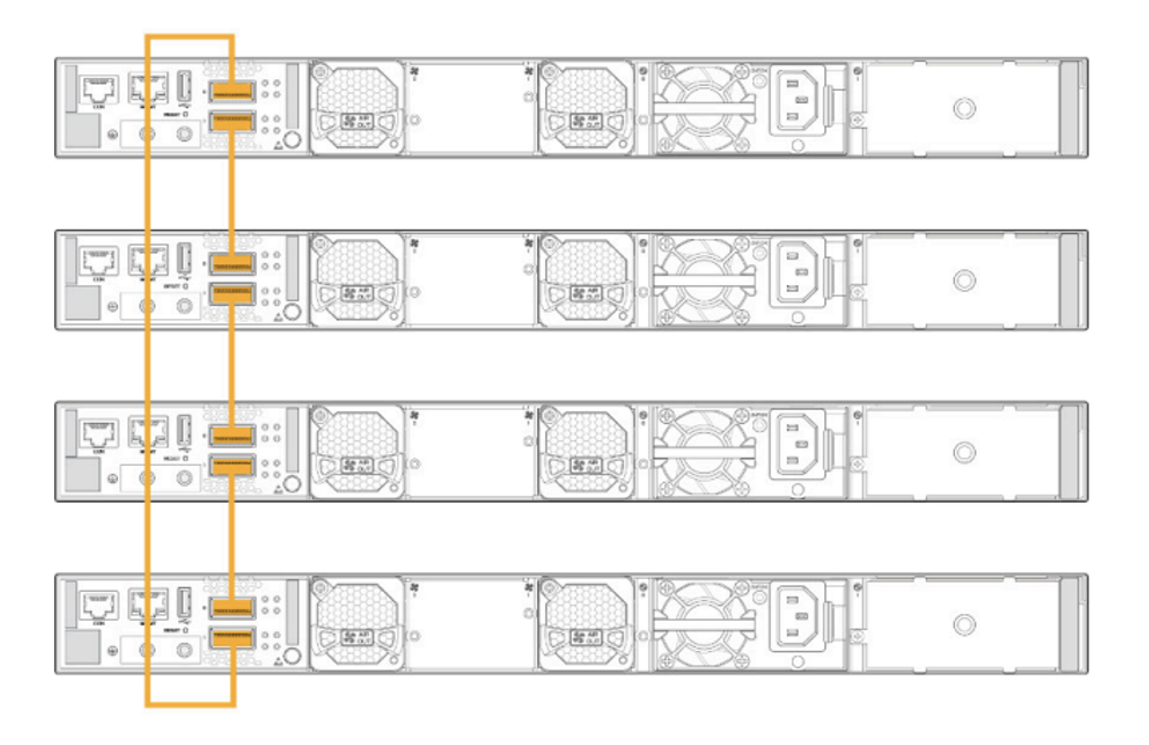 注意:
注意:在 EX4100-F-12P 和 EX4100-F-12T 交换机上,PIC 2 中用作上行链路端口的 10 千兆以太网端口不能配置为虚拟机箱端口。这些端口不支持 HGoE 模式。有关 HGoE 模式的更多信息,请参阅 HiGig 和 HGoE 模式。
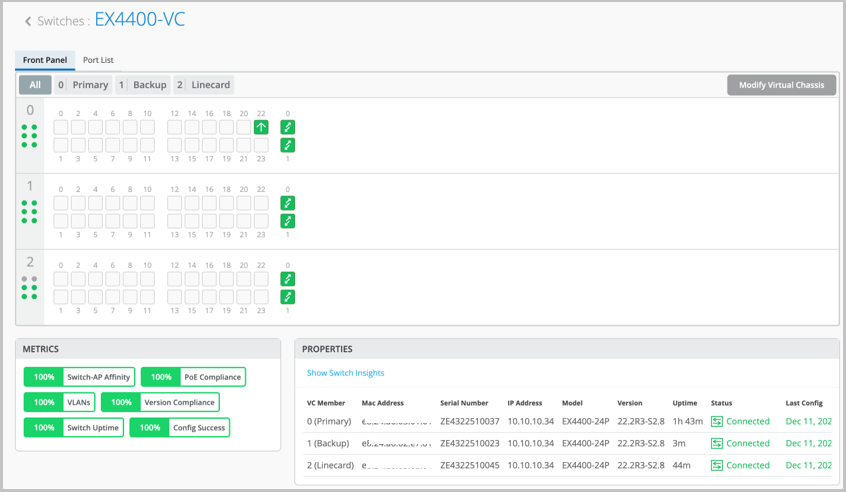
- 单击 交换机 > Switch Name 转至虚拟机箱页面(交换机详细信息页面),以验证详细信息。
交换机显示为单个虚拟机箱,如下所示:
有关如何修改虚拟机箱的详细过程,请参阅 使用 Mist 管理虚拟机箱。